


2021年は有線じゃないとキツイよ

ニンテンドースイッチ(Nintendo Switch)でもオンラインプレイが盛んになってきました!特にマリオカートやスプラトゥーン2そしてフォートナイトは回線落ちやラグなどはきついですよね。
無線LAN接続では通信エラーになることも多いと思います。
そこでスイッチを有線LANケーブルにしたら通信エラーは減るのでぜひ試してみてください。
[st-mybox title=”チェックポイント!” fontawesome=”fa-check-circle” color=”#FFD54F” bordercolor=”#FFD54F” bgcolor=”#FFFDE7″ borderwidth=”2″ borderradius=”5″ titleweight=”bold” fontsize=””]
スイッチで有線LANケーブルを使った接続方法が「有線LAN」です。 文字通り「線」でつなげているので速度はかなり速く快適で、ルーターとゲーム機の距離が遠い場合などは、部屋の隅にLANケーブルを這わせるなどして配線する必要があります。
|
僕のSwitch版フォートナイトのアップデート時間
僕のフォートナイトの今回のアプデの時間は14分でした。
これが長いか短いかはわかりませんが、僕の環境は速い環境だと思いますので参考にしてみてください。

僕のおすすめのネット環境
有線接続にしました(必須)
ネット環境が一番大事
So-net au光KDDI(現在最速の回線)
→利用可能かチェック
Docomoユーザーなら安くて高速!
ドコモ光ネット→利用可能かチェック
この環境に変えるだけで、この先アップデートに悩むことはありません!
僕はキャッシュバックで3万円もらいましたし月額費用もかなり安くなりました。
有線LANと無線WIFIどのくらい違うの?
基本的に現在主流なWIFIは『2.4GHz帯』と『5GHz帯』です。速度が速いのは『5GHz帯』ですが欠点もあります。
無線LAN 2.4GHz帯での接続
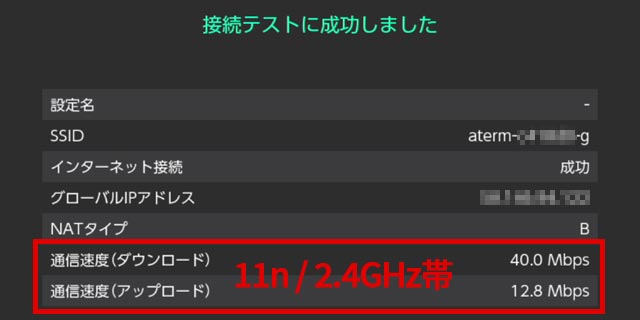
2.4GHz帯での接続はまだまだ一般的に多い接続帯です。この場合の最大ダウンロード速度は40Mbps
わりと安定した帯域ですが正直遅いです。※通常はこれの半分以下の方も多いのが現状
無線LAN 5GHz帯での接続
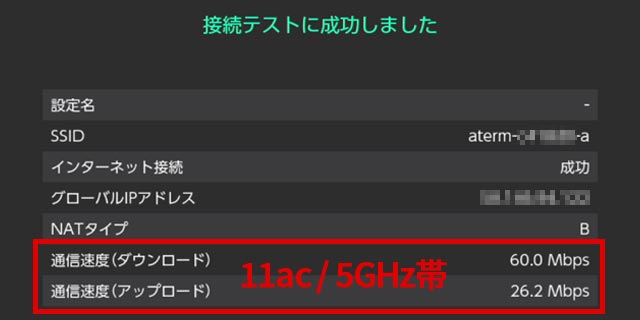
だいぶ増えてきたとは思いますが5GHz帯が良くわからず使っていない方もいるかもしれません。
この場合の最大ダウンロード速度は60Mbps
障害物があればあるほど速度が遅くなります。※通常はこれの半分以下の方も多いのが現状
有線LAN接続の場合
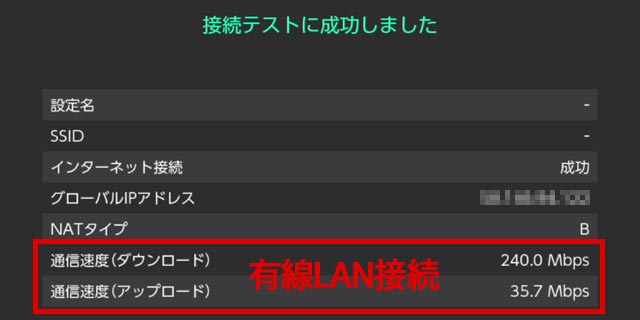
Switchの上限が240Mbpsになっているようでこれが最大です。
この場合の最大ダウンロード速度は240Mbps!
人によっては10倍以上違う方も多いです。
[st-cmemo fontawesome=”fa-hand-o-right” iconcolor=”#3F51B5″ bgcolor=”#E8EAF6″ color=”#000000″ iconsize=”200″]
【PS4・SWITCH】ダウンロードやアップデートが遅い!原因や解決法!
アップデートが遅い!ラグくて勝てない!

PS4やSWITCHでダウンロードに時間がかかる場合やゲームがラグくて勝てない場合などは見直してみてください!
[/st-cmemo]
「ニンテンドースイッチ」を有線LANケーブルにするには何が必要か?
[st-midasibox title=”スイッチを有線にするにはこれが必要!” fontawesome=”” bordercolor=”” color=”” bgcolor=”” borderwidth=”” borderradius=”” titleweight=”bold”]
・有線LANアダプター(種類を間違えるとつながりません)
・LANケーブル(CAT5e以上)
[/st-midasibox]
家にネット環境があるなら、この二つがSwitch有線LANケーブル化に必要になります。
ニンテンドースイッチ用のおすすめ「有線LANアダプター」(USBタイプ)
ニンテンドースイッチの場合(スイッチを有線LAN接続用アダプター)
[st-rank rankno=”1″ bgcolor=”” color=”#000″ bordercolor=”#ccc” radius=”” star=””]BUFFALO 有線LANアダプター LUA4-U3-AGTE-NBK[/st-rank]

[st-mybutton url=”https://amzn.to/2A4yzRd” title=”Amazon価格を見てみる” rel=”” fontawesome=”” target=”_blank” color=”#fff” bgcolor=”#FFD54F” bgcolor_top=”#ffdb69″ bordercolor=”#FFEB3B” borderwidth=”1″ borderradius=”5″ fontsize=”” fontweight=”bold” width=”” fontawesome_after=”fa-angle-right” shadow=”#FFB300″ ref=”on”][st-mybutton url=”https://amzn.to/2Zs1J7u” title=”Amazonレビューを見てみる” rel=”” fontawesome=”” target=”_blank” color=”#fff” bgcolor=”#43A047″ bgcolor_top=”#66BB6A” bordercolor=”#81C784″ borderwidth=”1″ borderradius=”5″ fontsize=”” fontweight=”bold” width=”” fontawesome_after=”fa-angle-right” shadow=”#388E3C” ref=”on”]
[st-midasibox title=”Amazonセール ポイント” fontawesome=”fa-check-circle faa-ring animated” bordercolor=”#FFC107″ color=”” bgcolor=”#FFFDE7″ borderwidth=”” borderradius=”5″ titleweight=”bold”]
定番のLANアダプターです。Switchで有線接続する場合はほとんどこれを使われていると思います。レビューでたまに使えないと言われている方がいるみたいですが、たぶん設定を有線に変えてないんじゃないかな?僕はコレの白使ってますが、問題ありません。安くて便利なSwitch対応有線LANアダプターです。
[/st-midasibox]
[st-rank rankno=”1″ bgcolor=”” color=”#000″ bordercolor=”#ccc” radius=”” star=””]有線LANアダプター Type C変換アダプター付き[/st-rank]

[st-mybutton url=”https://amzn.to/3e5VD0T” title=”Amazon価格を見てみる” rel=”” fontawesome=”” target=”_blank” color=”#fff” bgcolor=”#FFD54F” bgcolor_top=”#ffdb69″ bordercolor=”#FFEB3B” borderwidth=”1″ borderradius=”5″ fontsize=”” fontweight=”bold” width=”” fontawesome_after=”fa-angle-right” shadow=”#FFB300″ ref=”on”][st-mybutton url=”https://amzn.to/2VHfEF1″ title=”Amazonレビューを見てみる” rel=”” fontawesome=”” target=”_blank” color=”#fff” bgcolor=”#43A047″ bgcolor_top=”#66BB6A” bordercolor=”#81C784″ borderwidth=”1″ borderradius=”5″ fontsize=”” fontweight=”bold” width=”” fontawesome_after=”fa-angle-right” shadow=”#388E3C” ref=”on”]
[st-midasibox title=”Amazonセール ポイント” fontawesome=”fa-check-circle faa-ring animated” bordercolor=”#FFC107″ color=”” bgcolor=”#FFFDE7″ borderwidth=”” borderradius=”5″ titleweight=”bold”]

こんな感じでスイッチ用のドックに入れなくても手持ちの状態で有線LAN接続できるタイプC変換もついた製品です。最近はこんな便利なタイプもあるんですね。
[/st-midasibox]
WiiUの場合はこれくらいしか現行モデルではない
[st-minihukidashi fontawesome=”” fontsize=”” fontweight=”” bgcolor=”#f44336″ color=”#fff” margin=”0 0 20px 0″]WiiUの有線LANはこのアダプターでOK[/st-minihukidashi]

現行のモデルではこの辺くらいしか動かないと思います。
特にWiiUは古い形式のAX88772Aというチップの為、最近のLANアダプタは使えません。


逆にこの「LANアダプタ LUA3-U2-ATX」はSwitchなど最近のゲーム機にも使えます。
[st-mybox title=”スイッチ有線LANケーブル化で注意事項” fontawesome=”fa-exclamation-circle” color=”#ef5350″ bordercolor=”#ef9a9a” bgcolor=”#ffebee” borderwidth=”2″ borderradius=”5″ titleweight=”bold” fontsize=””]
ニンテンドースイッチ用に紹介しているLANアダプターはUSB3.0接続のギガビット対応品でWiiUには使えません。WiiUは規格が古いので接続できません。自分も知らずに失敗してしまいました。ですが、WiiUで紹介しているUSB2.0の100M LANアダプターはNintendo Switchでも使えます。速度的にも問題ないと思いますが、できれば最新の現行モデルでギガビット対応のUSB3.0のLANアダプターをお選びください。
「ニンテンドースイッチ用 LANケーブル」スイッチ有線LANケーブル
カテゴリ6(CAT6)のLANケーブルを利用しておけばゲームが不安定になることはないですよ
スイッチを有線LANケーブル化でおすすめはこのLANケーブル
[st-minihukidashi fontawesome=”” fontsize=”” fontweight=”” bgcolor=”#f44336″ color=”#fff” margin=”0 0 20px 0″]このLANケーブルは長さも選べて数百円です![/st-minihukidashi]

[st-mybox title=”ポイント” fontawesome=”fa-check-circle” color=”#FFD54F” bordercolor=”#FFD54F” bgcolor=”#FFFDE7″ borderwidth=”2″ borderradius=”5″ titleweight=”bold” fontsize=””]
LANケーブルは長さを選べますので、1mとか5mとか自分の環境に合った長さを選んでください。短すぎると使えませんからね~
スイッチを有線LANケーブル設定方法
1.まずはLANアダプタをスイッチ本体に接続します。


USBはどこに挿しても大丈夫です。
2.スイッチ本体を起動して「設定」を選択

3.インターネットの「インターネット設定」を選択

4.一覧から「有線接続」を探して選択

5.「有線でインターネットに接続」を選択する

6.テストが完了したら有線接続設定は完了です!

[st-mybox title=”ポイント” fontawesome=”fa-check-circle” color=”#FFD54F” bordercolor=”#FFD54F” bgcolor=”#FFFDE7″ borderwidth=”2″ borderradius=”5″ titleweight=”bold” fontsize=””]
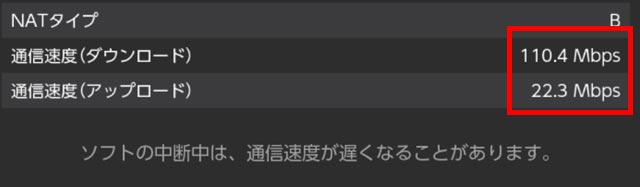
設定完了後に接続先として登録しておけば、常に有線接続になり快適なオンラインプレイができます。無線での接続テストと有線での接続テストで速度を比べてみてください。
合わせてLAN用のスイッチングハブがおすすめ
[st-rank rankno=”1″ bgcolor=”” color=”#000″ bordercolor=”#ccc” radius=”” star=””]Switchと合わせてPS4やPCなど色々有線を8個に分けれる[/st-rank]

[st-mybutton url=”https://amzn.to/2TvyBI4″ title=”Amazon価格を見てみる” rel=”” fontawesome=”” target=”_blank” color=”#fff” bgcolor=”#FFD54F” bgcolor_top=”#ffdb69″ bordercolor=”#FFEB3B” borderwidth=”1″ borderradius=”5″ fontsize=”” fontweight=”bold” width=”” fontawesome_after=”fa-angle-right” shadow=”#FFB300″ ref=”on”][st-mybutton url=”https://amzn.to/2VHi6vd” title=”Amazonレビューを見てみる” rel=”” fontawesome=”” target=”_blank” color=”#fff” bgcolor=”#43A047″ bgcolor_top=”#66BB6A” bordercolor=”#81C784″ borderwidth=”1″ borderradius=”5″ fontsize=”” fontweight=”bold” width=”” fontawesome_after=”fa-angle-right” shadow=”#388E3C” ref=”on”]
[st-rank rankno=”1″ bgcolor=”” color=”#000″ bordercolor=”#ccc” radius=”” star=””]エレコムのも人気です。[/st-rank]

[st-mybutton url=”https://amzn.to/2VHJ0Tz” title=”Amazon価格を見てみる” rel=”” fontawesome=”” target=”_blank” color=”#fff” bgcolor=”#FFD54F” bgcolor_top=”#ffdb69″ bordercolor=”#FFEB3B” borderwidth=”1″ borderradius=”5″ fontsize=”” fontweight=”bold” width=”” fontawesome_after=”fa-angle-right” shadow=”#FFB300″ ref=”on”][st-mybutton url=”https://amzn.to/2PNz4o2″ title=”Amazonレビューを見てみる” rel=”” fontawesome=”” target=”_blank” color=”#fff” bgcolor=”#43A047″ bgcolor_top=”#66BB6A” bordercolor=”#81C784″ borderwidth=”1″ borderradius=”5″ fontsize=”” fontweight=”bold” width=”” fontawesome_after=”fa-angle-right” shadow=”#388E3C” ref=”on”]
[st-midasibox title=”Amazonセール ポイント” fontawesome=”fa-check-circle faa-ring animated” bordercolor=”#FFC107″ color=”” bgcolor=”#FFFDE7″ borderwidth=”” borderradius=”5″ titleweight=”bold”]
最近は5ポートより8ポートが主流なんですかね。1個のLANから7個に分岐できるハブです。使い方は簡単で電源繋いでLANケーブルを差し込むだけ。これが一個あれば一つのLANケーブルで最大7台の機器まで有線接続できます。PS4やPCやAIスピーカーもテレビもSwitchも全部繋げれます。
[/st-midasibox]
有線LAN接続がどうしてもできない環境の場合は中継機も便利ですよ!
Wi-Fiを利用している場合で距離が遠かったり、障害物が多くてSwitchのアップデートとかが遅くなった場合などに利用すると改善することができる中継機です。
中継器の役目をするルーターもありすごく人気なので、こういうのを使うのも手ですね。
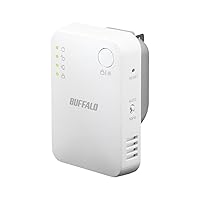
[st-rank rankno=”1″ bgcolor=”” color=”#000″ bordercolor=”#ccc” radius=”” star=””]BUFFALO WiFi 無線LAN中継機[/st-rank]
[st-mybutton url=”https://amzn.to/3cmFC6y” title=”Amazon価格を見てみる” rel=”” fontawesome=”” target=”_blank” color=”#fff” bgcolor=”#FFD54F” bgcolor_top=”#ffdb69″ bordercolor=”#FFEB3B” borderwidth=”1″ borderradius=”5″ fontsize=”” fontweight=”bold” width=”” fontawesome_after=”fa-angle-right” shadow=”#FFB300″ ref=”on”][st-mybutton url=”https://amzn.to/2PIxcwC” title=”Amazonレビューを見てみる” rel=”” fontawesome=”” target=”_blank” color=”#fff” bgcolor=”#43A047″ bgcolor_top=”#66BB6A” bordercolor=”#81C784″ borderwidth=”1″ borderradius=”5″ fontsize=”” fontweight=”bold” width=”” fontawesome_after=”fa-angle-right” shadow=”#388E3C” ref=”on”]
[st-midasibox title=”Amazonセール ポイント” fontawesome=”fa-check-circle faa-ring animated” bordercolor=”#FFC107″ color=”” bgcolor=”#FFFDE7″ borderwidth=”” borderradius=”5″ titleweight=”bold”]
無線LAN wifiの中継器としては定番の商品です。これをwifiが繋がりにくい部屋などの中間や部屋自体のコンセントに差し込んで接続するだけで新たな中継ポイントができます。このポイントでwifi接続すればかなり安定します。
[/st-midasibox]
WiiUの有線LAN設定方法
1.有線LANアダプタをWiiU背面のUSBに接続します

2.WiiUを起動して設定から「インターネット」を選択

3.「インターネットに接続する」を選択する

4.「接続方法の選択」を選択

5.「有線接続」を選択

6.接続テストが完了すれば設定完了です!

ここで紹介していないLANアダプタを利用の場合は、有線接続設定ができない場合があります。WiiUは少し古い規格の設定になっていますので、有線で接続しているにもかかわらず有線設定ができない場合はLANアダプタの規格があってないと思います。こちらで紹介しているアダプタご利用ください。
Switch有線LANケーブル化 まとめ
スイッチはすごくおすすめなソフトも多く人気なのでぜひ有線接続でオンライン対戦をしてください。とくにスプラ2で「通信が切断されました」と出たときにはほかのユーザーに迷惑かけてしまいますね。Switch有線LAN化で必要なLANアダプタは価格も安いので損はないと思います。ぜひぜひ快適なオンラインライフを♪