
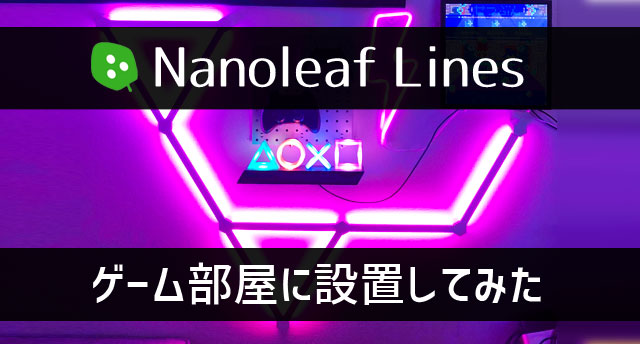
Nanoleaf(ナノリーフ)が日本で購入できるようになって1年くらいです。そのNanoleaf(ナノリーフ)の新作『Nanoleaf Lines』が発売されました。
今回はその『Nanoleaf Lines』を詳しくレビューしたいと思います。
※【PR】メーカー様より提供いただいた商品になります。
[st-mybox title=”合わせて読む” fontawesome=”fa-file-text-o” color=”#757575″ bordercolor=”” bgcolor=”#e5eeff” borderwidth=”0″ borderradius=”5″ titleweight=”bold” fontsize=”” myclass=”st-mybox-class” margin=”25px 0 25px 0″]
Lytmiでゲーミングモニターが最高のライティングに!レビュー記事
「LEDライトがゲームにリンクする!」Lytmi Neo Sync Box
Nanoleafとはゲーム部屋照明のエリート

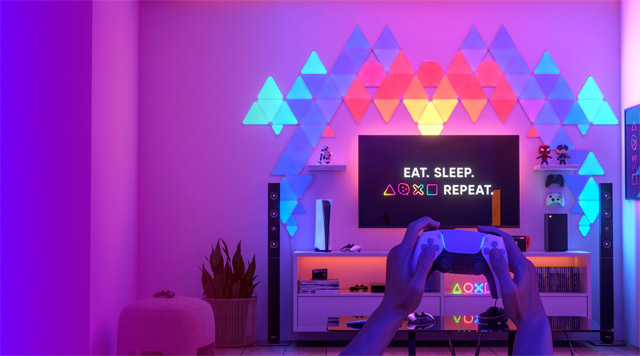
Nanoleaf(ナノリーフ)はLD照明の専門メーカーで海外では、ゲーマーやミュージシャンならだれでも知っている商品です。日本でもここ数年ゲーム部屋やDTM部屋などで映える照明として、大人気になっています。
特にゲーム部屋で使うことで、ゲーミングデバイスとの相性も良く、かっこよく室内照明をとして使えることが人気です。
おしゃれなLED照明を探しているなら、まずはNanoleaf(ナノリーフ)って感じですね。
[st-mybox title=”関連” fontawesome=”fa-file-text-o” color=”#757575″ bordercolor=”” bgcolor=”#efefef” borderwidth=”0″ borderradius=”5″ titleweight=”bold” fontsize=”” myclass=”st-mybox-class” margin=”25px 0 25px 0″]
Nanoleaf(ナノリーフ)公式
https://nanoleaf.me/
[st-mybox title=”関連記事” fontawesome=”fa-file-text-o” color=”#757575″ bordercolor=”” bgcolor=”#d0f0ff” borderwidth=”0″ borderradius=”5″ titleweight=”bold” fontsize=”” myclass=”st-mybox-class” margin=”25px 0 25px 0″]
大人のゲーム部屋で色々アイテムを紹介してます
『大人のゲーム部屋』買って良かったもの・欲しいもの!オシャレにしたいゲーム部屋
NanoleafのLEDライトの種類
現在Nanoleaf(ナノリーフ)では3つのシリーズがあります。きっと貴方も見かけたことがある照明だと思います。
今回レビューするのは『Nanoleaf Lines』というライン上でLEDライトが光る照明です。
Nanoleaf Shapes
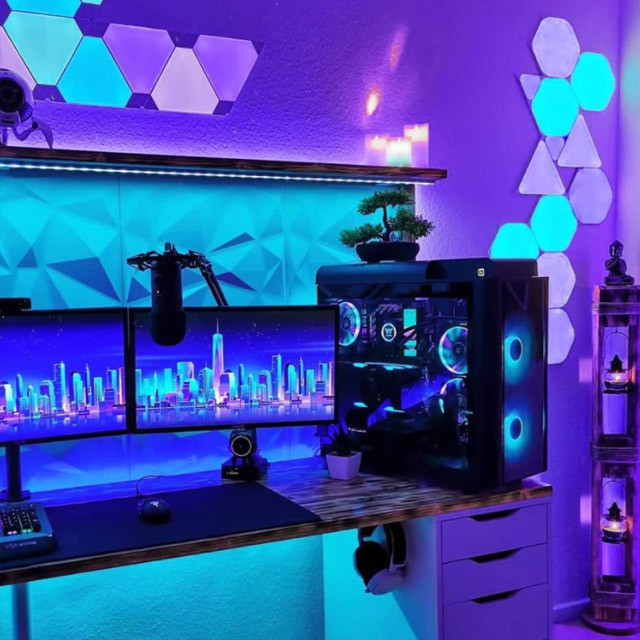
ShapesはNanoleaf(ナノリーフ)の定番商品で、一番よく見かける形状のLEDパネルです。形状はヘキサゴン(六角形)、トライアングル(三角形)、ミニトライアングル(小三角形)があり、どのShapesでも好きなように組み合わせて、自由に形状をつくることができます。
[st-mybox title=”合わせて読む” fontawesome=”fa-file-text-o” color=”#757575″ bordercolor=”” bgcolor=”#e5eeff” borderwidth=”0″ borderradius=”5″ titleweight=”bold” fontsize=”” myclass=”st-mybox-class” margin=”25px 0 25px 0″]
Nanoleaf ライトパネルのレビュー記事はこちら!
「Nanoleaf ライトパネル」ゲーム部屋・DTM部屋に設置してみました
Nanoleaf Lines レビュー
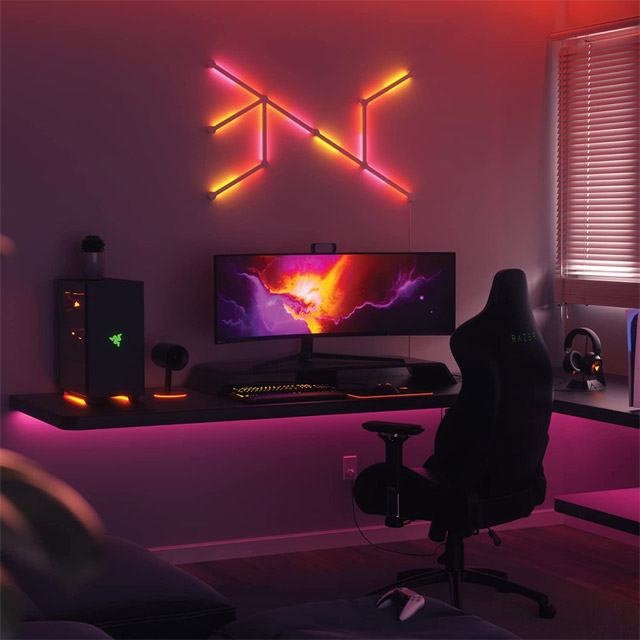
今回紹介するLinesは新しいシリーズで、ライン上にLEDライトが埋め込まれているバックライト式の壁を照らす照明です。組み合わせは自由で自分の好きな組み合わせで形状をつくることができます。
Nanoleaf Elements
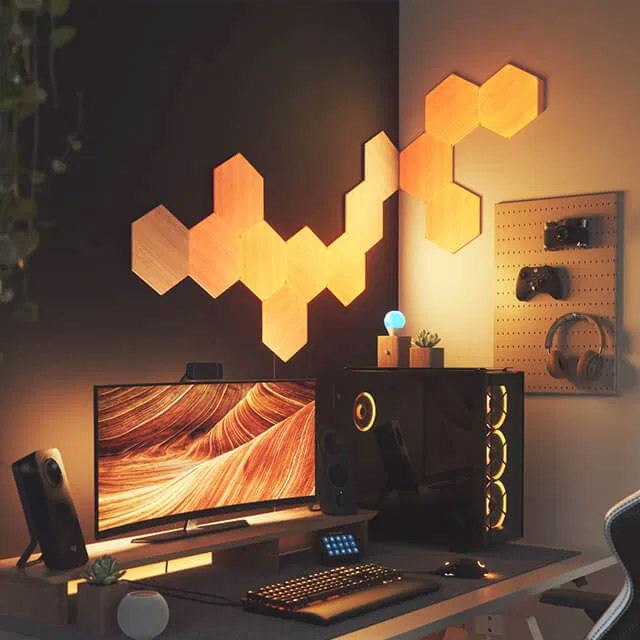
Elementsは木目のLEDパネルが暖かく光る照明です。ヘキサゴンとは六角形のことで、この六角形の形状のLEDパネルを好きな組み合わせでつなげることができます。
[st-mybox title=”合わせて読む” fontawesome=”fa-file-text-o” color=”#757575″ bordercolor=”” bgcolor=”#e5eeff” borderwidth=”0″ borderradius=”5″ titleweight=”bold” fontsize=”” myclass=”st-mybox-class” margin=”25px 0 25px 0″]

Razer( レイザー)の主力でもあるキーボードの種類と機能をわかりやすく説明います。
Razer キーボード おすすめ10選「Razerの読み方から軸の種類まで分かりやすく説明」
Nanoleaf Lines 特徴と機能 レビュー
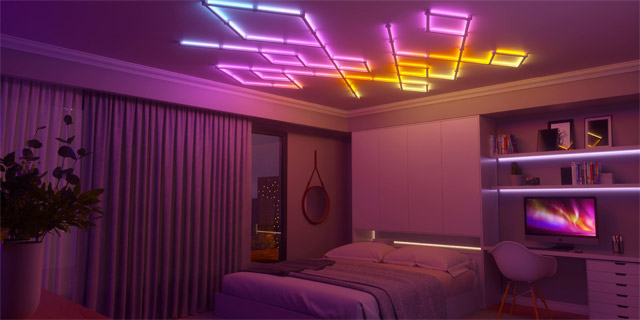
Nanoleaf Linesの特徴やNanoleaf(ナノリーフ)の機能などを説明します。
- 1600万色以上の色
- 光るパーターンが豊富
- バックライト式
- 自分だけのレイアウトをデザイン
- ボイスコントロール
- スマホで簡単設定
- 音楽や音に反応する照明
- 軽くて簡単設置
1600万色以上の色
アプリから自由に色を作り出すことができます。直感的に色をリアルタイムで光を見ながら作ることができるのが特徴です。
光るパーターンが豊富
光るパターンは自分つくることもできるし、初めから多くのパターンが含まれています。また新しい光り方をダウンロードすることもできます。
バックライト式
直接ラインが光るのではなく、ラインが接地面の壁を明るく照らすバックライト式でおしゃれに見えます。
自分だけのレイアウトをデザイン
組み合わせは無限に自由にレイアウトできます。部屋の設置面の広さや、用途に合わせて自分で好きなデザインをつくれます。
ボイスコントロール
スマートホームのボイスアシスタントで操作可能。『アレクサ!ライトをつけて!』なんて感じで使えます。
スマホで簡単設定
NanoleafスマーターシリーズのアプリでiPhoneでもAndroidスマホでも簡単設定が可能です。2.4GHzのWi-Fi回線を使って設定します。
音楽や音に反応する照明
リズムミュージックビジュアライザーというのが内蔵されていて、外部の音楽などに反応してライトが光る仕組みがあります。
軽くて簡単設置
設置はパチパチとハメこむだけの簡単設置です。レイアウトを決めたら両面テープを剥がして壁に貼り付けるだけ。簡単です。
[st-mybox title=”合わせて読む” fontawesome=”fa-file-text-o” color=”#757575″ bordercolor=”” bgcolor=”#e5eeff” borderwidth=”0″ borderradius=”5″ titleweight=”bold” fontsize=”” myclass=”st-mybox-class” margin=”25px 0 25px 0″]
FPS向けのゲーミングマウスやDbDなどアクション向けのマウスをわかりやすく紹介
【最新】ロジクールG ゲーミングマウス おすすめ10選!「G PRO X SUPERLIGHTなど」
Nanoleaf Linesを設置レビュー
Nanoleaf Linesを設置までしてみましたが、すごく簡単ですぐできました。組み立てなどが苦手な方でも、パチパチとハメるだけで完成します。
Nanoleaf Lines 同梱物レビュー
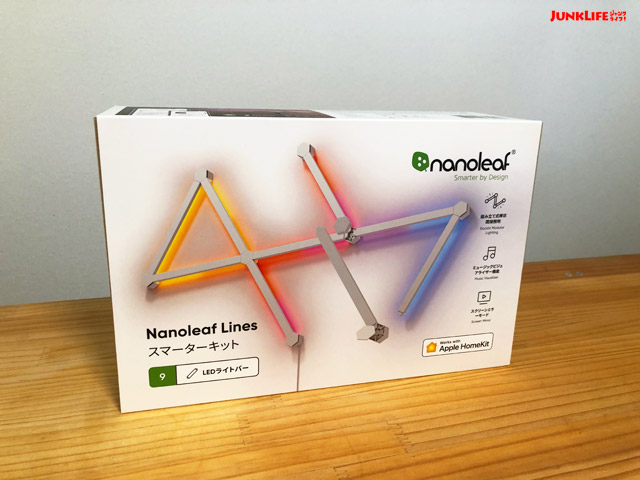
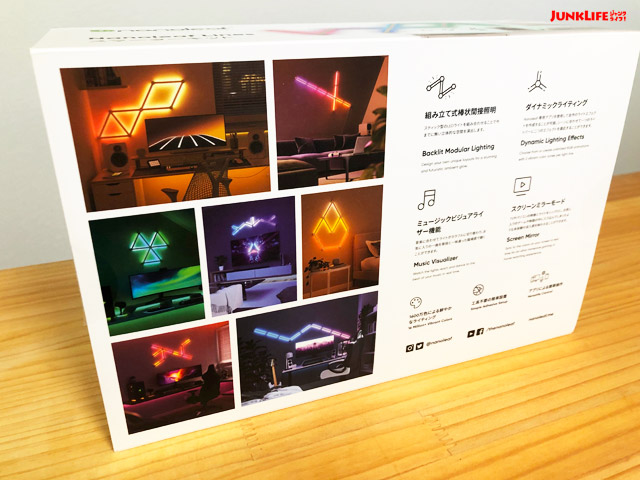
裏側にはレイアウトの写真があり参考になります。
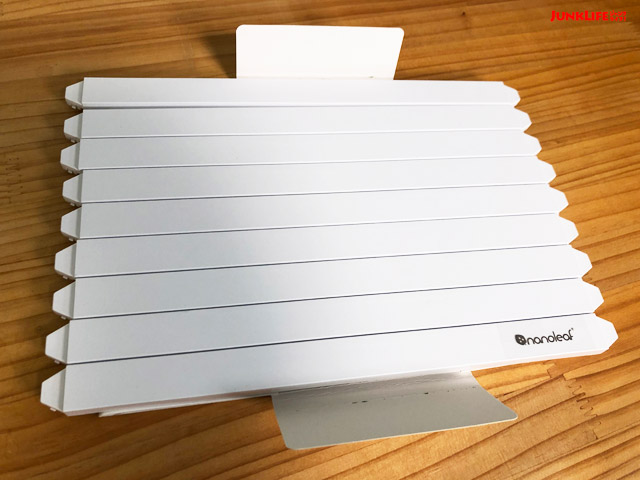
Nanoleaf Lines本体が9本入っています。
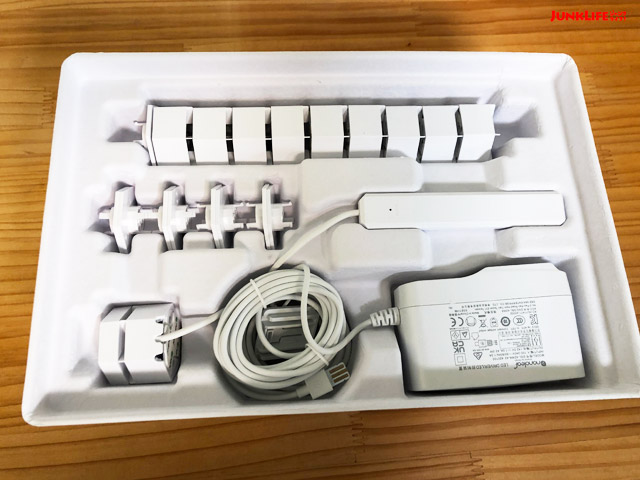
完ぺきな梱包で高品質なのがわかります。
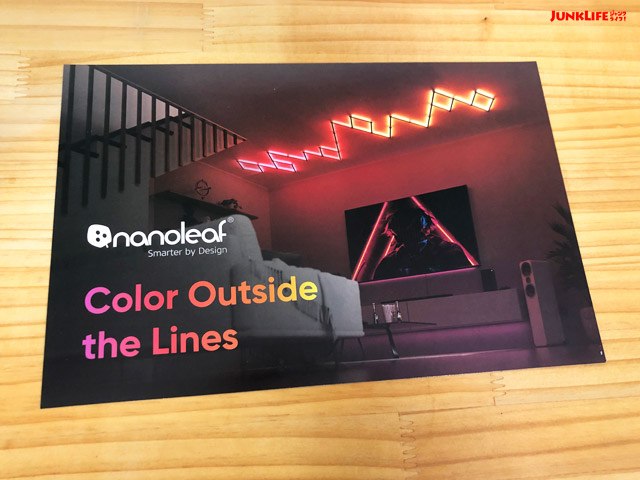
設定用のカードが入っています。
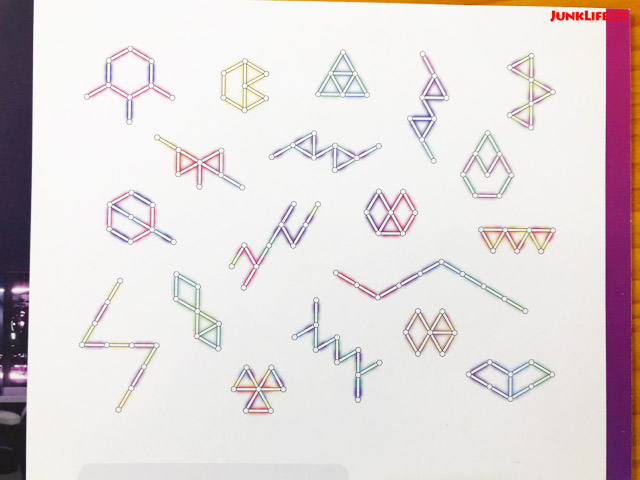
裏面は参考のレイアウトがずらっと並んでいます。
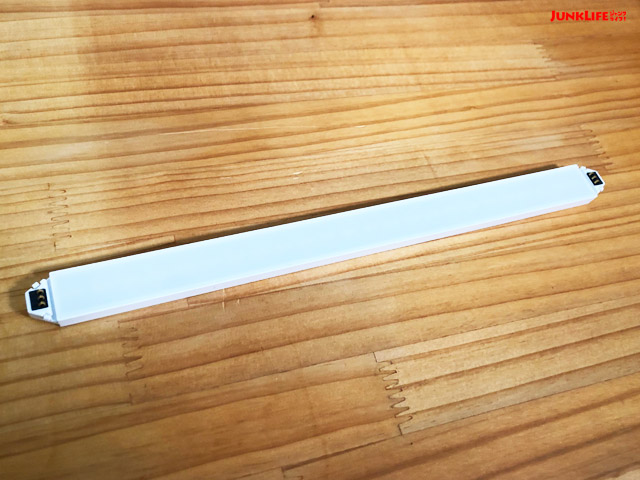
Nanoleaf Linesの1本はものすごく軽量化されていて、シンプル。
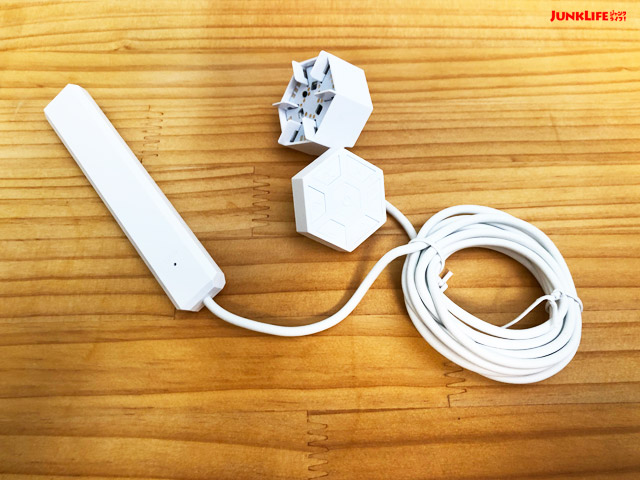
Nanoleaf Linesのコントローラーとプロセッサー。
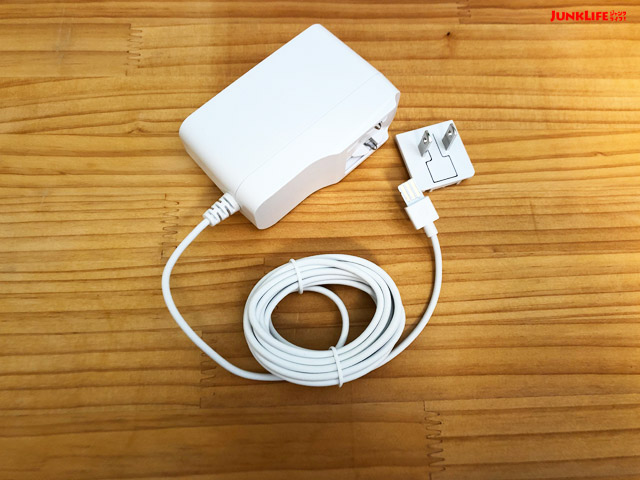
電源はプロセッサーに差し込みます。
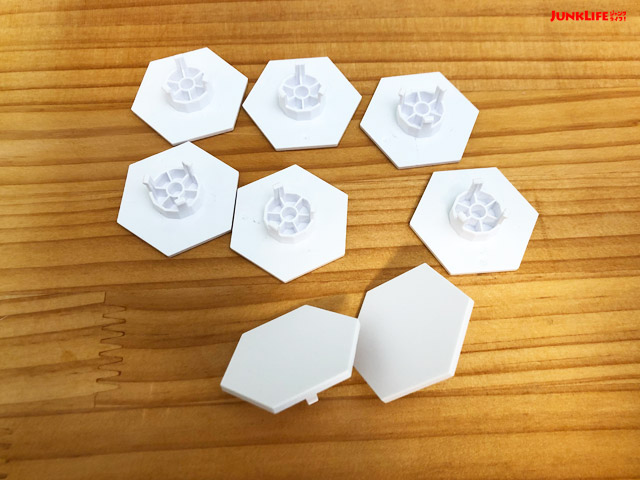
取付コネクタのキャップ。
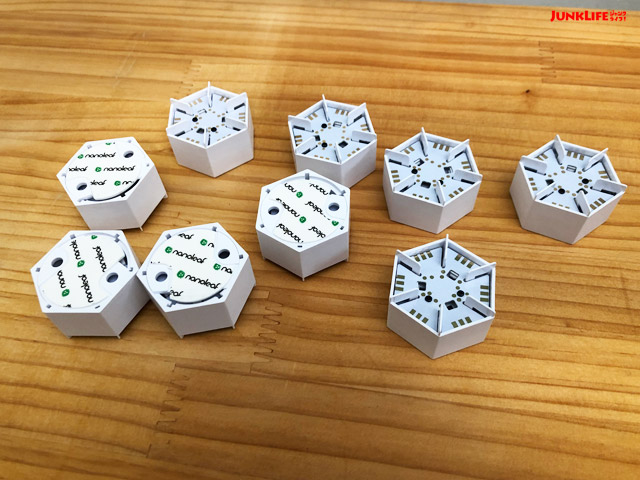
取付コネクタが9個。
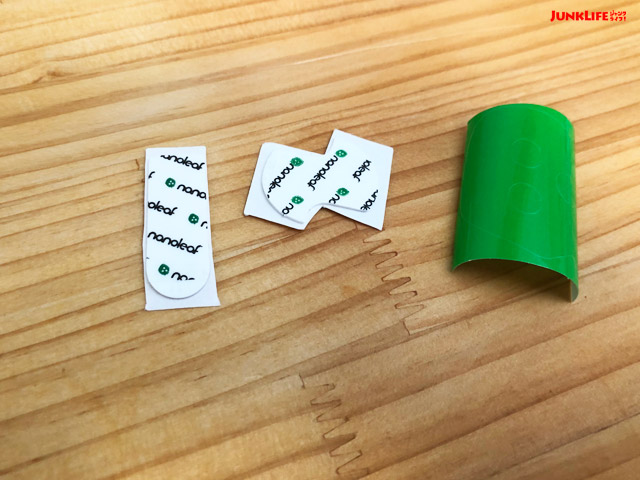
予備の両面テープとNanoleafステッカー。
[st-mybox title=”詳しくはこの記事へ” fontawesome=”fa-file-text-o” color=”#757575″ bordercolor=”” bgcolor=”#d0f0ff” borderwidth=”0″ borderradius=”5″ titleweight=”bold” fontsize=”” myclass=”st-mybox-class” margin=”25px 0 25px 0″]
おすすめのゲーミングPCをわかりやすく解説します。
ゲーミングPC おすすめ 『安いPC 初心者向けから240fps出せるPCまで分かりやすく説明』
Nanoleaf Linesのサイズレビュー
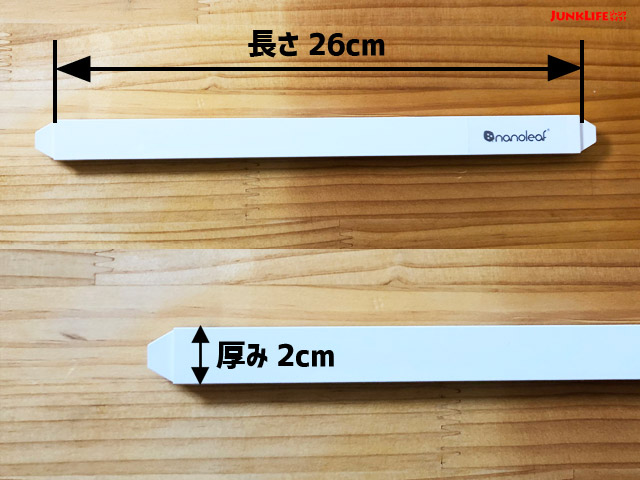
つなげると意外と広い面積で使える大きさです。
Nanoleaf Lines レイアウトレビュー
毎回このカードのレイアウトは参考になります。自分好みのレイアウトを見つけましょう。
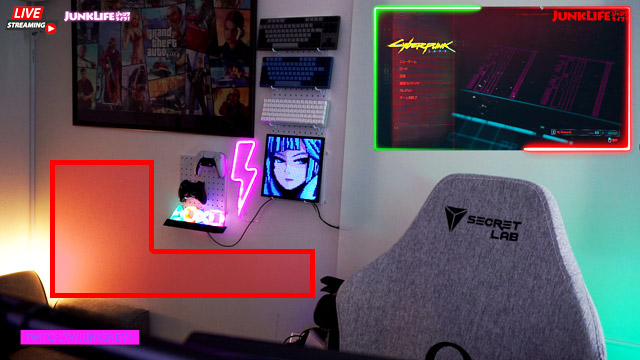
今回僕の場合は、ゲームの実況配信の時に、後ろの背景がさらに映えるように赤枠の場所にうまく設置したいと思います。
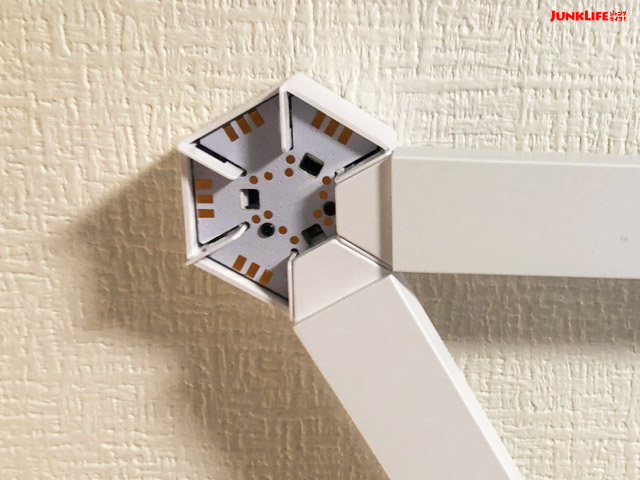
組付けは簡単で、取り付けコネクターに本体のLineをパチッとハメるだけです。取り外しも簡単にパチッと取れます。
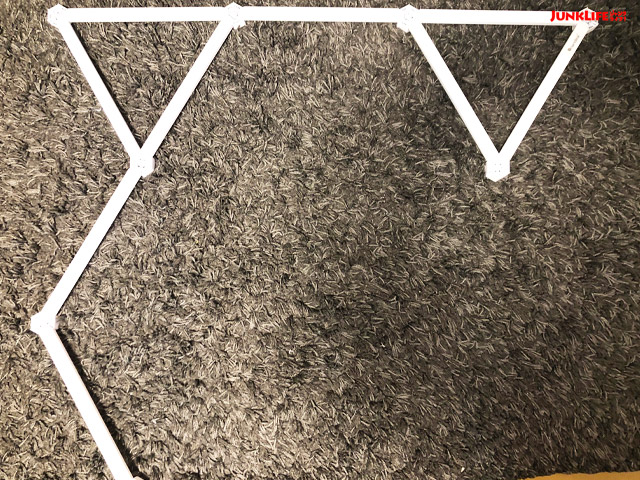
悩みに悩んで30分。こんな形にしました・・・大丈夫だろうか?
Nanoleaf Lines 設置作業レビュー
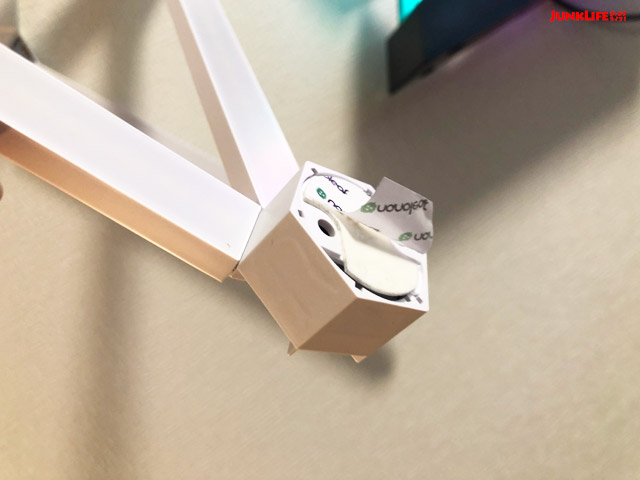
壁の取り付けは両面テープを剥がして30秒程度ぐっと押さえつけるだけでOK!
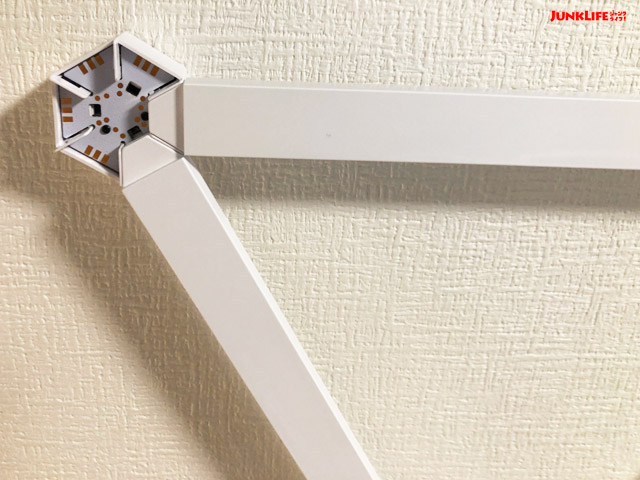
一気につけていきます。
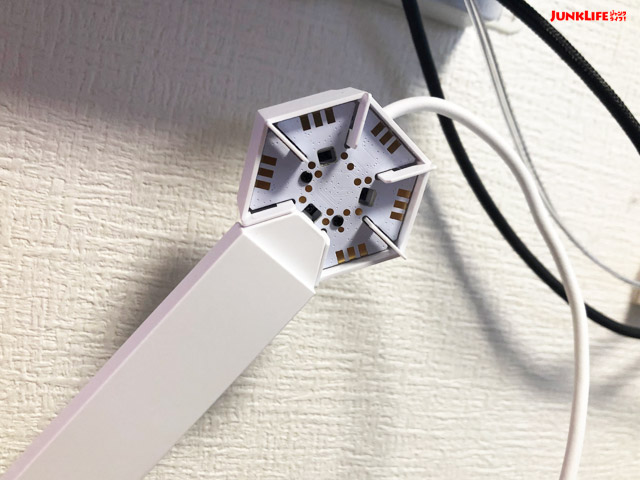
取り付けコネクターの一か所に、コントローラーと電源ケーブル付きのコネクターを利用します。配線がしやすいところなら、どこにつけてもOKです。
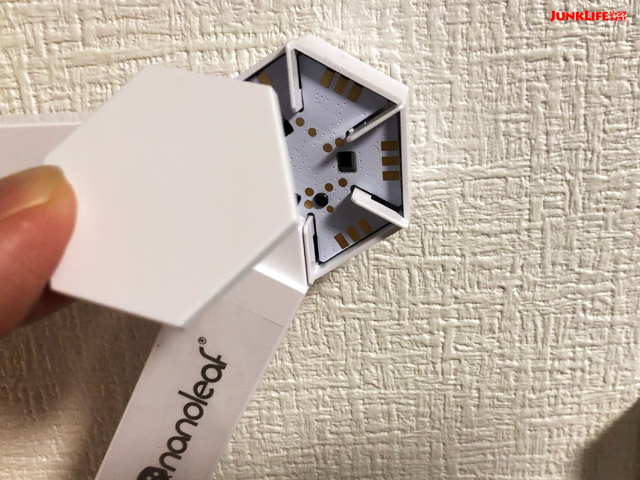
取り付けコネクターのキャップをはめていきます。
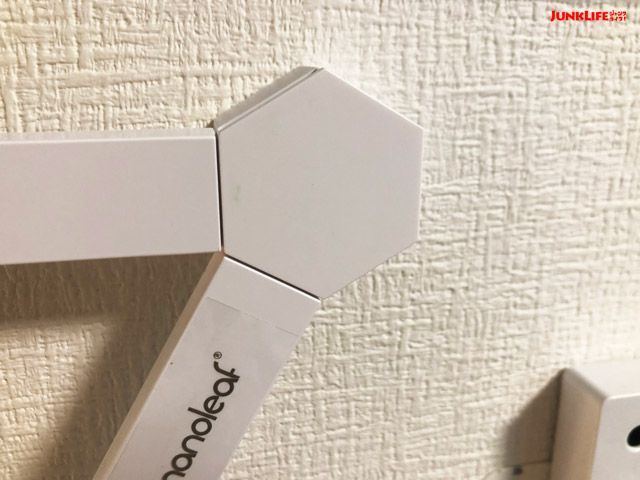
パチパチはめるだけで簡単。
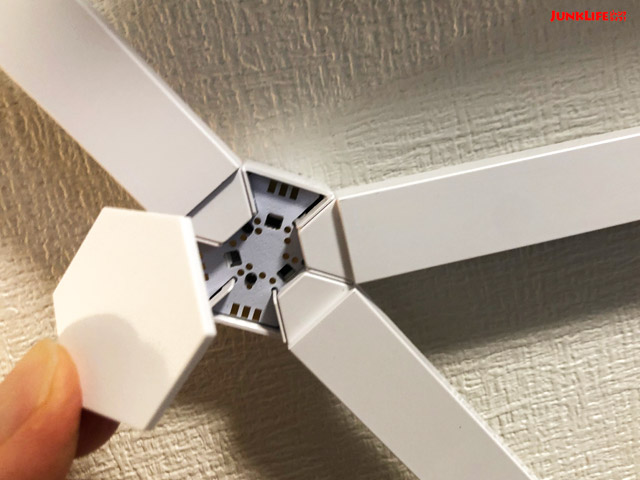
こんな感じ。
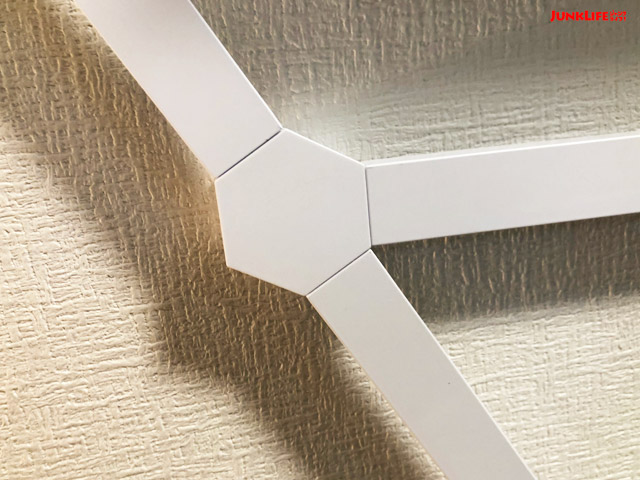
全部はめることができました。少し取り付けコネクタもキャップも余っちゃいました。
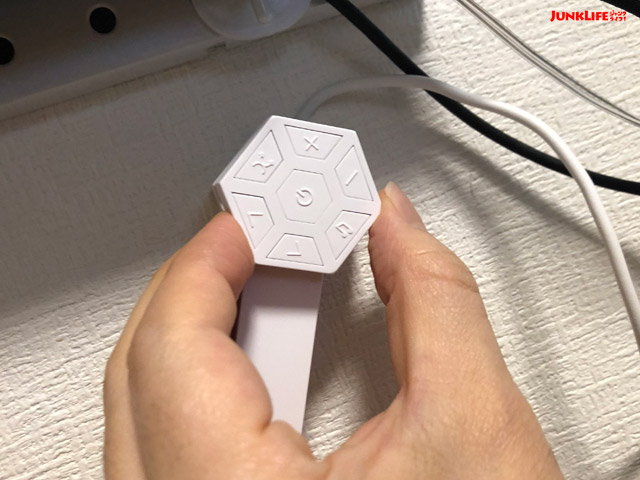
ケーブル付きのコネクター部分にコントローラーのキャップをはめます。

おしゃれな感じにできました。
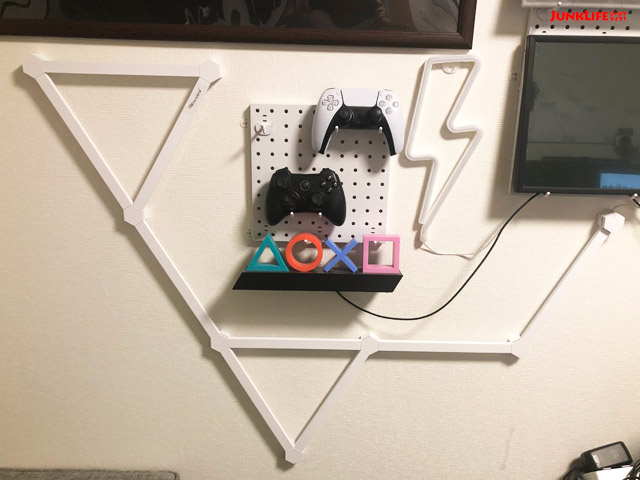
とりあえずこんな感じになりましたけど、大丈夫かな。
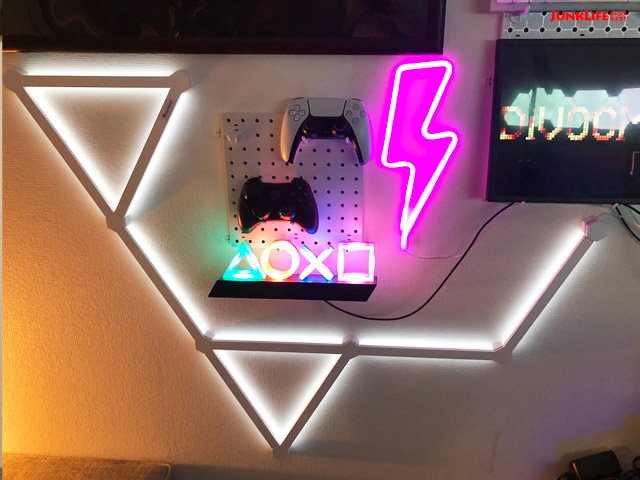
電源ケーブルを差し込んでみると、問題なくNanoleaf Linesが点灯しました。
これで設置は完了です。
[st-mybox title=”詳しくはこの記事へ” fontawesome=”fa-file-text-o” color=”#757575″ bordercolor=”” bgcolor=”#d0f0ff” borderwidth=”0″ borderradius=”5″ titleweight=”bold” fontsize=”” myclass=”st-mybox-class” margin=”25px 0 25px 0″]
おすすめのゲーミングPCをわかりやすく解説します。
【最新】ApexおすすめゲーミングPC 240fps 144fpsの格安BTO PCを紹介!
Nanoleaf(ナノリーフ) アプリで設定
Nanoleaf(ナノリーフ)公式アプリで光り方など、様々な設定ができます。
[st-midasibox title=”アプリのダウンロード” fontawesome=”fa-file-text-o faa-float animated” bordercolor=”#ffcccc” color=”” bgcolor=”#fff1f1″ borderwidth=”” borderradius=”5″ titleweight=”bold”]

スマートライティングを操作するのに、このNanoleaf アプリを使おう。明るさの調節、家ごと、部屋ごとのグループ化、シーンの作成と実行、すべてを手軽に操作できます。


[/st-midasibox]
ダウンロードしたらアプリを起動してみよう。
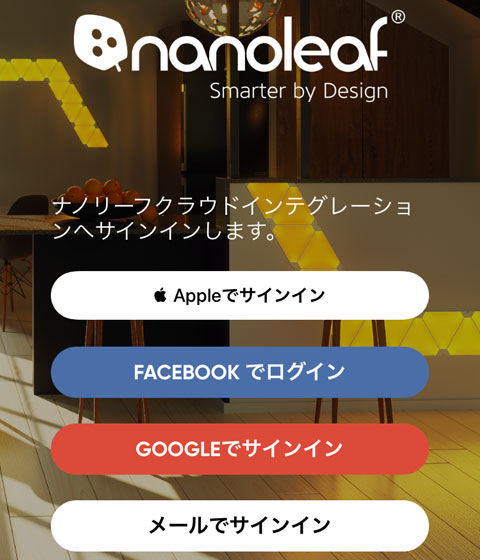
ここで好きなアカウントでサインインかアカウントを新たに作ってログインします。
お使いのスマホは2.4GHzのWi-Fiにつなげる必要があります。
スマホで設定する場合は、家のWi-Fiで利用する場合など2.4GHz帯でしか設定できないので、注意してください。
2.4GHzのWi-Fi確認方法
スマホで使っているWi-Fiの設定の『SSID』の末尾が【g】や【bg】というのが2.4GHzです。
au光、NEC:aterm-〇〇-g、aterm-〇〇-a
バッファロー:Buffalo-G-〇〇、Buffalo-A-〇〇
このようにわかりやすく『a』とか『g』が書かれている部分があります。この『a』が『5GHz』、『gやbg』『2.4GHz』となっています。
『A』=『5GHz』
『G』=『2.4GHz』
アプリで設定する場合は『G』=『2.4GHz』を利用してWi-Fiに接続してください。
Nanoleafスマーターシリーズ アプリの設定
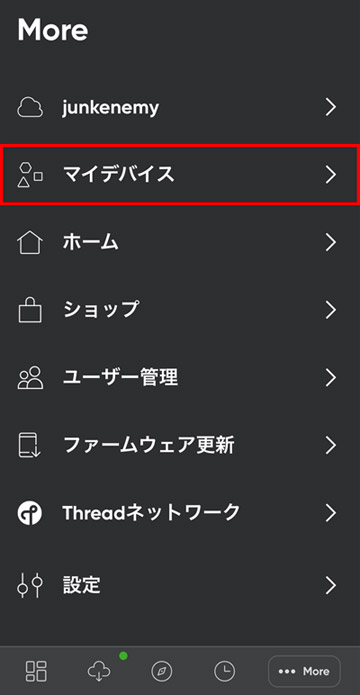
サインインができたら最初の設定
設定メニューから「マイデバイス」を選択。
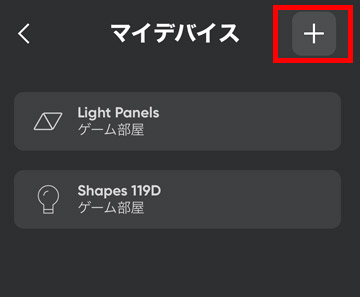
+をタッチして追加していきます。
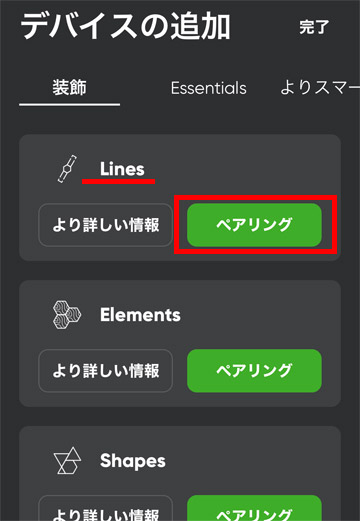
今回は『Nanoleaf Lines』なのでLinesを選択して『ペアリング』をタッチ。
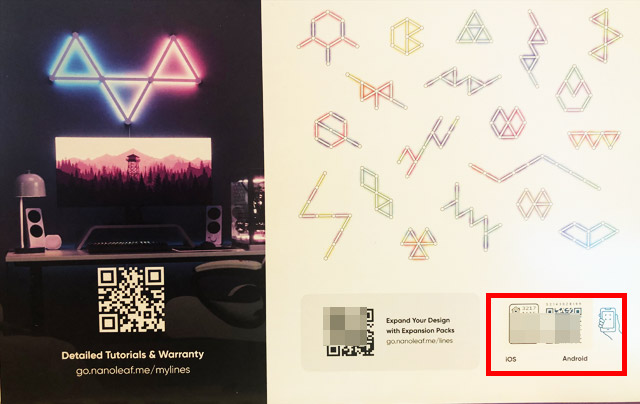
ペアリング方法は付属のカードの赤枠の部分の『QRコード』を読み込む方法と
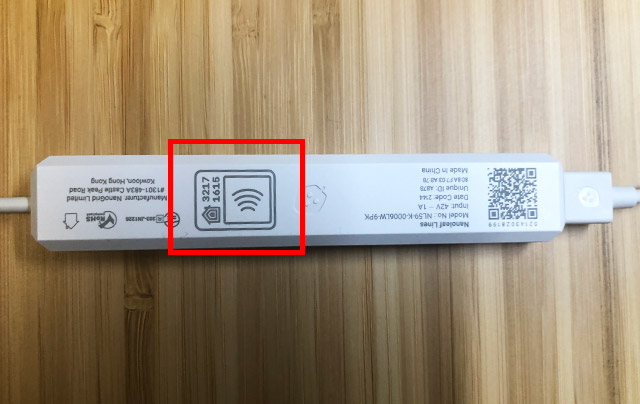
iPhoneの場合はプロセッサーの赤枠の部分にiPhoneの背面でタッチすることで追加できます。
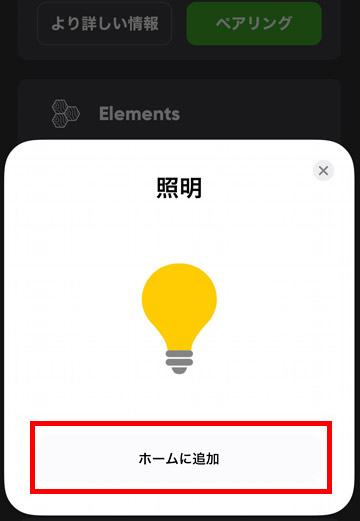
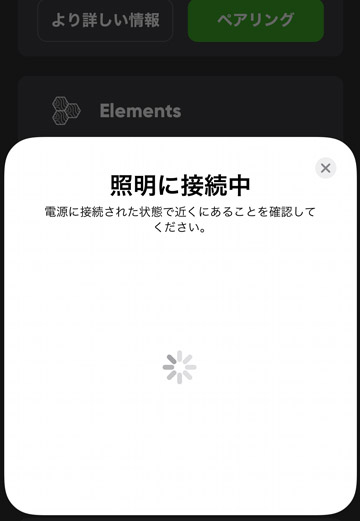
デバイスが見つかったら『ホームに追加』をタッチ。
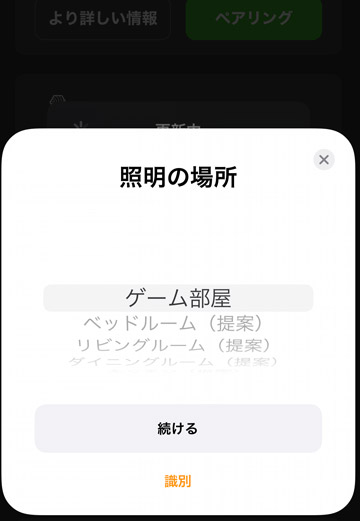
次に照明の場所(グループ)に追加します。僕はゲーム部屋というグループ自分で作りました。
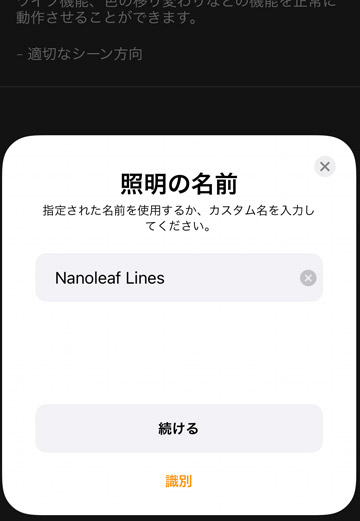
照明の名前はそのままでOK。
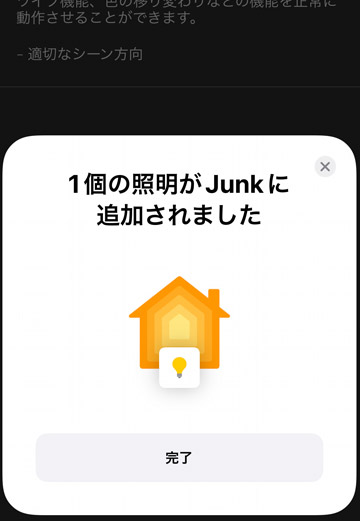
これで追加完了です。
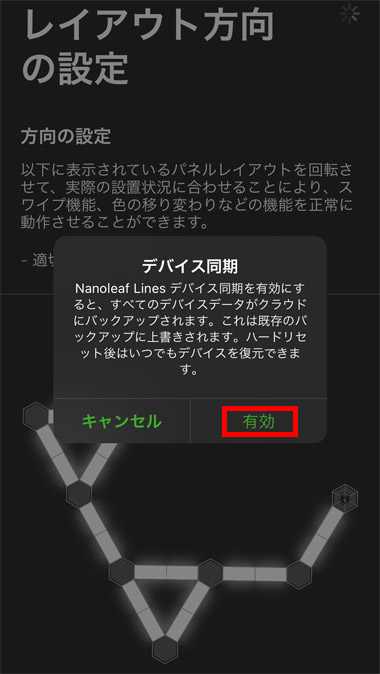
追加が完了すると自分の設置したNanoleaf Linesのレイアウトがスマホの画面に表示されます。向きが違う場合は指で拡大や回転ができるので、自分で合わせてください。
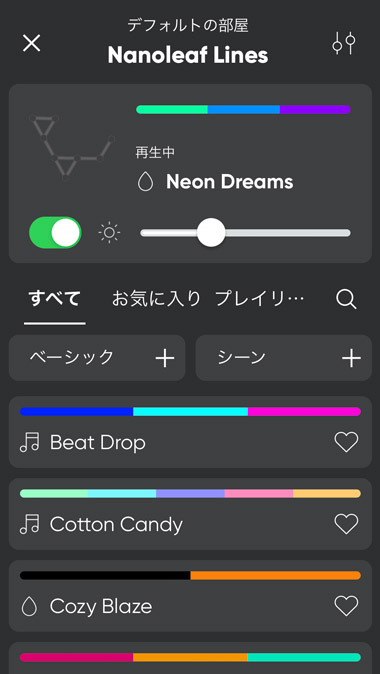
これでアプリとの連携が終わり、いろいろなライティング設定ができるようになりました。
ナノリーフLinesこんな感じに設置しました #nanoleaf pic.twitter.com/ipO3gb9IwU
— ジャンク@ゲームブロガー (@junk_enemy) February 28, 2022
僕のゲーム実況配信画面はこんな感じになりました。
ゲームの実況の配信画面だとこんな感じになりました✨Nanoleaf Linesレビュー書いていますので詳しくはまた告知します#nanoleaf pic.twitter.com/qg7NW6GZTD
— ジャンク@ゲームブロガー (@junk_enemy) February 28, 2022
好きな設定を選んでみましょう。
[st-mybox title=”関連” fontawesome=”fa-file-text-o” color=”#757575″ bordercolor=”” bgcolor=”#efefef” borderwidth=”0″ borderradius=”5″ titleweight=”bold” fontsize=”” myclass=”st-mybox-class” margin=”25px 0 25px 0″]
Nanoleaf Lines 取扱説明書
https://nanoleaf.me/ja-JP/products/nanoleaf-lines/get-started/
わからないことはここですべて解決します
[st-mybox title=”関連記事” fontawesome=”fa-file-text-o” color=”#757575″ bordercolor=”” bgcolor=”#d0f0ff” borderwidth=”0″ borderradius=”5″ titleweight=”bold” fontsize=”” myclass=”st-mybox-class” margin=”25px 0 25px 0″]
PCゲームVALORANT(ヴァロラント)は格安PCでも動く人気ゲームです。
VALORANT(ヴァロラント)おすすめ格安ゲーミングPCはこれだ!
Lines おすすめの設定
僕のお気に入りのパターンをご紹介します。
Fiestaレビュー
明るいイメージのカラーパターンで動きがあって好きです。
Neon Dreamsレビュー
ネオンカラーがポップに光ってる感じです。
Hip Hopレビュー
音に反応するタイプのパターンです。
また光り方は自分で作ることもできるし、シーンの追加でパレットリストからドンドン新しいパターンをダウンロードすることもできます。
ぜひ自分の好きなパターンを見つけてみてください。
[st-mybox title=”おすすめ記事” fontawesome=”fa-file-text-o” color=”#757575″ bordercolor=”” bgcolor=”#d0f0ff” borderwidth=”0″ borderradius=”5″ titleweight=”bold” fontsize=”” myclass=”st-mybox-class” margin=”25px 0 25px 0″]
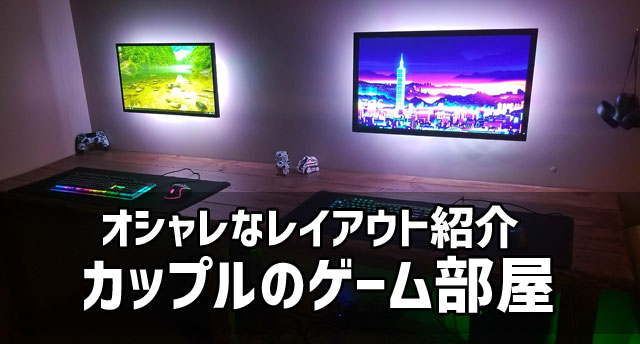
カップルや夫婦で使える二人用のゲーム部屋のレイアウトや間取りを紹介
ゲーマーカップル・夫婦のゲーム部屋の間取り!オシャレなレイアウト紹介
Nanoleafがおすすめの理由
Nanoleafを使ってみて一番思ったことは、「クオリティがすごい」です。とにかくそこらの安物LEDではありません。本物なんです。
性能、品質が圧倒的に素晴らしいと感じています。
そしてNanoleaf独特のデザインの良さと、自分で作り上げるクリエイト性が合わさることで、自分だけのライトを造ることができる。
また何度でも組み合わせを変えることで、飽きることなく新しいNanoleafを完成させることができるんです。
今まで、『Light Panels』『Shapes』『Lines』と3種類を使ってきましたが、どれも定期的にレイアウトを変えたり、使い方を変えたりとずっと使っています。
ぜひ皆さんにもNanoleafの感動を感じてもらいたいですね。