
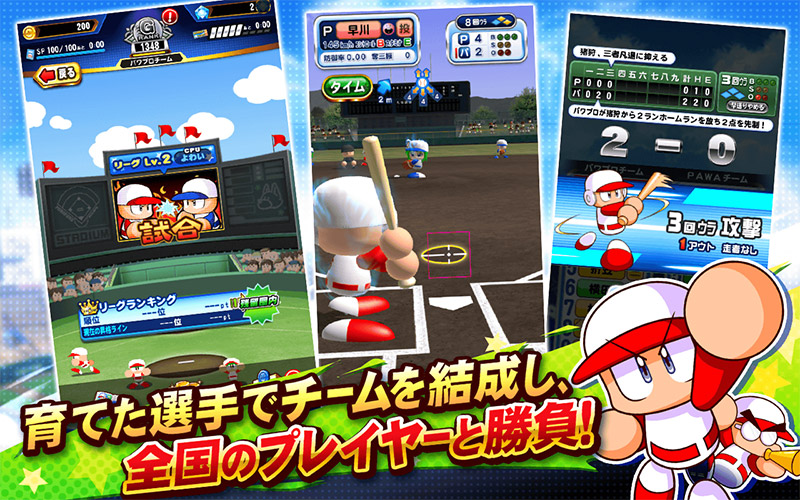
コナミデジタルエンタテインメントの野球ゲーム『実況パワフルプロ野球』シリーズを元にした、基本無料のスマホ向け選手育成ゲーム『パワプロ(実況パワフルプロ野球)』が、App Store / Google Playで配信中だ。
いわゆる「パワプロアプリ」である。イベキャラを集めてサクセスで選手を育て、その選手でチームを組んで対戦する。
ここでは、パワプロ(実況パワフルプロ野球)をPCで動かして、リセマラを楽にやる方法を書いていく。公式のPC版は無いので、スマホ版をPCで動かす形だ。
作ったのはKONAMI。

パワプロ(実況パワフルプロ野球)を作って配信しているのは、コナミデジタルエンタテインメント(KONAMI)だ。開発と配信が同じ会社なので、話は簡単である。
元になっている『実況パワフルプロ野球』シリーズは、1994年にスーパーファミコンで始まった野球ゲームだ。丸い体の選手がグラウンドを走る、あの絵柄である。シリーズはもう30年を超えていて、今も家庭用の新作が出ている。
スマホ版のパワプロ(実況パワフルプロ野球)は2015年から配信されていて、公式サイトによるとダウンロード数は5,400万を超えた。KONAMIのスマホゲームでは『プロ野球スピリッツA』と並ぶ看板だ。
料金は基本無料。ゲームの中のお金は「パワストーン」で、ガチャに使う。パワストーンはお金で買えるが、ミッションやイベントの報酬でも配られる。対応機種はiOSとAndroidの2つだ。
リセマラは、PCが楽。

パワプロ(実況パワフルプロ野球)は、攻略サイトがそろって「リセマラから始めるといい」と書いているゲームだ。ガチャで出るイベキャラの強さで、サクセスで作れる選手の強さが大きく変わるからである。
ただ、リセマラは同じことを何度もくり返す作業だ。攻略サイトによると、チュートリアルだけで8〜10分ほどかかる。スマホで1回ずつやっていると、なかなか終わらない。
そこでPCだ。スマホゲームプレイヤーには、同じゲームを複数の窓で同時に動かす機能がある。2つ3つ並べてチュートリアルを進めれば、ガチャの回数はそのぶん増える。マウスでポチポチ進めるだけなので、スマホの画面をこすり続けるより楽そうだ。
公式のPC版は無い。Steam版もDMM版も無い。だから、次に書くやり方でスマホ版をPCに入れることになる。
パワプロ(実況パワフルプロ野球)をPCで遊ぶためには?
スマホゲームのパワプロ(実況パワフルプロ野球)をPCで遊ぶには「スマホアプリプレイヤー」を使う。
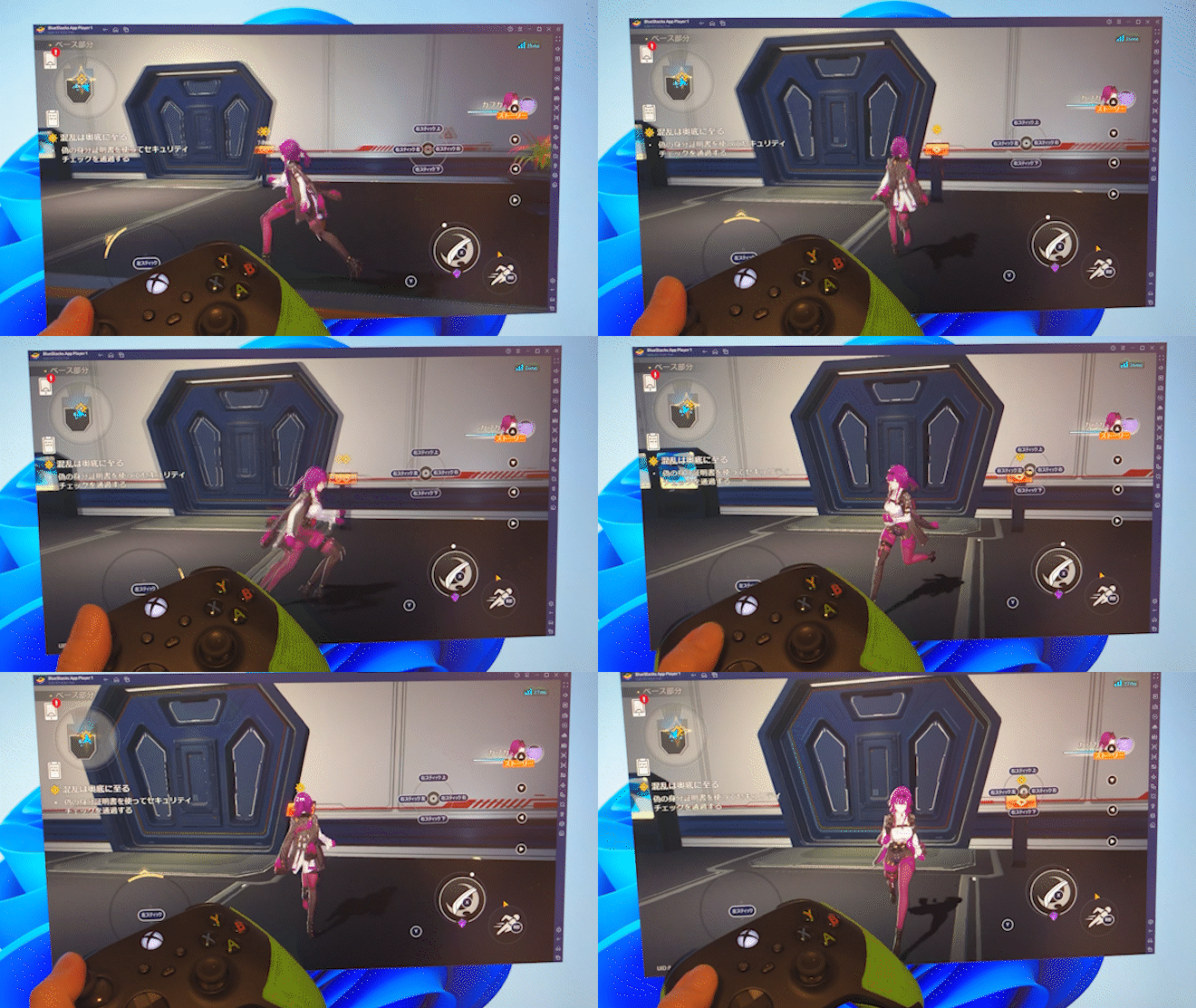
「スマホアプリプレイヤー」をPCにインストールすれば、スマホゲームのほとんどがPCで遊べるようになる。もちろんすべて無料だ。
事前に用意しておきたいもの
- スマホゲームプレイヤーのダウンロード
- Googleアカウント(Gmailなど)
- 比較的新しいパソコン または Mac
この3つがそろっていれば、すぐにパワプロ(実況パワフルプロ野球)をPCで遊ぶ準備ができあがる。
スマホゲームプレイヤーのメリットは一人で複数のアカウントを起動できること!
- パワプロ(実況パワフルプロ野球)だけでなくGoogle Playの全ゲームに対応
- 複数同時起動でリセマラがサクサク進む
- スマホ版とアカウント連携でデータを共有できる
- 課金はGoogle Play経由で、スマホと同じやり方でOK
パワプロ(実況パワフルプロ野球)をPCで遊ぶ方法はこちら!
今回は「BlueStacks」というスマホゲームプレイヤーを使う。
※もちろんすべて日本語のアプリだ。
まずは「BlueStacks」をPCへインストールダウンロード&インストールする。
| スマホゲームプレイヤーダウンロード | |
 |
BlueStacksダウンロードは無料 |
| BlueStacks ダウンロードサイト | |
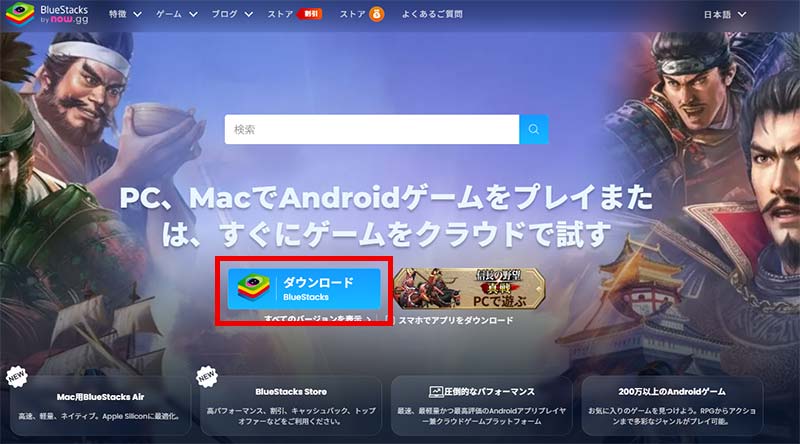
BlueStacks【パワプロ(実況パワフルプロ野球)】インストールの流れ
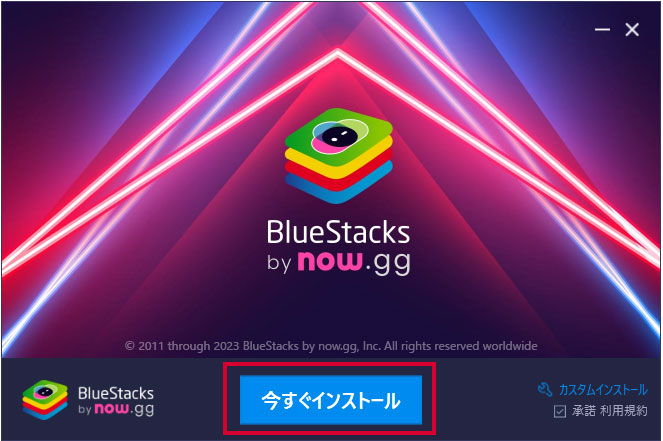
BlueStacks本体をインストールする。
インストール作業はだいたい5分ほどで終わる。途中の項目も基本的には自動で進んでいくので、そのまま待っていれば大丈夫だ。
インストールが完了するとスマホゲームプレイヤーが立ち上がってくる。
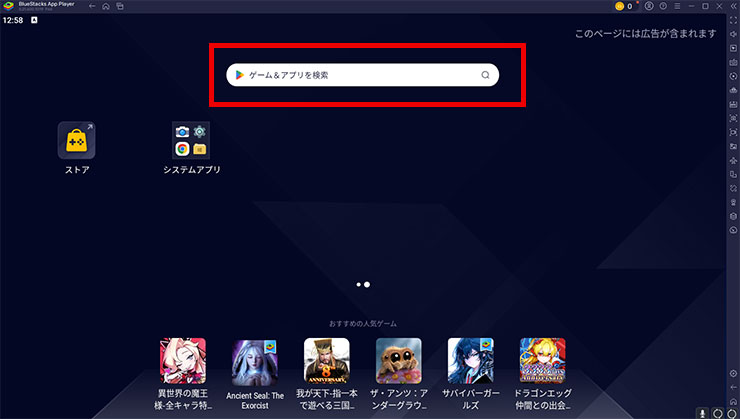
画面上にある検索窓からゲーム名を検索すると、GooglePlayストアが立ち上がり、ゲームの検索や選択ができるようになる。
検索窓にゲーム名「パワプロ(実況パワフルプロ野球)」と入力すれば、「パワプロ(実況パワフルプロ野球)」が候補として表示されるのでインストールしよう。

スマホゲームプレイヤーはGooglePlayストアを利用するので、Googleアカウントでログインが必要になる。
これでパワプロ(実況パワフルプロ野球)のインストール作業はすべて完了だ。
準備ができたら、さっそくPCで「パワプロ(実況パワフルプロ野球)」を起動してプレイしてみよう。
パワプロ(実況パワフルプロ野球)必要最低限の動作環境
| OS | マイクロソフト Windows 7以降、Windows10、Windows11 |
| プロセッサー | IntelまたはAMDプロセッサー |
| RAM | 最低4GBのRAMが必要です。 ※4GB以上のディスク容量はRAMの代わりにはなりません。 |
| ストレージ | 5GBの空きディスク容量 |
| 権限 | PCの管理者である必要があります。 |
| グラフィック | マイクロソフトまたはチップセットベンダーの最新のグラフィックスドライバー |
最小システム要件をクリアしているPCであれば、スマホゲームプレイヤー自体は問題なく動く。 ただ、よりなめらかなゲームプレイを楽しみたい場合は、下記の推奨スペックを目安にすると良い。
パワプロ(実況パワフルプロ野球)推奨システム要件
| OS | マイクロソフト Windows 10、Windows11 |
| プロセッサー | シングルスレッドベンチマークスコアが1000以上のIntelまたはAMDマルチコアプロセッサー |
| グラフィック | Intel/Nvidia/ATIのベンチマークスコアが750以上のオンボードまたはディスクリートコントローラー |
| 仮想化の設定 | PCで仮想化が有効になっていることを確認してください。 |
| RAM | 8GB以上 |
| ストレージ | SSD(またはFusion/Hybridドライブ) |
| インターネット | ゲーム、アカウント、関連コンテンツにアクセスするためのブロードバンド接続 |
| グラフィック | マイクロソフトまたはチップセットベンダーの最新のグラフィックスドライバー |
| 仮想マシンについて | 同じPCにMicrosoft Virtual PC、VMWare Workstation、Oracle Virtualboxなどの仮想マシンがインストールされている場合でも、スマホゲームプレイヤーのインストールは可能です。 ただし、動きに多少問題が出る場合があります。 |
リセマラのやり方。
PCにパワプロ(実況パワフルプロ野球)が入ったら、リセマラの話に戻ろう。攻略サイトに書かれていた流れは、だいたいこうだ。
- チュートリアルを進める(8〜10分ほど)
- もらったパワストーンでガチャを回す
- 狙いのイベキャラが出なければ、データを消してやり直す
Android版は、アプリを消さなくてもゲームの中からデータ削除ができる。PCで動かすのもAndroid版なので、このやり方がそのまま使える。1回あたり8分くらいという記事が多かった。
2回目からは、サクセスのチュートリアルをスキップできる。終わりのほうにあるピッチングとバッティングの練習も飛ばせるので、時間はもっと縮まるそうだ。

狙うのは、どのシナリオでも使いやすくて、育成のボーナスが大きいイベキャラだ。攻略サイトは「1枚で選手作りがぐっと楽になる」と書いている。具体的にどのキャラがいいかは時期で変わるので、始めるときに当たりランキングを見たほうがいい。
もう1つ。パワストーンが大量に配られるイベントの時期は、最初に回せるガチャの数が増える。リセマラを始めるなら、そういうタイミングを狙うのがよさそうだ。
サクセスが、真ん中にある。
このゲームの中心は「サクセス」だ。高校や大学、いろいろな舞台のシナリオを選んで、練習やイベントをこなしながら、1人の野球選手を育て上げる。
公式サイトによるとシナリオは40本を超えていて、いちばん新しいのは「ロマン開花學園編」。100年以上の歴史がある伝統校という設定で、練習で集まる「才能の種」を使った仕組みがあるという。
サクセスに連れていくのが、ガチャで手に入る「イベキャラ」だ。デッキにセットしたキャラがシナリオの中に登場して、練習を手伝ったり、特殊能力をくれたりする。だから、どのキャラをデッキに入れるかで、できあがる選手の強さが変わる。リセマラをすすめる理由はここにある。
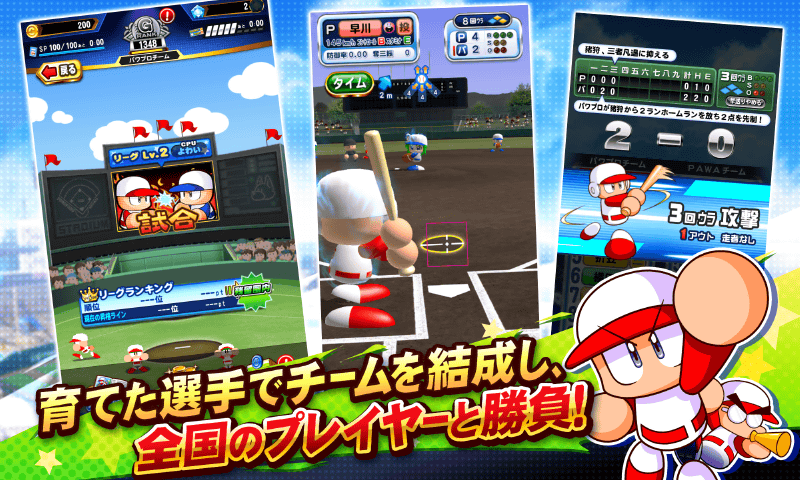
サクセスで集めた「経験点」の合計が9000点を超えると、初めての1回だけSRガチャ券がもらえる。攻略サイトは、天空中央高校のような易しいシナリオから試すのをすすめていた。
育てた選手で、戦う。
サクセスで作った選手は「マイチーム」に入れる。投手9人と野手16人の25人でチームを組み、基本能力と特殊能力の高い選手をそろえて総合力を上げていく。
そのチームで遊ぶのが「スタジアム」だ。ほかのプレイヤーのチームと試合をして、毎週月曜日にリーグの昇格と降格が決まる。上のリーグを目指してチームを強くしていく、という流れである。
ほかにも、ランキングを競う「チャンピオンシップ」、手軽に対戦できる「ミニバトル」、物語を進める「パワクエ」がある。パワクエは今「幻想野球冒険伝」という編が配信中だ。

毎日やること。
攻略サイトが挙げていた日課は、大きく3つだった。
- デイリーチャレンジを終わらせる(パワストーンやガチャ券がもらえる)
- スタジアムで試合をする
- 開かれているイベントに参加する(期間限定のキャラやアイテムが手に入る)
始めたばかりの人には「チャレン島」という初心者向けのモードがあって、これをクリアするとSRのイベキャラとガチャ券がもらえる。リセマラのあと、最初に手を付けるのはここでよさそうだ。
スマホのデータは、持ってこられる。
すでにスマホでパワプロ(実況パワフルプロ野球)を遊んでいる人は、そのデータをPCに持ってこられる。
引き継ぎのやり方は3つある。iPhone同士ならGame Center、Android同士ならGoogle Playアカウント、そしてOSが違っても使える「パワプロアカウント」だ。PCで動くのはAndroid版なので、iPhoneから持ってくる人はパワプロアカウントを使うことになる。
作り方は、ホーム画面の「Menu」から「設定」、「引き継ぎ設定」と進んで「パワプロアカウントで登録」を選ぶ。半角英数字6〜20文字のパスワードを決めると、引き継ぎIDが出るのでメモしておく。

気をつけたい点もいくつかある。攻略サイトによると、引き継ぎは月に10回まで。サクセスのプレイ中や中断データは引き継げない。それと、引き継いだあとはイベキャラのロック設定が全部外れるので、すぐにロックをかけ直したほうがいいそうだ。
引き継ぎの方法をGoogleアカウントにしてしまうと、あとからパワプロアカウントに変えられないという注意もあった。PCとスマホの両方で遊ぶつもりなら、最初からパワプロアカウントにしておくのが無難だろう。
ストアの声。
Google Playの評価は星4.4で、レビューは10万件を超えている。長く続いているゲームにしては高いほうだ。
良い声で目についたのは「個性豊かなキャラクターとシナリオがとてもたのしい」「サクセスやパワクエなど、ほかにも楽しめるものがあるので飽きない」というもの。野球そのものが好きな人からは「野球をする分には楽しい」という書き込みもあった。
気になる声は、対戦のマッチングに集中している。「自分のチームランクより格上の相手ばかり出る」「20対5のような試合が多すぎる」という不満だ。スタジアムの試合が、ミート打ちから始まるのを変えてほしいという細かい要望もあった。
サクセスの評判は良く、対戦の評判は分かれている、という感じだ。
向く人、向かない人。
パワプロ(実況パワフルプロ野球)は、選手を1人ずつ育てるのが好きな人に向いている。シナリオが40本以上あるので、育成が好きなら長く遊べそうだ。昔スーパーファミコンやプレイステーションでサクセスをやっていた人なら、なおさらである。
逆に、対戦を真剣にやりたい人は、レビューにあったマッチングの話を頭に入れておいたほうがいい。試合の操作もスマホ向けの簡単なものなので、家庭用のパワプロのような打撃や投球を期待すると、違うと感じるかもしれない。
まずはPCのスマホゲームプレイヤーで入れて、リセマラをしながら、サクセスを1本遊んでみて欲しい。合うかどうかは、そこで分かるはずだ。
『パワプロ(実況パワフルプロ野球)』の基本情報
| タイトル | パワプロ(実況パワフルプロ野球) |
|---|---|
| ジャンル | 野球選手育成ゲーム |
| 料金 | 基本無料(アイテム課金あり) |
| 対応機種 | iOS/Android |
| 開発元 | コナミデジタルエンタテインメント |
| 配信元 | コナミデジタルエンタテインメント |
| 公式サイト | パワプロ(実況パワフルプロ野球) 公式サイト |
| ダウンロード | Google Play/App Store |