
[st-mybox title=”” fontawesome=”” color=”#757575″ bordercolor=”#BDBDBD” bgcolor=”#f3f3f3″ borderwidth=”0″ borderradius=”5″ titleweight=”bold” fontsize=”” myclass=”st-mybox-class” margin=”25px 0 25px 0″]
- PS5で画質最高のキャプチャーボード
- PS4で画質良いキャプチャーボード
- 間違えると画質最悪になるので注意
PS5ならリフレッシュレートと4K対応のキャプチャーボードがおすすめですが、PS4の場合は60fpsしか出ないし4Kでもないので、それぞれに合ったキャプチャーボードがおすすめです。
それぞれおすすめのキャプチャーボードをご紹介していますので、ぜひ参考にしてみてください。
[st-mybox title=”おすすめ記事” fontawesome=”fa-file-text-o” color=”#757575″ bordercolor=”” bgcolor=”#d0f0ff” borderwidth=”0″ borderradius=”5″ titleweight=”bold” fontsize=”” myclass=”st-mybox-class” margin=”25px 0 25px 0″]
Switch向けのキャプチャーデバイスは数少ない
Nintendo Switchを録画/配信 おすすめキャプチャーボード
ゲームキャプチャーボードの使い方
ゲームキャプチャーを利用したゲーム実況の基本配線図はこちら
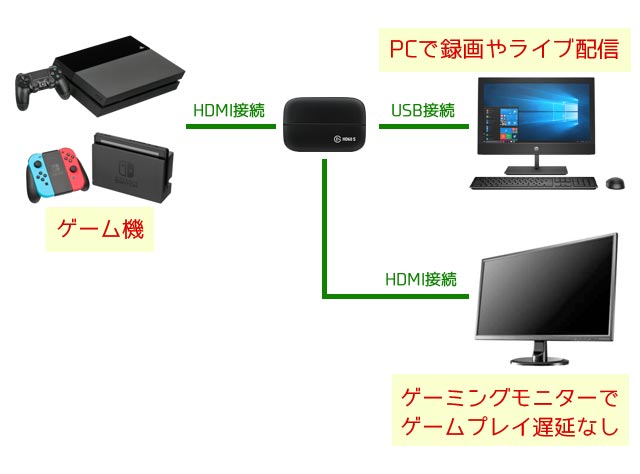
ゲームキャプチャーボードでHDMI出力できるゲーム機であれば基本的にどんなゲーム機でもPCに映像を取り込むことができます。ざっくり言えば、ゲームの映像を録画用とプレイ用に二股に分けるような感覚です。
なぜゲームキャプチャーボードが必要なのか?と疑問が出るかもしれませんが、PCに映像を取り込むには、そのまま映像読み込ませることができないため必ず必要なんです。
僕が色々使ってみたキャプチャーボード

キャプチャーボード選び方
できる限りPCの負荷が少なく、高画質で遅延なく取り込めるものを中心に選んでいます。
最近のHDMIゲームキャプチャーボードはパススルー機能がついており、キャプチャーによる遅延は気にすることはないので、遅延に対しては比較していません。
[st-mybox title=”キャプボを選ぶ 比較ポイント” fontawesome=”fa-check-circle” color=”#757575″ bordercolor=”#BDBDBD” bgcolor=”#ffffff” borderwidth=”2″ borderradius=”5″ titleweight=”bold” fontsize=”” myclass=”st-mybox-class” margin=”25px 0 25px 0″]
- キャプボの画質やフレームレート比較
- キャプボの金額や付属機能比較
- キャプボの機能の便利さや接続の手軽さの比較
を中心に比較しておすすめを選んでみました。ちなみにこちらはおすすめのゲームキャプチャーでライブ放送したyoutubeです。
キャプボを使ったライブ放送にしては高画質で配信出来ているかと思います。ゲーム内容についてはふれないでください笑
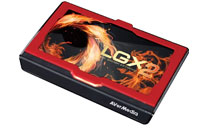
今回使用したキャプボは【AVerMedia Live Gamer EXTREME2 GC550 PLUS】です。もちろんElgato Game Capture HD60Sでも高画質配信ができます。
PS5向けPS4向けで、おすすめのキャプチャーボードなど分けて紹介していますので、ぜひご覧ください。
[st-mybox title=”おすすめ記事” fontawesome=”fa-file-text-o” color=”#757575″ bordercolor=”” bgcolor=”#d0f0ff” borderwidth=”0″ borderradius=”5″ titleweight=”bold” fontsize=”” myclass=”st-mybox-class” margin=”25px 0 25px 0″]
PS5の実力が発揮できるモニター紹介&PS5のAPEXでで最強のモニターなど紹介!
【最新】PS5でおすすめのゲーミングモニター20選「APEXに強い4K/WQHD/120Hz」
【PS5】おすすめなキャプチャーボード

PlayStaion 5 (PS5)の映像出力の仕様
PS5の映像出力の仕様は
- サイズ 8K、4K、FHD対応
- フレームレート 4K、FHDで120Hz対応
- 出力 HDMI2.1対応
簡単に言えば、めちゃくちゃキレイな映像で人間が肉眼で見るようなヌルヌル映像が見える、ととんでもない仕様なんです。
正直なことを言えば、この仕様で対応できるキャプチャーボードは今のところありません。
[st-mybox title=”重要ポイント” fontawesome=”fa-exclamation-circle” color=”#ef5350″ bordercolor=”#ef9a9a” bgcolor=”#ffebee” borderwidth=”2″ borderradius=”5″ titleweight=”bold” fontsize=”” myclass=”st-mybox-class” margin=”25px 0 25px 0″]
一番重要なのは「パススルーで120fps以上に対応」しているかどうかです。これが対応していなかったら、配信も録画もできるけど、ゲーム自体が60fpsでしか遊べないなんてこともあります。
要チェックです!
[st-rank rankno=”1″ bgcolor=”” color=”#000″ bordercolor=”#ccc” radius=”” star=””]AVerMedia LIVE GAMER EXTREME 3[/st-rank]
【4K/30fps】【フルHD/120fps】配信・録画可能
おすすめ評価:[star5]
[st-midasibox title=”おすすめポイント” fontawesome=”fa-check-circle faa-ring animated” bordercolor=”#FFC107″ color=”” bgcolor=”#FFFDE7″ borderwidth=”” borderradius=”5″ titleweight=”bold”]
4K/30fpsで録画配信可能
1080pで120fpsで録画配信可能
PS5で配信したり録画して編集するなら、圧倒的にコスパも良いので、LIVE GAMER EXTREME 3が圧勝!
[/st-midasibox]
[st-rank rankno=”2″ bgcolor=”” color=”#000″ bordercolor=”#ccc” radius=”” star=””]AVerMedia Live Gamer ULTRA 2.1 GC553G2[/st-rank]
【4K/60fps】【フルHD/120fps】配信・録画可能
おすすめ評価:[star5]
[st-midasibox title=”おすすめポイント” fontawesome=”fa-check-circle faa-ring animated” bordercolor=”#FFC107″ color=”” bgcolor=”#FFFDE7″ borderwidth=”” borderradius=”5″ titleweight=”bold”]
4K/60fpsで録画配信可能(現在最高クラス)
1080pで120fpsで録画配信可能
PS5の配信なら現在最高クラスの画質で配信できる。その分PCのスペックも必要ですが、4K/60fpsで配信している人はまだほとんどいないので、ぜひやってみたい方はおすすめ!
[/st-midasibox]
[st-rank rankno=”3″ bgcolor=”” color=”#000″ bordercolor=”#ccc” radius=”” star=””]定番のストリーマー向け AVerMedia GC573【4K配信・録画可能】[/st-rank]
おすすめ評価:[star5]
[st-midasibox title=”おすすめポイント” fontawesome=”fa-check-circle faa-ring animated” bordercolor=”#FFC107″ color=”” bgcolor=”#FFFDE7″ borderwidth=”” borderradius=”5″ titleweight=”bold”]
4K/60fpsで録画配信可能
1080pで120fpsで録画配信可能
パススルーも120fps以上に対応
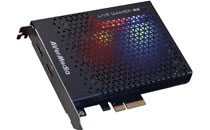
現在最強のゲーミング向けキャプチャーボードです。もちろん4K60fpsでのHDRのキャプチャーが可能で録画配信OKだ。また解像度2560×1440ドットなら144fps録画配信、パススルーも144fpsまで可能、フルHDだと(1920×1080ドット)なら240fpsの超ハイフレームレート録画にも対応可能。
[/st-midasibox]
[st-mybox title=”デメリット” fontawesome=”fa-check-circle” color=”#757575″ bordercolor=”#BDBDBD” bgcolor=”#ffffff” borderwidth=”2″ borderradius=”5″ titleweight=”bold” fontsize=”” myclass=”st-mybox-class” margin=”25px 0 25px 0″]
- PCIスロットが必要
[st-rank rankno=”1″ bgcolor=”” color=”#000″ bordercolor=”#ccc” radius=”” star=””]PCIに空きがなければAVerMedia GC553【定番】[/st-rank]
使い勝手や価格面でも総合的に定番の商品
おすすめ評価:[star5]
[st-midasibox title=”おすすめポイント” fontawesome=”fa-check-circle faa-ring animated” bordercolor=”#FFC107″ color=”” bgcolor=”#FFFDE7″ borderwidth=”” borderradius=”5″ titleweight=”bold”]
パススルーはHDRに対応
1080pで120fpsで録画配信可能
パススルーも120fps以上に対応
4Kの録画や配信は30fpsまでとなっているので4K配信は厳しい。基本的にFPSのゲームなどの配信や録画なら1080p(フルFD)になると思うので1080pなら120fpsで録画や配信が可能だ。もちろんパススルーで120fpsでプレイできるのでPS5の良さは完全に引き出せています。価格も少し安いのでおすすめです。
[/st-midasibox]
[st-mybox title=”デメリット” fontawesome=”fa-check-circle” color=”#757575″ bordercolor=”#BDBDBD” bgcolor=”#ffffff” borderwidth=”2″ borderradius=”5″ titleweight=”bold” fontsize=”” myclass=”st-mybox-class” margin=”25px 0 25px 0″]
- 録画配信はHDR非対応
- 4Kでの配信や録画は30fpsしかできないので厳しい。
[st-rank rankno=”1″ bgcolor=”” color=”#000″ bordercolor=”#ccc” radius=”” star=””]ASUS新商品 TUF GAMING CAPTURE BOX CU4K30[/st-rank]
現在最強モデルでコスパも良い!
おすすめ評価:[star5]
[st-midasibox title=”おすすめポイント” fontawesome=”fa-check-circle faa-ring animated” bordercolor=”#FFC107″ color=”” bgcolor=”#FFFDE7″ borderwidth=”” borderradius=”5″ titleweight=”bold”]
パススルーは4K/60Hzに対応
1080p/120fpsで録画配信可能
フルHDパススルーは240fps対応
4Kの録画や配信は30fpsまでとなっているので4K配信は厳しい。このキャプチャーボードがあれば今後PCゲームでも買い替えの必要なし!PS5でも最高画質で配信・録画・パススルーが可能で1080p(フルHD)なら最強モデルです。またこのスペックで価格もかなり安いので超おすすめ!
[/st-midasibox]
[st-mybox title=”デメリット” fontawesome=”fa-check-circle” color=”#757575″ bordercolor=”#BDBDBD” bgcolor=”#ffffff” borderwidth=”2″ borderradius=”5″ titleweight=”bold” fontsize=”” myclass=”st-mybox-class” margin=”25px 0 25px 0″]
- 新発売なので今後不具合がある可能性がある。ただしASUSは保証対応は良いので安心できる。
- 4Kでの配信や録画は30fpsしかできないので厳しい。
[st-rank rankno=”1″ bgcolor=”” color=”#000″ bordercolor=”#ccc” radius=”” star=””]Elgato 4K60 Pro MK.2[/st-rank]
おすすめ評価:[star5]
[st-midasibox title=”おすすめポイント” fontawesome=”fa-check-circle faa-ring animated” bordercolor=”#FFC107″ color=”” bgcolor=”#FFFDE7″ borderwidth=”” borderradius=”5″ titleweight=”bold”]
4K 60fps HDR10で録画配信
1080pで120fpsで録画配信可能
パススルーも120fps以上に対応
4K 60fps HDR10で録画配信なゲーム用キャプチャーボード。これもAVerMedia Live Gamer 4K GC573と並んで最強のキャプチャーボードです。PS5でキャプチャーするなら1080pで120fpsも録画配信出来て、ゲームプレイもパススルーで120fpsで遊べます。値段はAVerMediaよりも少しお手頃なのでさらにおすすめです。
[/st-midasibox]
[st-mybox title=”デメリット” fontawesome=”fa-check-circle” color=”#757575″ bordercolor=”#BDBDBD” bgcolor=”#ffffff” borderwidth=”2″ borderradius=”5″ titleweight=”bold” fontsize=”” myclass=”st-mybox-class” margin=”25px 0 25px 0″]
- 価格が少し高い
[st-rank rankno=”1″ bgcolor=”” color=”#000″ bordercolor=”#ccc” radius=”” star=””]AVerMedia GC550 PLUS[/st-rank]
配信だけなら標準規格でまだまだ現役!コスパ最高!
おすすめ評価:[star5]
[st-midasibox title=”おすすめポイント” fontawesome=”fa-check-circle faa-ring animated” bordercolor=”#FFC107″ color=”” bgcolor=”#FFFDE7″ borderwidth=”” borderradius=”5″ titleweight=”bold”]
1080pで60fpsで録画配信可能
4Kのパススルーも対応している
4Kのゲームをしないのであればこれでも十分PS5のキャプチャーはできます。YoutubeやTwitchで配信する場合は1080p 60fpsがまだまだ主流になっているからです。
[/st-midasibox]
[st-mybox title=”デメリット” fontawesome=”fa-check-circle” color=”#757575″ bordercolor=”#BDBDBD” bgcolor=”#ffffff” borderwidth=”2″ borderradius=”5″ titleweight=”bold” fontsize=”” myclass=”st-mybox-class” margin=”25px 0 25px 0″]
- 4Kの録画ができない
- HDRに対応していない
- 配信や録画ではPS5の良さがない
[st-rank rankno=”1″ bgcolor=”” color=”#000″ bordercolor=”#ccc” radius=”” star=””]Elgato HD60 S+[/st-rank]
おすすめ評価:[star5]
[st-midasibox title=”おすすめポイント” fontawesome=”fa-check-circle faa-ring animated” bordercolor=”#FFC107″ color=”” bgcolor=”#FFFDE7″ borderwidth=”” borderradius=”5″ titleweight=”bold”]
1080pで60fpsで録画配信可能
4Kのパススルーも対応している
[/st-midasibox]
[st-mybox title=”デメリット” fontawesome=”fa-check-circle” color=”#757575″ bordercolor=”#BDBDBD” bgcolor=”#ffffff” borderwidth=”2″ borderradius=”5″ titleweight=”bold” fontsize=”” myclass=”st-mybox-class” margin=”25px 0 25px 0″]
- 4Kの録画ができない
- HDRに対応していない
- 配信や録画ではPS5の良さがない
[st-mybox title=”おすすめ記事” fontawesome=”fa-file-text-o” color=”#757575″ bordercolor=”” bgcolor=”#d0f0ff” borderwidth=”0″ borderradius=”5″ titleweight=”bold” fontsize=”” myclass=”st-mybox-class” margin=”25px 0 25px 0″]
使いやすい最新のPS5ヘッドセットやヘッドホンを紹介
【最新】PS5おすすめヘッドセット&ヘッドホン20選
【PS4】おすすめキャプチャーボード

PS4で録画や配信するキャプチャーを自分で使ってみて紹介しています。
[st-rank rankno=”1″ bgcolor=”” color=”#000″ bordercolor=”#ccc” radius=”” star=””]AVerMedia Live Gamer EXTREME 2 GC551[/st-rank]
おすすめ評価:[star5]
[st-midasibox title=”比較ポイント” fontawesome=”fa-check-circle faa-ring animated” bordercolor=”#FFC107″ color=”” bgcolor=”#FFFDE7″ borderwidth=”” borderradius=”5″ titleweight=”bold”]
最近では「Elgato60S」と「EXTREME 2 GC551」との差は値段でしたが、現在はほぼ同じで好きな方を買えばよいと思います。2020年からは僕はこの「AVerMedia Live Gamer EXTREME 2 GC551」をPS4のゲーム実況で使っています。
PS4で録画も完璧で困ったことは一度もありません。画質も最高で超おすすめです。
[/st-midasibox]
[st-mybox title=”デメリット” fontawesome=”fa-check-circle” color=”#757575″ bordercolor=”#BDBDBD” bgcolor=”#ffffff” borderwidth=”2″ borderradius=”5″ titleweight=”bold” fontsize=”” myclass=”st-mybox-class” margin=”25px 0 25px 0″]
- 特にありません
[st-rank rankno=”1″ bgcolor=”” color=”#000″ bordercolor=”#ccc” radius=”” star=””]PS4なら良いクオリティ Elgato60S[/st-rank]
おすすめ評価:[star5]
[st-midasibox title=”比較ポイント” fontawesome=”fa-check-circle faa-ring animated” bordercolor=”#FFC107″ color=”” bgcolor=”#FFFDE7″ borderwidth=”” borderradius=”5″ titleweight=”bold”]
こちらもPS4でゲーム実況するのに問題は何もありません。超キレイだし値段も安いしおすすめです。映像もOBSで調整可能でパススルーで遅延も全く感じません。こちらもおすすめのキャプチャーボードです。
[/st-midasibox]
[st-mybox title=”デメリット” fontawesome=”fa-check-circle” color=”#757575″ bordercolor=”#BDBDBD” bgcolor=”#ffffff” borderwidth=”2″ borderradius=”5″ titleweight=”bold” fontsize=”” myclass=”st-mybox-class” margin=”25px 0 25px 0″]
- 発熱しやすい
- 精密機器なので壊れやすい
[st-rank rankno=”1″ bgcolor=”” color=”#000″ bordercolor=”#ccc” radius=”” star=””]AVerMedia Live Gamer MINIで十分な性能[/st-rank]
おすすめ評価:[star5]
[st-midasibox title=”比較ポイント” fontawesome=”fa-check-circle faa-ring animated” bordercolor=”#FFC107″ color=”” bgcolor=”#FFFDE7″ borderwidth=”” borderradius=”5″ titleweight=”bold”]
AVerMedia Live Gamer MINIもPS4で十分綺麗に録画・配信もできます。ゲーム実況では問題ありません。PS4でゲーム実況するのにPS4の機能(シェア機能)でエーム実況するのと比べてば天と地ほどの差があるくらい綺麗です。
[/st-midasibox]
[st-mybox title=”デメリット” fontawesome=”fa-check-circle” color=”#757575″ bordercolor=”#BDBDBD” bgcolor=”#ffffff” borderwidth=”2″ borderradius=”5″ titleweight=”bold” fontsize=”” myclass=”st-mybox-class” margin=”25px 0 25px 0″]
- USB2.0接続しかない
[st-rank rankno=”1″ bgcolor=”” color=”#000″ bordercolor=”#ccc” radius=”” star=””]I-O DATA HDMI ゲームキャプチャー[/st-rank]
おすすめ評価:[star5]
[st-midasibox title=”比較ポイント” fontawesome=”fa-check-circle faa-ring animated” bordercolor=”#FFC107″ color=”” bgcolor=”#FFFDE7″ borderwidth=”” borderradius=”5″ titleweight=”bold”]
PS4でも十分綺麗に使えて、価格も安いので初めてのゲームキャプチャーには向いているかもしれません。GV-USB3HDなどゲームキャプチャーとしてもかなり良い製品を発売しています。画質も満足できるし、価格もかなり安いのが特徴。
[/st-midasibox]
[st-mybox title=”合わせて読む” fontawesome=”fa-file-text-o” color=”#757575″ bordercolor=”” bgcolor=”#e5eeff” borderwidth=”0″ borderradius=”5″ titleweight=”bold” fontsize=”” myclass=”st-mybox-class” margin=”25px 0 25px 0″]

毎月PS5の売れ筋ゲームを紹介!120fps/4K対応ゲームも!
PS5おすすめ新作ゲームソフトランキング「4K&120fps対応ゲーム」
【総合比較】おすすめゲーム用 キャプチャーボード 厳選2

[st-rank rankno=”1″ bgcolor=”” color=”#000″ bordercolor=”#ccc” radius=”” star=””]外付けタイプAVerMedia GC555【4K配信・録画可能】[/st-rank]
おすすめ評価:[star5]
[st-midasibox title=”おすすめポイント” fontawesome=”fa-check-circle faa-ring animated” bordercolor=”#FFC107″ color=”” bgcolor=”#FFFDE7″ borderwidth=”” borderradius=”5″ titleweight=”bold”]
パススルーはHDRに対応
4K/60fpsで録画配信可能
1080pで120fpsで録画配信可能
パススルーも120fps以上に対応
現在の外付けキャプチャーボードでは最上位スペックモデル。特徴は外付けなのに「4K/60fps」まで配信も録画も可能。パススルーはもちろん対応している。これ以上の外付けキャプチャーボードは他にはない。
[/st-midasibox]
[st-mybox title=”デメリット” fontawesome=”fa-check-circle” color=”#757575″ bordercolor=”#BDBDBD” bgcolor=”#ffffff” borderwidth=”2″ borderradius=”5″ titleweight=”bold” fontsize=”” myclass=”st-mybox-class” margin=”25px 0 25px 0″]
- 特にない
[st-rank rankno=”1″ bgcolor=”” color=”#000″ bordercolor=”#ccc” radius=”” star=””]AVerMedia GC553[/st-rank]
おすすめ評価:[star5]
[st-midasibox title=”おすすめポイント” fontawesome=”fa-check-circle faa-ring animated” bordercolor=”#FFC107″ color=”” bgcolor=”#FFFDE7″ borderwidth=”” borderradius=”5″ titleweight=”bold”]
パススルーはHDRに対応
4Kで録画配信可能
1080pで120fpsで録画配信可能
パススルーも120fps以上に対応
PCでもPS5でもPS4でもすべてに完璧に対応できるキャプチャーボード。現状で4K配信を望む視聴者はまだ少なく、十分に1080Pで対応できる。もちろんプレイは4Kでも1080p/120fpsで遅延ゼロでプレイもできるのでFPSでも完璧に対応できる。超おすすめ!
[/st-midasibox]
[st-mybox title=”デメリット” fontawesome=”fa-check-circle” color=”#757575″ bordercolor=”#BDBDBD” bgcolor=”#ffffff” borderwidth=”2″ borderradius=”5″ titleweight=”bold” fontsize=”” myclass=”st-mybox-class” margin=”25px 0 25px 0″]
- 録画配信はHDR非対応
- 4Kの録画配信は30fps
[st-rank rankno=”1″ bgcolor=”” color=”#000″ bordercolor=”#ccc” radius=”” star=””]Elgato 4K60 Pro MK.2[/st-rank]
おすすめ評価:[star5]
[st-midasibox title=”おすすめポイント” fontawesome=”fa-check-circle faa-ring animated” bordercolor=”#FFC107″ color=”” bgcolor=”#FFFDE7″ borderwidth=”” borderradius=”5″ titleweight=”bold”]
4K 60fps HDR10で録画配信
1080pで120fpsで録画配信可能
パススルーも120fps以上に対応
PCIスロットに空きがあれば値段も性能もピカ一の「Elgato 4K60 Pro MK.2」がおすすめだ。PCでもPS5でも1080pで120fpsで録画配信ができるのはすごい。また4K 60fps HDR10で録画配信もできるので現状の中では最高グレードになる。おすすめです。
[/st-midasibox]
[st-mybox title=”デメリット” fontawesome=”fa-check-circle” color=”#757575″ bordercolor=”#BDBDBD” bgcolor=”#ffffff” borderwidth=”2″ borderradius=”5″ titleweight=”bold” fontsize=”” myclass=”st-mybox-class” margin=”25px 0 25px 0″]
- 価格が少し高い
その他人気のキャプチャーボード
Elgato Game Capture HD60S

| 比較おすすめ度 |  |
| ゲームキャプチャー解像度 | HD1080p/60fps |
| 付属ソフトウェア | Game Capture(Win/Mac)ダウンロード版のみ |
| 対応OS | Windows 10 (64-ビット)、Mac:OS Sierra以降 |
| システム要件(CPU) | Intel® Core™ i5-4xxx 以上 Haswell 以上的な感じ?(※正直 推奨スペックはあてになりません) |
| 接続方式 | USB 3.0インターフェイス |
| 映像入力端子 | HDMI、3.5mmのMIC IN |
| 録画方式 | 付属ソフト H.264/40Mbps 、各種 OBSやアマレコなど利用可能 |
| 録画ファイル形式 | 付属ソフト MP4、各種OBSやアマレコなどの場合はコーデックに依存しますね(AVI、MP4、WMV他) |
| 映像遅延 | 1秒未満 |
| パススルー出力の有無 | HDMIパススルー有り |
| ゲームキャプチャー画像の比較 |  |
| ゲームキャプチャー映像の比較 |
[st-mybox title=”AVerMedia GC550の比較レビュー ” fontawesome=”fa-check-circle” color=”#757575″ bordercolor=”#BDBDBD” bgcolor=”#ffffff” borderwidth=”2″ borderradius=”5″ titleweight=”bold” fontsize=”” myclass=”st-mybox-class” margin=”25px 0 25px 0″]
- 取り込み画質は最高のゲームキャプチャーボード
- とにかくコンパクトサイズのゲームキャプチャーボード
- 繋げばとりあえず使える
- デザインがスマート
[st-mybox title=”このキャプボの気になる点” fontawesome=”fa-check-circle” color=”#757575″ bordercolor=”#BDBDBD” bgcolor=”#ffffff” borderwidth=”2″ borderradius=”5″ titleweight=”bold” fontsize=”” myclass=”st-mybox-class” margin=”25px 0 25px 0″]
- 価格が微妙に高いが、高品質を買うイメージ
- 映像の配信設定や録画設定中にパススルーが一瞬途切れる
※配信や録画は途切れない
[st-mybox title=”Elgato HD60Sの比較レビュー” fontawesome=”fa-check-circle” color=”#757575″ bordercolor=”#BDBDBD” bgcolor=”#ffffff” borderwidth=”2″ borderradius=”5″ titleweight=”bold” fontsize=”” myclass=”st-mybox-class” margin=”25px 0 25px 0″]
小さくてコンパクトなのに超高画質で取り込め、配線を繋げたらすぐ利用できる。映像や音声の入力などうまくいかないときは、専用のGame CaptureソフトをインストールすればドライバーなどもインストールされアマレコやOBSでも簡単に設定できます。やはりサイズが小さくてスマートなデザインなので使いやすく設置もしやすい。
僕は色々使っていましたが、現在はこのゲームキャプチャーボードに乗り換えました(^^)/
→Elgato Game Capture HD60 S
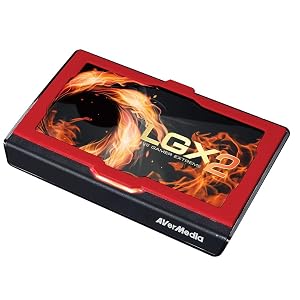
AVerMedia Live Gamer EXTREME2 GC550 PLUS
こちらもおすすめ!高画質でオールインワンゲームキャプチャーボード
| 比較おすすめ度 |  |
| キャプチャーボード解像度 | HD1080p/60fps(パススルーは4K対応) |
| 付属ソフトウェア | |
| 対応OS | Amazonでは『OS not machine specific』と書かれているのに公式サイトでは『Windows 10 / 8.1 / 7(64/32ビット)』らしいです。たぶんwindowsだけですね! |
| システム要件(CPU) | Intel® Core™ i5-4440 3.10GHz 以上、なのでHaswell 以上ということです(※正直 推奨スペックはあてになりません) |
| 接続方式 | USB 3.0インターフェイス |
| 映像入力端子 | HDMI、コンポーネント端子(RCA)、なんと3.5mmのAUXとMICの音声が二つも入れれます。 |
| 録画方式 | 付属ソフト MP4、各種 OBSやアマレコなど利用可能 |
| 録画ファイル形式 | 付属ソフト MP4、各種OBSやアマレコなどの場合はコーデックに依存しますね(AVI、MP4、WMV他) |
| 映像遅延 | 1秒未満 |
| パススルー出力の有無 | HDMIパススルー有り |
| キャプチャーボード画像の比較 |  |
| キャプチャーボード映像の比較 |
[st-mybox title=”このキャプボのおすすめポイント” fontawesome=”fa-check-circle” color=”#757575″ bordercolor=”#BDBDBD” bgcolor=”#ffffff” borderwidth=”2″ borderradius=”5″ titleweight=”bold” fontsize=”” myclass=”st-mybox-class” margin=”25px 0 25px 0″]
- 取り込み画質は最高のゲームキャプチャーボード
- 古いゲーム機でも録画配信が利用可能
- PCが無くても本体だけで録画もできる
[st-mybox title=”このキャプボの気になる点” fontawesome=”fa-check-circle” color=”#757575″ bordercolor=”#BDBDBD” bgcolor=”#ffffff” borderwidth=”2″ borderradius=”5″ titleweight=”bold” fontsize=”” myclass=”st-mybox-class” margin=”25px 0 25px 0″]
- 価格が少し高すぎる
- 多機能なため必要ない機能も多い
[st-mybox title=”AVerMedia GC550のキャプボレビュー ” fontawesome=”fa-check-circle” color=”#757575″ bordercolor=”#BDBDBD” bgcolor=”#ffffff” borderwidth=”2″ borderradius=”5″ titleweight=”bold” fontsize=”” myclass=”st-mybox-class” margin=”25px 0 25px 0″]
このAVerMedia ゲームキャプチャーボードはつなげるだけでは利用できず、ドライバーをホームページよりダウンロードすることで利用が可能になった。また専用のソフトもホームページからダウンロードが可能でそれを利用するのが一番良いのかもしれません。ドライバーなどインストール後ならアマレコやOBSで利用可能です。特殊ですがゲームキャプチャーボードデバイス本体で3.5mmのAUXとMICの2個の外部音声入力があります。サンプラーを繋げて効果オンや音楽なども出せるし、ミキサーなども接続すれば色々幅は広がります。それとやはりレトロ機器が利用できるのも注目ですね!RCAケーブル(コンポーネント)の線でファミコンなど古い機種でも利用できるのがこのゲームキャプチャーボードおすすめポイント。
→AVerMedia Live Gamer EXTREME2 GC550 PLUS
[st-mybox title=”詳しくはこの記事へ” fontawesome=”fa-file-text-o” color=”#757575″ bordercolor=”” bgcolor=”#d0f0ff” borderwidth=”0″ borderradius=”5″ titleweight=”bold” fontsize=”” myclass=”st-mybox-class” margin=”25px 0 25px 0″]
おすすめのゲーミングPCをわかりやすく解説します。
ゲーミングPC おすすめ 『安いPC 初心者向けから240fps出せるPCまで分かりやすく説明』
PCで録画やライブ配信をするときの注意事項
ゲームキャプチャーボードのほとんどはUSB接続になります。そしてほとんどのゲームキャプチャーボードの対応USBホストコントローラーがインテル製、またはルネサス製しか動作しません。
PCのUSBメーカー名の確認方法
「スタートメニュー」上で右クリックし、「デバイス マネージャー」をクリックする。
「ユニバーサル シリアル バス コントローラー」をダブルクリックすると利用しているUSBの一覧が見れます。そこでキャプチャーボードをUSB接続する予定のUSBをダブルクリックするとメーカーを確認することができます。
このメーカー名がインテル製(Intel)、ルネサス製(Renesas USB 3.0)じゃない場合は、まず動きません。真っ暗になったり、かなりの遅延と途切れ途切れになります。
その場合はデスクトップPCならこのあたりの安めのもので『PCI Express x1接続 外部USBポート』を増設すればいいと思います。僕はこれ使っています。
[st-rank rankno=”1″ bgcolor=”” color=”#000″ bordercolor=”#ccc” radius=”” star=””]Renesasチップ搭載 USB3.0 増設ボード[/st-rank]
おすすめ評価:[star5]
仕様 : USB3.0 2ポート(外部)
チップセット : Renesas μPD720202
おすすめ評価:[star5]
4つのUSB3.0ポート搭載
Renesas/NEC製D720201チップセットを採用
そこで今回はとにかく高画質でゲームキャプチャーできるユニットを実際に使ってみて目で確認して比較してみました。ぜひ参考にしてみてください。
あまり『おすすめではない』キャプチャーボード
高画質としてはおすすめできないものですが、コスパで考えたら利用するには十分かもしれません。
ただし、画質は保証できませんので僕としてはおすすめできません!
AGPtEK HDMIゲームキャプチャーボード
動きの速いものはNG、レトロゲームやアドベンチャー向きのゲームキャプチャーボード

| 比較おすすめ度 |  |
| キャプチャー解像度 | HD1080p/60fps |
| 付属ソフトウェア | なし |
| 対応OS | Windows 7,8,10, OS X 10.9 とそれ以降、Linux(不明な点が多い) |
| システム要件(CPU) | こちらも上のAGPtEKと同様に記載されていませんが、これたぶんハードウェアエンコードされてる気がします 笑 CPUの負荷は少ないと思います。 ※『映像を圧縮、劣化させることなく、そのままパソコンに転送』と書かれているがビックリするくらい劣化してます。 |
| 接続方式 | USB 3.0インターフェイス |
| 映像入力端子 | HDMI |
| 録画方式 | 各種 OBSやアマレコなど利用可能なので利用ソフトによります |
| 録画ファイル形式 | 各種OBSやアマレコなどの場合はコーデックに依存しますね(AVI、MP4、WMV他) |
| 映像遅延 | 1秒未満 |
| パススルー出力の有無 | HDMIパススルー有り |
| キャプチャー画像の比較 |  |
| キャプチャー映像の比較 |
このキャプボの気になる点
- 8000円~10000円の安いものと画質は同じなのにソコソコ高い
- 映像信号が途切れるとデバイスが認識しない場合がある
(どのキャプチャーでも起こる可能性あり) - 圧縮、劣化なしの画質とは思えない画質の悪さです
AGPtEK HDMIゲームキャプチャーの比較レビュー
意味が分からない『フルHD 1920x1080p 60fpsの映像を圧縮、劣化させることなく、そのままパソコンに転送することができます。』と書かれているが、劣化しまくりの映像しか表示できなかった、これも上で紹介したものと中身は同じようだ。元々は中国メーカーだったが、アメリカに本拠地を移しアメリカブランドして販売しているが、この手の商品はすべて中身が同じなので、おすすめできないゲームキャプチャーボード。
逆にハードウェアエンコードだったとしたら、低スペックのノートPCなどでも取り込みが可能かもしれません。※未確認です、スペックの低いPCをゲットしたら試してみます。
どうもH.264ハードウェアエンコードが中でされてるんじゃないかと疑っています。それも低ビットレートです。遅延などで調べてみようかと思います。
LinkStable HD Game Capture
金額のわりに内容は『うーん・・・』って感じ

| 比較おすすめ度 |  |
| キャプチャー解像度 | HD1080p/60fps |
| 付属ソフトウェア | なし |
| 対応OS | Windows® 7 / 8 / 8.1 / 10 (32/64ビット) |
| システム要件(CPU) | CPU: i5 Dual Core 2.8GHz以上、これたぶんハードウェアエンコードされてる気がします 笑 CPUの負荷は少ないと思います。 ※『映像を圧縮、劣化させることなく、そのままパソコンに転送』と書かれているがビックリするくらい劣化してます。 |
| 接続方式 | USB 3.0インターフェイス |
| 映像入力端子 | HDMI |
| 録画方式 | 各種 OBSやアマレコなど利用可能なので利用ソフトによります |
| 録画ファイル形式 | 各種OBSやアマレコなどの場合はコーデックに依存しますね(AVI、MP4、WMV他) |
| 映像遅延 | 1秒未満 |
| パススルー出力の有無 | HDMIパススルー有り |
| キャプチャー画像の比較 |  |
| キャプチャー映像の比較 |
このキャプボの気になる点
- とにかく生データとは思えない画質の低さです
- 映像信号が途切れるとキャプチャーボードが認識しない場合がある
(※Amazonのレビューにも書かれているので不具合ではなくデフォルトであり、USBを抜き差ししたり、再起動すれば直る)
LinkStable HD Game Captureの比較レビュー
RAW動画キャプチャが可能とあるが、何をどう見たらRAW動画キャプチャなのかわからないくらい画質が良くないゲームキャプチャーボード。この1万円前後のゲームキャプチャーボードは全部中身が同じだ。外観とブランドが違うだけで正直、これで画質に満足というレビューは不思議でしょうがない・・・この手のやつを買うなら中身が全部同じなので、7000円くらいのやつを買うと良いです。7000円くらいなら使い道はありそうで値段相応の性能と考えれます。どうもハードウェアエンコードが中でされてるんじゃないかと疑っています。こちらも低ビットレートです。遅延などで調べてみようかと思います。
AGPtEK 1080p対応小型ビデオ キャプチャーボード
とりあえず録画するだけのもの

| 比較おすすめ度 | |
| キャプチャーボード解像度 | HD1080p/30fps |
| 付属ソフトウェア | なし |
| 対応OS | OS利用なし |
| システム要件(CPU) | PC利用なし |
| 接続方式 | USB 2.0インターフェイス |
| 映像入力端子 | HDMI |
| 録画方式 | SDカードに保存されるハードウェアエンコード録画 |
| 録画ファイル形式 | (ビデオ)MP4(音声)AAC |
| 映像遅延 | なし |
| パススルー出力の有無 | HDMIパススルー有り |
| キャプチャーボード映像の比較 |
- 画質は良くないが安い
- とにかく便利に使えるかも
-
PCが無くても本体だけで録画もできる
このキャプボの気になる点
- 画質は良くないですねでもおすすめ
- ACアダプタで電源が必要になります
- 録画中は確認できないので不安、まれに止まったこともあります
AGPtEK 1080p対応小型ビデオキャプチャーボードの比較レビュー
HD画質(最大1080p/30fps)PC不要で録画「パススルー出力」H.264ハードウェアエンコーダー搭載、ただし画質は良くない。アクション、FPS、TPSなどには無理があります。
PCが無くてもHDMIを差し込むだけでボタン一つで録画できます、SDカードに保存されるファイルは一定時間ごとに分割されて保存されますが、音声も映像も途切れることはありませんでした。またPCがその場になくても録画できる点は素晴らしく、外出先でササっとつなげるだけでテレビでも映画でもゲームでも録画できてこの金額であればお得かもしれません。テレビなどであれば十分きれいです。
どうも上の二機種と同じ画質になるので、中身これなんじゃない?って気がしてきたけどFPSが30と60だもんなー調べてみよう
[st-mybox title=”おすすめ記事” fontawesome=”fa-file-text-o” color=”#757575″ bordercolor=”” bgcolor=”#d0f0ff” borderwidth=”0″ borderradius=”5″ titleweight=”bold” fontsize=”” myclass=”st-mybox-class” margin=”25px 0 25px 0″]
StreamElements(ストリームエレメンツ)でオーバーレイ設定すればゲーム実況画面が賑やか!
【OBS設定】Twitchで色々な演出の設定方法(チャット、アラート、フォローやサブスクの演出)
キャプチャーボード(キャプボ)比較【番外編】
KanaaN HDMIスプリッター(PS3 PS4 HDCP回避)

| 比較おすすめ度 |  |
| キャプチャーボード解像度 | 1080pをサポート |
| 付属ソフトウェア | なし |
| 対応OS | OS利用なし |
| システム要件(CPU) | PC利用なし |
| 接続方式 | PCとの接続なし、HDMI |
| 映像入力端子 | HDMI(IN)1つ HDMI(OUT)2つ |
| 映像遅延 | なし |
| 機能 | HDCP(映像保護信号)を回避し録画可能にする、HDMIを2つに分配する |
- PS3・PS4(HDCPでも)の映像を録画、配信できるようになる
- 安い
気になる点
- まれにノイズが入ることがある
- 画質の低下も多少みられる
- PS4のHDCPも回避は可能
KanaaN HDMIスプリッター(PS3 HDCP回避)の比較レビュー
PS3はもともとHDCP(映像保護信号)で映像が保護されており、録画や配信ができないようになっています。このHDCPをこのスプリッターに通すことによって解除することができ、録画や配信が可能となる商品です。PS4も保護されているのですが、設定からON/OFFが可能の為『KanaaN HDMIスプリッター』を利用しなくても配信・録画が可能なので問題ありません、PS4で利用することもできますが、環境によっては非常に不安定になります。ですがPS3のゲームをキャプチャーして配信するならこれが必須になりますね!
→ KanaaN HDMIスプリッター
おすすめゲーム キャプチャーボードは色々ある
今回は6種類のメーカのキャプチャーボード(キャプボ)を買ってみて比べて見ましたが、ちょうどよいというキャプチャーボード(キャプボ)はなく、『すごく良い』か『すごく悪い』という感じでした。一番のおすすめは金額もソコソコ高いのですが、『Elgato Game Capture HD60 S』が良かったです。画質はキレイ、コンパクトでスタイル良い、価格も17000円程度と少し頑張れば買えるかもっという価格。逆に10000円くらいのキャプチャーボード(キャプボ)は正直きびしいですね。高画質とは程遠い感じでもあり、おすすめはできません。

今後も、もう少しamazon内を潜って安くてよいキャプチャーボードやユニットがないか調べていこうと思います。