
トップヒーローズはPC版はある?
結論から言うと公式PC版は存在します。公式サイトでWindows向けクライアント(.exe)が配布されており、スマホ版と同じサーバーでプレイ可能です。ただしAndroidエミュレーターでも問題なく動作するため、どちらを選ぶか迷うユーザーが多いのも事実。本記事では「どこでDLできる?」「操作性は?」「同期は楽?」の3点を軸に違いを解説し、最終的におすすめ環境を提示します。
公式PCクライアントのダウンロード方法
- 公式サイトへアクセスし、画面中央の「PC版をダウンロード」をクリック
- 約 1.5 GB のインストーラ(TopHeroesSetup.exe)が保存される
- ダブルクリックでインストール → 起動後、メール or SNS 連携でログイン
[st-button url=”https://www.rivergame.net/topheroes/ja/home.html” title=”公式PC版ダウンロードページ” rel=”” target=”_blank”]
[st-mybox title=”公式PC版ここが便利” fontawesome=”fa-check” color=”#333″ bordercolor=”#8bc34a” bgcolor=”#f4fff4″]
- クリックだけで導入完了、追加設定ゼロ
- フルHD・60fpsがデフォルトで快適
- 専用ランチャーでアップデートも自動
Androidエミュレーターで遊ぶメリット
Googleアカウント同期が一瞬
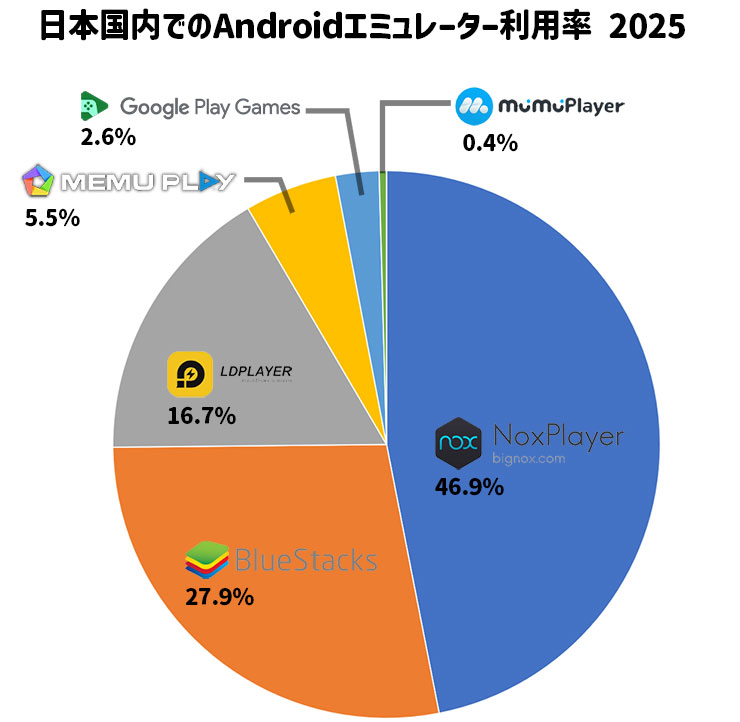
BlueStacks や LDPlayer なら Play ストアにログイン → トップヒーローズ を検索しインストールするだけ。スマホと同じ Google アカウントを使えばクラウド保存データが即座に共有され、追加の連携手続きを挟む必要がありません。
キーボード/マクロで操作カスタム
キーマッピング機能でスキル発動を「スペースキー」、加速ボタンを「F」など自由に割り振れます。周回向けにクリックマクロを組める点も放置RPGと好相性。
複数タイトルを一本で管理
エミュは他のモバイルゲームも同じ環境で動かせるため、PC内のスマホ箱として活用できます。公式PC版はトップヒーローズ専用なので、汎用性ではエミュに軍配が上がります。
[st-midasibox title=”推奨エミュ” fontawesome=”fa-thumbs-up” bordercolor=”#2196f3″ bgcolor=”#e7f4ff” borderwidth=”2″ borderradius=”6″]
- BlueStacks 6:日本語UI&安定性◎
- LDPlayer 9:軽量で低スペPCでも動かしやすい
- MEmu:キーマッピングが直感的
[/st-midasibox]
[st-mybox title=”あわせて読みたい” fontawesome=”fa-file-text-o” color=”#757575″ bordercolor=”” bgcolor=”#e5eeff” borderwidth=”0″ borderradius=”5″ titleweight=”bold” fontsize=”” myclass=”st-mybox-class” margin=”25px 0 25px 0″]
PC版トップヒーローズのPCで遊ぶ方法を徹底解説!Macでも遊べる!
PCの大画面でコントローラーでも遊べます、PCへダウンロードして遊ぼう!
公式PC版とエミュ版を徹底比較
| 項目 | 公式PC版 | Androidエミュ |
|---|---|---|
| 導入難度 | クリック一発 | ストア検索→DL |
| Google連携 | 不可(メール/SNSのみ) | 可(スマホと即同期) |
| キー設定 | 固定 | 自由割り当て |
| 多タイトル運用 | 不可 | 可 |
| 動作安定 | 高 | 中~高※PC性能依存 |
トップヒーローズは公式とエミュどっちがおすすめ?
[st-mybox title=”結論:エミュレーター推奨” fontawesome=”fa-lightbulb-o” color=”#333″ bordercolor=”#ff9800″ bgcolor=”#fff7e6″]
- Googleアカウント一元管理でデータ紛失リスクが低い
- スマホ↔PCの切り替えがワンタップ
- キー&マクロで放置効率が段違い
- 他ゲームもまとめて遊べる汎用性
公式PC版は「とにかく手間なく始めたい」方向け。ガッツリ遊ぶならBlueStacks or LDPlayerでの運用が長期的に快適です。
[st-button url=”https://www.bluestacks.com/ja/index.html” title=”BlueStacksをダウンロード” rel=”” target=”_blank”]
[st-button url=”https://jp.ldplayer.net/” title=”LDPlayerをダウンロード” rel=”” target=”_blank”]
PC環境をさらに快適にする設定ガイド
推奨PCスペックとチェックポイント
トップヒーローズ自体は軽量ですが、エミュレーターで60fps+高解像度を狙う場合は下記スペックが目安となります。
- CPU:第8世代Core i5 / Ryzen 5 以上(4コア8スレッド)
- GPU:GTX 1050 Ti / RX 560 以上
- メモリ:8GB 以上(エミュに 4GB 割当推奨)
- ストレージ:SSD で 15GB 以上の空き
グラフィック設定とFPSの最適化
BlueStacks 6 なら「エンジン設定」でグラフィックモード = DX / FPS = 60を指定。LDPlayer は「高性能モード+ASTCテクスチャ」を有効化すると描画が安定します。FPS表示をオンにしてドロップがないか随時チェックしましょう。
キャッシュ清掃 & メモリ解放のコツ
長時間放置するとエミュ内部にキャッシュが溜まり、動作が重くなります。週に一度「ディスククリーンアップ」や「不要ファイル削除」を実施し、再起動でメモリリークをリセットすると快適さが長持ちします。
よくある質問(FAQ)
[st-kaiwa4]公式PC版を使いつつエミュも入れてOK?[/st-kaiwa4]
[st-kaiwa2 r]規約では明確に禁止されていません。ただし同時ログインはデータ衝突のリスクがあるので、必ず片方を終了してから起動しましょう。
[st-kaiwa4]エミュで課金してもスマホに反映される?[/st-kaiwa4]
[st-kaiwa2 r]Googleアカウント課金なら即時反映されます。公式PC版は外部決済になるため、同一課金メニューでもレート差が出る場合があります。
[st-kaiwa4]多窓リセマラはBAN対象?[/st-kaiwa4]
[st-kaiwa2 r]公式から明言はありませんが、多窓での同時操作は不正判定の可能性があるため自己責任。1インスタンスずつ回すのが安全です。
トラブルシューティング:よくある不具合と対策
[st-midasibox title=”起動しない/真っ黒画面” fontawesome=”fa-exclamation-triangle” bordercolor=”#e53935″ bgcolor=”#fff5f5″ borderwidth=”2″ borderradius=”6″]
- GPUドライバを最新版へ更新
- エミュの「互換モード(OpenGL ⇔ DX)」を切替
- 仮想化(VT-x / SVM)をBIOSで有効にする
[/st-midasibox]
[st-midasibox title=”FPSが低下する” fontawesome=”fa-tachometer” bordercolor=”#ffc107″ bgcolor=”#fffbe6″ borderwidth=”2″ borderradius=”6″]
- エミュのコア/メモリ割当を 4C4G → 6C6G に拡張
- バックグラウンドで重いブラウザや動画を閉じる
- ゲーム内の「スキル特効エフェクト」を中設定へ
[/st-midasibox]