
ロードモバイル(ローモバ)が『ゴジラxコング 新たなる帝国』とコラボレーションしています!
今回はロードモバイル(ローモバ)をスマホとPCでアカウント連携して遊ぶ方法をご紹介します。
Googleアカウントだけで簡単アカウント連携できます!STEAM版は使いません!
スマホ版 ロードモバイル(ローモバ)をPC版と連携して遊ぶ仕組み
STEAM版はアカウント連携や課金が使いにくい!
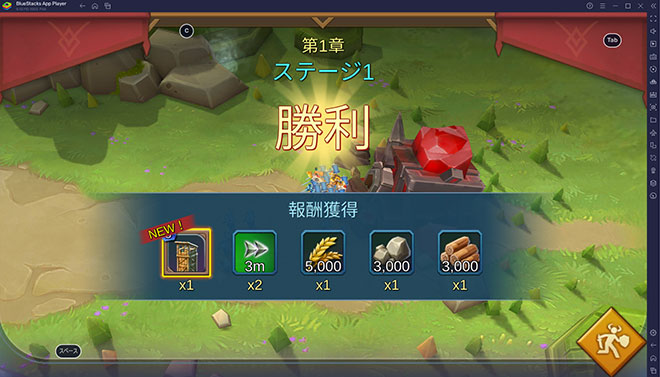
STEAM PC版は使わず、スマホ版をPCにダウンロードするBlueStacks PC版を使います。
これはGoogleのオープンソースAndroidを利用したサービスです。
Steam PC版もありますが、Facebook連携やキー操作、また課金の設定がスマホ版と違うので超めんどくさいです。
BlueStacks PC版なら、Googleアカウント(Android)だけで複数のアカウント連携が簡単!
すごく便利なのでぜひ試してみて~!
これは違法とか不正とかではなく、Androidシステムを利用した一般的なサービスなので心配ありません。
また管理もGoogleなので安心安全です。
※利用にはGoogleのアカウントが必要になります。

BlueStacksでPC版 スマホアカウント連携して遊ぶメリット
課金設定がスマホと同じ
課金設定がスマホと同じで、GooglePlayストアで課金できます。コンビニで購入したGooglePlayカードでチャージできます。もちろんクレジットカードでもOK!
※STEAM版はGooglePlayストアで課金できません。
Facebookアカウント連携必要なし
AndroidシステムなのでSTEAM版のようにアカウントをFacebook連携する必要はありません。アカウント連携するのはGoogleアカウントだけで簡単。
操作もスマホと同じ
STEAM版はスマホアプリのローモバと操作が少しだけ異なります。でもBlueStacks PC版はスマホとまったく同じです。
ローモバ以外のゲームアプリが全部遊べる
BlueStacks版を導入すれば、BlueStacksプレイヤーからその他のスマホゲームアプリが全部PCで遊べるようになります。Youtubeスマホゲーム実況とかで使われているPCソフトです。違法性は一切ありません。
ゲーム削除、アンインストールも簡単!
STEAM版のローモバはアンインストールするのもSTEAMのソフトを立ち上げてゲームのアンインストールを実行しないといけないのでめんどくさいですが、BlueStacks版はスマホと同じように長押しして削除するだけで簡単です。
ロードモバイル(ローモバ)エミュレータで遊ぶ方法をわかりやすく説明!
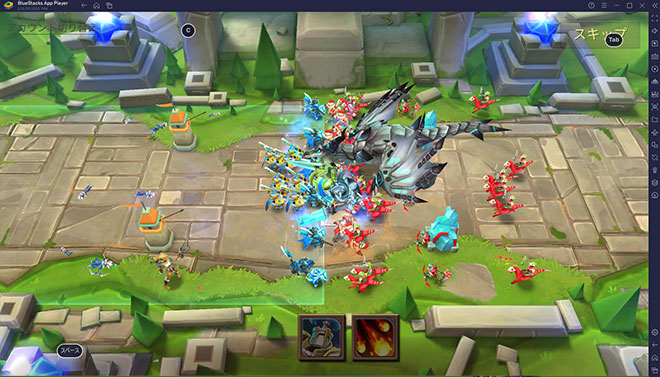
それではロードモバイル(ローモバ)をPCで遊ぶ方法を詳しく説明します。アカウント連携もできます。順番に進めれば簡単で、10分くらいで遊べるようになります。

PC版 BlueStacksのロードモバイルバージョンがすでにあるので、それをインストールすればPCの操作設定まですべて完了します。
まずはPC版 BlueStacks公式 ロードモバイルVer.をダウンロードします。エミュレータソフトとセットになっています。
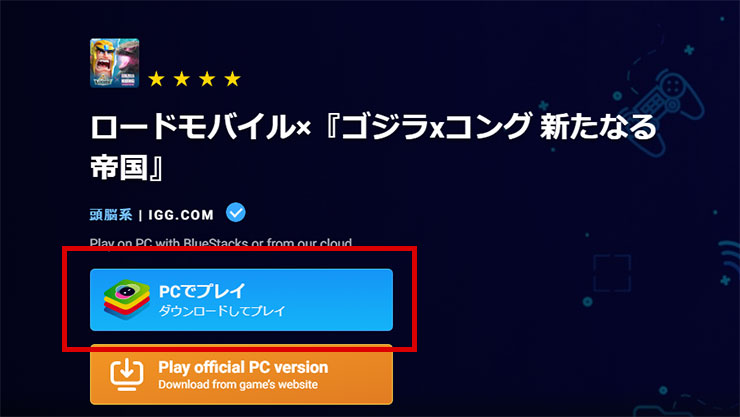
公式サイトの「ロードモバイル:戦略戦争バトルゲーム-ストラテジーRPGをPCでプレイ」をクリックしてエミュレータソフトからダウンロードします。
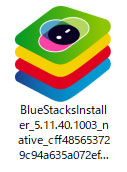
「BlueStacksInstaller****.exe」というファイルがダウンロードできたと思います。
このファイルを開いてインストールします。
【PCで遊ぶ ロードモバイル(ローモバ)】エミュレータのインストール
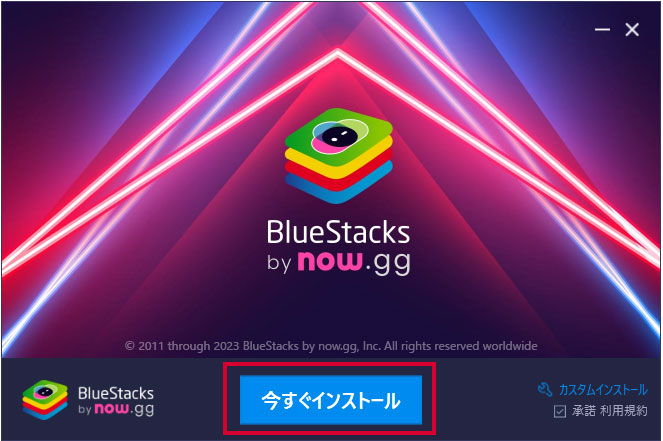
「今すぐインストール」をクリックしてエミュレータソフトのロードモバイル バージョンをインストールしていきます。
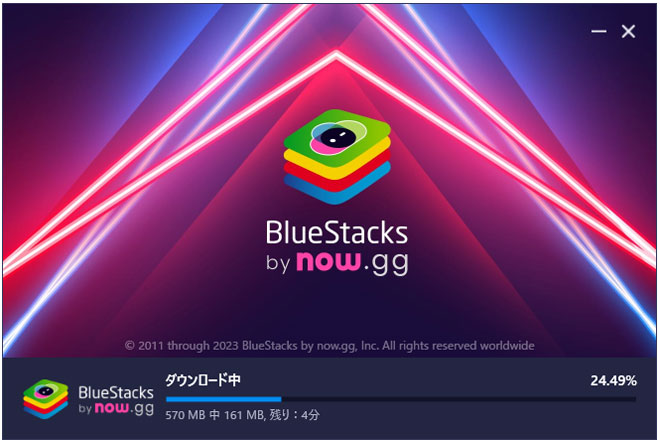
エミュレータソフトBlueStacksのダウンロードとインストールにかかる時間は5~6分程度です。自動で進むのでしばらくお待ってください。
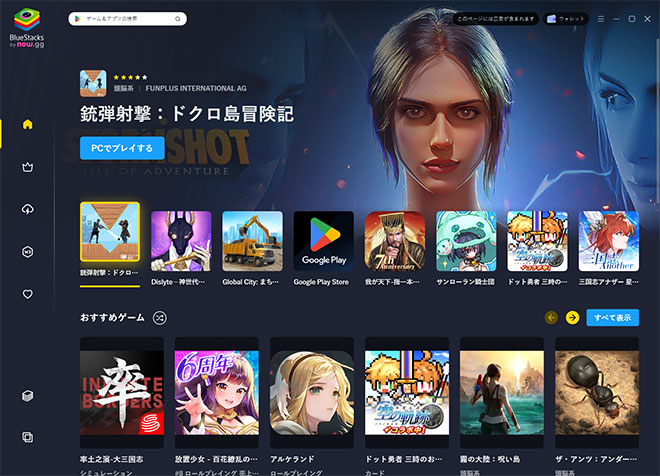
エミュレータソフトBlueStacks10がインストールされると、次はゲームプレイヤーが立ち上がってきます。
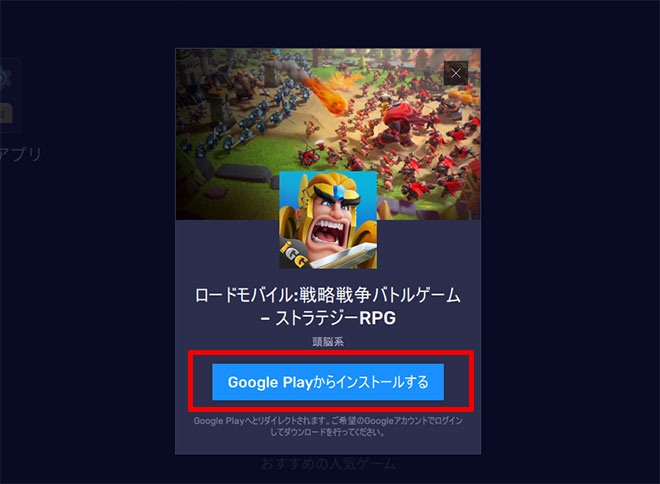
ロードモバイル(ローモバ)を「Google Playからインストールする」をクリックしてください。
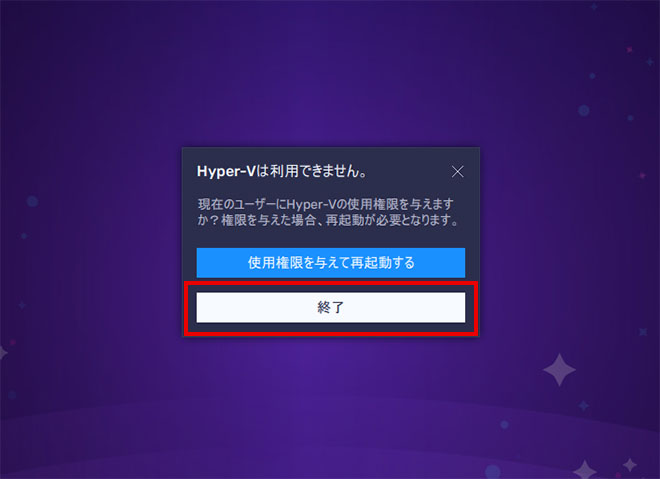
※「Hyper-Vは利用できません」と表示される場合はこちらをご覧ください。
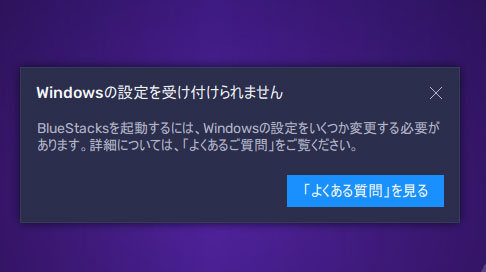
※もしくは「Windowsの設定を受け付けられません」
の表示が出る場合はこちらをご覧ください。
ゲームをダウンロードする為にGoogleアカウントでPlayストアにログインします。
ここからGoogleのアカウントが必要になります。
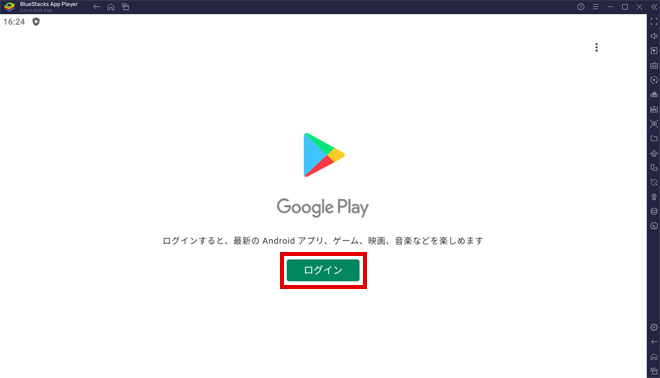
「ログイン」をクリックして次へ進みます。
※Googleアカウントがない場合は、新規に作ることができます。
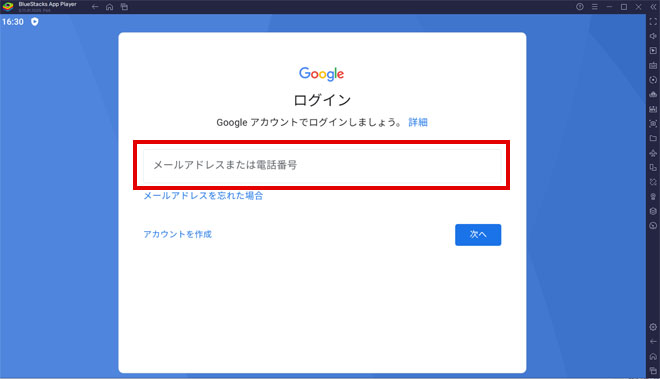
Googleのメールを入れて「次へ」をクリック。
ここでログインしておけば、今後は他のスマホゲームをダウンロードする時は全てログインなしで、すぐにダウンロードできます。
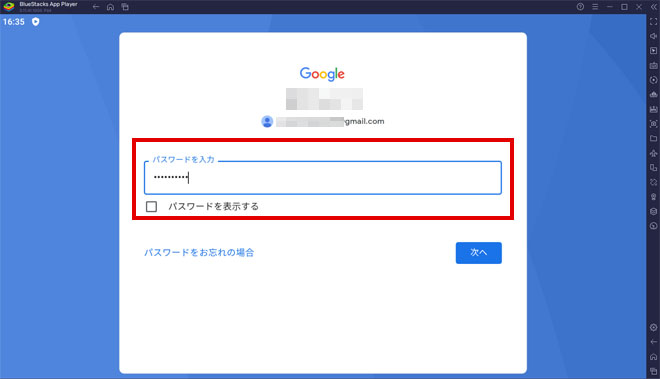
Googleのパスワードを入れて「次へ」をクリック。
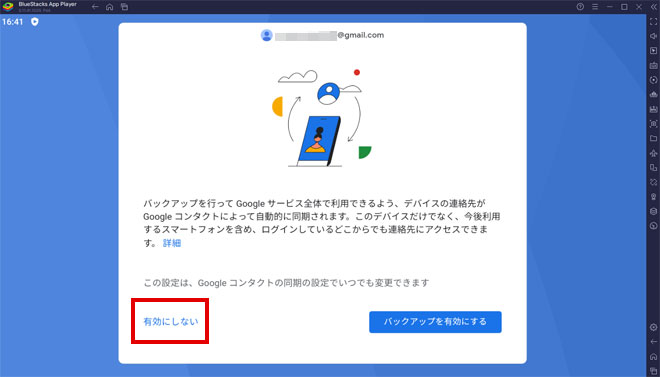
バックアップはスマホ用なので、PC場合は必要ないと思うので、「有効にしない」をクリックしましょう。
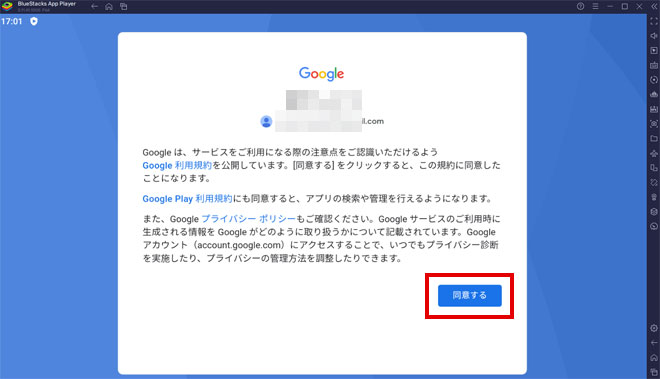
Googleの規約に同意します。

「後で行う」をクリック。
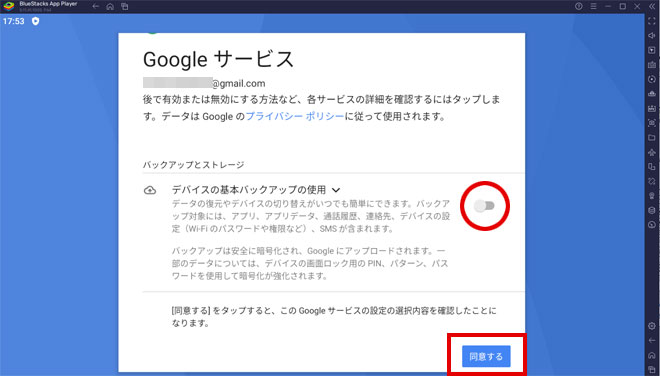
これはゲームデータなどを含むバックアップですが、PC向けのエミュレータソフトなので特に必要ありません。バックアップの使用をオフにして「同意する」をクリック。
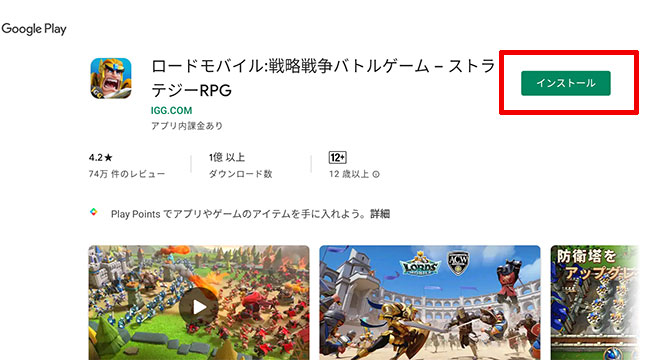
これで「インストール」をクリックすればPCにダウンロードされてインストールできます。
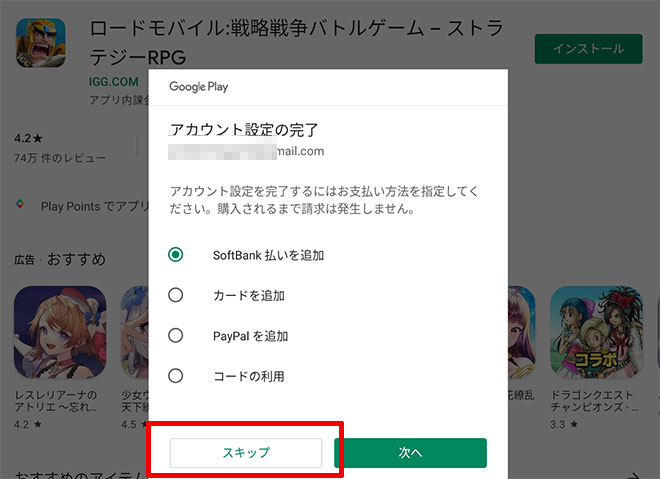
スマホと同じようにPCでもロードモバイル(ローモバ)の課金設定をします。エミュレータソフトで課金しない場合は「スキップ」でOKです!
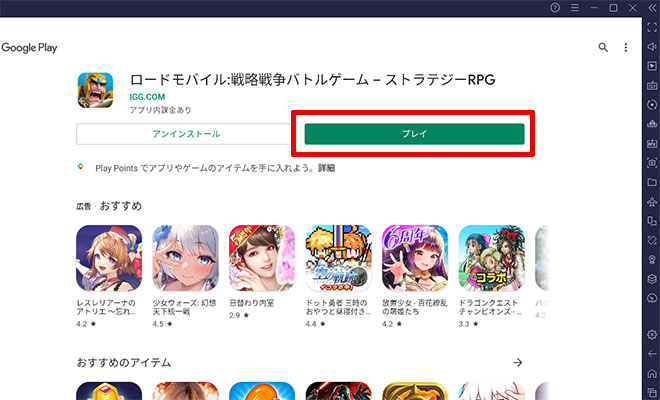
これでPCにロードモバイル(ローモバ)がインストールされたので「プレイ」をクリックして起動してみましょう!
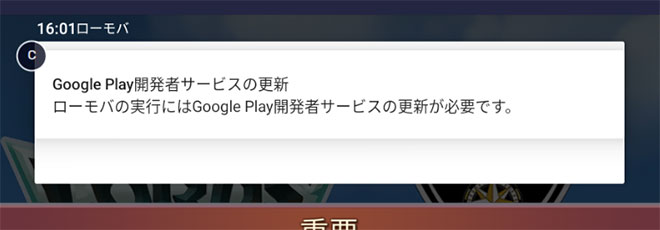
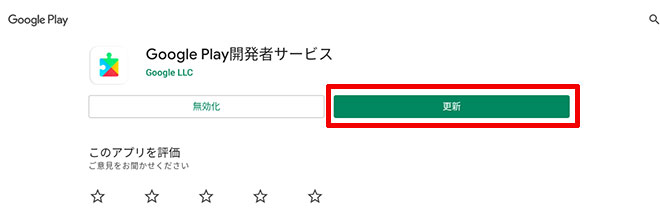
開発者サービスの更新が必要の場合はこのアラートをクリックして更新してください。
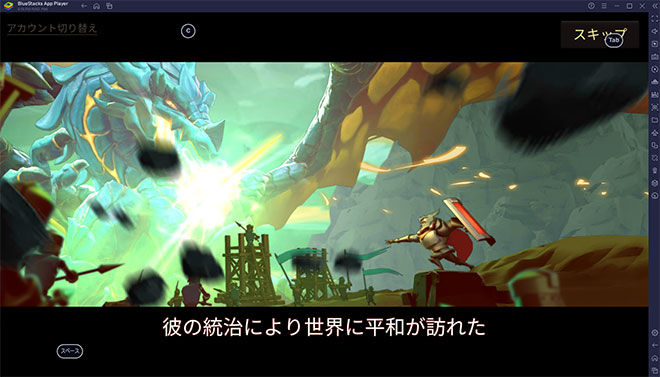
これでPCでロードモバイル(ローモバ)が立ち上がってきました!
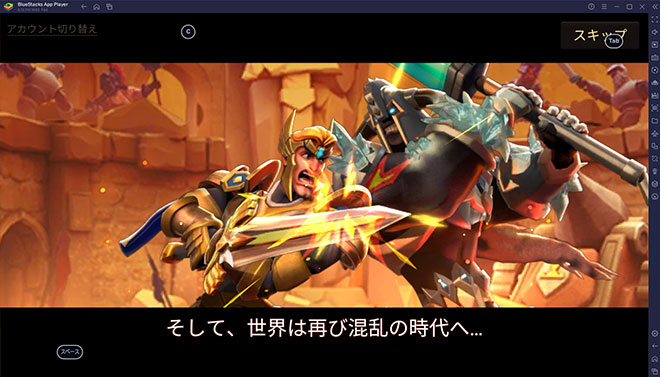
早速エミュレータソフトで遊んでみましょう~!
今回のコラボでは、ゴジラやコングと協力し、アテナ王国を守りましょう!
全世界を統一する玉座を目指し、多種多様なヒーローを仲間として迎え入れましょう。無数に存在するステージや迫り来る敵の大群を自分の戦術で乗り越えましょう。
RPGと戦略ゲームが完全に融合した「ローモバ」は、初心者からヘビーゲーマーまで、すべての人が楽しむことができます。
ロードモバイル(ローモバ)がエミュレータソフトでカクつく場合
パソコンのVTを有効にすると5倍ほど早くなるので試してみてください。ほとんどの方はこの設定を有効に変更してますよ!
動作が重くて動きが悪い場合はPCのBIOS設定のVTを有効にしてください!
その設定でAndroidエミュレータは5~10倍速く軽く動作します。
VTを有効にする設定方法はこちら
ロードモバイル(ローモバ)PC版とスマホでアカウント連携
BlueStacks PC版なら、Googleアカウント(Android)だけで複数のアカウント連携をしてみよう!
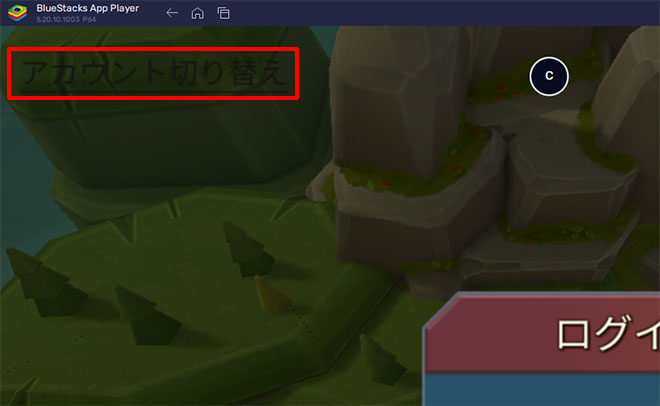
BlueStacks PC版でロードモバイルを立ち上げたら、最初のチュートリアルの部分の左上に「アカウント切り替え」の文字が見にくいのですがあります。
ここをクリックしてください。
ここからアカウント連携ができます。
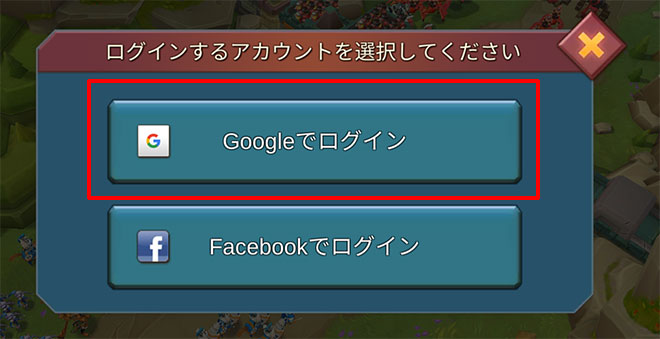
クリックするとPC版と他のデバイス(スマホでもタブレット版でもOK)とアカウント連携できます。
「Googleでログイン」をクリックしてアカウントログインしてみましょう!
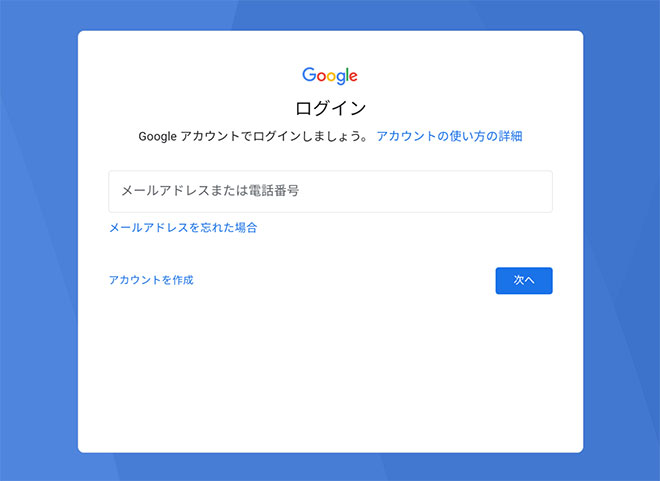
それで連携状態になり、PC版でもスマホ版でも連携状態で遊ぶことができます。
スマホ版ロードモバイル(ローモバ)エミュレータで比較してみました!
ロードモバイル エミュレータ PC動作比較
- 1位 BlueStacks (超安定)
- 2位 MuMu Player (安定)
- 3位 LDPlayer(超安定)
- 4位 NoxPlayer (安定)
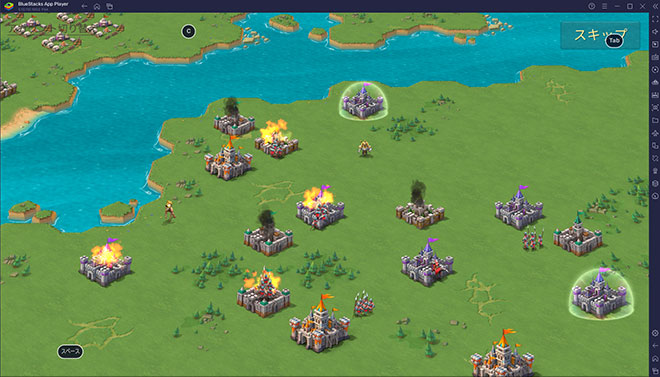
エミュレータ BlueStacks 起動テスト
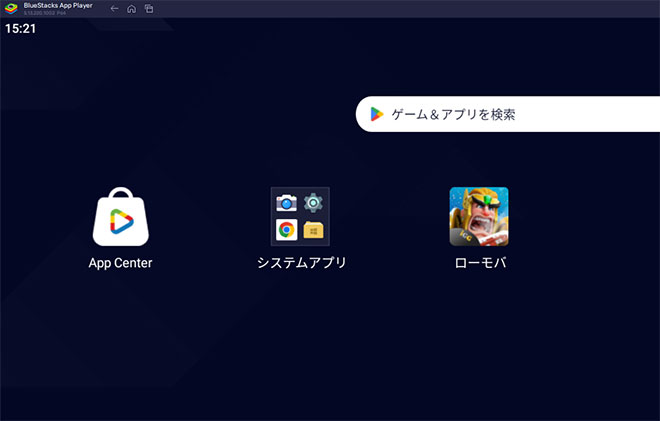
画質は超きれいで動作もサクサクの安定でした。さすがBlueStacksといったところです。
特に問題もなくロードモバイルにおすすめのAndroidエミュレータです。
公式サイトは こちら ▶BlueStacks
エミュレータ LDPlayer 起動テスト
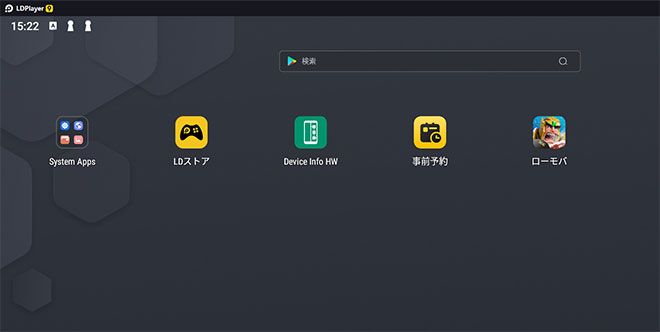
LDPlayerは最初ロードモバイルのダウンロードに失敗しましたが、GooglePlay ストアから直接ダウンロードしたら問題ありませんでした。
起動も速く、色合いや画質もすごくきれいで、LDPlayerもロードモバイルにおすすめできるAndroidエミュレータです。
公式サイトは こちら ▶LDPlayer
エミュレータ NoxPlayer 起動テスト
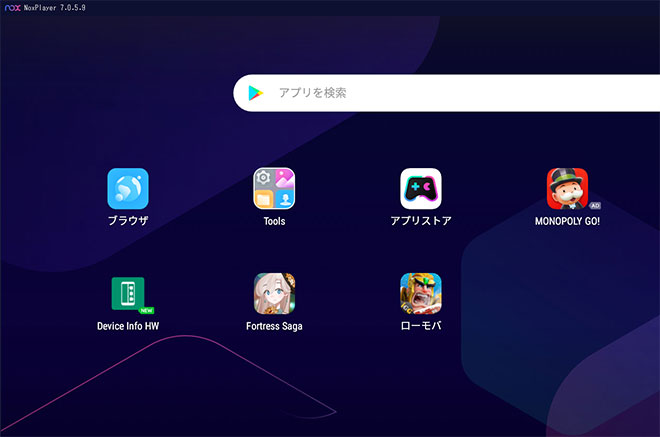
NoxPlayerは重くなるかなと思いましたが、インストールも起動も全く問題なく、サクサク動きました。
こちらもロードモバイルにおすすめのAndroidエミュレータです。
公式サイトは こちら ▶NoxPlayer
エミュレータ MuMu Player 起動テスト
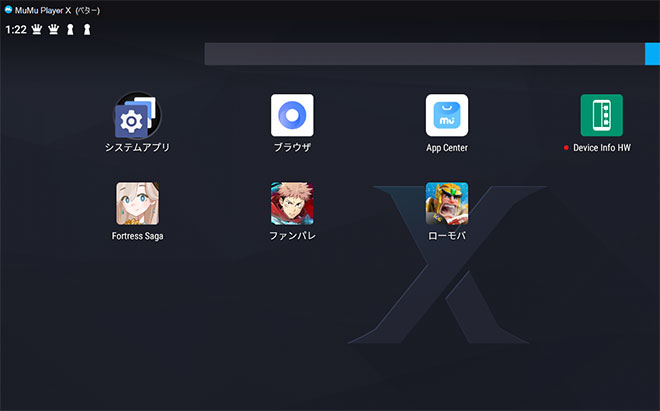
最後にMuMu Playerで起動してみました。こちらもLDPlayerと同じように、最初のインストールがうまくいきませんでした。リンク先のエラーですかね。
ですがLDPlayerよりも軽くサクサクの動きで、こちらもロードモバイルにおすすめのエミュレータです。
公式サイトは こちら ▶MuMu Player
ロードモバイル(ローモバ)をPCでダウンロードプレイ
ロードモバイル(ローモバ)は兵士たちと一緒に戦うヒーローは、冒険モードを進めていくだけで何人も手に入れることが出来ます。無課金でも人気ヒーローゲットのチャンスがあるのはありがたい。彼らの中にはブーストという国の発展やバトルで役立つ能力を持っているキャラが何人もいるので、うまく育てれば攻略がかなり楽に。
見た目も、どのキャラも外国のゲームっぽいポップなデザインと色使いで魅力的。ロードモバイル(ローモバ)はキャラでもワクワク感を底上げしてくれます。
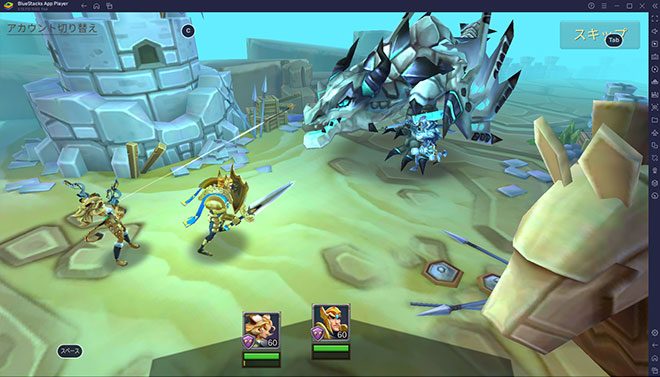
ギルド間の壮大な競争を体験してみましょう!複数のギルドが領土拡大のために互いに戦います。この戦場では兵士たちが死ぬことはありませんので、安心して全力を出すことが可能です。ギルドをまとめ上げ、戦略的に戦場を支配しましょう!
ロードモバイル(ローモバ)ってどんなゲーム?
ロードモバイル(ローモバ)は、領土を広げて国を発展させ、自分だけの王国を造り上げることが目的のリアルタイムストラテジー(RTS)です。
RTSだけでなく、ヒーローたちを編成して敵と戦うRPGモードや、迫って来る敵の波を迎え撃ち、自陣を防衛するタワーディフェンスを楽しめるモードもあります。
ロードモバイル(ローモバ)ではまずメインの国造り。自国に施設を建造することで国を発展させられます。
建造できる施設は農場や病院をはじめ、採石場や市場、監視塔、大使館など多種多様。それぞれの施設には役割があって、施設の効果を考えて建造しないと、新たな問題が発生してしまう奥深さ。
RPGモードで兵士と一緒に戦ってくれるヒーローたちを育成すれば、他プレイヤーの城を攻めたり、建物の建造スピードをアップさせたり、資源の生産量をアップさせたりもできます。
他にもギルドイベントやアイテム収集イベントなど、やりこみ要素が充実していて、一人でコツコツでもマルチプレイでも楽しめるのでPCでもロードモバイル(ローモバ)は最高です。
ゲームのシナリオなどの物語の内容
ロードモバイル(ローモバ)はダウンロード後、すぐに始まるオープニングムービー。昔一人の皇帝が、オニキスドラゴンを倒し国々を統一しました。
その皇帝の統治によって世界は平和になりましたが、彼は暗殺され、皇帝の血筋は途絶えてしまいます。多くの人が王座を狙って立ち上がりましたが、ふさわしい者は誰一人いませんでした。そして世界は再び混乱の時代へと移っていきます。
と、ロードモバイル(ローモバ)はドラゴンも登場する壮大なストーリー後、舞台は中世風の荒れた戦地へと移動。至るところから火の手と黒煙が上がり、兵士たちが動き回っています。プレイヤーはお城からの救援要請を受けた守護騎士に導かれ、城の内部へ。
ロードモバイル(ローモバ)はロードと呼ばれる王様となって、領土を拡大して国を繁栄させ、軍隊を組織して戦うことになります。
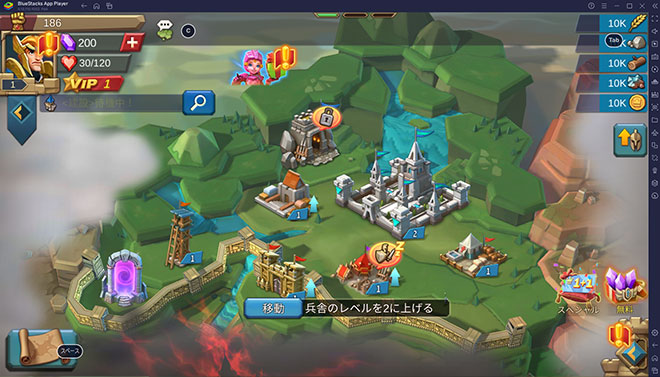
ロードモバイル(ローモバ)の配信元はIGG.COM
設立は2006年で、本社はシンガポール。
たくさんのゲームを世界200ヶ国以上に提供しており、本作ロードモバイルはその代表作と言える作品。日本にも支社を置き「アルケミストガーデン」などでも注目されています。
[st-mybox title=”参考サイト” webicon=”st-svg-file-text-o” color=”#757575″ bordercolor=”” bgcolor=”#fafafa” borderwidth=”0″ borderradius=”5″ titleweight=”bold” fontsize=”” myclass=”st-mybox-class” margin=”25px 0 25px 0″]
【アプリ版をPCで遊ぶ】ロードモバイル連携!ローモバPCでプレイしてみよう!
https://flashmenulabs.com/pc-lordsmobile/
ロードモバイル アーティファクトを集めましょう!
アーティファクトの神殿を探検して、古代から残るアーティファクトを発見しましょう。
見つけたアーティファクトを強化することで、隠された力を引き出すことができます!
ロードモバイル あなただけの王国
あなたがロードとなって自分の領地を築き上げる冒険が始まります。
好みに応じて城壁を強化したり、建物を建設したりすることができます。
また、研究を進めて新しい技術を解放し、兵士たちを育成していきましょう。
戦略や戦術を練りながらユニークなヒーローを指導し、資源を管理する農民としても活動しよう!
将軍になる道を進むも良し、参謀として腕を磨くのも一つの方法だ。
どのようにプレイするかはあなた次第で、自分に合ったスタイルを見つけることができるぞ。
BlueStacksエラーが出る場合
途中「Hyper-Vは利用できません」と表示される場合
※「Windowsの設定を受け付けられません」の場合もこちらを実行します。
Hyper-V(ハイパーバイザー)とは
Microsoftが提供する仮想化の仕組みで、 この仮想化技術を使って、Windows上のHyper-Vで複数スマホエミュレータを動作させることができます。このHyper-V(ハイパーバイザー)が使えるから、AndroidエミュレータがWindowsで利用でき、スマホゲームがPCで遊べるのです。
一度インストールを終了させるので「終了」をクリックしてください。
※「使用権限を与えて再起動する」はクリックしないでください。これではHyper-Vは有効になりません。
1. Windows10/11の設定を起動します
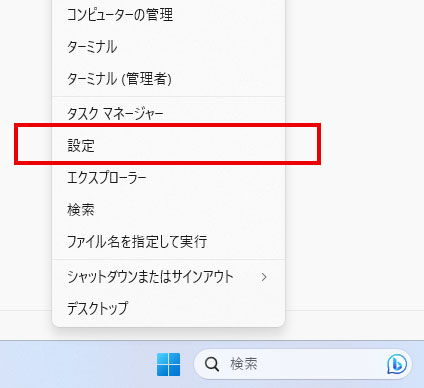
Windowsのスタートボタンを右クリックして「設定」をクリックします。
2. アプリを選択します。
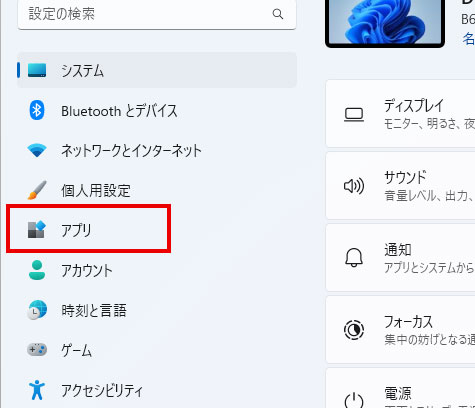
設定の左メニュー [アプリ] を選択して下さい。
3. オプション機能をクリックします
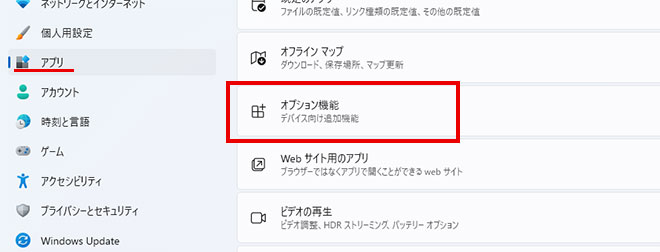
オプション機能をクリックします。
4. Windows のその他の機能をクリック
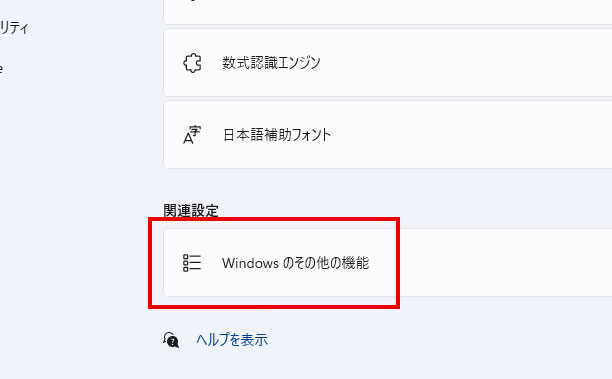
画面を下へスクロールすると 「Windows のその他の機能」があるのでクリックします。
5. Hyper-Vなど必要事項を有効にする
- Hyper-V
- Linux用 Windowsサブシステム
- Windows サンドボックス
- Windows ハイパーバイザープラットフォーム
- 仮想マシンプラットフォーム
以上の5つの項目を有効にしてください。
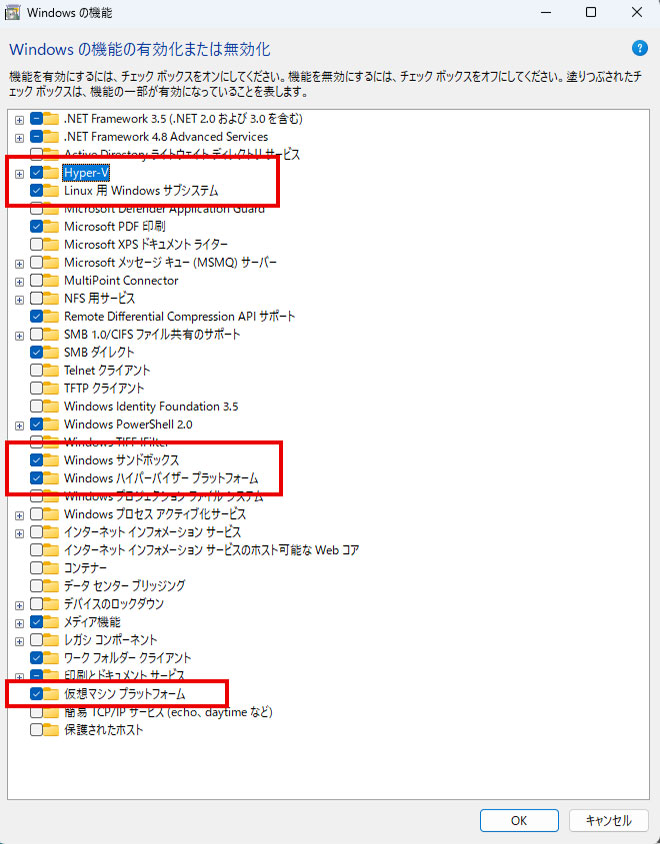
Hyper-Vなど費用部分にチェックをいれて「OK」をクリックします。
※PCによって並び順や表示されてない項目があったりする場合などもあります。有効にできる部分は有効にしましょう。
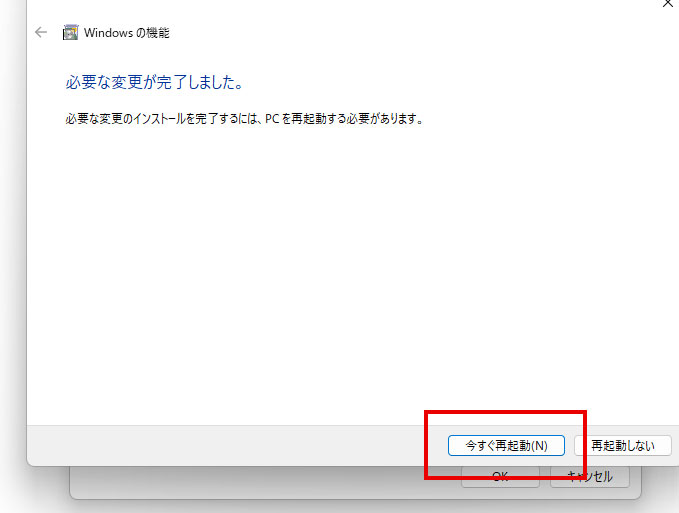
少し待つと再起動の案内が出てきますので、再起動してください。
Windowsが更新され再起動します。
最初にダウンロードしたインストールファイルをダブルクリックすれば、続きから再インストールできます。

最初にダウンロードしたファイルをダブルクリックしてインストールを再開します。
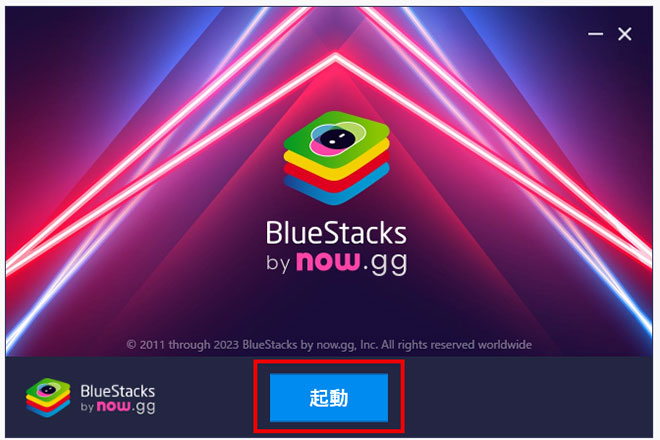
すぐにアプリケーションが立ち上がり「起動」を押して続きから再開します。
すぐに立ち上がってきて、「BlueStacks X」のほかに「BlueStacks App Player」が立ち上がり、ゲームのインストールの案内が表示されます。
これで引き続きインストール可能になります。
途中「Windowsの設定を受け付けられません」と表示される場合
Windowsの設定を受け付けられませんの場合
デスクトップ上に「BlueStacks X」というショットかっとアイコンがあると思うので、このアイコンを「右クリック」します。
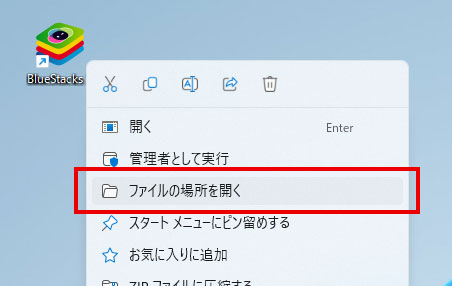
「ファイルの場所を開く」をクリックしてください。
ファイルの場所を開いたら「BlueStacks X」というファイルがあると思います。
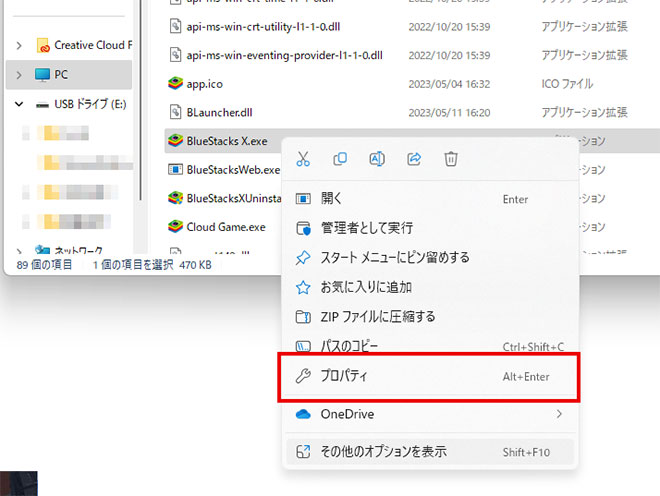
この「BlueStacks X」を右クリックして「プロパティ」をクリックします。
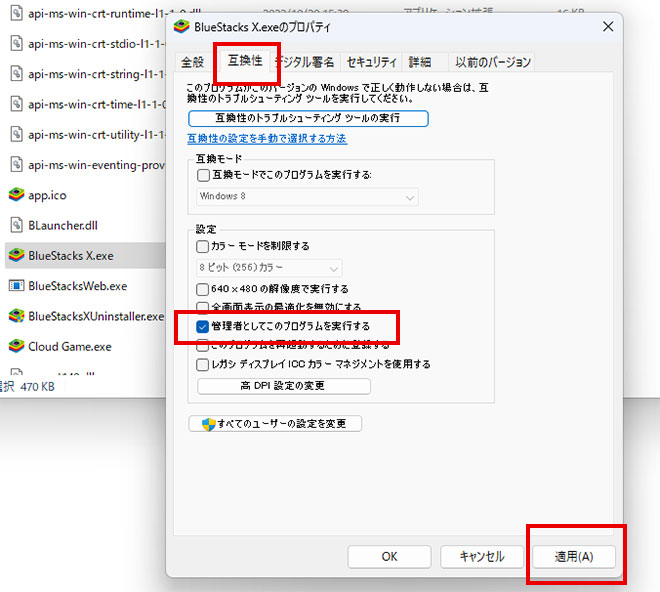
プロパティの「互換性」のタブを選択して、「管理者としてこのプログラムを実行する」にチェックを入れて「適用」→「OK」をクリックして終了します。
これでやっと起動できます!
最初にダウンロードしたインストールファイルをダブルクリックすれば、続きから再インストールできます。
最初にダウンロードしたファイルをダブルクリックしてインストールを再開します。
すぐにアプリケーションが立ち上がり「起動」を押して続きから再開します。
すぐに立ち上がってきて、「BlueStacks X」のほかに「BlueStacks App Player」が立ち上がり、ゲームのインストールの案内が表示されます。
これで引き続きインストール可能になります。