
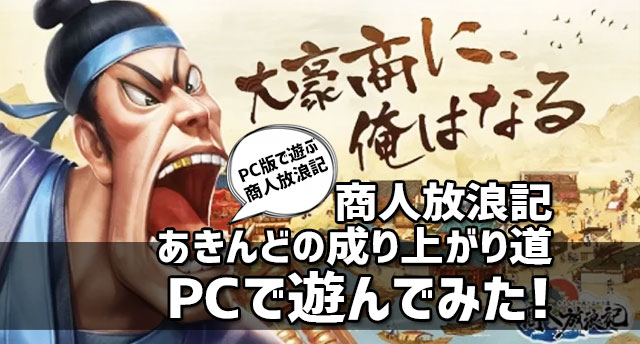
商人放浪記をwebブラウザ版で遊ぼうと思っている方!実はPCで遊べるのはwebブラウザ版だけではありません。
スマホアプリをそのままPCで遊ぶことができる、アプリPC版があります。
webブラウザ版より連携や操作それ以外にメリットたっぷりです!ぜひ試してみてください!
商人放浪記はwebブラウザ版よりアプリPC版がおすすめ!
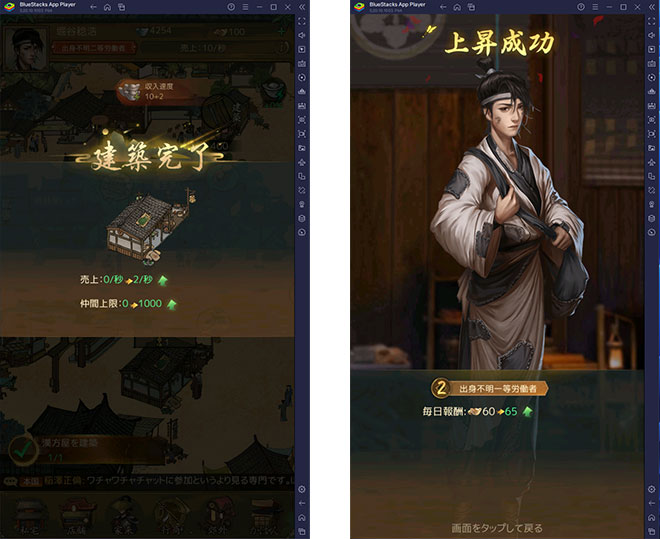
商人放浪記をPCで遊ぶには「商人放浪記 webブラウザ版」を使うと思いますが、ブラウザで開いたり、連携もゲストログイン後だったり、操作もしにくかったりとめんどくさいことが多いです。
今回説明するのは、スマホゲームアプリ版の「商人放浪記」をPCでダウンロードして遊ぶ方法です。
普段使いなれているスマホ版をPC版として遊べて、軽くてサクサク動くし、アプリ版なので起動したらすぐ遊べます。
アプリPC版で遊ぶメリット
課金はGooglePlay ストアが利用できる
コンビニで買うGooglePlayストアカードやクレジットカードなどスマホと同じ課金方法で課金できます。
「商人放浪記」以外のスマホゲームも遊びたい放題!
実は「商人放浪記」以外のスマホゲームも同じプレイヤーでダウンロードし放題で遊べます。もちろんGooglePlayストアなので、違法性もないし安心安全です。
PCブラウザを開かなくても起動できる
アプリなのでダブルクリックでブラウザとは別で開くことができます。
ゲームコントローラーも使えるしキー設定も自由!
ゲームコントローラーをつなげば、ボタン配置の設定ができるので、キーボードやマウスをあまり使わなくても操作できます。なたキーボードにキー設定を割り当てる子tもできるので、もっと簡単に操作できるようになります。
スマホとPCの連携も簡単
ブラウザ版の場合よりも連携が簡単にできる。一度ログインしていればずーっとそのままスマホとPCアプリ版は連携しています。
アンインストールも長押しで削除するだけ
スマホと同じように削除も長押しするだけで消せるので、PCソフトのようにアンインストールする必要もありません。
商人放浪記-あきんどの成り上がり道 をアプリPC版で遊ぶ仕組み
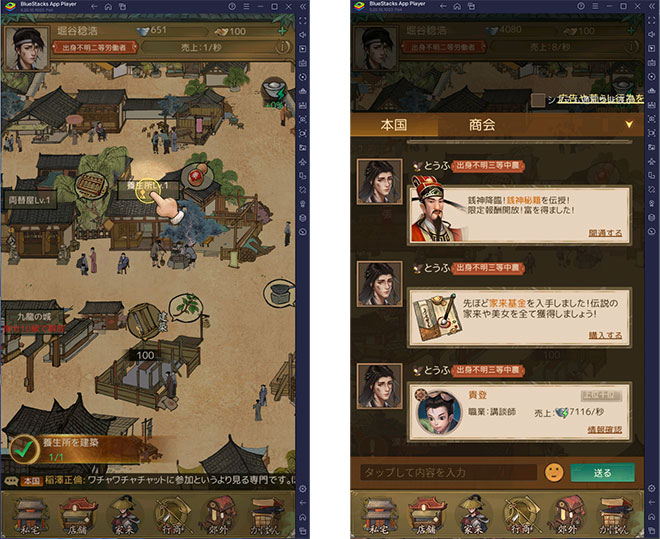
商人放浪記 ブラウザ版はブラウザを開いてゲストログインして、ゲーム始めてから連携したりしますが、アプリPC版はそのまますぐに遊べます。
商人放浪記アプリPC版をインストールするにはPCにBlueStacksソフトをインストールします。と言っても難しいことはなく5分ほどで簡単です。
アプリPC版で遊ぶ仕組み
BlueStacksは私も5~6年使っていますが、とても便利で商人放浪記以外のスマホゲームも全部無料で遊べます。まあスマホゲームはもともと無料なので、PCでも無料なんです。
ほとんどのスマホゲームがPC版として遊べるようになっていますので、ぜひ試してみてください。
まずはBlueStacksをダウンロードしてインストールすれば自動で商人放浪記アプリPC版もダウンロードできますよ!
商人放浪記-あきんどの成り上がり道アプリPC版のダウンロード方法

それでは早速「商人放浪記-あきんどの成り上がり道」をPCにダウンロードしてインストールしていきましょう!
超簡単です
PCで遊ぶ 商人放浪記-あきんどの成り上がり道
BlueStacksバージョン ダウンロード
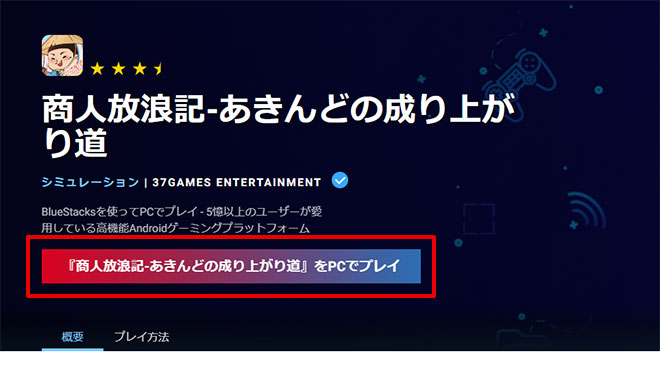
まずは「商人放浪記-あきんどの成り上がり道 BlueStacks公式バージョン」をダウンロードしましょう。
[st-midasibox title=”BlueStacksダウンロードはコチラ” fontawesome=”fa-file-text-o faa-float animated” bordercolor=”#ffcccc” color=”” bgcolor=”#fff1f1″ borderwidth=”” borderradius=”5″ titleweight=”bold”]

BlueStacksの商人放浪記-あきんどの成り上がり道 バージョンがすでにあるので、それをPCへインストールすれば設定まですべて完了します。
[st-mybutton url=”https://bstk.me/mSbDbPU8U” title=”商人放浪記 Ver.ダウンロード” rel=”sponsored” fontawesome=”” target=”_blank” color=”#fff” bgcolor=”#000000″ bgcolor_top=”#000000″ bordercolor=”#000000″ borderwidth=”1″ borderradius=”5″ fontsize=”” fontweight=”bold” width=”” fontawesome_after=”fa-angle-right” shadow=”#000000″ ref=”on” beacon=””]
[/st-midasibox]

こんな感じのインストール用のファイルがダウンロードできます。続いてインストールしていきます。
PCで遊ぶ 商人放浪記-あきんどの成り上がり道
BlueStacksバージョン インストール
ダウンロードしたファイルをダブルクリックしてインストールを開始します。
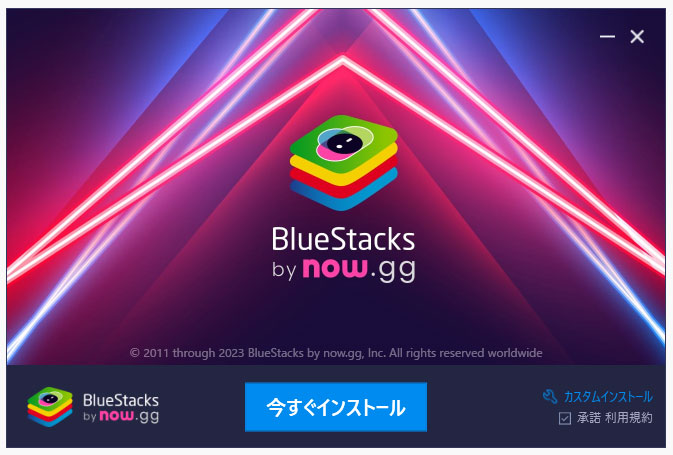
まずはBlueStacks(これが大事)をインストールしていきます。「インストール」をクリックします。
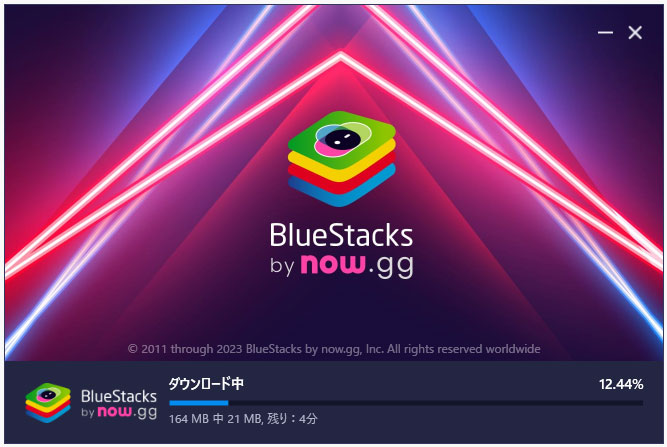
インストールはネット回線の速さにもよりますが数分で終わります。
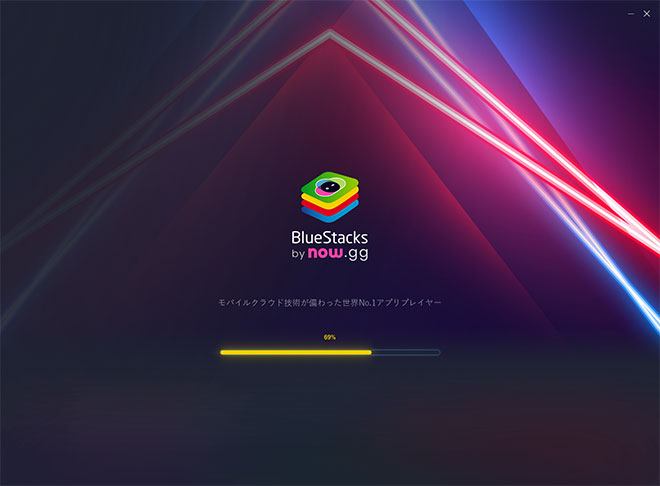
インストールは全部自動で行われるので待つのみ。
※「Hyper-Vは利用できません」と表示される場合はこちらをご覧ください。
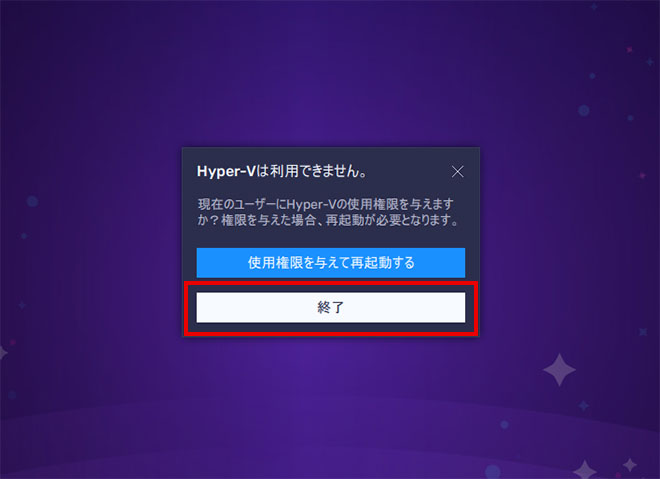
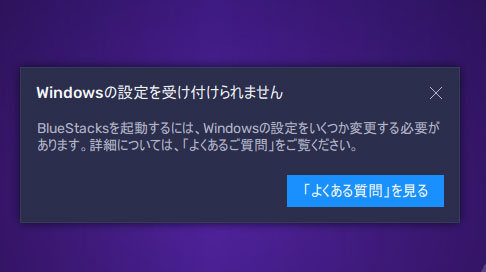
※もしくは「Windowsの設定を受け付けられません」
の表示が出る場合はこちらをご覧ください。
インストールが進むと「BlueStacks App Player」が立ち上がり、ゲームのインストールの案内が表示されます。
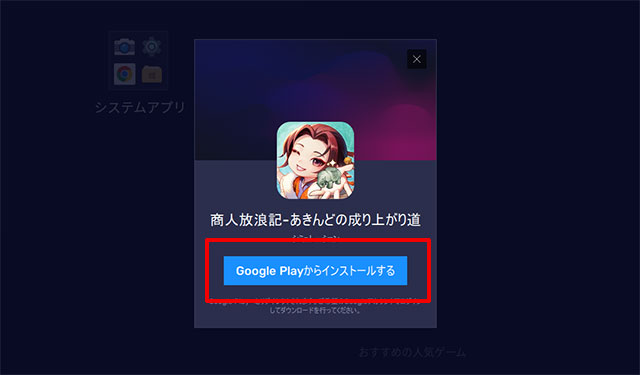
「Google Playからインストールする」をクリックしてゲームのインストールに移ります。
BlueStacksのインストールが完了すると、次はPC版 崩壊:スターレイル(崩スタ)のインストールになります。
「Google Play からインストールする」をクリックするとPCへ崩壊:スターレイルがダウンロードされます。
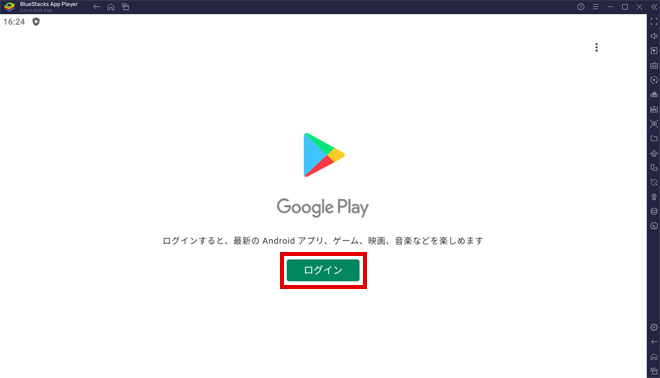
「商人放浪記-あきんどの成り上がり道」をPCへダウンロードするには「GooglePlayストア」からダウンロードするので、Googleアカウントが必要になります。
「ログイン」をクリックして次へ進みます。
※Googleアカウントがない場合は、新規に作ることができます。
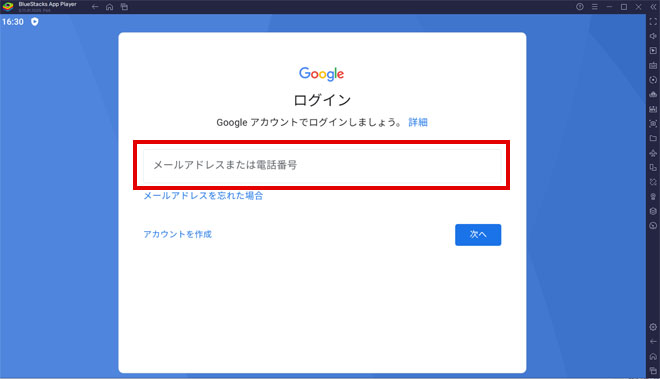
Googleのメールを入れて「次へ」をクリック。
ここでログインしておけば、今後は他のスマホゲームをダウンロードする時は全てログインなしで、すぐにダウンロードできます。
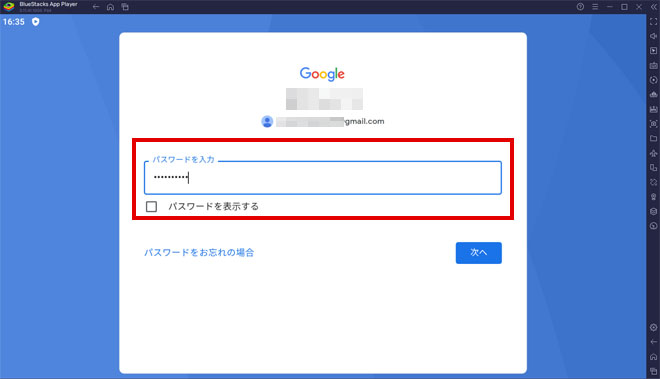
Googleのパスワードを入れて「次へ」をクリック。
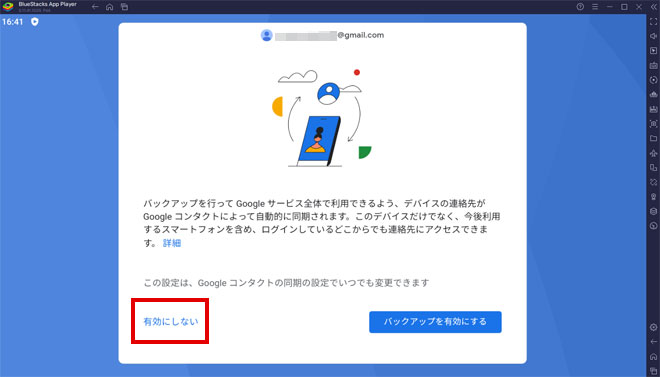
バックアップはスマホ用なので、PC場合は必要ないと思うので、「有効にしない」をクリックしましょう。
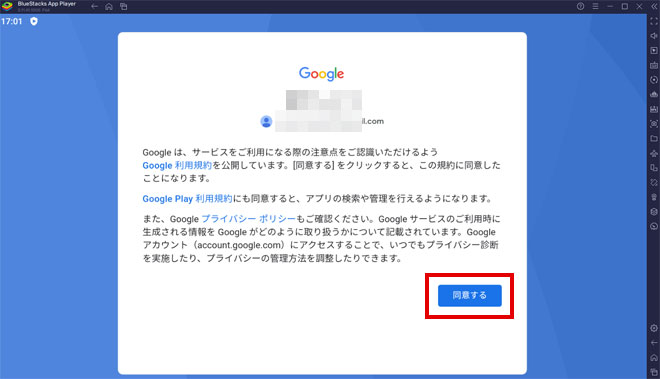
Googleの規約に同意します。

「後で行う」をクリック。
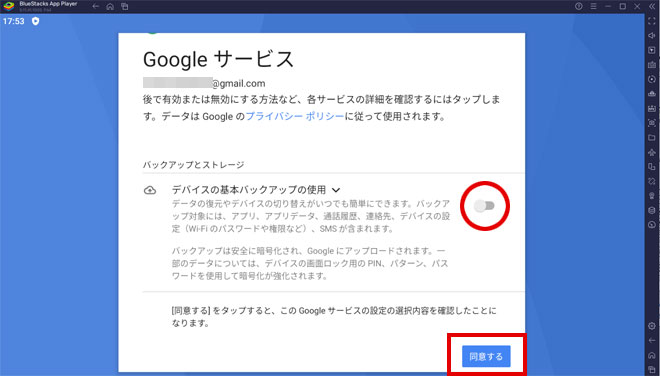
これはゲームデータなどを含むバックアップですが、PCなので特に必要ありません。バックアップの使用をオフにして「同意する」をクリック。

「インストール」をクリックして進めます。
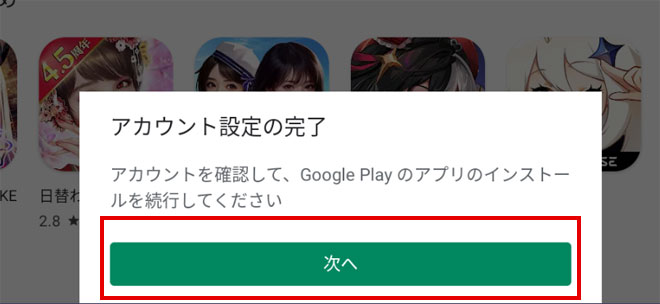
「次へ」をクリックして最後にゲームでの課金設定を行います。
もちろんゲーム自体は無料なので、ゲーム内課金をしない場合はすべて無料で遊べます。
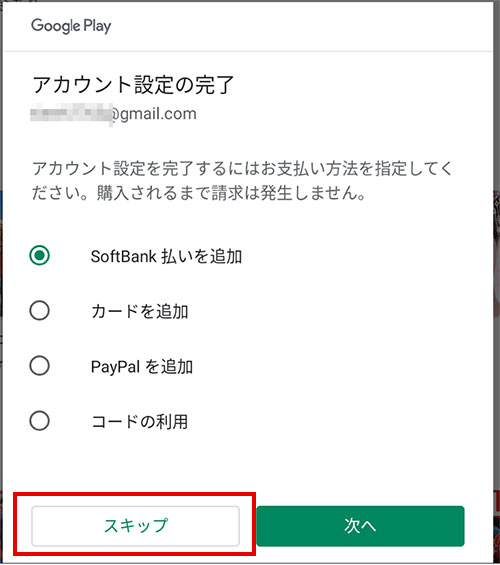
下記をしない場合は「スキップ」をクリックしてください。この設定は後からでも変更できます。
ゲームのダウンロードからインストールが開始します。
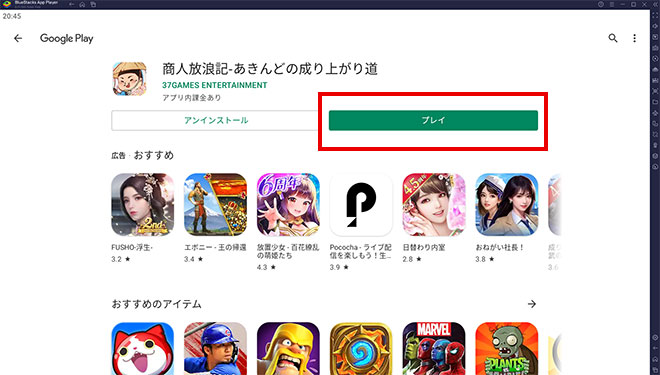
インストールが完了すれば「プレイ」を押してゲームが開始されますので、ぜひ遊んでみましょう。
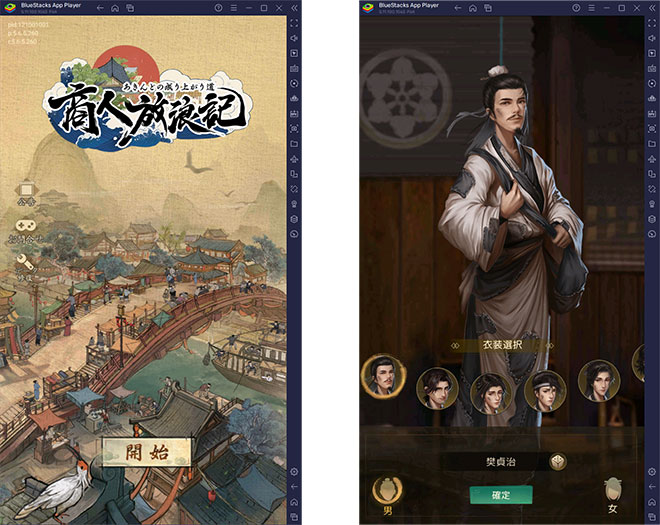
ゲームの規約に同意して、ついにゲームが始まりました!スマホ版がPCで遊べるようになりました。
PC版 商人放浪記-あきんどの成り上がり道ってどんなゲーム

「商人放浪記-あきんどの成り上がり道」はスマホゲームですが、PCで遊んでもとても面白い古代風経営シミュレーションゲームです。
PCで遊べば高画質だし、大画面でとても見やすく面白いですよ!
商人放浪記-あきんどの成り上がり道 ストーリ性
この「商人放浪記-あきんどの成り上がり道」は自分が商人となって、売り上げを上げていくことが目的のシミュレーションゲームで、売り上げを上げるために要素がいろいろあるので、その要素を活用して乗り越えていきます。
PCで遊べば特にわかりますが、グラフィックがとてもきれいで、声優もとてもよく完成度がかなり高いゲームです。チュートリアルもしっかり備えられていて、ある程度の捜査はすぐにわかるようになります。
ゲームの動作が重い場合は?カクつく場合
パソコンのVTを有効にすると5倍ほど早くなるので試してみてください。ほとんどの方はこの設定を有効に変更してますよ!
動作が重くて動きが悪い場合はPCのBIOS設定のVTを有効にしてください!
その設定でAndroidエミュレータは5~10倍速く軽く動作します。
VTを有効にする設定方法はこちら
途中「Hyper-Vは利用できません」と表示される場合
※「Windowsの設定を受け付けられません」の場合もこちらを実行します。
Hyper-V(ハイパーバイザー)とは
Microsoftが提供する仮想化の仕組みで、 この仮想化技術を使って、Windows上のHyper-Vで複数スマホエミュレータを動作させることができます。このHyper-V(ハイパーバイザー)が使えるから、AndroidエミュレータがWindowsで利用でき、スマホゲームがPCで遊べるのです。
一度インストールを終了させるので「終了」をクリックしてください。
※「使用権限を与えて再起動する」はクリックしないでください。これではHyper-Vは有効になりません。
1. Windows10/11の設定を起動します
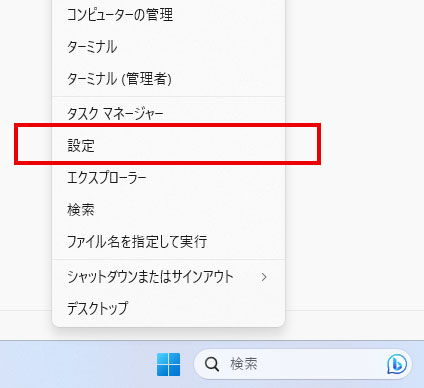
Windowsのスタートボタンを右クリックして「設定」をクリックします。
2. アプリを選択します。
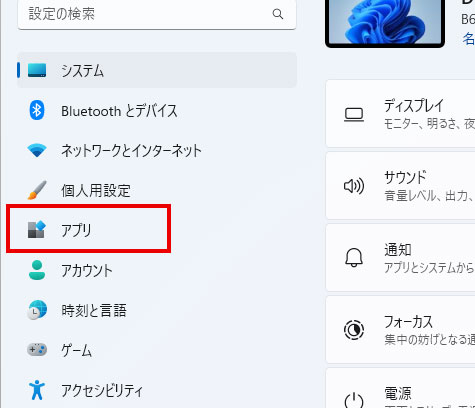
設定の左メニュー [アプリ] を選択して下さい。
3. オプション機能をクリックします
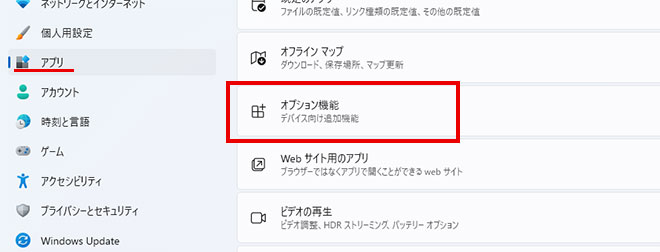
オプション機能をクリックします。
4. Windows のその他の機能をクリック
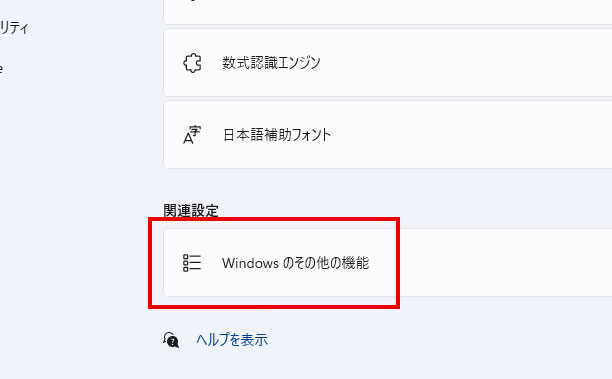
画面を下へスクロールすると 「Windows のその他の機能」があるのでクリックします。
5. Hyper-Vなど必要事項を有効にする
- Hyper-V
- Linux用 Windowsサブシステム
- Windows サンドボックス
- Windows ハイパーバイザープラットフォーム
- 仮想マシンプラットフォーム
以上の5つの項目を有効にしてください。
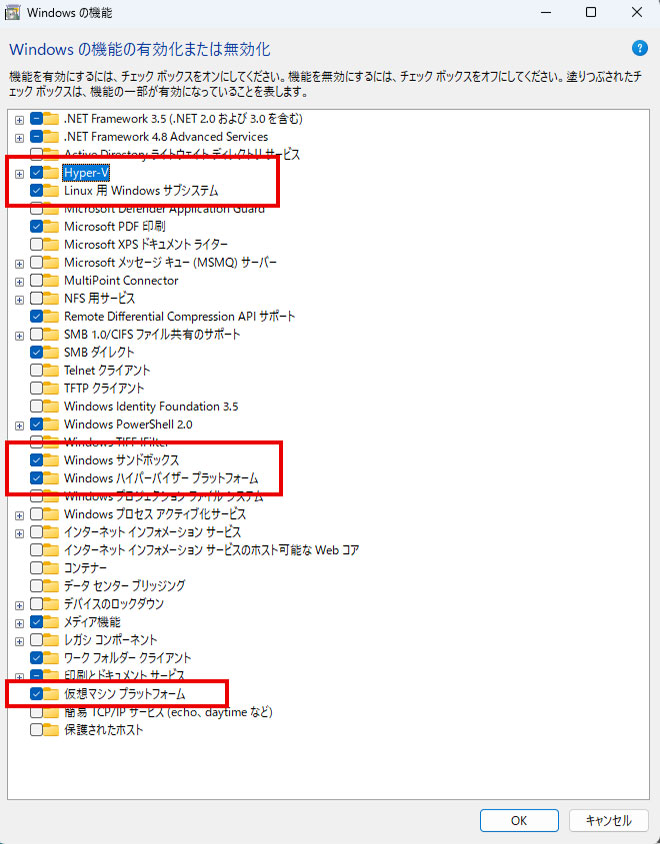
Hyper-Vなど費用部分にチェックをいれて「OK」をクリックします。
※PCによって並び順や表示されてない項目があったりする場合などもあります。有効にできる部分は有効にしましょう。
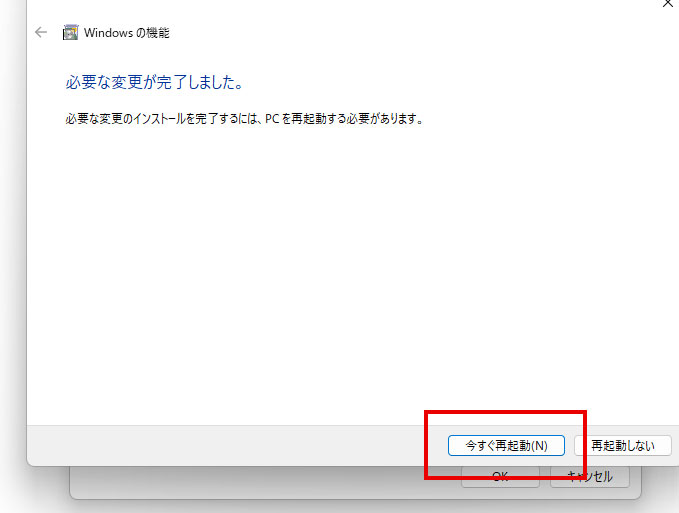
少し待つと再起動の案内が出てきますので、再起動してください。
Windowsが更新され再起動します。
最初にダウンロードしたインストールファイルをダブルクリックすれば、続きから再インストールできます。
最初にダウンロードしたファイルをダブルクリックしてインストールを再開します。
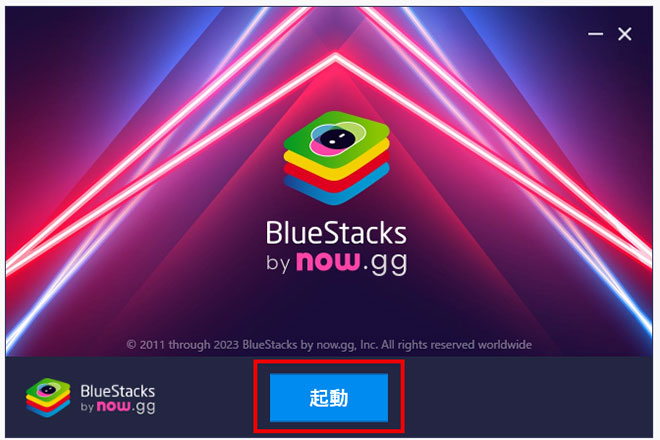
すぐにアプリケーションが立ち上がり「起動」を押して続きから再開します。
すぐに立ち上がってきて、「BlueStacks X」のほかに「BlueStacks App Player」が立ち上がり、ゲームのインストールの案内が表示されます。
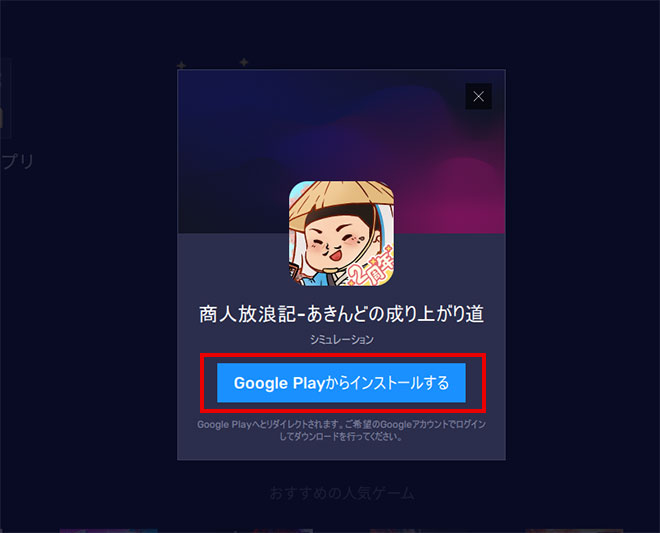
「Google Playからインストールする」をクリックしてゲームのインストールに移ります。
これで引き続きインストール可能になります。
途中「Windowsの設定を受け付けられません」と表示される場合
Windowsの設定を受け付けられませんの場合
デスクトップ上に「BlueStacks X」というショットかっとアイコンがあると思うので、このアイコンを「右クリック」します。
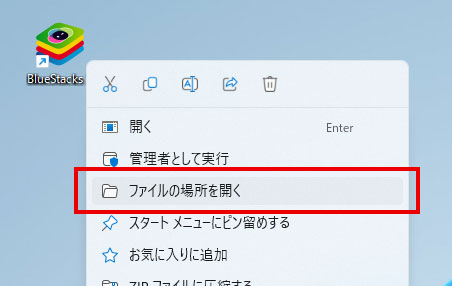
「ファイルの場所を開く」をクリックしてください。
ファイルの場所を開いたら「BlueStacks X」というファイルがあると思います。
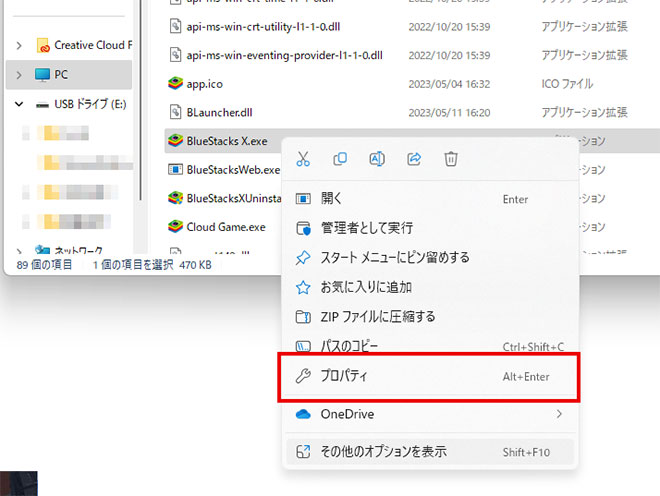
この「BlueStacks X」を右クリックして「プロパティ」をクリックします。
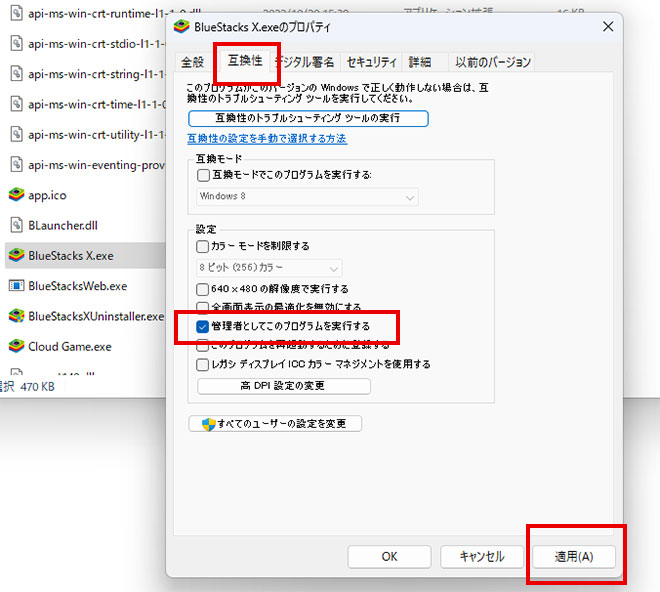
プロパティの「互換性」のタブを選択して、「管理者としてこのプログラムを実行する」にチェックを入れて「適用」→「OK」をクリックして終了します。
これでやっと起動できます!
最初にダウンロードしたインストールファイルをダブルクリックすれば、続きから再インストールできます。
最初にダウンロードしたファイルをダブルクリックしてインストールを再開します。
すぐにアプリケーションが立ち上がり「起動」を押して続きから再開します。
すぐに立ち上がってきて、「BlueStacks X」のほかに「BlueStacks App Player」が立ち上がり、ゲームのインストールの案内が表示されます。
「Google Playからインストールする」をクリックしてゲームのインストールに移ります。
これで引き続きインストール可能になります。
商人放浪記-あきんどの成り上がり道 をPC版で遊んでみた!
PCで遊ぶ 商人放浪記-あきんどの成り上がり道
BlueStacksバージョンのPCインストール
PCで遊べるように設定がすべて自動で組み込まれているので、インストールしたらすぐに商人放浪記-あきんどの成り上がり道がPCで遊べます。
[st-midasibox title=”BlueStacksダウンロードはコチラ” fontawesome=”fa-file-text-o faa-float animated” bordercolor=”#ffcccc” color=”” bgcolor=”#fff1f1″ borderwidth=”” borderradius=”5″ titleweight=”bold”]
BlueStacksの商人放浪記-あきんどの成り上がり道 バージョンがすでにあるので、それをPCへインストールすれば設定まですべて完了します。
[st-mybutton url=”https://bstk.me/mSbDbPU8U” title=”商人放浪記 Ver.ダウンロード” rel=” sponsored” fontawesome=”” target=”_blank” color=”#fff” bgcolor=”#000000″ bgcolor_top=”#000000″ bordercolor=”#000000″ borderwidth=”1″ borderradius=”5″ fontsize=”” fontweight=”bold” width=”” fontawesome_after=”fa-angle-right” shadow=”#000000″ ref=”on” beacon=””]
[/st-midasibox]