【2025年】Androidエミュレーターおすすめ16選!人気ランキング!PC/Macで利用できる

PCでスマホゲーム

当サイトでは6年間Androidエミュレーターを使い、日々ブログでエミュレーターの比較を行っています。

そんな当サイトがおすすめする最新のAndroidエミュレーターを紹介したいと思います。

もちろん使いやすく軽くて安全で安心に利用できるソフトになりますので、ぜひ参考にしてみてください。

  1. Androidエミュレーターの種類とメリット
    1. Androidエミュレーターの種類
      1. ゲームプレイ用エミュレーター
      2. アプリ開発向けエミュレーター
    2. Androidエミュレーターのメリット
      1. ゲームプレイ用エミュレーターのメリット
      2. 開発向けエミュレーター
  2. 日本国内でのゲーム向けAndroidエミュレーターの利用率
  3. 当サイト おすすめ Androidエミュレーター 総合比較ランキング
    1. 2025年【ゲーム向け】Androidエミュレーターランキング
    2. 2025年【アプリ開発向け】Androidエミュレーターランキング
  4. 【ゲーム向け】Androidエミュレーター おすすめ6選!
    1. 1位 BlueStacks(おすすめ)
    2. 2位 LDPlayer
    3. 3位 NoxPlayer
    4. 4位 MEmu
    5. 5位 GameLoop
    6. 6位 MuMu Player
    7. 7位 Google Play Games(ベータ)
    8. 8位 Genymotion
    9. 9位 BlissRoms
    10. 10位 Remix OS Player
  5. Mac向けAndroidエミュレーター1選(おすすめ)
    1. Mac向け Androidエミュレーター BlueStacks Air
    2. BlueStacks Air をMacにインストールしてみよう!
      1. Macで『BlueStacks Air』を使うための簡単3ステップ!
      2. ステップ1:ダウンロード
      3. ステップ2:インストール
      4. ステップ3:起動
  6. 【アプリ開発向け】Androidエミュレーター おすすめ5選
    1. 1位 Android Studio(おすすめ)
    2. 2位 Genymotion
    3. 3位 SauceLabs
    4. 4位 LambdaTest
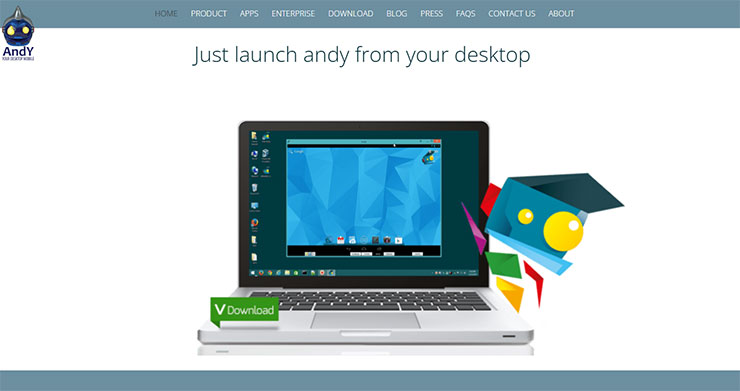
    5. 5位 Andy
  7. Androidエミュレーター軽い・速い 軽さ比較ランキング!
    1. 1位 BlueStacks 無料(おすすめ)
    2. 2位 LDPlayer 無料
    3. 3位 MuMu Player 無料
  8. インストール不要のAndroidエミュレーターとは?
    1. インストール不要エミュレーターのメリット
    2. ブラウザで使えるAndroidエミュレーター
      1. 1.Now.gg(主にゲーム向け)
      2. 2.Appetize.io(アペタイズ)
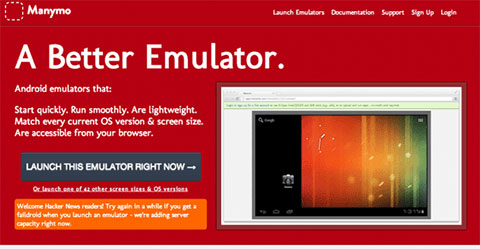
      3. 3.Manymo(※2023年でサービス終了)
    3. 注意点とデメリット
    4. こういう用途には不向き
    5. インストール不要でエミュレーターは用途で選ぼう
  9. 僕のおすすめAndroidエミュレーター(スマホエミュレーター)
  10. Androidエミュレーターとは?
  11. Windows 11のAndroidアプリ実行機能が終了…?
    1. WSA(Windows Subsystem for Android)とは?
    2. なぜWSAは廃止されたのか?
    3. WSA終了は残念だけど今はゲーム専用の最高のエミュレーターがある!

Androidエミュレーターの種類とメリット

まず最初にAndroidエミュレーターには種類があります。

ゲームなどスマホアプリをPC/Macで楽しむものと、アプリの開発向けです。

Androidエミュレーターの種類

ゲームプレイ用エミュレーター
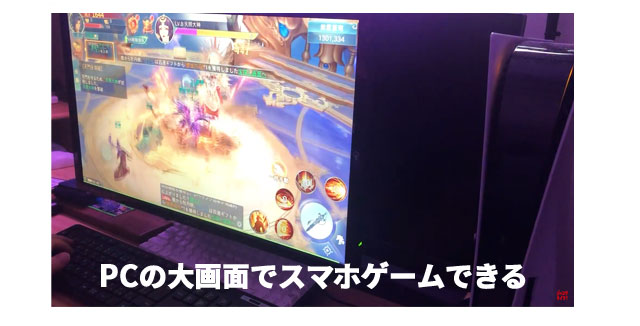
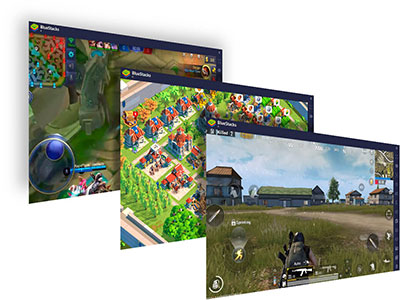
多くの方はこちらを求めていらっしゃると思います。スマホゲームアプリをPC版として遊べるようにするゲームプレイ用 Androidエミュレーターです。

人気なものは「BlueStacks」「NoxPlayer」「LDPlayer」などがあります。

この中にMacで使えるものや、インストール不要なもの、Google公式のソフトなどもあります。

アプリ開発向けエミュレーター
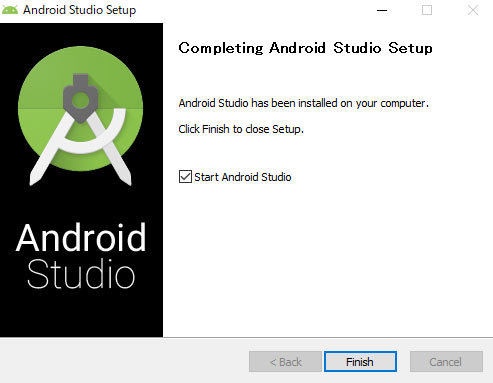
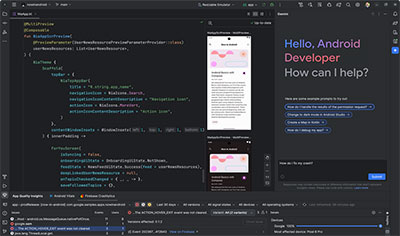
アプリ開発向けとはその名の通り、Androidアプリを開発してエミュレーターで検証するためのソフトになります。

有名なものは「Android Studio」「Genymotion」「LambdaTest」などがあります。

Androidエミュレーターのメリット
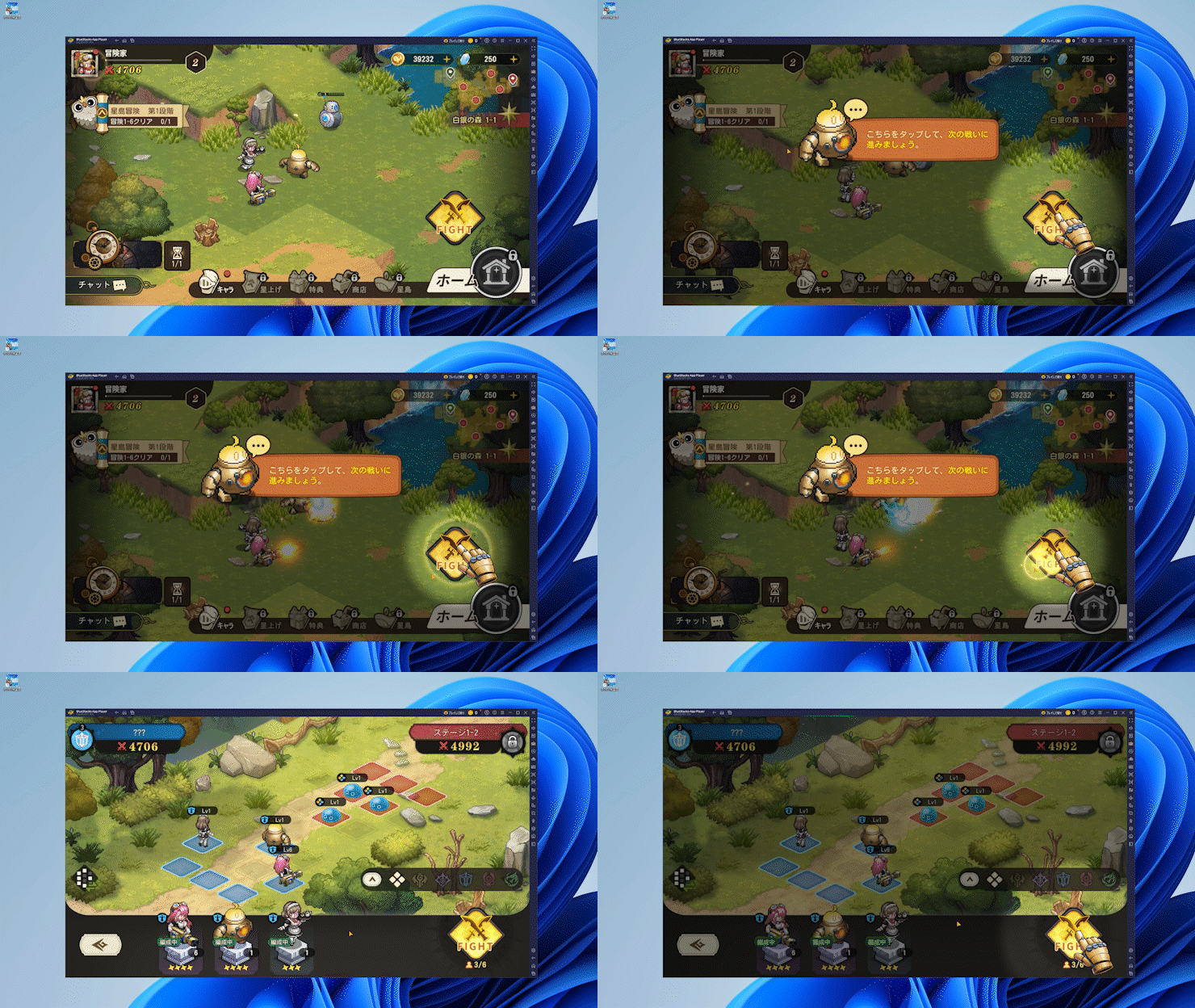
ゲームプレイ用エミュレーターのメリット

ゲームプレイ用エミュレーターのメリットは、やはりPCで大画面で遊べるという点です。

またPCの場合操作方法がキーボード&マウス、もしくはコントローラーを使うことができるので、スマホの小さな画面のタップアクションより操作性も抜群です。

そしてスマホとの連携も簡単で家にいるときはPCでゲームを楽しんで、外出中は続きをスマホで遊ぶことができます。
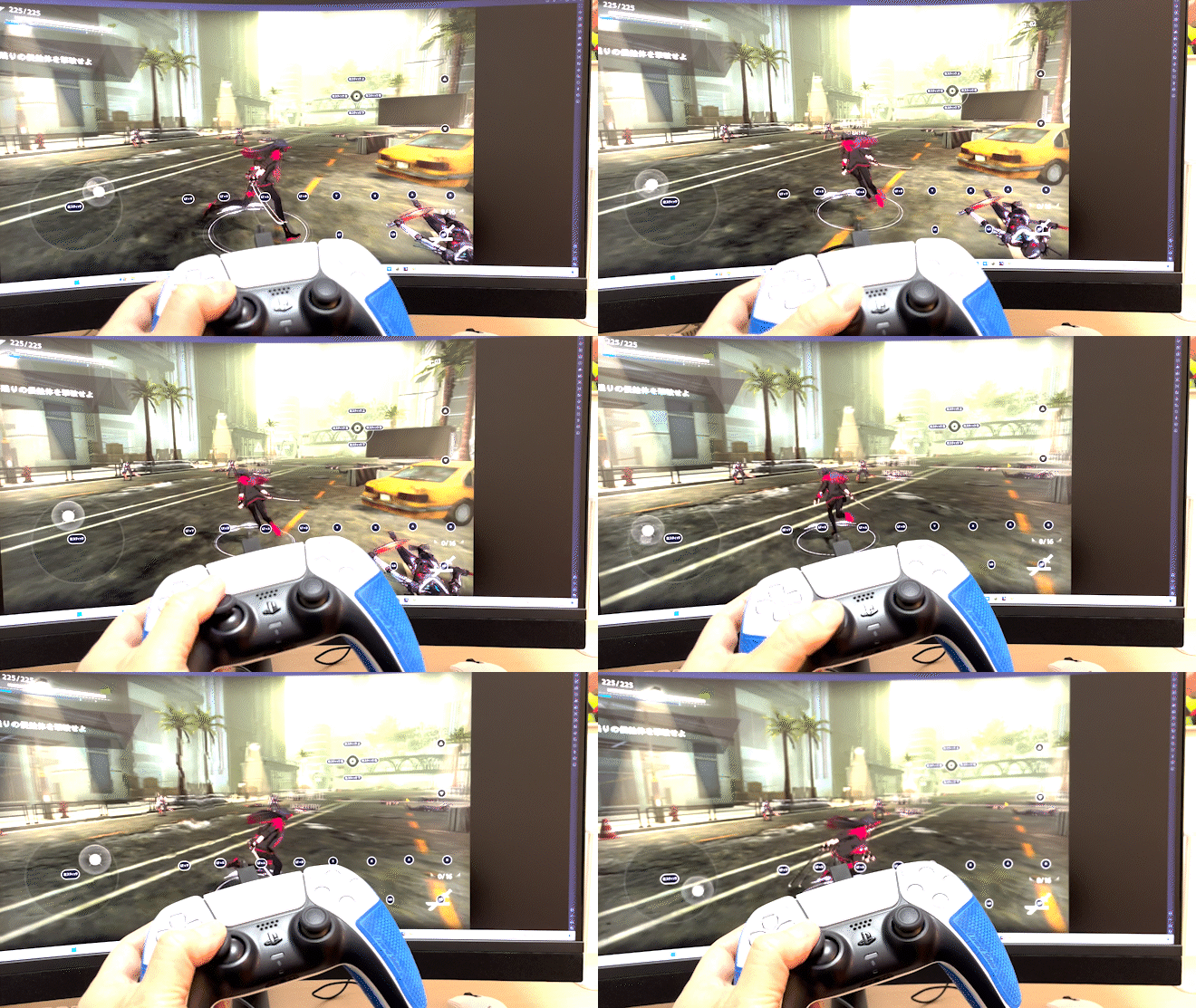
[st-kaiwa6]Androidエミュレーターならコントローラー未対応のスマホゲームでもゲームパッドなど利用することができる[/st-kaiwa6]

開発向けエミュレーター

開発向けエミュレーターのメリットというか、開発には必須になってきます。アプリ制作では動作検証が必須であり、多くのデバイス状況で検証しなければいけません。

開発向けエミュレーターを使えば、一個一個リアルの端末で動作検証することもなく、最新のAndroid機種から~過去の機種まで色々エミュレーターで動作確認が可能になります。

なのでアプリ制作では開発向けエミュレーターが必須です。

日本国内でのゲーム向けAndroidエミュレーターの利用率

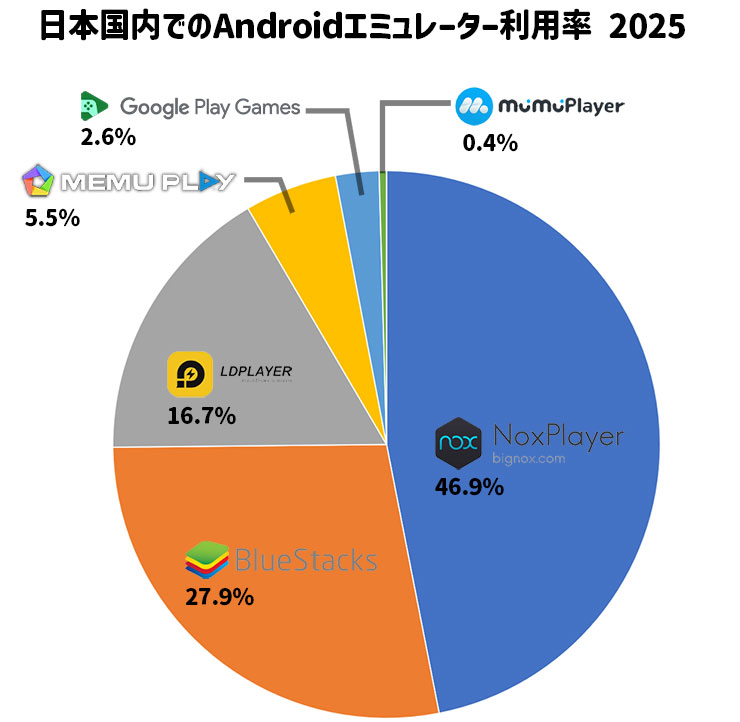
人気のあるAndroidエミュレーターの利用率を調べてみました。

※ジャンクライフ調査
※当サイト2025年7月 独自調べ

NoxPlayer 46.9%
BlueStacks 27.9%
LDPlayer 16.7%
MEmu 5.5%
GooglePlayGames 2.6%
MuMu Player 0.4%

日本国内ではNoxPlayerが多いことは有名です。BlueStacksも同じくらいかなと思っていたのですが以外に「46.9%:27.9%」と差がありました。

またLDPlayerもここまで多いとは思いませんでしたが、人気があるのは間違いありませんでした。

そして一番びっくりしたのが、GooglePlayGamesの利用率がかなり低い。やはり遊べるゲームが少ないのが原因と思われます。

[st-mybox title=”参考サイト” fontawesome=”fa-file-text-o” color=”#757575″ bordercolor=”” bgcolor=”#fafafa” borderwidth=”0″ borderradius=”5″ titleweight=”bold” fontsize=”” myclass=”st-mybox-class” margin=”25px 0 25px 0″]

当サイト監修のあすみ氏のWindows向けAndroidエミュレーター記事を参考にしています。
▶Windows11/10向けのAndroidエミュレーター紹介

当サイト おすすめ Androidエミュレーター 総合比較ランキング

2025年【ゲーム向け】Androidエミュレーターランキング

※2025/07/27 更新でランキングが変動しています。

1位「BlueStacks」は安定性/速度/遊べるゲーム数も断トツに良い。直感的に使える操作性も抜群。

2位「LDPlayer」軽い、早い、使いやすいという感じのAndroidエミュレーターでお手軽に利用できる。

3位「NoxPlayer」日本では一番人気のNoXPlayer。広告は多いが使いやすさは抜群で2位まで急上昇!

4位「MEmu」どんなゲームでも動く!と言っても良いが、使い勝手が悪いのと広告が多いので気を付けないと。

5位「GameLoop」日本ではほとんど使われていないが、海外ではそこそこマニアに人気で一応日本語に対応。

メーカー おすすめ度 Androidバージョン 軽さ
BlueStacks [star5] Android 13 (利用可能) 超軽い
NoxPlayer [star5] Android 12 普通
LDPlayer [star5] Android 9 超軽い
MEmu [star4] Android 9 軽い
GameLoop [star4] Android7(Android 12) 軽い
MuMu Player [star4] Android 12 軽い
GooglePlayGames [star4] 不明 普通
Genymotion [star3] Android 15 普通
BlissRoms [star3] Android 15 普通
Remix OS Player [star2] Android 6 軽い

▶Macで使える最新のAndroidエミュレーターはこちら!


[st-kaiwa6]次はアプリ開発向けエミュレータのランキング結果[/st-kaiwa6]

2025年【アプリ開発向け】Androidエミュレーターランキング

1位「Android Studio」はAndroid開発元のGoogle公式のソフト!圧倒的に有能

2位「Genymotion」世界的に人気のある開発向けのAndroidエミュレーターでゲームもできる

3位「SauceLabs」クラウドベースのAndroidエミュレータでモバイルアプリを簡単にテストできる

4位「LambdaTest」AIを搭載したクラウドベースのエミュレーター。5,000台以上のデバイスでテストできる

5位「Andy」現在はアップデートが止まっています。

[st-kaiwa6]次は各エミュレーターを比較しながら詳しく紹介しますね[/st-kaiwa6]


【ゲーム向け】Androidエミュレーター おすすめ6選!

数あるAndroidエミュレーターの中でも厳選して「安全・安心・軽い・使いやすい」を基準に選んでいます。
Androidエミュレーターは日々アップデートされているので、ランキングも常に変化しています。
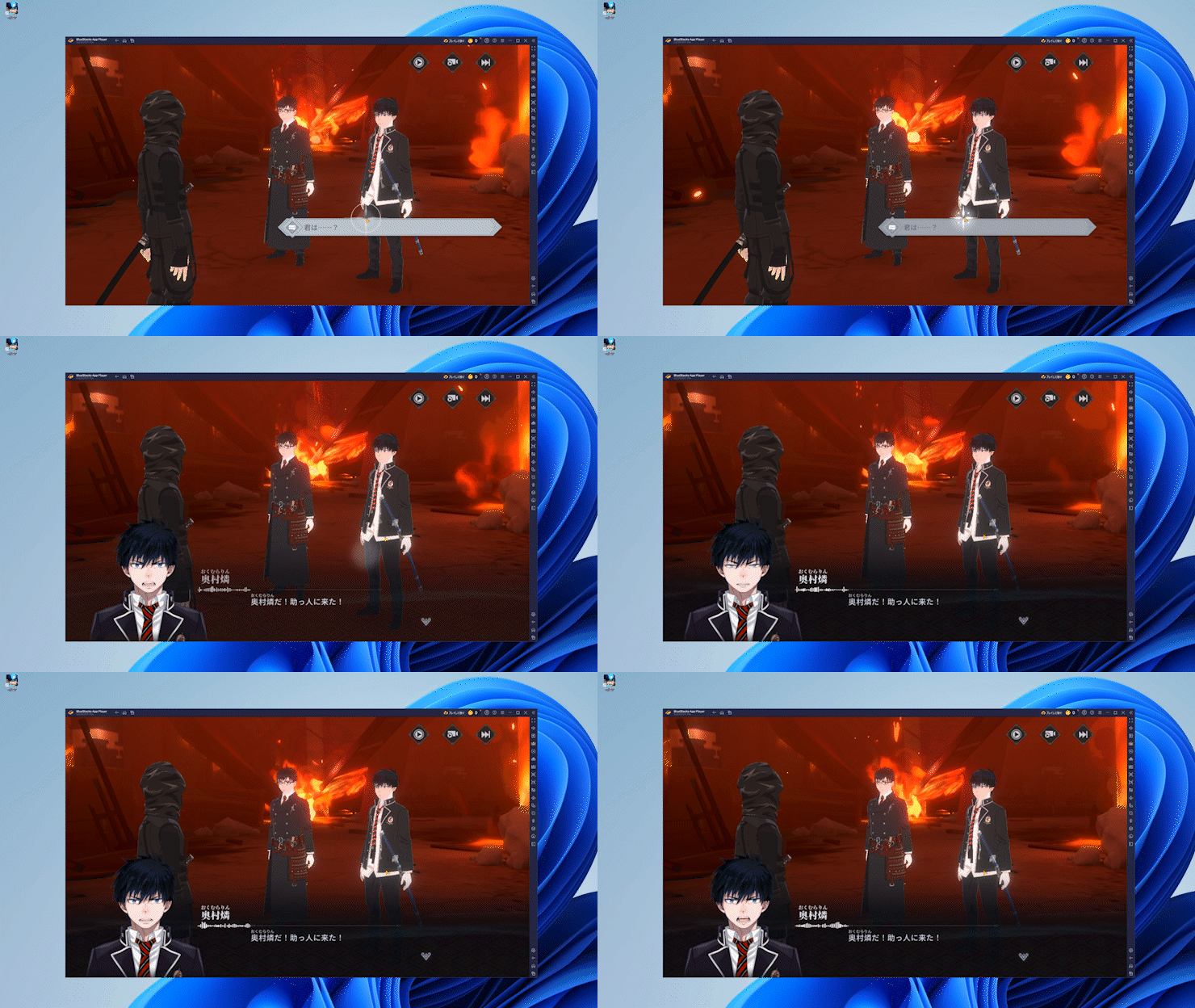
1位 BlueStacks(おすすめ)

おすすめ評価 95点 → / 当サイト評価:[star5]
Androidバージョン13が利用でき最高得点!

Androidエミュレーター初心者にも使いやすいUIで更新頻度も高く低スペックで利用可能。

人気のおすすめAndroidエミュレーターです。アップデートも多くほとんどのスマホゲームに対応しているのでおすすめ!

業界初のAndroid13に対応しているので、最新のゲームもほとんどサクサク動く!

インストール不要のクラウドブラウザ版もあるので高評価!

Androidエミュレーター BlueStacks
Androidバージョン ・Android 9(既定)
・Android 11 (選択可能)
Android 13 (選択可能)
対応OS Windows7以降/Windows10/Windows11/MacOS
動作の軽さ スマホプレイヤーとランチャーが別々なので動作は超軽い
起動速度 平均4秒
アップデート対応 随時 最速でアップデート対応されている
UI&操作性など 戻るなどの操作アイコンが少し小さい。ゲームの操作マッピングは完璧。
複数同時起動と同時操作(リセマラなど) 可能(同時操作も可能)
キーマッピング機能(ゲーム操作の設定) 非常に使いやすいマッピング機能
各ゲーム初期操作設定 新作のゲームでも初期からキーマッピングなど設定がされている場合が多いので助かる。

[st-kaiwa6]BlueStacksは世界で一番利用されているゲーム向けAndroidエミュレーターなんだよ
会社はアメリカにあって、日本でもトップクラスの人気で私もイチオシのエミュレーターですよ。
[/st-kaiwa6]

[st-mybox title=”BlueStacksの特長” fontawesome=”fa-check-circle” color=”#FFD54F” bordercolor=”#FFD54F” bgcolor=”#FFFDE7″ borderwidth=”2″ borderradius=”5″ titleweight=”bold” fontsize=”” myclass=”st-mybox-class” margin=”25px 0 25px 0″]

なんといってもAndroid 13に唯一業界で対応しているのはBlueStacksだけ! 最新のゲームもサクサク動くし、動かないゲームはほとんどない。

そして一人で複数のゲームを同時に何台でも起動できる。一人モンストも可能だ!

また位置情報も変更できるので、離れた人とのコミュニケーションや位置情報ゲームアプリなどでも便利機能になります。

またすべてのゲームでコントローラーを使うことができる。キーマッピング(キーボードやコントローラーのボタン設定)も自由に簡単にカスタマイズできるのも特徴。

[st-mybox title=”BlueStacks 公式” fontawesome=”fa-check-circle” color=”#757575″ bordercolor=”#BDBDBD” bgcolor=”#ffffff” borderwidth=”2″ borderradius=”5″ titleweight=”bold” fontsize=”” myclass=”st-mybox-class” margin=”25px 0 25px 0″]

[st-mybox title=”BlueStacksのインストール手順と注意点” fontawesome=”fa-check-circle” color=”#757575″ bordercolor=”#BDBDBD” bgcolor=”#ffffff” borderwidth=”2″ borderradius=”5″ titleweight=”bold” fontsize=”” myclass=”st-mybox-class” margin=”25px 0 25px 0″]

[st-mybutton url=”https://junkenemy.jp/bluestacks-how-to-install/” title=”BlueStacksインストール方法” rel=”” fontawesome=”” target=”_blank” color=”#fff” bgcolor=”#e53935″ bgcolor_top=”#f44336″ bordercolor=”#e57373″ borderwidth=”1″ borderradius=”5″ fontsize=”” fontweight=”bold” width=”” fontawesome_after=”fa-angle-right” shadow=”#c62828″ ref=”on” beacon=””]


2位 LDPlayer

おすすめ評価 90点 ↑ / 当サイト評価:[star5]
軽くて使いやすい

LDPlayerは毎日400万人以上が利用しているAndroidエミュレーターです。
アップデートも早くサポートもしっかりしているところもおすすめ。Androidエミュレーターの最新バージョンが更新されて動作も軽くなり速度もグンと上がってさらに快適。

最大の特徴は「自動マクロ機能」で、マウスなどを自動で動かして操作できる。

広告少なめですがAndroid 9まで対応

Androidエミュレーター LDPlayer
Androidバージョン ・Android 5.1 (選択可能)
・Android 7.1 (選択可能)
・Android 9(既定)
対応OS Windows7以降/Windows10/Windows11
動作の軽さ ゲームによっては重いが、全体的に軽い結果になりました
起動速度 平均8秒
アップデート対応 月一回程度の定期アップデート
UI&操作性など UIは一番使いやすい。一個一個わかりやすいアイコンですが日本語少し微妙
複数同時起動と同時操作(リセマラなど) 可能(同時操作も可能)
キーマッピング機能(ゲーム操作の設定) 使いやすいマッピング機能
各ゲーム初期操作設定 初期からキーマッピングなど設定がされている。

[st-kaiwa6]LDPlayerも日本では有名なAndroidエミュレーターで古いPCでもサクサク動くと話題になっているんだよ[/st-kaiwa6]

[st-kaiwa7 r]動作が軽いのはうれしいですね![/st-kaiwa7]

[st-kaiwa6]LDPlayerは香港(中国)の会社ですが日本でのサポートも充実してて、困ったことはすぐに質問ができるので安心だよ[/st-kaiwa6]

[st-kaiwa7 r]それは助かりますね!やっぱりサポートがしっかりしているのはうれしいですね![/st-kaiwa7]

[st-mybox title=”LDPlayerの特長” fontawesome=”fa-check-circle” color=”#FFD54F” bordercolor=”#FFD54F” bgcolor=”#FFFDE7″ borderwidth=”2″ borderradius=”5″ titleweight=”bold” fontsize=”” myclass=”st-mybox-class” margin=”25px 0 25px 0″]

LDPlayerの最大の特長は2つあって、一つは「自動マクロ機能」です。このマクロ機能は、RPGゲームなら自動で経験値上げなどもできるし、リセマラなんかも自動で繰り返すことができる。とっても便利な機能だ。

そしてもう一つの特徴は「とにかく軽い」ということ。古いパソコンでもサクサク動く!人気があるのもわかります。

[st-mybox title=”LDPlayer 公式” fontawesome=”fa-check-circle” color=”#757575″ bordercolor=”#BDBDBD” bgcolor=”#ffffff” borderwidth=”2″ borderradius=”5″ titleweight=”bold” fontsize=”” myclass=”st-mybox-class” margin=”25px 0 25px 0″]

[st-mybox title=”LDPlayerのインストール手順と注意点” fontawesome=”fa-check-circle” color=”#757575″ bordercolor=”#BDBDBD” bgcolor=”#ffffff” borderwidth=”2″ borderradius=”5″ titleweight=”bold” fontsize=”” myclass=”st-mybox-class” margin=”25px 0 25px 0″]

[st-mybutton url=”https://junkenemy.jp/ldplayer-how-to-install/” title=”LDPlayerインストール方法” rel=”” fontawesome=”” target=”_blank” color=”#fff” bgcolor=”#e53935″ bgcolor_top=”#f44336″ bordercolor=”#e57373″ borderwidth=”1″ borderradius=”5″ fontsize=”” fontweight=”bold” width=”” fontawesome_after=”fa-angle-right” shadow=”#c62828″ ref=”on” beacon=””]


3位 NoxPlayer

おすすめ評価 92点 ↑ / 当サイト評価:[star5]
日本でも海外でも大人気。

起動速度は少し遅いが、更新頻度も高くスマホゲーム用の機能も充実しているのでおすすめ!

基本的には初期設定でAndroid7.12なのでバージョン9~12を使いたい場合は都度開く必要があるのが少し面倒。

人気は上位で日本でのシェアも多いのでサポートもしっかりしている

Androidエミュレーター NoxPlayer
Androidバージョン ・Android 7.1 (既定)
・Android 9(選択可能)
・Android 12β版(選択可能)
対応OS Windows7以降/Windows10/Windows11
動作の軽さ 重い。最近のゲームの場合カクつきもあります。
起動速度 平均30秒
アップデート対応 定期アップデートと修正アップデートは多い
UI&操作性など UIは独特ではあるが日本人に向いている。部分的に日本語が怪しい部分もある
複数同時起動と同時操作(リセマラなど) 可能(同時操作も可能)
キーマッピング機能(ゲーム操作の設定) 使いやすいマッピング機能
各ゲーム初期操作設定 初期からキーマッピングなど設定がされている。

[st-kaiwa6]世界でもシェア率は高く人気のエミュレーターで、ほとんどのゲームに対応しているよ[/st-kaiwa6]

[st-mybox title=”NoxPlayerの特長” fontawesome=”fa-check-circle” color=”#FFD54F” bordercolor=”#FFD54F” bgcolor=”#FFFDE7″ borderwidth=”2″ borderradius=”5″ titleweight=”bold” fontsize=”” myclass=”st-mybox-class” margin=”25px 0 25px 0″]

NoxPlayerの特長はやはり操作性の良いUIと機能だ。

またキーマッピング(キーボードやコントローラーのボタン設定)もとても使いやすくなっているので、初心者でもとても使いやすくなっています。

そして初心者に向いている点がもう一つあって、それは日本語サポートがとっても優れていること。困ったことはXでお気軽に問い合わせることができる。また日本での利用者も多いので、質問しても回答が集まりやすいのも初心者におすすめ。

一つ欠点があるとしたら、動作が重くなりがちで、ゲーミングPCなどじゃないと動かないゲームもある。

[st-mybox title=”NoxPlayer 公式” fontawesome=”fa-check-circle” color=”#757575″ bordercolor=”#BDBDBD” bgcolor=”#ffffff” borderwidth=”2″ borderradius=”5″ titleweight=”bold” fontsize=”” myclass=”st-mybox-class” margin=”25px 0 25px 0″]

[st-mybox title=”NoxPlayerのインストール手順と注意点” fontawesome=”fa-check-circle” color=”#757575″ bordercolor=”#BDBDBD” bgcolor=”#ffffff” borderwidth=”2″ borderradius=”5″ titleweight=”bold” fontsize=”” myclass=”st-mybox-class” margin=”25px 0 25px 0″]

[st-mybutton url=”https://junkenemy.jp/noxplayer-how-to-install/” title=”NoxPlayerインストール方法” rel=”” fontawesome=”” target=”_blank” color=”#fff” bgcolor=”#e53935″ bgcolor_top=”#f44336″ bordercolor=”#e57373″ borderwidth=”1″ borderradius=”5″ fontsize=”” fontweight=”bold” width=”” fontawesome_after=”fa-angle-right” shadow=”#c62828″ ref=”on” beacon=””]


4位 MEmu

おすすめ評価 78点 ↓ / 当サイト評価:[star3]
問題も多いが最後の砦として使える玄人向け

実はかなりの低スペックでも利用可能なAndroidエミュレーター。

※重要 最初にマカフィなど常駐するようなアプリを導入させようとしてくる。注意しないといけません「拒否」を選びましょう。

初期設定が中国語になったり、広告が永遠に出てきたりします。エミュレーター自体はとても良いのに残念

Androidエミュレーター MEmu
Androidバージョン ・Android 5.1 (選択可能)
・Android 7.1 (選択可能)
・Android 9(既定)
対応OS Windows7以降/Windows10/Windows11
動作の軽さ ゲームによっては重い
起動速度 平均8秒
アップデート対応 定期アップデート
UI&操作性など 日本語がかなり怪しい
複数同時起動と同時操作(リセマラなど) 可能
キーマッピング機能(ゲーム操作の設定) 問題ない程度に使えます
各ゲーム初期操作設定 初期からキーマッピングなど設定がされている。

[st-kaiwa6]MEmuは少し危険な要素もあるので、おすすめではないけど、玄人向けのAndroidエミュレーターと言いえるんだ[/st-kaiwa6]

[st-mybox title=”MEmuの特長” fontawesome=”fa-check-circle” color=”#FFD54F” bordercolor=”#FFD54F” bgcolor=”#FFFDE7″ borderwidth=”2″ borderradius=”5″ titleweight=”bold” fontsize=”” myclass=”st-mybox-class” margin=”25px 0 25px 0″]

MEmuは中国のAndroidエミュレーターで、特徴は「どんなゲームでも動く。」さらに言うと、動いちゃいけないゲームでも動くんだ。

どういうことかというと、スマホゲームにはエミュレーターを禁止しているゲームも中には存在するんだけど、そんなゲームでもサクサク動いてしまう。チート級のAndroidエミュレーターなんだ。

でも実際にゲームをチートすることはできなよ!

あと注意したいのは「インストール」だ。インストールするときに、よくわからない正体不明のアプリもインストールさせようとしてくる。これは絶対に回避するのが重要だ。初心者はやめておこう。

[st-mybox title=”MEmu 公式” fontawesome=”fa-check-circle” color=”#757575″ bordercolor=”#BDBDBD” bgcolor=”#ffffff” borderwidth=”2″ borderradius=”5″ titleweight=”bold” fontsize=”” myclass=”st-mybox-class” margin=”25px 0 25px 0″]

[st-mybox title=”MEmuのインストール手順と注意点” fontawesome=”fa-check-circle” color=”#757575″ bordercolor=”#BDBDBD” bgcolor=”#ffffff” borderwidth=”2″ borderradius=”5″ titleweight=”bold” fontsize=”” myclass=”st-mybox-class” margin=”25px 0 25px 0″]

[st-mybutton url=”https://junkenemy.jp/memu-how-to-install/” title=”MEmuインストール方法” rel=”_blank” fontawesome=”” target=”_blank” color=”#fff” bgcolor=”#e53935″ bgcolor_top=”#f44336″ bordercolor=”#e57373″ borderwidth=”1″ borderradius=”5″ fontsize=”” fontweight=”bold” width=”” fontawesome_after=”fa-angle-right” shadow=”#c62828″ ref=”on” beacon=””]


5位 GameLoop

おすすめ評価 75点 → / 当サイト評価:[star4]
日本では人気が無いがFPS系は圧倒的に使える

Call of Duty MobileやPUBG Mobileなどが遊べる貴重なAndroidエミュレーター!

[st-mybox title=”Genymotionの特長” fontawesome=”fa-check-circle” color=”#FFD54F” bordercolor=”#FFD54F” bgcolor=”#FFFDE7″ borderwidth=”2″ borderradius=”5″ titleweight=”bold” fontsize=”” myclass=”st-mybox-class” margin=”25px 0 25px 0″]

なんとゲーム制作の最大手の中国Tencentが以前GameLoopを自社の公式エミュレーターと言っていました。それだけ高性能に作り上げられたAndroidエミュレーターだったようです。

最近ではそれほど人気ではなく、少し前のエミュレーターというイメージですが、どの他のエミュレーターよりもすごいのが、Call of Duty Mobileなどエミュレータ禁止のゲームまで遊べてしまうのだ。

ある意味 禁断のエミュレーターと言っても良いかも。一応は日本語対応しているがサポートはない。

[st-mybox title=”Genymotion公式” fontawesome=”fa-check-circle” color=”#757575″ bordercolor=”#BDBDBD” bgcolor=”#ffffff” borderwidth=”2″ borderradius=”5″ titleweight=”bold” fontsize=”” myclass=”st-mybox-class” margin=”25px 0 25px 0″]


6位 MuMu Player

おすすめ評価 75 → / 当サイト評価:[star4]
日本サポートがあれば最高クラス。

最近は日本で人気の低スペックで利用可能な「MuMu Player」。

PCでの動作はトップクラスで快適だが、いまいち機能面で劣る。日本語も少しおかしい。

かなり日本語が色々おかしいところがあるが、Android 12が利用できるのは良い

Androidエミュレーター MuMu Player
Androidバージョン ・Android 6 (既定)
・Android 12β版(既定 β版)
対応OS Windows7以降/Windows10/Windows11
動作の軽さ 軽い。基本的にはどのゲームでもサクサク動く。
起動速度 平均11秒
アップデート対応 定期アップデートと修正アップデートは多い
UI&操作性など 色々日本語が怪しい部分がある
複数同時起動と同時操作(リセマラなど) 可能
キーマッピング機能(ゲーム操作の設定) 問題ない程度に使えます
各ゲーム初期操作設定 初期からキーマッピングなど設定がされている。

[st-kaiwa6]MuMu Playerは「荒野行動」などを運営するNetEaseが作ったのAndroidエミュレーター![/st-kaiwa6]

[st-mybox title=”MuMu Playerの特長” fontawesome=”fa-check-circle” color=”#FFD54F” bordercolor=”#FFD54F” bgcolor=”#FFFDE7″ borderwidth=”2″ borderradius=”5″ titleweight=”bold” fontsize=”” myclass=”st-mybox-class” margin=”25px 0 25px 0″]

MuMu Playerの特長は2つある。

一つ目は「動くゲームが多い」です。日本では動かないゲームなどもMuMu Playerなら起動できたりするので、利用している方も多少います。

もう一つの特徴は「軽い」です。MuMu Playerはトップクラスの動作の軽さで、古いパソコンの方などには向いていますね。

[st-mybox title=”MuMu Player公式” fontawesome=”fa-check-circle” color=”#757575″ bordercolor=”#BDBDBD” bgcolor=”#ffffff” borderwidth=”2″ borderradius=”5″ titleweight=”bold” fontsize=”” myclass=”st-mybox-class” margin=”25px 0 25px 0″]

[st-mybox title=”MuMu Playerのインストール手順と注意点” fontawesome=”fa-check-circle” color=”#757575″ bordercolor=”#BDBDBD” bgcolor=”#ffffff” borderwidth=”2″ borderradius=”5″ titleweight=”bold” fontsize=”” myclass=”st-mybox-class” margin=”25px 0 25px 0″]

[st-mybutton url=”https://junkenemy.jp/mumuplayer-how-to-install/” title=”MuMu Playerインストール方法” rel=”” fontawesome=”” target=”_blank” color=”#fff” bgcolor=”#e53935″ bgcolor_top=”#f44336″ bordercolor=”#e57373″ borderwidth=”1″ borderradius=”5″ fontsize=”” fontweight=”bold” width=”” fontawesome_after=”fa-angle-right” shadow=”#c62828″ ref=”on” beacon=””]


7位 Google Play Games(ベータ)

おすすめ評価 75点 New/ 当サイト評価:[star5]
安心のGoogle play 公式だけどゲーム少な!!

ものすごく良くできているのですが、とにかくゲーム数が少ない。

ほとんどの新作は対応していない

操作性は良いが、現段階ではおすすめできない。

まだまだこれからって感じのエミュレーターです。

Androidエミュレーター Google Play Games
Androidバージョン ・不明
対応OS Windows7以降/Windows10/Windows11
動作の軽さ すごく軽い
起動速度 平均6秒
アップデート対応 定期アップデート
UI&操作性など 使いやすい
複数同時起動と同時操作(リセマラなど) できない
キーマッピング機能(ゲーム操作の設定) 問題ない程度に使えます
各ゲーム初期操作設定 初期からキーマッピングなど設定がされている。

[st-kaiwa6]Google公式のAndroidエミュレーター「GooglePlayGames」だ[/st-kaiwa6]

[st-kaiwa6]特に新作のゲームはほぼ遊べないので、今のところ人気はそれほどないのが現状だ[/st-kaiwa6]

[st-mybox title=”Google Play Games(ベータ)の特長” fontawesome=”fa-check-circle” color=”#FFD54F” bordercolor=”#FFD54F” bgcolor=”#FFFDE7″ borderwidth=”2″ borderradius=”5″ titleweight=”bold” fontsize=”” myclass=”st-mybox-class” margin=”25px 0 25px 0″]

Google公式のAndroidエミュレーターなので当たり前だけど、動作の安定性は業界トップ。

ただコントローラーの使い勝手はあまりよくない。そして先ほど説明もした「遊べるゲームも少ない」のですが、人気ゲームは意外に遊べるので、昔からスマホで遊んでいる人は試してみるのがいいと思う。

例えば「崩壊3D」「アークナイツ」「ウマ娘」などは遊べるので、現在プレイしている人にはPC版としておすすめだ!

[st-mybox title=”Google Play Games公式” fontawesome=”fa-check-circle” color=”#757575″ bordercolor=”#BDBDBD” bgcolor=”#ffffff” borderwidth=”2″ borderradius=”5″ titleweight=”bold” fontsize=”” myclass=”st-mybox-class” margin=”25px 0 25px 0″]


8位 Genymotion

おすすめ評価 65点 → / 当サイト評価:[star4]
どちらかというと開発向け。

基本的な部分が非常にわかりやすく作られているのがおすすめ!

[st-mybox title=”Genymotionの特長” fontawesome=”fa-check-circle” color=”#FFD54F” bordercolor=”#FFD54F” bgcolor=”#FFFDE7″ borderwidth=”2″ borderradius=”5″ titleweight=”bold” fontsize=”” myclass=”st-mybox-class” margin=”25px 0 25px 0″]

Genymotionなら実際のスマートフォン10台分の画面サイズやAndroidバージョンを、1台のPCで再現することが可能で、新しい端末が発売された当日でも、すぐにその環境でアプリのテストを開始できる。

位置情報やネットワーク環境の再現も簡単に設定でき、「電車内の遅いネット回線で移動しながらアプリを使う」といったシナリオを、PC上で環境で手軽に再現できるため、実際にユーザーが使う環境での問題を事前に発見して修正することができます。

インストールも簡単で、インストーラを実行して仮想デバイスを選択するだけで完了し、Android Studio付属の標準エミュレータよりも初期設定が分かりやすいのが、特におすすめです。

[st-mybox title=”Genymotion公式” fontawesome=”fa-check-circle” color=”#757575″ bordercolor=”#BDBDBD” bgcolor=”#ffffff” borderwidth=”2″ borderradius=”5″ titleweight=”bold” fontsize=”” myclass=”st-mybox-class” margin=”25px 0 25px 0″]


9位 BlissRoms

おすすめ評価 60点 → / 当サイト評価:[star4]
ゲームよりもアプリ向け。

とにかくオシャレに使えるBlissRoms Androidエミュレーター

[st-mybox title=”Genymotionの特長” fontawesome=”fa-check-circle” color=”#FFD54F” bordercolor=”#FFD54F” bgcolor=”#FFFDE7″ borderwidth=”2″ borderradius=”5″ titleweight=”bold” fontsize=”” myclass=”st-mybox-class” margin=”25px 0 25px 0″]

基本的には開発向けのAndroidエミュレーターではあるが、もちろんゲームもできる。

おもしろいのがバッテリー消費を微調整するオプションなどがあり、実際のスマホデバイスをかなりリアルにエミュレートされています。バッテリーが減ってくると動作の不安定や画面の明るさなども変わるようです。

ただゲームには必要ない機能ですね!

[st-mybox title=”Genymotion公式” fontawesome=”fa-check-circle” color=”#757575″ bordercolor=”#BDBDBD” bgcolor=”#ffffff” borderwidth=”2″ borderradius=”5″ titleweight=”bold” fontsize=”” myclass=”st-mybox-class” margin=”25px 0 25px 0″]


10位 Remix OS Player

おすすめ評価 60点 → / 当サイト評価:[star4]
当時は最高クラスだが今は…

昔は最強と言われたAndroidエミュレーターRemix OS

[st-mybox title=”Genymotionの特長” fontawesome=”fa-check-circle” color=”#FFD54F” bordercolor=”#FFD54F” bgcolor=”#FFFDE7″ borderwidth=”2″ borderradius=”5″ titleweight=”bold” fontsize=”” myclass=”st-mybox-class” margin=”25px 0 25px 0″]

Remix OS Playerは、PCやMacで「Remix OS」というOSを起動するソフトです。

このRemix OSはPCやMac上でAndroidシステムを起動することができるOSで、これがあればパソコンでサクサクとAndroidアプリを動かすことができるようになります。

ですが最近は開発が終わり、公式でのダウンロードはできません。一応最新のAndroidに対応しているようですが、BlueStacksやLDPlayerのほうがおすすめです。

[st-mybox title=”Genymotion公式” fontawesome=”fa-check-circle” color=”#757575″ bordercolor=”#BDBDBD” bgcolor=”#ffffff” borderwidth=”2″ borderradius=”5″ titleweight=”bold” fontsize=”” myclass=”st-mybox-class” margin=”25px 0 25px 0″]


Mac向けAndroidエミュレーター1選(おすすめ)

Mac向け Androidエミュレーター BlueStacks Air

現在最高クラスのMac向け Androidエミュレーターです。
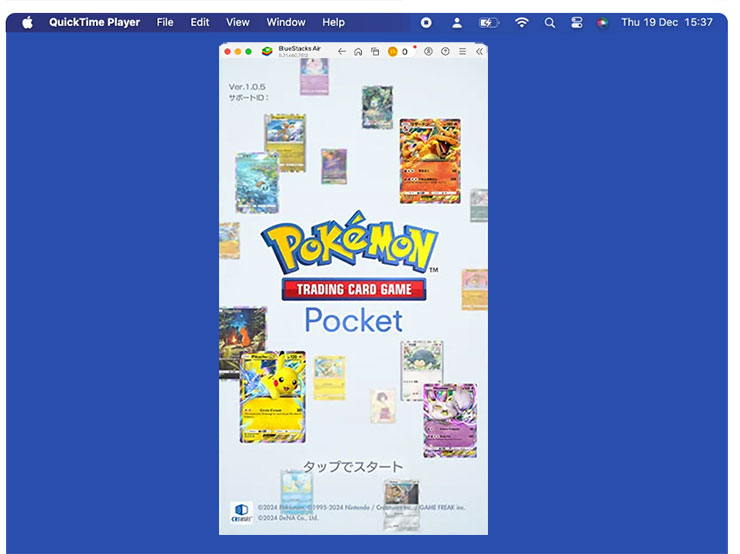
ここで紹介するのは、AndroidアプリをMacで完全にプレイできるようになった最新のソフト「BlueStacks Air」を利用します。

「BlueStacks Air」を利用すると、Androidアプリが完璧にMac版ゲームとして遊べます。

またゲーム以外でもAndroidアプリがMacで完全に動作するので、とっても便利ですよ!
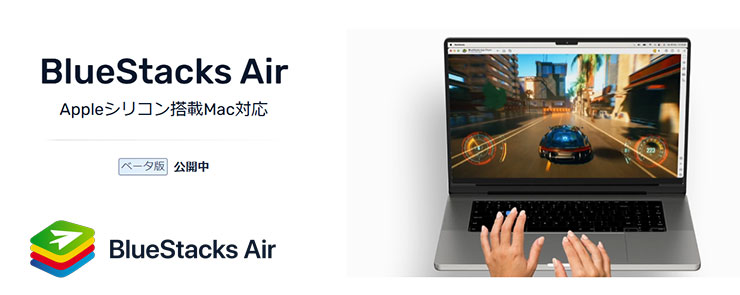
現在はまだ(ベータ版)ですが、何の問題もなく無料で利用できるし超快適です。

もちろん完全日本語で、日本サポートも充実している。

[st-mybox title=”Mac Androidアプリプレイ「BlueStacks Air」公式サイト” fontawesome=”fa-check-circle” color=”#757575″ bordercolor=”#BDBDBD” bgcolor=”#ffffff” borderwidth=”2″ borderradius=”5″ titleweight=”bold” fontsize=”” myclass=”st-mybox-class” margin=”25px 0 25px 0″]

BlueStacks Air
https://www.bluestacks.com/ja/mac

BlueStacks Air をMacにインストールしてみよう!

Macで『BlueStacks Air』を使うための簡単3ステップ!

さあ、MacでAndroidゲームを楽しむ準備をしよう!『BlueStacks Air』を使うまでの手順をサクッと紹介します。

ステップ1:ダウンロード
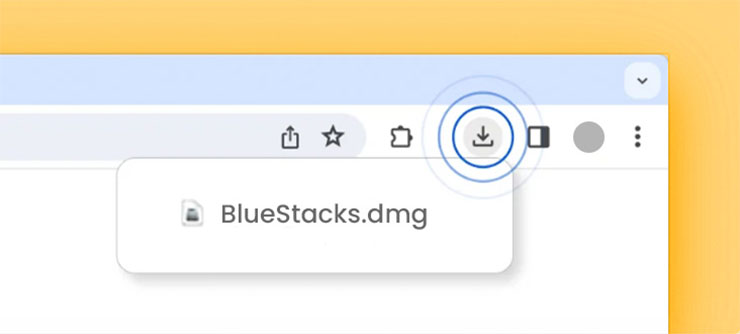
まずは公式サイトにアクセス!
👉 www.bluestacks.com/ja/mac
BlueStacks Airをダウンロード」ボタンをポチッとして、インストーラーをダウンロードします!

ステップ2:インストール
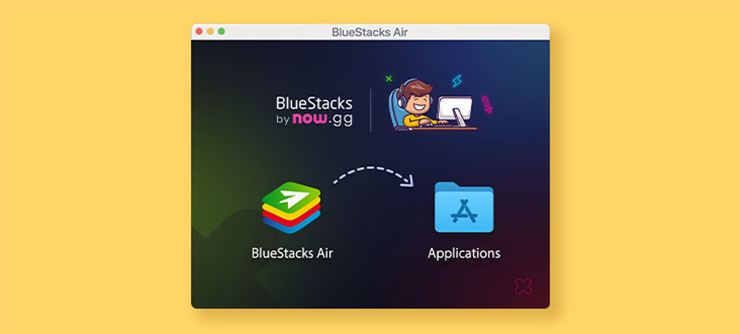
ダウンロードした「BlueStacks.dmg」ファイルを開いたら、アイコンをアプリケーションフォルダにドラッグ&ドロップ!これでインストール完了。

ステップ3:起動
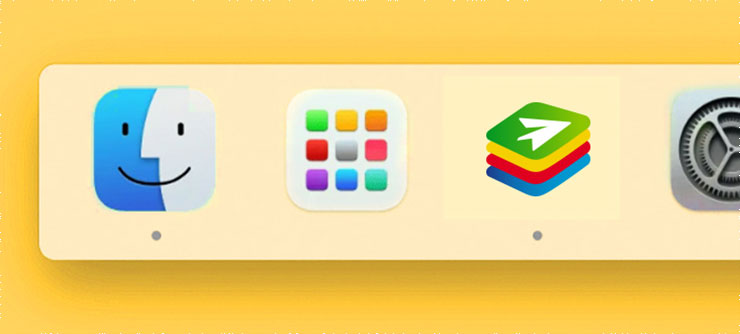
Launchpadを開いて、検索バーに「BlueStacks」と入力。出てきた『BlueStacks Air』を起動すれば、すぐにゲームが始められるぞ!
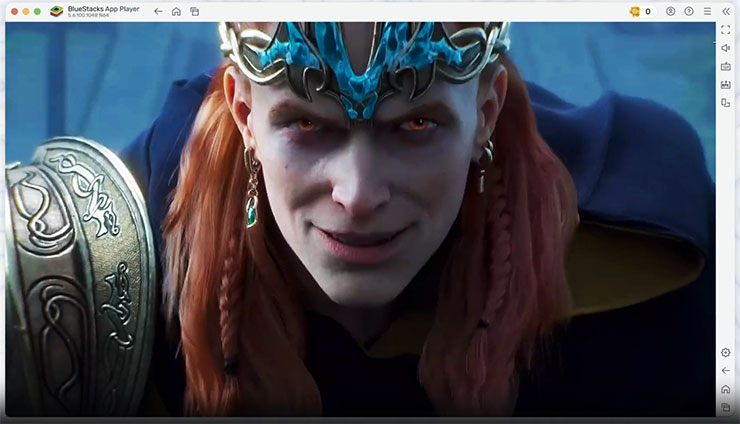
これでMacでAndroidゲームをガンガン楽しめる準備はバッチリ!さっそく『BlueStacks Air』で遊びまくろう~!


【アプリ開発向け】Androidエミュレーター おすすめ5選

1位 Android Studio(おすすめ)

おすすめ評価 98点 → / 当サイト評価:[star5]
最新のOS機能を即日テストできる!

個人開発から大規模開発まで、Android アプリ開発ワークフローの標準ツール

[st-mybox title=”Android Studioの特長” fontawesome=”fa-check-circle” color=”#FFD54F” bordercolor=”#FFD54F” bgcolor=”#FFFDE7″ borderwidth=”2″ borderradius=”5″ titleweight=”bold” fontsize=”” myclass=”st-mybox-class” margin=”25px 0 25px 0″]

Google公式のAndroid Studioは、Androidアプリ開発において「最新の機能を誰よりも早く試せる環境」として人気です。高速で起動する仮想スマホとクイック起動機能により、アプリの動作確認にかかる待ち時間を大幅に短縮できるため、開発中に「ちょっと動きを見てみたい」と思った時も、すぐに確認作業に取りかかることができまる。

また、色々な画面サイズのスマートフォンやタブレット、さらには位置情報や傾きセンサーなどの動作を、実際のスマホ端末がなくてもパソコン上で再現できるため、幅広いテストを効率的に行うことができる。

これらすべての機能を追加の費用負担なしで利用できることが、Android Studioの最大の特長で、個人でアプリを作る場合から、企業での本格的な自動開発システムまで、あらゆる規模のAndroidアプリ開発における”定番ツールなんです!

そしてこのAndroid Studioに付属しているAndroidエミュレーターが本物のスマホとほぼ同じ環境で利用できる。

一つ難点としては初心者にはわかりにくい部分も多いので、常に勉強しながら作っていくことになります。

[st-mybox title=”Android Studio公式” fontawesome=”fa-check-circle” color=”#757575″ bordercolor=”#BDBDBD” bgcolor=”#ffffff” borderwidth=”2″ borderradius=”5″ titleweight=”bold” fontsize=”” myclass=”st-mybox-class” margin=”25px 0 25px 0″]


2位 Genymotion

おすすめ評価 95点 → / 当サイト評価:[star4]
常にアップデートされて高得点。

基本的な部分が非常にわかりやすく作られているのがおすすめ!

[st-mybox title=”Genymotionの特長” fontawesome=”fa-check-circle” color=”#FFD54F” bordercolor=”#FFD54F” bgcolor=”#FFFDE7″ borderwidth=”2″ borderradius=”5″ titleweight=”bold” fontsize=”” myclass=”st-mybox-class” margin=”25px 0 25px 0″]

Genymotionなら実際のスマートフォン10台分の画面サイズやAndroidバージョンを、1台のPCで再現することが可能で、新しい端末が発売された当日でも、すぐにその環境でアプリのテストを開始できる。

位置情報やネットワーク環境の再現も簡単に設定でき、「電車内の遅いネット回線で移動しながらアプリを使う」といったシナリオを、PC上で環境で手軽に再現できるため、実際にユーザーが使う環境での問題を事前に発見して修正することができます。

インストールも簡単で、インストーラを実行して仮想デバイスを選択するだけで完了し、Android Studio付属の標準エミュレータよりも初期設定が分かりやすいのが、特におすすめです。

[st-mybox title=”Genymotion公式” fontawesome=”fa-check-circle” color=”#757575″ bordercolor=”#BDBDBD” bgcolor=”#ffffff” borderwidth=”2″ borderradius=”5″ titleweight=”bold” fontsize=”” myclass=”st-mybox-class” margin=”25px 0 25px 0″]


3位 SauceLabs

おすすめ評価 85点 → / 当サイト評価:[star3]
iOSとAndroidの最新バージョンでテストできる。

[st-mybox title=”Andyの特長” fontawesome=”fa-check-circle” color=”#FFD54F” bordercolor=”#FFD54F” bgcolor=”#FFFDE7″ borderwidth=”2″ borderradius=”5″ titleweight=”bold” fontsize=”” myclass=”st-mybox-class” margin=”25px 0 25px 0″]

初心者でもテスト結果の詳細レポート、ログ、動画録画機能により、問題の特定と修正が簡単!クラウド上でSauceLabsがすべての問題点を処理してくれる。またクラウドなのでブラウザ、OS、エミュレーターなども常に最新状態です。

またクラウド上で複数環境での同時テストもできるので、開発のトライ&エラーの時間を大幅に短縮できます。

あと多くのツールとの連携が可能で便利に使えますね。

[st-mybox title=”SauceLabs公式” fontawesome=”fa-check-circle” color=”#757575″ bordercolor=”#BDBDBD” bgcolor=”#ffffff” borderwidth=”2″ borderradius=”5″ titleweight=”bold” fontsize=”” myclass=”st-mybox-class” margin=”25px 0 25px 0″]


4位 LambdaTest

おすすめ評価 65点 → / 当サイト評価:[star3]
日本人には難しい専門用語があるけど最高クラス。

[st-mybox title=”LambdaTestの特長” fontawesome=”fa-check-circle” color=”#FFD54F” bordercolor=”#FFD54F” bgcolor=”#FFFDE7″ borderwidth=”2″ borderradius=”5″ titleweight=”bold” fontsize=”” myclass=”st-mybox-class” margin=”25px 0 25px 0″]

LambdaTestのHyperExecute AI搭載テストの性能はかなり良くできている。他のテストエミュレーターと比べて最大70%も高速になるらしい。その仕組みもAIがテストを効率的に分散してくれることで、大幅な時間短縮が実現しているようだ。

おすすめな機能がビジュアルテスト機能。スクリーンショットの比較ができ、わずかなピクセルレベルの違いまで検出してくれるので、すべてのブラウザとデバイスで完璧な表示が保証される。これは品質管理において非常に心強い機能かも。

その他、生体認証テスト機能のテストも可能。料金プランも無料プランから、月額15ドルまでで良心的。

[st-mybox title=”LambdaTest公式” fontawesome=”fa-check-circle” color=”#757575″ bordercolor=”#BDBDBD” bgcolor=”#ffffff” borderwidth=”2″ borderradius=”5″ titleweight=”bold” fontsize=”” myclass=”st-mybox-class” margin=”25px 0 25px 0″]


5位 Andy

おすすめ評価 65点 → / 当サイト評価:[star3]
有能だが更新は停止。

現在はアップデートが止まっています。

[st-mybox title=”Andyの特長” fontawesome=”fa-check-circle” color=”#FFD54F” bordercolor=”#FFD54F” bgcolor=”#FFFDE7″ borderwidth=”2″ borderradius=”5″ titleweight=”bold” fontsize=”” myclass=”st-mybox-class” margin=”25px 0 25px 0″]

Andyは開発者にとても人気のAndroidエミュレーターでした。作成中のアプリをPC上の仮想環境に直接インストールして、通知の表示やアプリ間の連携動作をその場ですぐに確認できるため、デバッグ作業の効率が大幅に向上!

実際のスマートフォンをケーブルで接続する手間を省けるだけでなく、作業の流れを中断することなく検証を続けられましたが、現在はアップデートが止まっています。

そして、公式アップデートが止まっており、最新版 Android への対応やセキュリティパッチは期待できません。ただ機能は有効です。

[st-mybox title=”Andy公式” fontawesome=”fa-check-circle” color=”#757575″ bordercolor=”#BDBDBD” bgcolor=”#ffffff” borderwidth=”2″ borderradius=”5″ titleweight=”bold” fontsize=”” myclass=”st-mybox-class” margin=”25px 0 25px 0″]


次はゲームプレイ用Androidエミュレーター起動速度など軽さの比較だ!
起動速度が速いソフトは基本的に動作も軽いことになります。

Androidエミュレーター軽い・速い 軽さ比較ランキング!

[st-mybox title=”比較結果” fontawesome=”fa-check-circle” color=”#FFD54F” bordercolor=”#FFD54F” bgcolor=”#FFFDE7″ borderwidth=”2″ borderradius=”5″ titleweight=”bold” fontsize=”” myclass=”st-mybox-class” margin=”25px 0 25px 0″]

  • 1位 BlueStacks「3秒46」
  • 2位 LDPlayer「7秒80」
  • 3位 MEmu 「8秒20」
  • 4位 MuMu Player「12秒40」
  • 5位 NoxPlayer「31秒96」
  • 番外編 Google Play Games「8秒20」

[st-kaiwa6]やはりBlueStacks、LDPlayerは早いですね。また期待していたNoxPlayerが、ものすごく遅かった。[/st-kaiwa6]

まさかの軽いと言われているNoxPlayerが一番遅かったです。

Google Play Gamesは速いのですが、基本的に新作ゲームなどほとんど遊べないので、番外編としています。

[st-kaiwa6]ただし何度も起動していると順位は入れ替割ることもある。平均的にはこの順位で間違いない。[/st-kaiwa6]

1位 BlueStacks 無料(おすすめ)

おすすめ評価 95点 / 当サイト評価:[star5]

起動速度 平均 5秒

日本のスマホゲーム配信で一番使われているAndroidエミュレーターです。

低スペックのPCで動く!画質が綺麗!公式のサポートもしっかりしていて、ほとんどのゲームが遊べるエミュレーターです。

[st-kaiwa6]もっとも人気のあるAndroidエミュレーターで、安全で動作も安定![/st-kaiwa6]

[st-mybox title=”BlueStacks 公式” fontawesome=”fa-check-circle” color=”#757575″ bordercolor=”#BDBDBD” bgcolor=”#ffffff” borderwidth=”2″ borderradius=”5″ titleweight=”bold” fontsize=”” myclass=”st-mybox-class” margin=”25px 0 25px 0″]

[st-mybox title=”Androidエミュレーターのインストール手順と注意点” fontawesome=”fa-check-circle” color=”#757575″ bordercolor=”#BDBDBD” bgcolor=”#ffffff” borderwidth=”2″ borderradius=”5″ titleweight=”bold” fontsize=”” myclass=”st-mybox-class” margin=”25px 0 25px 0″]

[st-mybutton url=”https://junkenemy.jp/bluestacks-how-to-install/” title=”BlueStacksインストール方法” rel=”” fontawesome=”” target=”_blank” color=”#fff” bgcolor=”#e53935″ bgcolor_top=”#f44336″ bordercolor=”#e57373″ borderwidth=”1″ borderradius=”5″ fontsize=”” fontweight=”bold” width=”” fontawesome_after=”fa-angle-right” shadow=”#c62828″ ref=”on” beacon=””]


2位 LDPlayer 無料

おすすめ評価 80点 / 当サイト評価:[star4]

起動速度 平均 8秒

LDPlayerは軽くて有名な最新のAndroidエミュレーターです。BlueStacksでうまく動かない場合はLDPlayerで試してみましょう!

LDPlayerは公式のサポートも手厚いのが良いですよ!

[st-mybox title=”LDPlayer 公式” fontawesome=”fa-check-circle” color=”#757575″ bordercolor=”#BDBDBD” bgcolor=”#ffffff” borderwidth=”2″ borderradius=”5″ titleweight=”bold” fontsize=”” myclass=”st-mybox-class” margin=”25px 0 25px 0″]

[st-mybox title=”Androidエミュレーターのインストール手順と注意点” fontawesome=”fa-check-circle” color=”#757575″ bordercolor=”#BDBDBD” bgcolor=”#ffffff” borderwidth=”2″ borderradius=”5″ titleweight=”bold” fontsize=”” myclass=”st-mybox-class” margin=”25px 0 25px 0″]

[st-mybutton url=”https://junkenemy.jp/ldplayer-how-to-install/” title=”LDPlayerインストール方法” rel=”” fontawesome=”” target=”_blank” color=”#fff” bgcolor=”#e53935″ bgcolor_top=”#f44336″ bordercolor=”#e57373″ borderwidth=”1″ borderradius=”5″ fontsize=”” fontweight=”bold” width=”” fontawesome_after=”fa-angle-right” shadow=”#c62828″ ref=”on” beacon=””]


3位 MuMu Player 無料

おすすめ評価 63点 → / 当サイト評価:[star3]

起動速度 平均 11秒

リリース当時から軽いと言われていただけあって、速度は速い。

特にFPSゲームなどだとカクつきも少ないのが人気だ。

開発元は「荒野行動」や「第五人格」を運営するNetEaseでスマホゲームのプロフェッショナルが作った最新のAndroidエミュレーター。

MuMu Playerだけが動くゲームアプリも存在します

[st-mybox title=”MuMu Player公式” fontawesome=”fa-check-circle” color=”#757575″ bordercolor=”#BDBDBD” bgcolor=”#ffffff” borderwidth=”2″ borderradius=”5″ titleweight=”bold” fontsize=”” myclass=”st-mybox-class” margin=”25px 0 25px 0″]

[st-mybox title=”Androidエミュレーターのインストール手順と注意点” fontawesome=”fa-check-circle” color=”#757575″ bordercolor=”#BDBDBD” bgcolor=”#ffffff” borderwidth=”2″ borderradius=”5″ titleweight=”bold” fontsize=”” myclass=”st-mybox-class” margin=”25px 0 25px 0″]

[st-mybutton url=”https://junkenemy.jp/mumuplayer-how-to-install/” title=”MuMu Playerインストール方法” rel=”” fontawesome=”” target=”_blank” color=”#fff” bgcolor=”#e53935″ bgcolor_top=”#f44336″ bordercolor=”#e57373″ borderwidth=”1″ borderradius=”5″ fontsize=”” fontweight=”bold” width=”” fontawesome_after=”fa-angle-right” shadow=”#c62828″ ref=”on” beacon=””]


インストール不要のAndroidエミュレーターとは?

Androidエミュレーターとは、PC上でAndroidアプリを動かすためのソフトウェアですが、一般的には「BlueStacks」や「NoxPlayer」などのようにソフトのインストールが必要です。

しかし「ブラウザだけで動作する、インストール不要のAndroidエミュレーター」も存在します。ここでは、その特徴や利用シーンを紹介します。

インストール不要エミュレーターのメリット

  • PCにソフトを入れる必要がないのでセキュリティ面も安心
  • Chromebookや職場PCなど制限付き端末でも利用可能
  • ブラウザでアクセスするだけなので動作も軽快

気軽に使えて便利ですが、動作の安定性や機能制限がある場合もあります。次のセクションで具体的なサービスを紹介します。

ブラウザで使えるAndroidエミュレーター

1.Now.gg(主にゲーム向け)

ゲームアプリをクラウド上でプレイできるサービス。

Free Fire」「Roblox」「Among Us」など一部ゲームに対応。

詳しくは ▶インストール不要!Androidエミュレーター『ブラウザでアプリが遊べる』

[st-mybox title=”Now.ggの特長” fontawesome=”fa-gamepad” color=”#f39c12″ bordercolor=”#cccccc” bgcolor=”#fffaf2″ borderwidth=”1″ borderradius=”5″ titleweight=”bold”]

  • ゲームタイトルごとに起動ページあり
  • すぐにプレイ可能
  • クラウドセーブ対応

Now.ggは現在【BlueStacks】アプリからBlueStacksのアカウントでリンクされて遊べるようになっています。BlueStacksのアプリをダウンrノードしてNow.ggで遊んでみてください。

2.Appetize.io(アペタイズ)
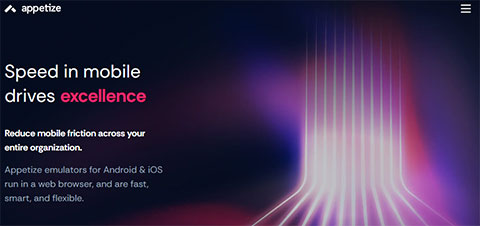
クラウド上でAndroid(およびiOS)アプリをシミュレートできる代表的なサービス。

APKファイルをアップロードすることでアプリをブラウザ上で実行可能。

詳しくは ▶ https://appetize.io/ (日本語 非対応)

[st-mybox title=”Appetize.ioの特長” fontawesome=”fa-check-circle” color=”#24a1d4″ bordercolor=”#cccccc” bgcolor=”#f6f6f6″ borderwidth=”1″ borderradius=”5″ titleweight=”bold”]

  • インストール完全不要
  • 無料枠あり(毎月100分まで)
  • 開発者向け機能が豊富

3.Manymo(※2023年でサービス終了)

以前は人気のあったブラウザ型Androidエミュレーターですが、現在はサービス終了済み。参考情報として掲載。

注意点とデメリット

インストール不要のエミュレーターは便利な一方、以下のような制限もあります。

  • 動作がやや不安定になることがある
  • アプリごとの動作保証がない
  • ゲームの場合、操作性やラグが気になる場合も

特にゲーム用途では、専用エミュレーター(BlueStacksなど)の方が快適な場合があります。

こういう用途には不向き

以下のような用途では、インストール不要のAndroidエミュレーターは不向きです。

[st-mybox title=”おすすめの活用例” fontawesome=”fa-lightbulb-o” color=”#67c5ff” bordercolor=”#cccccc” bgcolor=”#f0faff” borderwidth=”1″ borderradius=”5″ titleweight=”bold”]

  • アプリ開発者が動作確認を行う
  • 一時的にAPKを確認したいとき
  • 制限のある環境でAndroid動作を試す

インストール不要でエミュレーターは用途で選ぼう

「インストール不要」でもAndroidアプリを動かせる方法は存在します
とはいえ、利用目的によって適したサービスは異なります。動作の安定性を重視するなら専用ソフト、手軽さを重視するならブラウザ型を選ぶのがよいでしょう。


僕のおすすめAndroidエミュレーター(スマホエミュレーター)

おすすめ評価 95点 / 当サイト評価:[star5]

エミュレーター初心者にも使いやすいUIで更新頻度も高くおすすめのAndroidエミュレーターです。
アップデートも多くほとんどのスマホゲームに対応しています。また「BlueStacks 10」は、クラウド技術により強化された世界No.1のAndroidエミュレーターで、とにかく軽くて安定していておすすめです。

[st-mybox title=”BlueStacks 公式” fontawesome=”fa-check-circle” color=”#757575″ bordercolor=”#BDBDBD” bgcolor=”#ffffff” borderwidth=”2″ borderradius=”5″ titleweight=”bold” fontsize=”” myclass=”st-mybox-class” margin=”25px 0 25px 0″]


[st-kaiwa7]Androidエミュレーターって何?[/st-kaiwa7]

Androidエミュレーターとは?

[st-kaiwa6]そもそもAndroidエミュレーターって怪しいイメージがある?[/st-kaiwa6]

[st-kaiwa7 r]エミュレーターって違法じゃないんですか?
使っても良いの?[/st-kaiwa7]


[st-kaiwa6]Androidエミュレーターとは何なのか?
簡単に説明しますね![/st-kaiwa6]

AndroidエミュレーターとはGoogleの提供するAndroidアプリをPC(パソコン)でエミュレート(擬似的に起動)することのできるPCソフトウェアです。
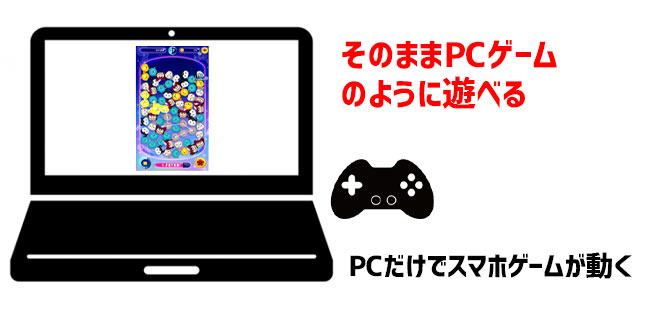
[st-kaiwa6]簡単に言えばPCでスマホアプリを動かすソフトということです[/st-kaiwa6]


[st-kaiwa7 r]勝手にPCでスマホゲームを起動しても良いの?[/st-kaiwa7]

[st-kaiwa6]実は
「良いんです!」[/st-kaiwa6]

ゲームには制作会社や販売会社が「利用規約」というものを用意していて、この利用規約でゲームアプリの利用が制限されています。

多くのスマホゲームはこの利用規約に「Androidエミュレーター」の使用を禁止するような項目は無いんだよ。

[st-mybox title=”一部禁止にしているアプリもある” fontawesome=”fa-exclamation-circle” color=”#ef5350″ bordercolor=”#ef9a9a” bgcolor=”#ffebee” borderwidth=”2″ borderradius=”5″ titleweight=”bold” fontsize=”” myclass=”st-mybox-class” margin=”25px 0 25px 0″]

PCを使うことで著しく他のオンラインユーザーとゲーム結果に差が出るようなゲームの場合、まれに禁止する場合があります。

また、ゲームの結果に差が出るような場合は、エミュレーターからは起動できないような設定になっていたり、エミュレーターを使っているユーザーのみでマッチングするような仕組みになっている場合もあります。

[st-kaiwa7 r]禁止にしたかったら利用規約に
「Androidエミュレーターの利用は禁止」
って書きますもんね![/st-kaiwa7]

[st-kaiwa6]そうなんだよ
ゲーム会社もエミュレーターの利用を認めたうえで
制限などを付けている場合がほとんどなので
安心して利用できるんだよ[/st-kaiwa6]

また、Googleからも公式のAndroidエミュレーターがリリースされています。※ベータ版
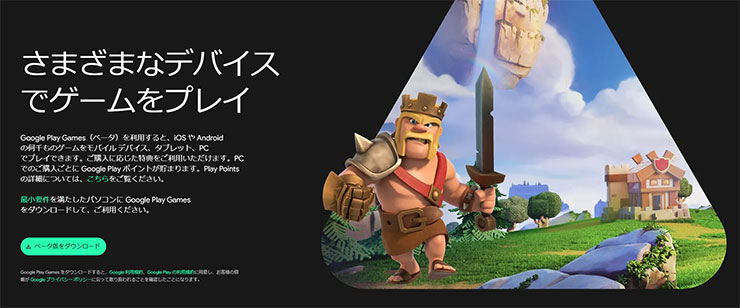
[st-kaiwa7 r]GoogleもAndroidエミュレーターをリリースしてるのですね![/st-kaiwa7]

[st-kaiwa6]GoogleもスマホゲームをPCで遊べるようにしてゲーム利用者を増やしたいと考えているんだ![/st-kaiwa6]

[st-mybox title=”GooglePlayGames” fontawesome=”fa-check-circle” color=”#757575″ bordercolor=”#BDBDBD” bgcolor=”#ffffff” borderwidth=”2″ borderradius=”5″ titleweight=”bold” fontsize=”” myclass=”st-mybox-class” margin=”25px 0 25px 0″]

GooglePlayGames
https://play.google.com/googleplaygames

※ただしGooglePlayGamesで遊べるゲームはかなり少ないし
新作ゲームのほとんどが遊べないのが欠点

Androidエミュレーターは基本的にGoogleのAndroidシステム(オープンソース)を利用しているので、システム自体がGoogleのプログラムです。

また、ゲームの管理やアカウントの管理もすべてGoogleアカウントで行うので安全に利用できる。


[st-kaiwa6]またゲーム制作会社もAndroidエミュレーターメーカーとコラボしたりもしてるんだ![/st-kaiwa6]

[st-kaiwa7 r]へ~!じゃあゲーム制作会社もエミュレーター賛成なんですね![/st-kaiwa7]

[st-mybox title=”過去のトピックス” fontawesome=”fa-check-circle” color=”#FFD54F” bordercolor=”#FFD54F” bgcolor=”#FFFDE7″ borderwidth=”2″ borderradius=”5″ titleweight=”bold” fontsize=”” myclass=”st-mybox-class” margin=”25px 0 25px 0″]

DMMGAMESは「AndroidアプリをPCでプレイするための仮想化技術」を持つアメリカのBlueStacks Systemsと業務提携したこと、そしてDMM GAME PLAYER上でその一部機能を実装したことを発表した。

[st-kaiwa6]過去にあったニュースなんだけど
BlueStacksとは世界で一番人気のAndroidエミュレーター
のことなんだよ!
[/st-kaiwa6]

[st-kaiwa7 r]DMMゲームがAndroidエミュレーターのシステムを利用してるんですね![/st-kaiwa7]

[st-kaiwa6]そうなんだ
だからAndroidエミュレーターは怪しくないし
違法でもないんだよ
[/st-kaiwa6]

[st-kaiwa7 r]それなら安心して利用できますね~![/st-kaiwa7]


Windows 11のAndroidアプリ実行機能が終了…?

「WindowsでAndroidアプリが動く時代が来た!」と話題になったWSA(Windows Subsystem for Android)。
しかし2025年現在、この機能は公式に廃止されることが発表されました

この記事では、WSAが廃止された理由や、今後AndroidアプリをPCで使うための代替手段についてわかりやすく解説していきます。

WSA(Windows Subsystem for Android)とは?

WSAは、MicrosoftがWindows 11で提供していたAndroidアプリ実行用の仮想環境です。
Amazon Appstore経由でアプリをインストールでき、仮想化機能を使ってAndroidをWindows上で動作させる仕組みでした。

[st-mybox title=”WSAの特長(当時)” fontawesome=”fa-star” color=”#00bfa5″ bordercolor=”#cccccc” bgcolor=”#f2fdfa” borderwidth=”1″ borderradius=”5″ titleweight=”bold”]

  • 追加ソフト不要でAndroidアプリを実行
  • Amazon Appstoreと連携
  • 仮想化による安定した動作

ですが、残念ながらこの機能は2025年3月、Microsoftにより段階的な廃止がアナウンスされました。

なぜWSAは廃止されたのか?

理由として挙げられているのは以下の点です。

  • Amazon Appstoreの利用者数が少なかった
  • Androidアプリの品揃えが限定的だった
  • Google Playに非対応のため不便さが目立った

開発者向けには便利な機能でしたが、一般ユーザーの需要にはマッチしなかったのが大きな要因のようです。

WSA終了は残念だけど今はゲーム専用の最高のエミュレーターがある!

Windows 11に搭載されていたWSAの廃止はちょっとショックですが、
BlueStacksやNoxPlayerなど、実績のあるエミュレーターがしっかり存在しているので安心です。

PCでスマホアプリを楽しみたいなら、これらのソフトをうまく活用していきましょう!

[st-mybox title=”参考サイト” fontawesome=”fa-file-text-o” color=”#757575″ bordercolor=”” bgcolor=”#fafafa” borderwidth=”0″ borderradius=”5″ titleweight=”bold” fontsize=”” myclass=”st-mybox-class” margin=”25px 0 25px 0″]

PCで軽いAndroidエミュレーター おすすめ 6選!
https://flashmenulabs.com/android-emulator-osusume/

タイトルとURLをコピーしました