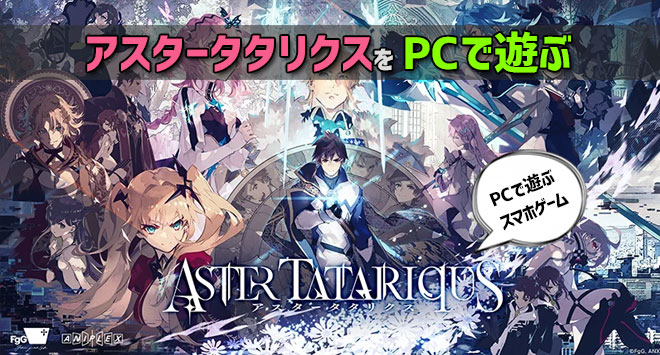
アスタータタリクス(アスタタ)をPCでPC版として遊ぶ方法をご紹介します。
アスタータタリクス(アスタタ)をPCで遊べる!
アスタータタリクス(アスタタ)をPCでPC版として遊ぶのは、PCにAndroidエミュレータというソフトをインストールするだけで、PC版として高画質で迫力のある大画面で遊べます。
僕は4年ほど使っていますが、ほぼどんなスマホゲームでもPC版として高画質で遊べます。
AndroidエミュレータはGoogleが提供している、オープンソースのAndroidシステムを使ってPCでスマホ環境を作るソフトです。なのでPCで利用することもまったく問題ありません。
【PCでアスタータタリクス(アスタタ)】Androidエミュレータの種類
今回は一番人気の「BlueStacks」を使ってPCでアスタータタリクス(アスタタ)を遊ぶ方法をご紹介します。
1位 BlueStacks
BlueStacksが一番おすすめな理由は、「軽い」「速い」「安定している」ので、僕はメインで使っています。
[myphp file=’internallink1′]
アスタータタリクス(アスタタ)PCで遊ぶ方法!

まずはAndroidエミュレータ「BlueStacks」をダウンロードして、Googleアカウントでログインすれば、PCで好きなスマホゲームをダウンロードして遊べるようになります。
もちろん「アスタータタリクス(アスタタ)」もPCで遊べるようになります。
[st-step step_no=”1″]公式サイトからダウンロード[/st-step]
[st-mybox title=”” fontawesome=”” color=”#757575″ bordercolor=”#ccc” bgcolor=”#ffffff” borderwidth=”2″ borderradius=”2″ titleweight=”bold” fontsize=”” myclass=”st-mybox-class” margin=”25px 0 25px 0″]
▶Androidエミュレータダウンロード
https://www.bluestacks.com/ja/
[/st-mybox]
【PCで遊ぶアスタータタリクス(アスタタ)】Androidエミュレータのインストール
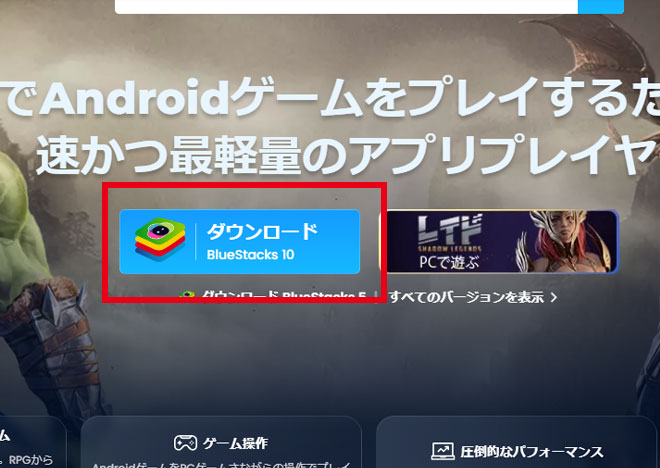
ダウンロードはBlueStacks10です。Androidエミュレータをインストールができます。
クリックするとダウンロードがはじまります。すぐにPCへダウンロードできます。
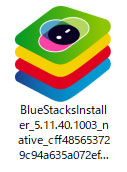
「BlueStacksInstaller****.exe」というファイルダウンロードできたと思います。
ダウンロードした「BlueStacksInstaller_*.*」をダブルクリックしてインストールを開始します。
[st-step step_no=”2″]インストール[/st-step]
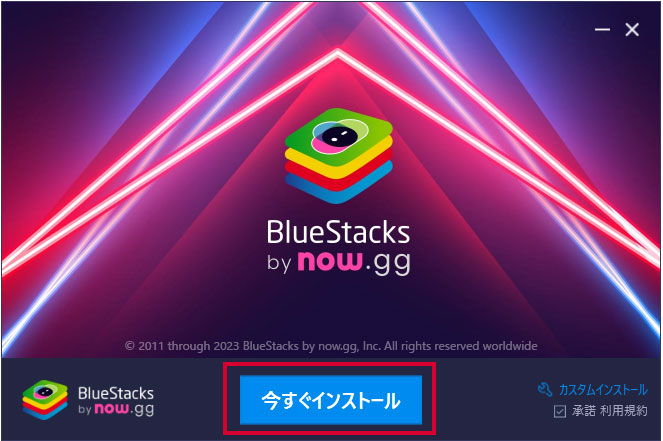
さっそくアスタータタリクス(アスタタ)がPCで遊べるように、インストールしていきましょう!
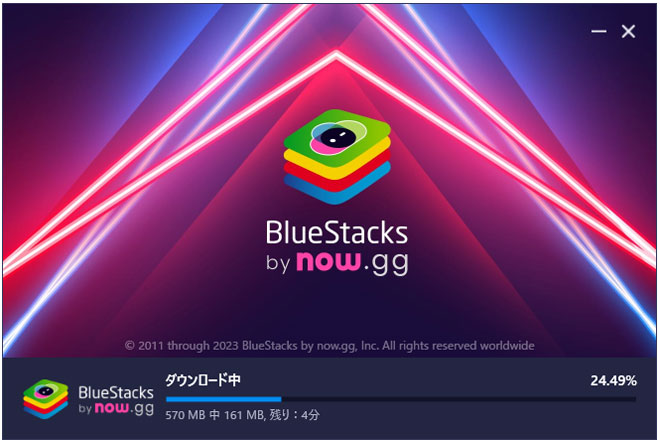
インストールは数分で終わりますので、終わればBlueStacksが自動で立ち上がってきます。
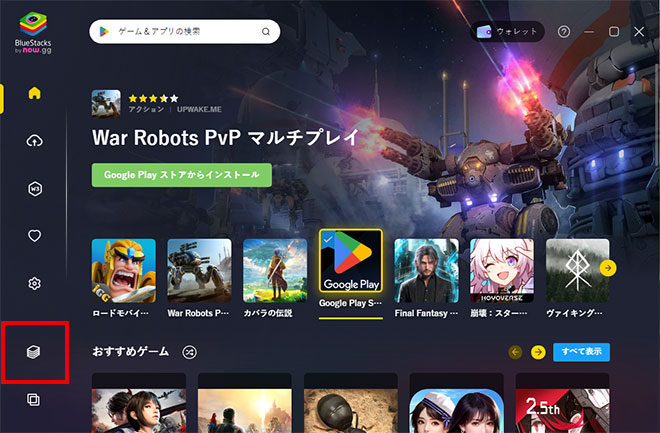
左下のこの赤四角のアイコンをクリックして「BlueStacks App Player」を起動します。
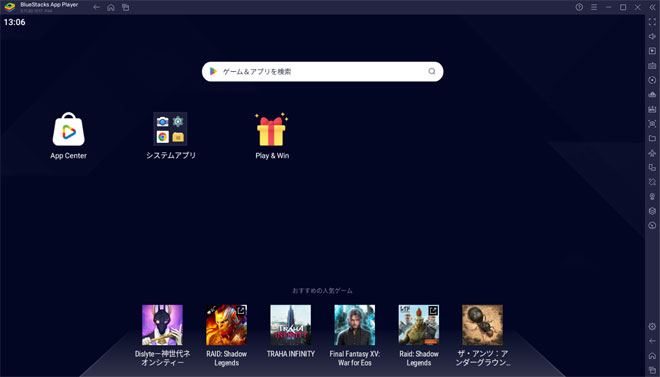
これでBlueStacksが立ち上がってきました!これでPCでアスタータタリクス(アスタタ)を遊ぶことができます。
[st-mybox title=”注意ポイント” fontawesome=”fa-exclamation-circle” color=”#ef5350″ bordercolor=”#ef9a9a” bgcolor=”#ffebee” borderwidth=”2″ borderradius=”5″ titleweight=”bold” fontsize=”” myclass=”st-mybox-class” margin=”25px 0 25px 0″]
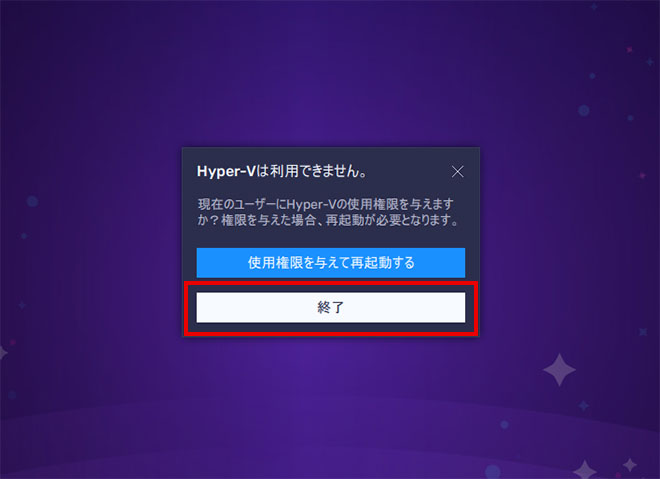
※「Hyper-Vは利用できません」と表示される場合はこちらをご覧ください。
[/st-mybox]
[st-mybox title=”注意ポイント” fontawesome=”fa-exclamation-circle” color=”#ef5350″ bordercolor=”#ef9a9a” bgcolor=”#ffebee” borderwidth=”2″ borderradius=”5″ titleweight=”bold” fontsize=”” myclass=”st-mybox-class” margin=”25px 0 25px 0″]
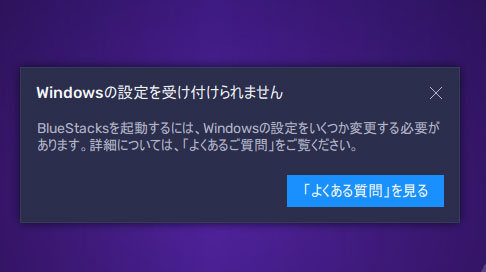
※もしくは「Windowsの設定を受け付けられません」
の表示が出る場合はこちらをご覧ください。
[/st-mybox]
[st-mybox title=”合わせて読む” fontawesome=”fa-file-text-o” color=”#757575″ bordercolor=”” bgcolor=”#e5eeff” borderwidth=”0″ borderradius=”5″ titleweight=”bold” fontsize=”” myclass=”st-mybox-class” margin=”25px 0 25px 0″]
リバース 1999 PCで遊ぶ方法!
5分でPC版リバース1999として遊べる
[/st-mybox]
さっそくアスタータタリクス(アスタタ)をPCで起動してみよう
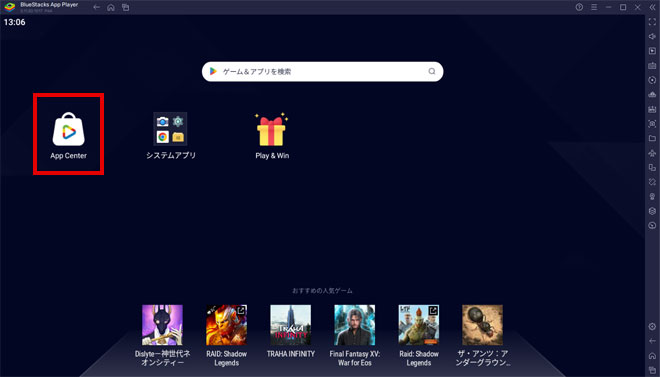
ではアスタータタリクス(アスタタ)をPCへダウンロードして遊んでみましょう!
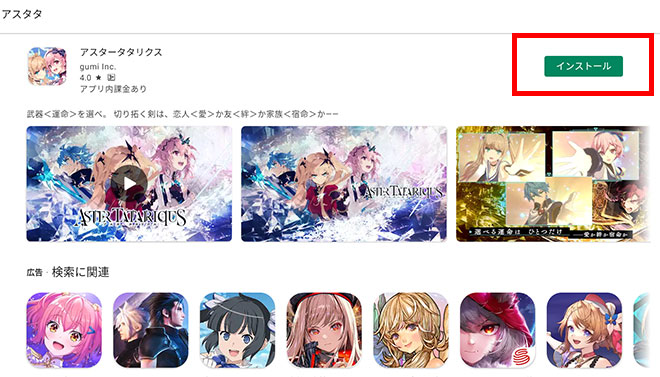
「App Center」をクリックするとGoogle Play ストアのゲームがダウンロードできます。
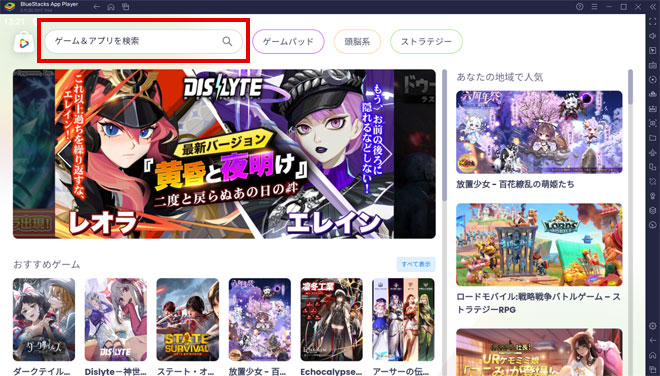
「検索窓」で「アスタタ」や「アスタータタリクス」と検索すればすぐに見つかります。
ただしGoogle Play ストアからダウンロードするので、Googleアカウントが必要になります。
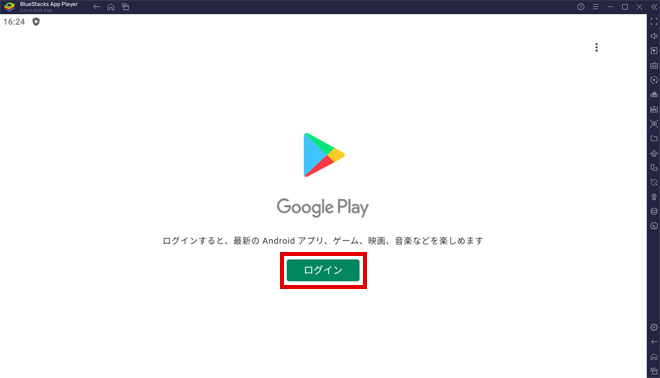
「ログイン」をクリックして次へ進みます。
※Googleアカウントがない場合は、新規に作ることができます。
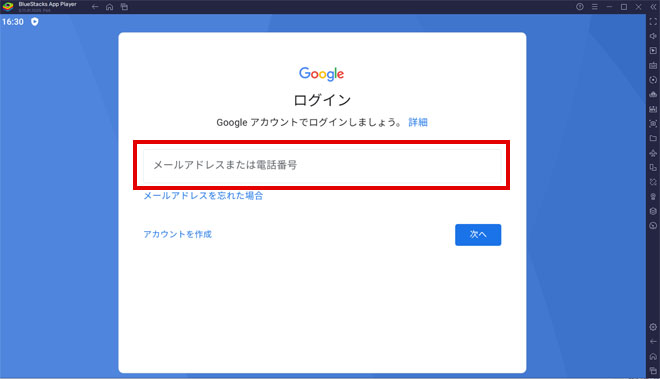
Googleのメールを入れて「次へ」をクリック。
ここでログインしておけば、今後は他のスマホゲームをダウンロードする時は全てログインなしで、すぐにダウンロードできます。
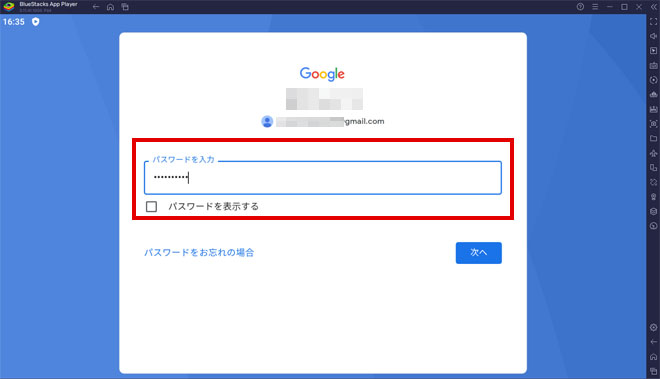
Googleのパスワードを入れて「次へ」をクリック。
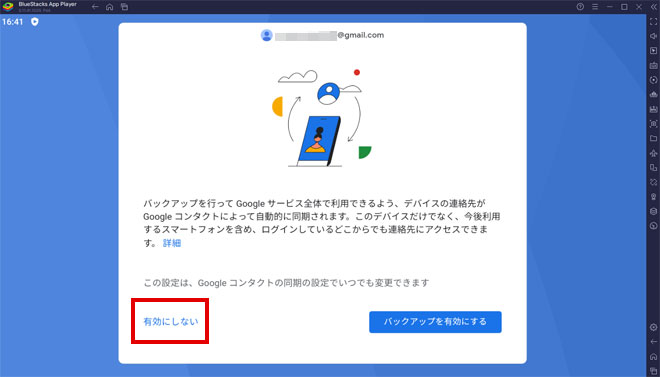
バックアップはスマホ用なので、PC場合は必要ないと思うので、「有効にしない」をクリックしましょう。
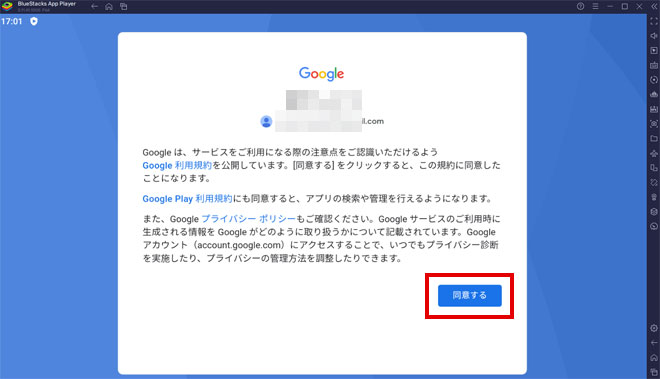
Googleの規約に同意します。

「後で行う」をクリック。
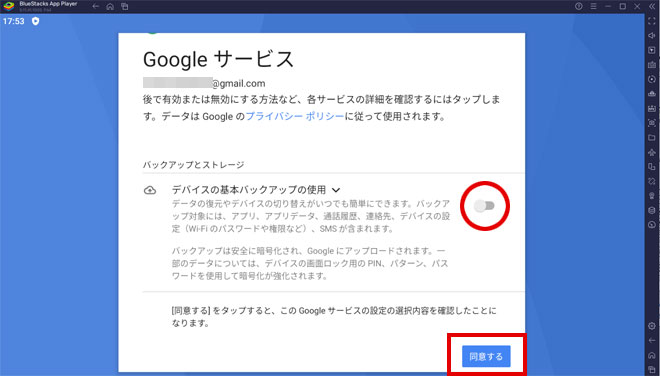
これはゲームデータなどを含むバックアップですが、PCなので特に必要ありません。バックアップの使用をオフにして「同意する」をクリック。
Googleアカウントをお持ちの場合は、メールアドレスでログインしてください。持ってない場合は「アカウント作成」で新規に作ることもできます。
基本的にスマホゲームを遊ぶのは全てGoogleアカウントで行います。
[myphp file=’internallink2′]
アスタータタリクス(アスタタ)PCで遊んでみよう!
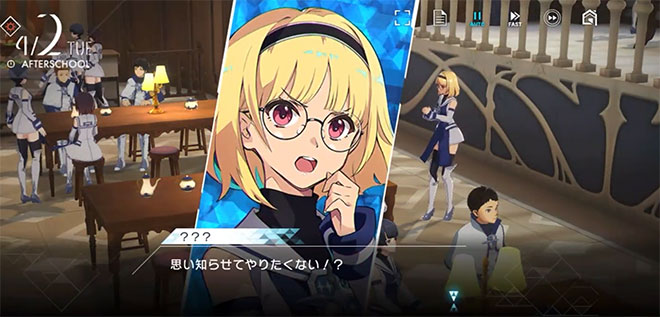
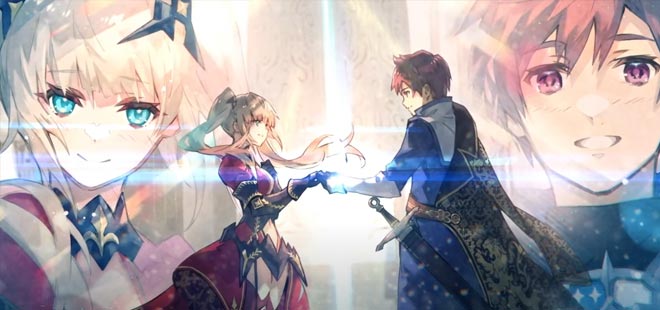
アスタータタリクス(アスタタ)はスマホゲーム史上最大級のボリュームで、ドラマティックなストーリーを展開する、本格シミュレーションRPG。アスタータタリクス(アスタタ)のキーワードは、分岐・ストーリー・完結。とのことで、ストーリー内の分岐でのプレイヤーの選択肢によって、その後のアスタータタリクス(アスタタ)のストーリーがガラッと変わるそう。アスタータタリクス(アスタタ)はゲームリリース時点で、全てのルートのエンディングが出そろっており、圧倒的に作り込まれたシナリオを楽しみながら、それぞれ異なるエンディングを迎えることになります。
アスタータタリクス(アスタタ)はメインストーリーパートとバトルパートに分かれていて、バトルパートではシミュレーションRPGの醍醐味とも言える戦略バトルが楽しめます。
アスタータタリクス(アスタタ)の繊細で美麗なグラフィックは、光と影まで美しく、そんなグラフィックに伴う音楽は公式YouTubeにてオープニングテーマや劇中歌の一部を公開中。アスタータタリクス(アスタタ)エンディングテーマはなんと稲葉浩二さんによるもの!美しすぎるグラフィックと共に流れる切なくもかっこいい曲に、ほんの数十秒で期待値はMAXです!
アスタータタリクス(アスタタ)の配信元は株式会社gumiのスタジオStudio FgG
gumiは2007年創業の創業以来、主力のゲーム開発をはじめとして業績を拡大しています。アスタータタリクスではStudio FgGの事業パートナーとしてあのアニプレックスが参加。期待しかありません!
[myphp file=’internallink3′]
アスタータタリクス(アスタタ)リリース直前生放送!
アスタータタリクスをPCで遊ぶなら大画面で高画質で遊べるので、ゲームコンテンツの素晴らしさも紹介します。
アスタータタリクス(アスタタ)声優陣
主人公 ノアール役の「下田健太郎」さん
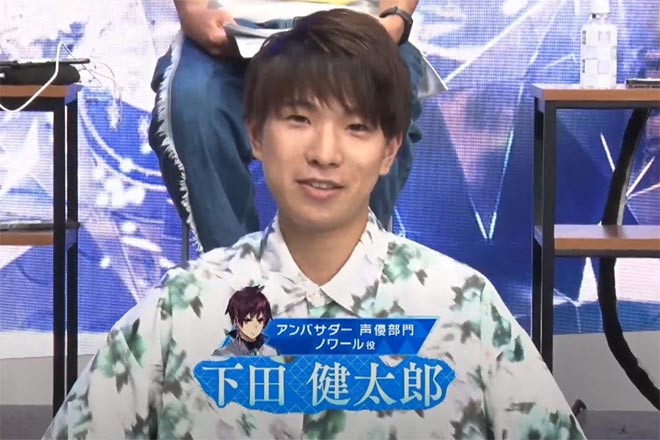
いつも派手でブカブカのコートを羽織っている主人公 ノアール役の「下田健太郎」さん!番組では下健!!っとフランクに呼ばれていました。
最強騎士 ランスロット役の「堂島颯人」さん
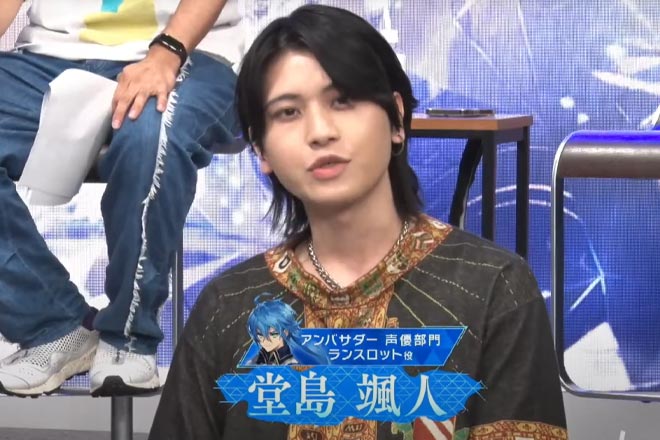
主人公 ノアールとは固い絆で結ばれた最強騎士ランスロットを演じている「堂島颯人」さん!声も最強にかっこいい。
ヒロイン ギネヴィア役の「小宮左智」さん
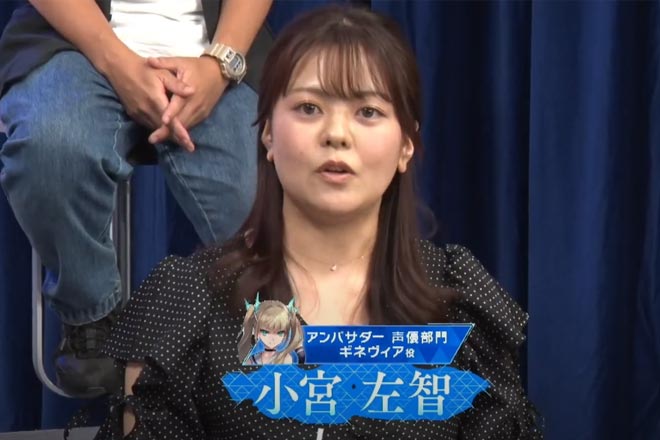
戦場でノアールと運命的な出会いをするギネヴィア役の「小宮左智」さん。声もかわいいし、本人もかわいいまさにヒロイン。
ノアール妹 ディナタン役の「山田美鈴」さん
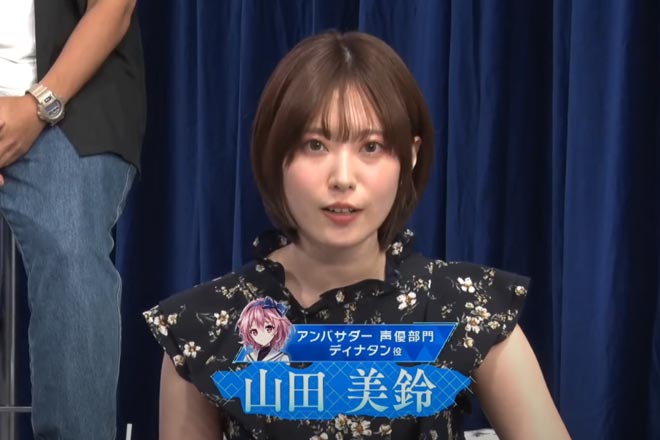
主人公ノアールの妹ディナタン役の「山田美鈴」さん!笑顔が素敵なディナタンですが、本人の笑顔も素敵でした!
開発運営陣
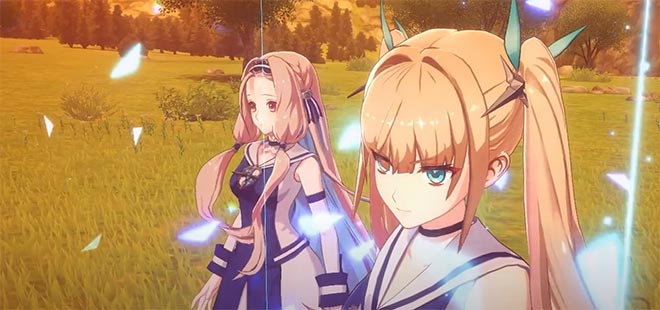
今泉潤さん(アスタータタリクス プロデューサー)
木村将人さん(アスタータタリクス アートディレクター)
町田Dさん(アスタータタリクス ディレクター)
と素晴らしい内容でした。
そしてアスタータタリクス(アスタタ)の音楽は!?
アスタータタリクス(アスタタ)音楽
B’zの稲葉浩志さんがアスタータタリクスに音楽提供

B’zの稲葉浩志さんが提供しています。切なくとも希望に満ち溢れるような音楽で、感動しちゃいます。
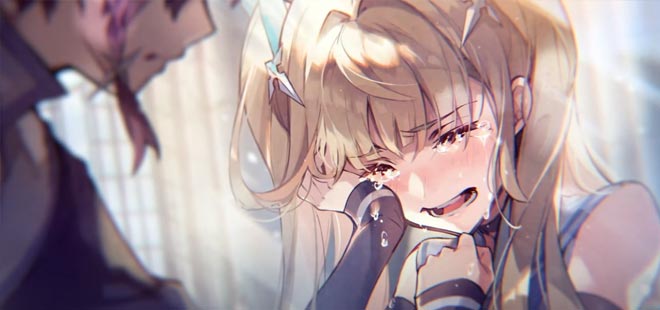
このアスタータタリクスに提供されている稲葉浩志さんの音楽は、ファイナルトレーラーでも流れますので、要チェックです。
声優陣の方々もアスタータタリクス(アスタタ)にはかなりの思い入れがあるようで、トレーラーを見ながら、様々な感動コメントをしてらっしゃいました。
アスタータタリクス オープニングテーマは「Eve」さんが担当!
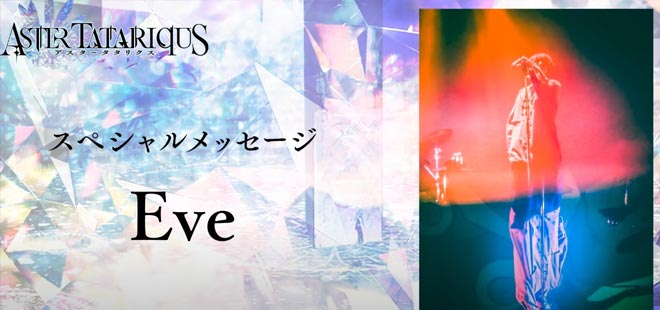
Eve(メッセージVTR出演)
アスタータタリクスのオープニングテーマはなんと、Eveさんが担当しています。僕はEveさんの大ファンでして、コンサートにも行ってます!
そんな「Eve」さんがアスタータタリクスのオープニングテーマと、生放送の中でメッセージを残しています。
[myphp file=’internallink4′]
アスタータタリクス(アスタタ)とは
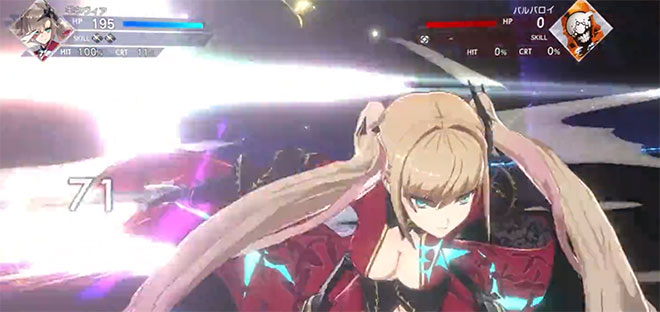
アスタータタリクス(アスタタ)のキャッチコピーは「武器を選べ。切り拓く剣は、恋人か友か家族か_。」
それぞれ武器=運命、恋人=愛、友=絆、家族=宿命、と読ませる深いやつ。
アスタータタリクス(アスタタ)の舞台はアーサー王伝説を舞台にしたファンタジーの世界。アスタータタリクス(アスタタ)の主人公のノワールは、魔物との戦いのため、バイブス、キラーズと呼ばれる能力者のこと、彼らを結ぶ絆について学ぶうち、キラーズとなった人間が行き着く先や、世界を救う使命を背負った継承者たちの宿命を知ることになります。
敵はどこからか現れて、人を襲い、人の記憶を食べ、人を世界から消し去ろうとする魔物、バルバロイ。ノワールは仲間たちと共に、継承者として世界を救うため、バルバロイとの戦いに身を投じていきます。
アスタータタリクス(アスタタ)の魅力あるキャラ
現在、アスタータタリクスの主人公のノワールをはじめとして、敵キャラ含む十数名の登場人物が公式サイトで確認できます。みんな水彩画のような繊細なタッチで描かれた美男美女。
最近のスマホゲームのRPGというと女性キャラの作画や設定に力が入っているものが多い印象ですが、アスタータタリクスには男性キャラも多め。主人公やメインの女性キャラ以外の登場人物の人となりや人物背景も今からじっくり確認できて、既にエンディングまで出揃っているというさすがのシナリオ量を感じます。
[myphp file=’internallink-text1′]
アスタータタリクスの動作が重い場合は?
パソコンのVTを有効にすると5倍ほど早くなるので試してみてください。ほとんどの方はこの設定を有効に変更してますよ!
[st-mybox title=”” fontawesome=”” color=”#757575″ bordercolor=”#ccc” bgcolor=”#ffffff” borderwidth=”2″ borderradius=”2″ titleweight=”bold” fontsize=”” myclass=”st-mybox-class” margin=”25px 0 25px 0″]
動作が重くて動きが悪い場合はPCのBIOS設定のVTを有効にしてください!
その設定でAndroidエミュレータは5~10倍速く軽く動作します。
VTを有効にする設定方法はこちら
[/st-mybox]
途中「Hyper-Vは利用できません」と表示される場合
※「Windowsの設定を受け付けられません」の場合もこちらを実行します。
Hyper-V(ハイパーバイザー)とは
Microsoftが提供する仮想化の仕組みで、 この仮想化技術を使って、Windows上のHyper-Vで複数スマホエミュレータを動作させることができます。このHyper-V(ハイパーバイザー)が使えるから、AndroidエミュレータがWindowsで利用でき、スマホゲームがPCで遊べるのです。
一度インストールを終了させるので「終了」をクリックしてください。
※「使用権限を与えて再起動する」はクリックしないでください。これではHyper-Vは有効になりません。
1. Windows10/11の設定を起動します
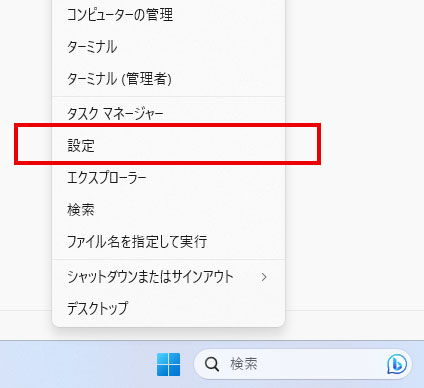
Windowsのスタートボタンを右クリックして「設定」をクリックします。
2. アプリを選択します。
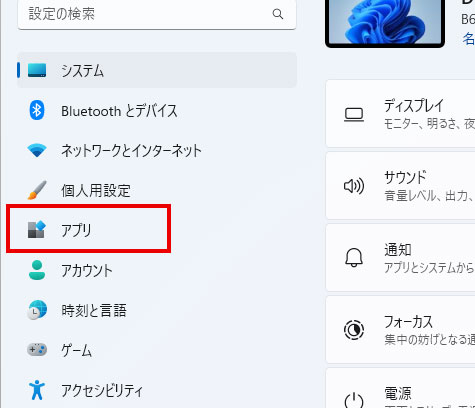
設定の左メニュー [アプリ] を選択して下さい。
3. オプション機能をクリックします
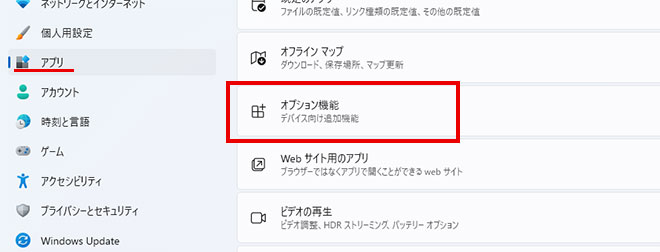
オプション機能をクリックします。
4. Windows のその他の機能をクリック
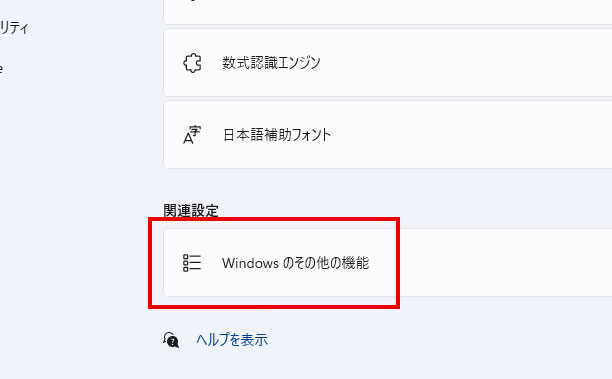
画面を下へスクロールすると 「Windows のその他の機能」があるのでクリックします。
5. Hyper-Vなど必要事項を有効にする
[st-mybox title=”” fontawesome=”” color=”#757575″ bordercolor=”#ccc” bgcolor=”#ffffff” borderwidth=”2″ borderradius=”2″ titleweight=”bold” fontsize=”” myclass=”st-mybox-class” margin=”25px 0 25px 0″]
- Hyper-V
- Linux用 Windowsサブシステム
- Windows サンドボックス
- Windows ハイパーバイザープラットフォーム
- 仮想マシンプラットフォーム
[/st-mybox]
以上の5つの項目を有効にしてください。
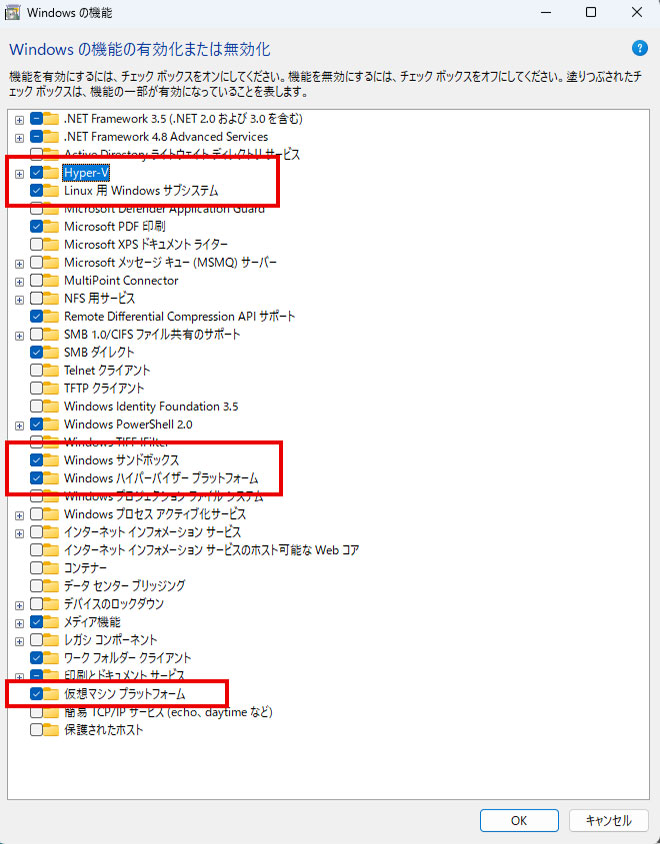
Hyper-Vなど費用部分にチェックをいれて「OK」をクリックします。
※PCによって並び順や表示されてない項目があったりする場合などもあります。有効にできる部分は有効にしましょう。
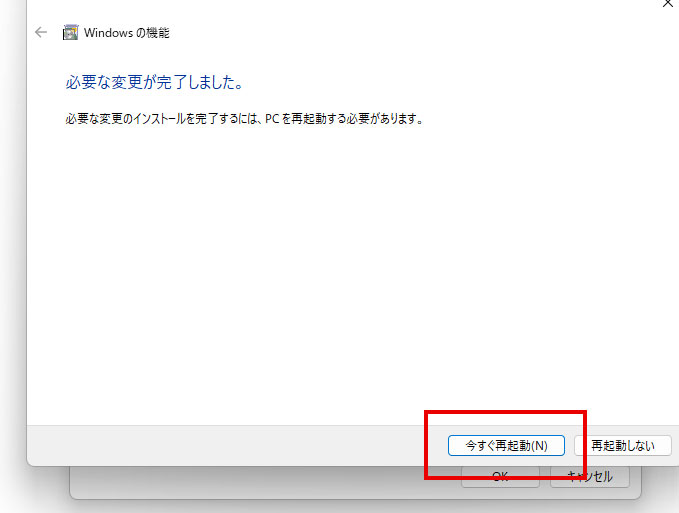
少し待つと再起動の案内が出てきますので、再起動してください。
Windowsが更新され再起動します。
最初にダウンロードしたインストールファイルをダブルクリックすれば、続きから再インストールできます。

最初にダウンロードしたファイルをダブルクリックしてインストールを再開します。
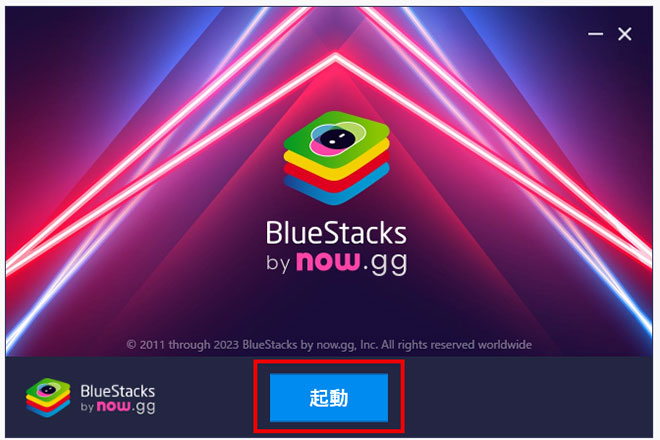
すぐにアプリケーションが立ち上がり「起動」を押して続きから再開します。
すぐに立ち上がってきて、「BlueStacks X」のほかに「BlueStacks App Player」が立ち上がり、ゲームのインストールの案内が表示されます。
これで引き続きインストール可能になります。
途中「Windowsの設定を受け付けられません」と表示される場合
Windowsの設定を受け付けられませんの場合
デスクトップ上に「BlueStacks X」というショットかっとアイコンがあると思うので、このアイコンを「右クリック」します。
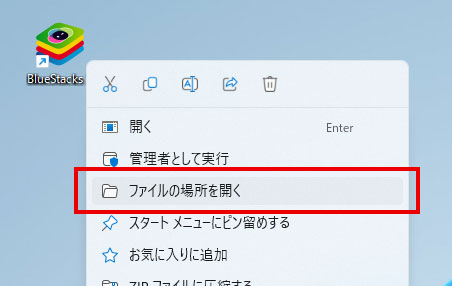
「ファイルの場所を開く」をクリックしてください。
ファイルの場所を開いたら「BlueStacks X」というファイルがあると思います。
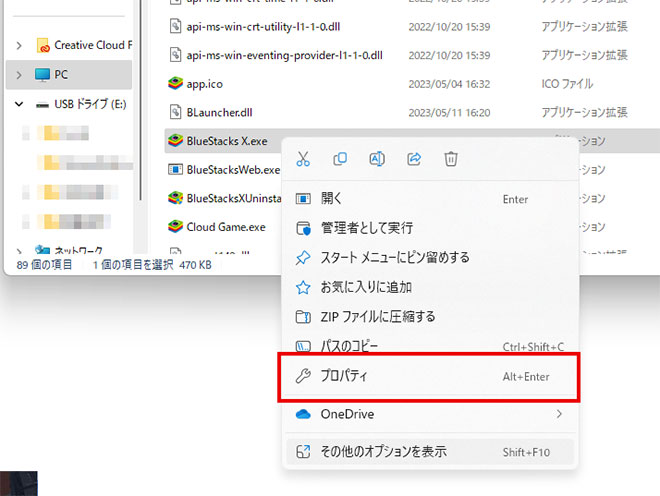
この「BlueStacks X」を右クリックして「プロパティ」をクリックします。
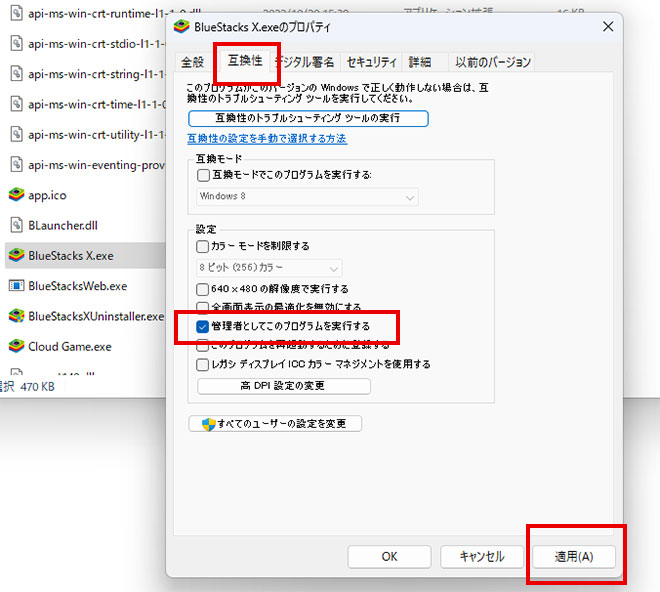
プロパティの「互換性」のタブを選択して、「管理者としてこのプログラムを実行する」にチェックを入れて「適用」→「OK」をクリックして終了します。
これでやっと起動できます!
最初にダウンロードしたインストールファイルをダブルクリックすれば、続きから再インストールできます。
最初にダウンロードしたファイルをダブルクリックしてインストールを再開します。
すぐにアプリケーションが立ち上がり「起動」を押して続きから再開します。
すぐに立ち上がってきて、「BlueStacks X」のほかに「BlueStacks App Player」が立ち上がり、ゲームのインストールの案内が表示されます。
これで引き続きインストール可能になります。
[myphp file=’internallink5′]
[myphp file=’internallink-text2′]
[myphp file=’internallink-text3′]