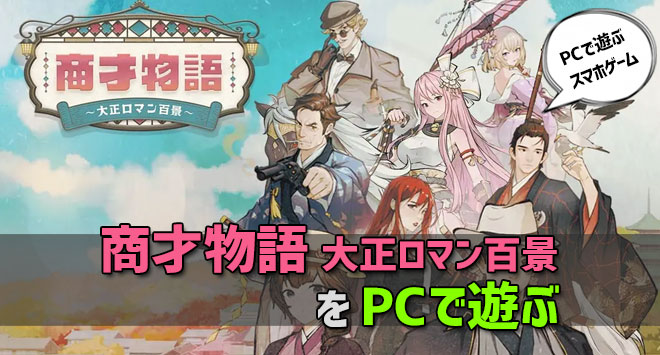
商才物語〜大正ロマン百景〜
商才物語 大正ロマン百景ってどんなゲーム?
商才物語〜大正ロマン百景〜は大正ロマンをテーマにした箱庭経営シミュレーションゲームです。操作は簡単で暇つぶししながら、お店を繁盛させていくガチシミュレーションスマホゲームです。今回はこの商才物語〜大正ロマン百景〜をPC版としてPCで遊べるようにします。
箱庭シミュレーションなので、小さな町でお店を経営しながら発展させていくゲームでさらに、大正ロマンという日本が大きく変化した時代背景で商才物語〜大正ロマン百景〜はプレイしていきます。
[myphp file=’internallink1′]
商才物語 大正ロマン百景をPCで遊ぶには?
商才物語〜大正ロマン百景〜をPCで遊ぶには、エミュレーターと言う仕組みをPCで使います。めちゃくちゃ簡単なのでおすすめです。
PCにエミュレータソフトをインストールすると、PCにほとんどのスマホゲームがダウンロードできるようになり、PC版として大画面で遊ぶことができます。
エミュレータはGoogleのオープンソースAndroidを利用していますので、安心安全のソフトです。
おすすめエミュレータ
おすすめのAndroidエミュレータは BlueStacks です。日本でも一番使われている、軽くて安定したエミュレーターです。僕はメインで使っています。
Youtubeとかでスマホゲームを配信している方も、多く利用していますので知っている方も多いかもしれません。

ぜひ利用してみてください。インストール方法は次で説明します。
[myphp file=’internallink2′]
商才物語 大正ロマン百景PCにインストールしよう!
それでは早速「商才物語〜大正ロマン百景〜」をPCで遊べるようにAndroidエミュレータをダウンロードしてインストールします。
【PCで遊ぶ商才物語〜大正ロマン百景〜】ダウンロード
[st-mybox title=”” fontawesome=”” color=”#757575″ bordercolor=”#ccc” bgcolor=”#ffffff” borderwidth=”2″ borderradius=”2″ titleweight=”bold” fontsize=”” myclass=”st-mybox-class” margin=”25px 0 25px 0″]
▶Androidエミュレータダウンロード
https://www.bluestacks.com/ja/
[/st-mybox]
まずは公式サイトよりダウンロードしましょう。
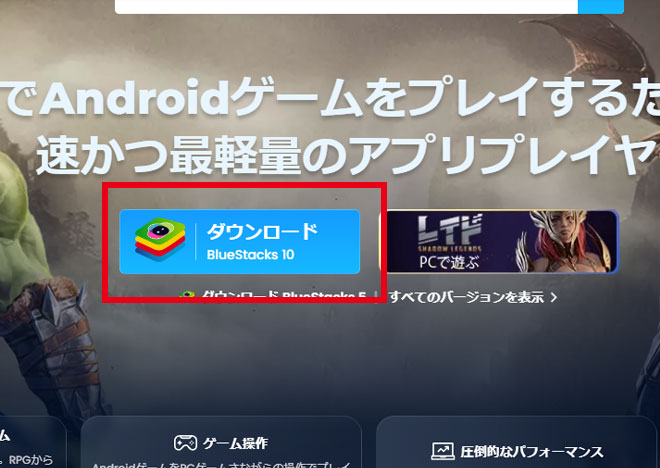
ダウンロードはBlueStacks10です。Androidエミュレータをインストールができます。
クリックするとダウンロードがはじまります。すぐにPCへダウンロードできます。
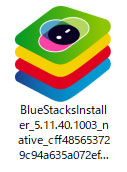
「BlueStacksInstaller****.exe」というファイルダウンロードできたと思います。
ダウンロードした「BlueStacksInstaller_*.*」をダブルクリックしてインストールを開始します。
【PCで遊ぶ商才物語〜大正ロマン百景〜】インストール
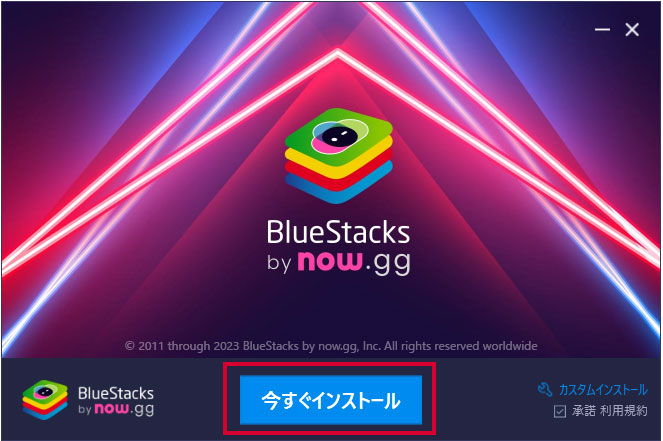
さっそく遊ぶ、商才物語〜大正ロマン百景〜がPCで遊べるように、インストールしていきましょう!
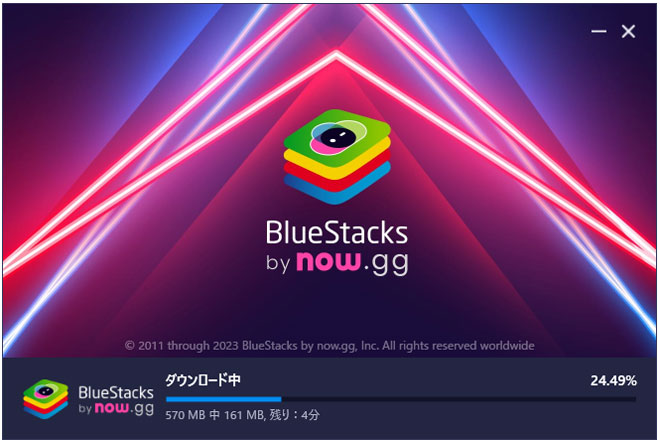
インストールは数分で終わりますので、終わればBlueStacksが自動で立ち上がってきます。
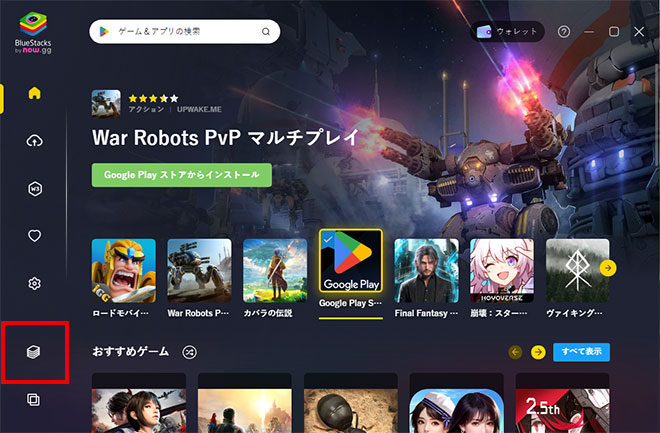
左下のこの赤四角のアイコンをクリックして「BlueStacks App Player」を起動します。
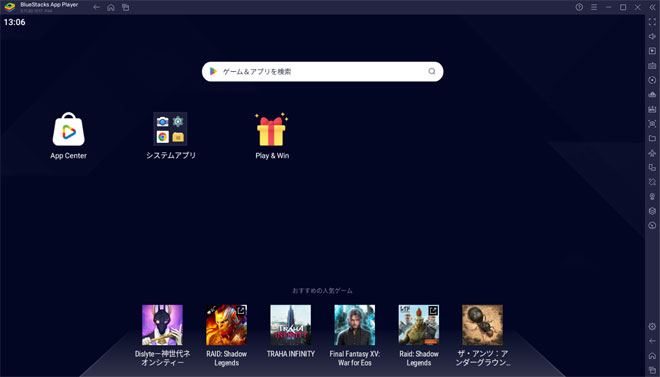
これがスマホゲームが遊べるプレイヤーになります。この画面はスマホの画面だと思ってください。アプリやゲームをここに並べていけます。
[st-mybox title=”注意ポイント” fontawesome=”fa-exclamation-circle” color=”#ef5350″ bordercolor=”#ef9a9a” bgcolor=”#ffebee” borderwidth=”2″ borderradius=”5″ titleweight=”bold” fontsize=”” myclass=”st-mybox-class” margin=”25px 0 25px 0″]
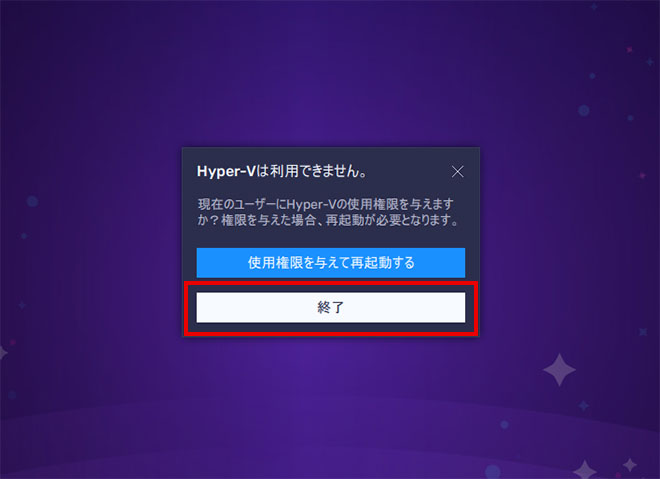
※「Hyper-Vは利用できません」と表示される場合はこちらをご覧ください。
[/st-mybox]
[st-mybox title=”注意ポイント” fontawesome=”fa-exclamation-circle” color=”#ef5350″ bordercolor=”#ef9a9a” bgcolor=”#ffebee” borderwidth=”2″ borderradius=”5″ titleweight=”bold” fontsize=”” myclass=”st-mybox-class” margin=”25px 0 25px 0″]
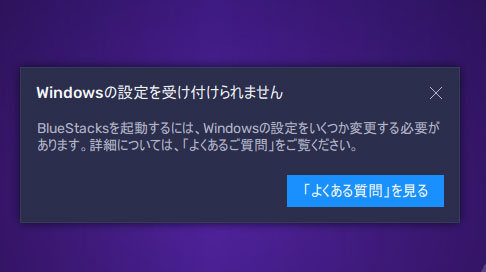
※もしくは「Windowsの設定を受け付けられません」
の表示が出る場合はこちらをご覧ください。
[/st-mybox]
それではプレイヤーをインストールできたので「商才物語〜大正ロマン百景〜」をPCにダウンロードしてみましょう!
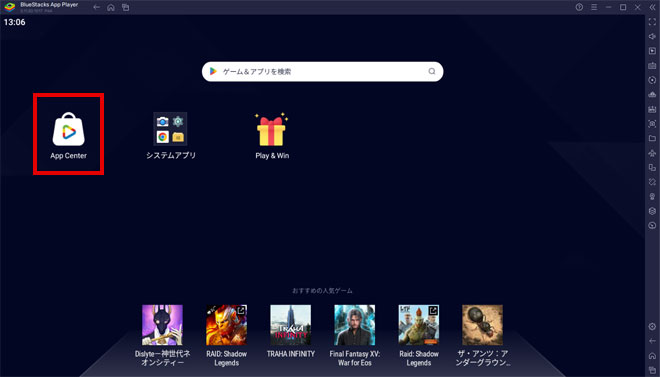
「App Center」をクリックするとGoogle Play ストアのゲームがダウンロードできます。
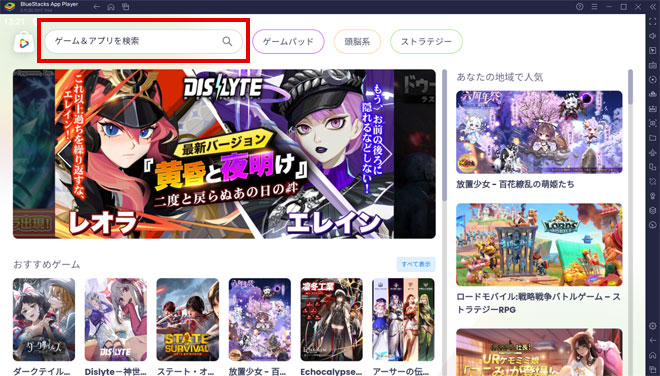
検索窓にゲーム名「商才物語」と入力すれば「商才物語〜大正ロマン百景〜」がすぐに見つかります!
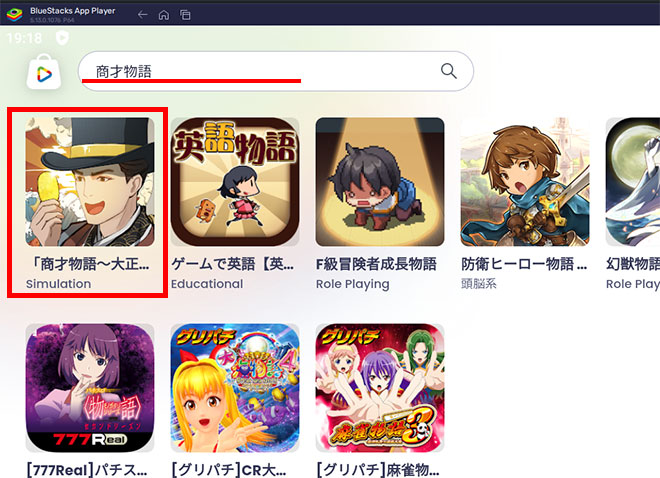
他にPCで遊びたいゲームがあれば、検索してどんどんダウンロードできますよ!もちろん無料のスマホゲームなのでPCでも無料です。
見つけた「商才物語〜大正ロマン百景〜」をクリックして下さい。
ここからGoogleのアカウントが必要になります。
※スマホゲームはGoogle Playストアからダウンロードする為
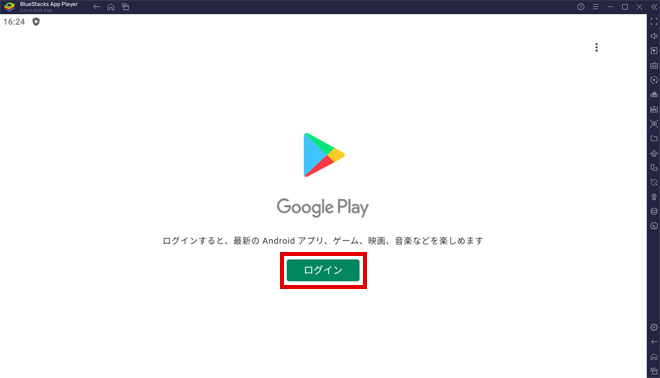
「ログイン」をクリックして次へ進みます。
※Googleアカウントがない場合は、新規に作ることができます。
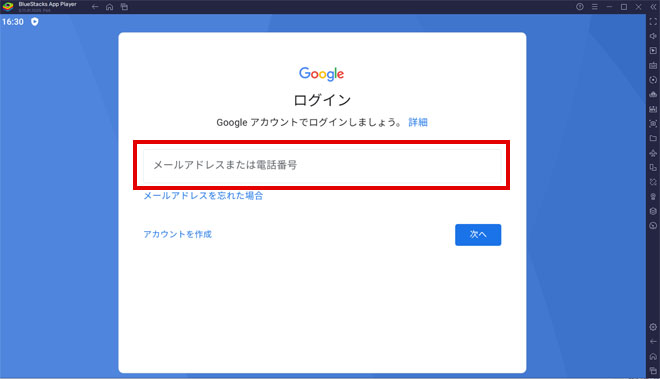
Googleのメールを入れて「次へ」をクリック。
ここでログインしておけば、今後は他のスマホゲームをダウンロードする時は全てログインなしで、すぐにダウンロードできます。
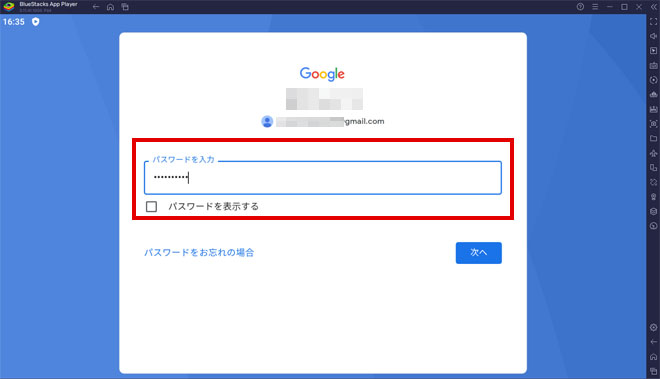
Googleのパスワードを入れて「次へ」をクリック。
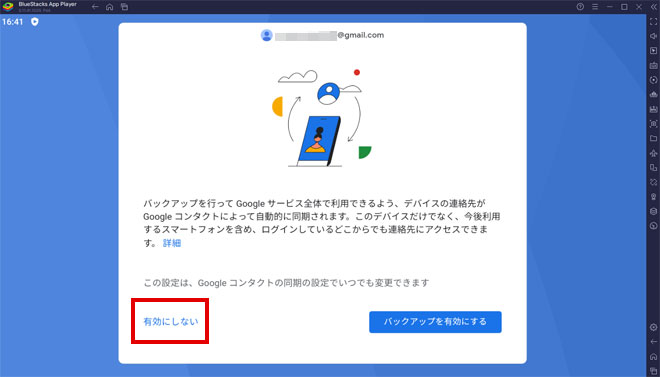
バックアップはスマホ用なので、PC場合は必要ないと思うので、「有効にしない」をクリックしましょう。
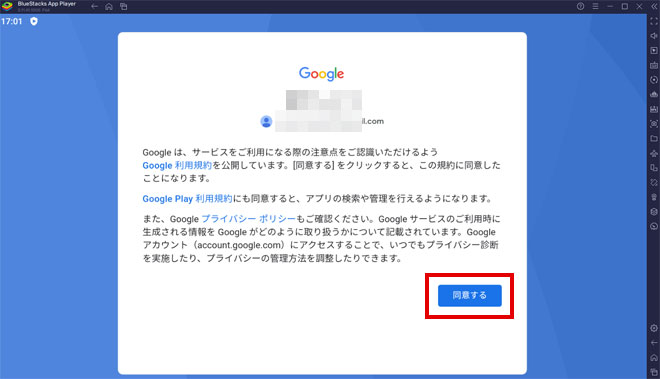
Googleの規約に同意します。

「後で行う」をクリック。
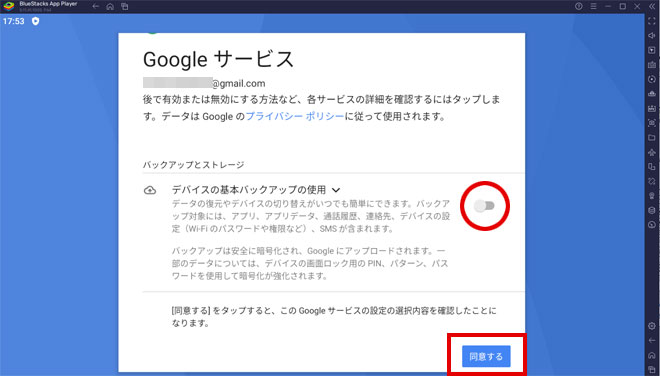
これはゲームデータなどを含むバックアップですが、PCなので特に必要ありません。バックアップの使用をオフにして「同意する」をクリック。
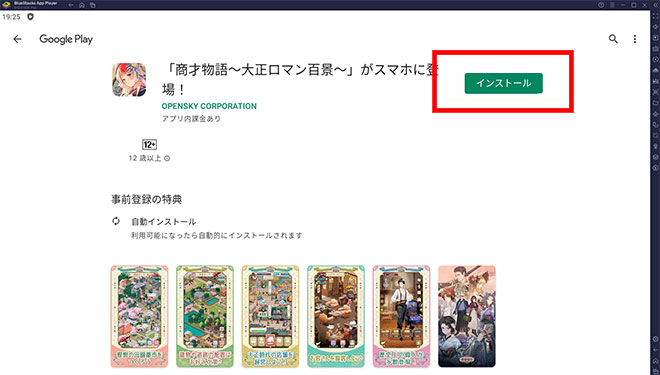
これで「インストール」をクリックすればPCにダウンロードされてインストールできます。
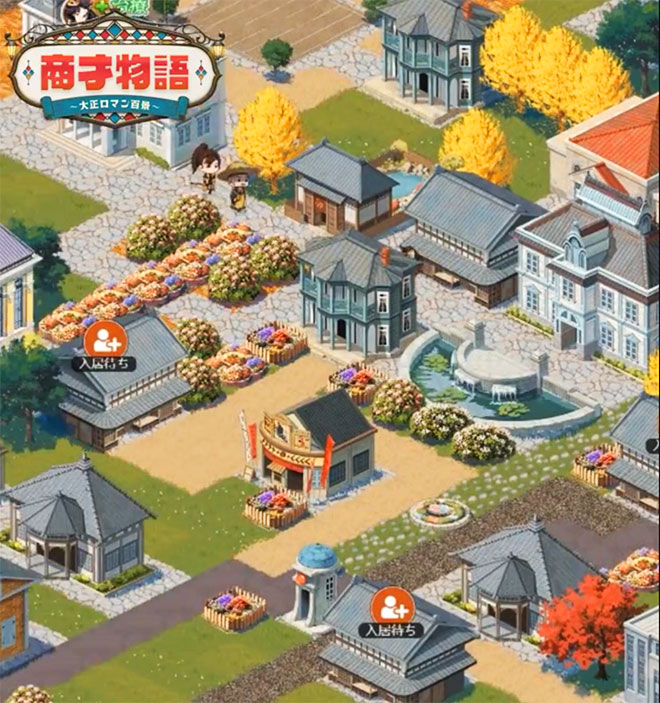
これで遊べるようになりました!
[myphp file=’internallink3′]
商才物語 大正ロマン百景をPC版として遊んでみよう!
商才物語〜大正ロマン百景〜の操作はカンタンです。基本はタップ操作でお店の経営を操作することができて、商品の補充やキャラクターの配置をしていきます。
目的はやはり商才物語というだけに、お店を大繁盛させることなので、あなたの腕にかかっています。商才物語〜大正ロマン百景〜は放置している間でも売上が貯まるため放置もできるぞ。
商才物語 大正ロマン百景の動作が重い場合は?
パソコンのVTを有効にすると5倍ほど早くなるので試してみてください。ほとんどの方はこの設定を有効に変更してますよ!
[st-mybox title=”” fontawesome=”” color=”#757575″ bordercolor=”#ccc” bgcolor=”#ffffff” borderwidth=”2″ borderradius=”2″ titleweight=”bold” fontsize=”” myclass=”st-mybox-class” margin=”25px 0 25px 0″]
動作が重くて動きが悪い場合はPCのBIOS設定のVTを有効にしてください!
その設定でAndroidエミュレータは5~10倍速く軽く動作します。
VTを有効にする設定方法はこちら
[/st-mybox]
[myphp file=’internallink4′]
商才物語 大正ロマン百景をPCで遊べれば…
「商才物語〜大正ロマン百景〜」がPCで遊べれるようになれば、スマホゲームのほとんどがPCで遊べるようになります!
ぜひここから検索してみてください。
モンストでもパズドラでも遊べますよ!
[myphp file=’internallink-text1′]
商才物語のPCインストールでエラーが出る場合
途中「Hyper-Vは利用できません」と表示される場合
※「Windowsの設定を受け付けられません」の場合もこちらを実行します。
Hyper-V(ハイパーバイザー)とは
Microsoftが提供する仮想化の仕組みで、 この仮想化技術を使って、Windows上のHyper-Vで複数スマホエミュレータを動作させることができます。このHyper-V(ハイパーバイザー)が使えるから、AndroidエミュレータがWindowsで利用でき、スマホゲームがPCで遊べるのです。
一度インストールを終了させるので「終了」をクリックしてください。
※「使用権限を与えて再起動する」はクリックしないでください。これではHyper-Vは有効になりません。
1. Windows10/11の設定を起動します
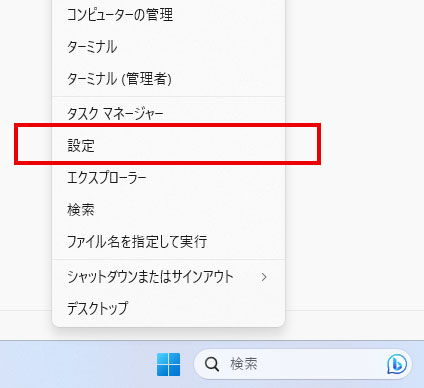
Windowsのスタートボタンを右クリックして「設定」をクリックします。
2. アプリを選択します。
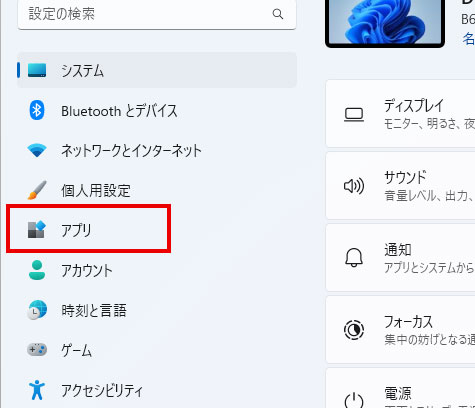
設定の左メニュー [アプリ] を選択して下さい。
3. オプション機能をクリックします
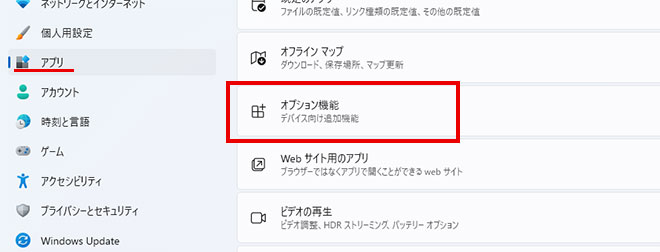
オプション機能をクリックします。
4. Windows のその他の機能をクリック
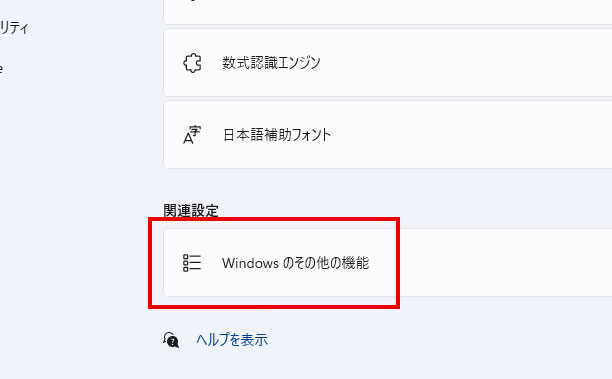
画面を下へスクロールすると 「Windows のその他の機能」があるのでクリックします。
5. Hyper-Vなど必要事項を有効にする
[st-mybox title=”” fontawesome=”” color=”#757575″ bordercolor=”#ccc” bgcolor=”#ffffff” borderwidth=”2″ borderradius=”2″ titleweight=”bold” fontsize=”” myclass=”st-mybox-class” margin=”25px 0 25px 0″]
- Hyper-V
- Linux用 Windowsサブシステム
- Windows サンドボックス
- Windows ハイパーバイザープラットフォーム
- 仮想マシンプラットフォーム
[/st-mybox]
以上の5つの項目を有効にしてください。
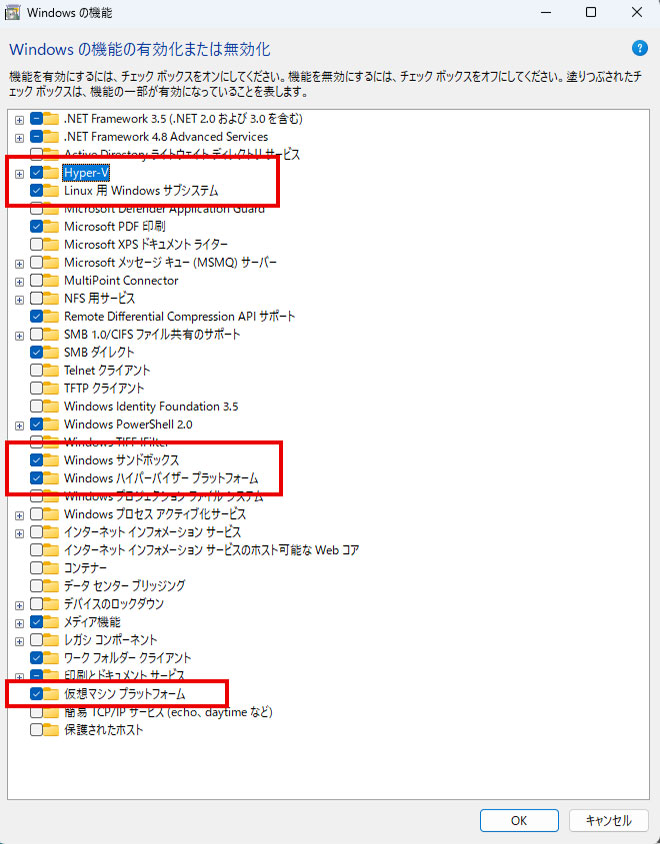
Hyper-Vなど費用部分にチェックをいれて「OK」をクリックします。
※PCによって並び順や表示されてない項目があったりする場合などもあります。有効にできる部分は有効にしましょう。
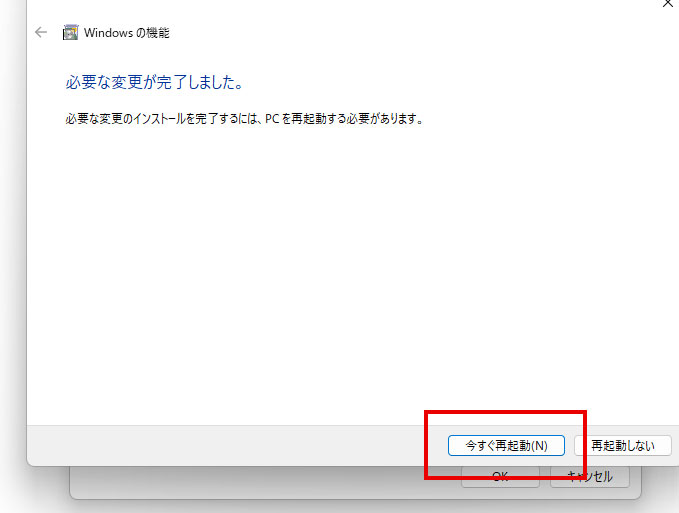
少し待つと再起動の案内が出てきますので、再起動してください。
Windowsが更新され再起動します。
最初にダウンロードしたインストールファイルをダブルクリックすれば、続きから再インストールできます。

最初にダウンロードしたファイルをダブルクリックしてインストールを再開します。
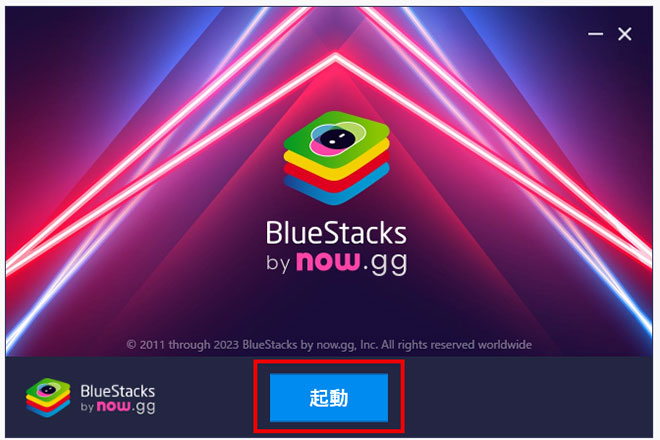
すぐにアプリケーションが立ち上がり「起動」を押して続きから再開します。
すぐに立ち上がってきて、「BlueStacks X」のほかに「BlueStacks App Player」が立ち上がり、ゲームのインストールの案内が表示されます。
これで引き続きインストール可能になります。
[myphp file=’internallink-text2′]
途中「Windowsの設定を受け付けられません」と表示される場合
Windowsの設定を受け付けられませんの場合
デスクトップ上に「BlueStacks X」というショットかっとアイコンがあると思うので、このアイコンを「右クリック」します。
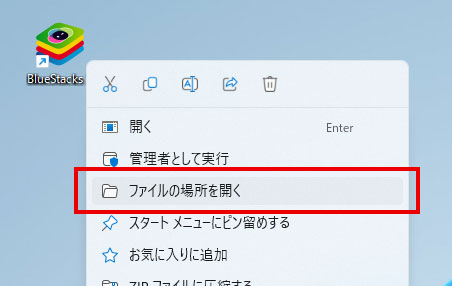
「ファイルの場所を開く」をクリックしてください。
ファイルの場所を開いたら「BlueStacks X」というファイルがあると思います。
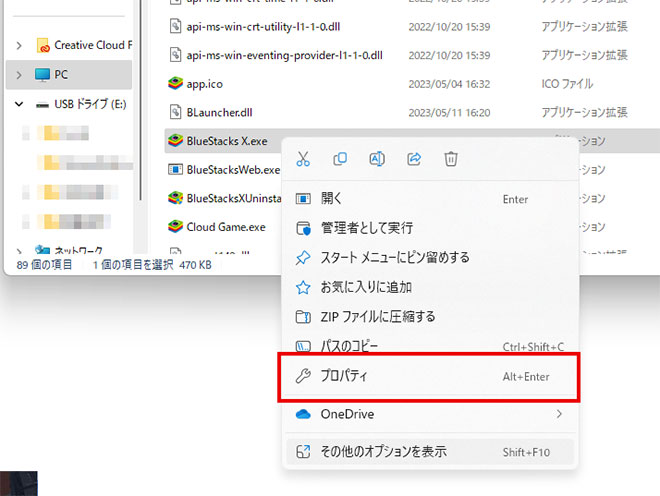
この「BlueStacks X」を右クリックして「プロパティ」をクリックします。
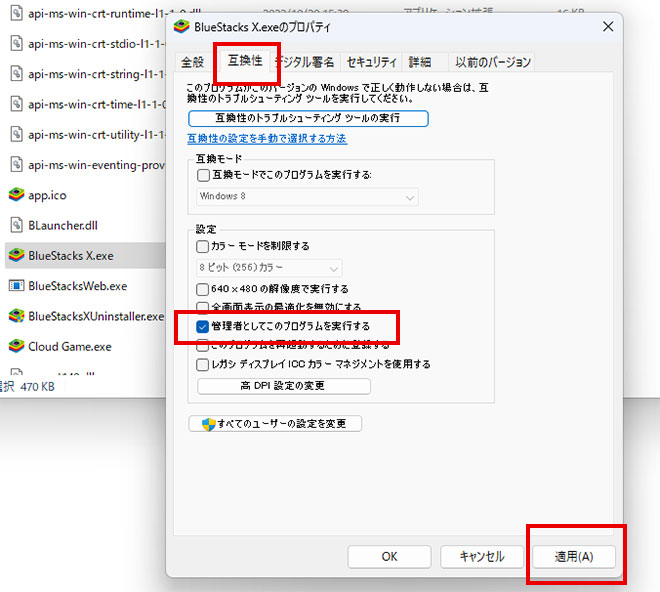
プロパティの「互換性」のタブを選択して、「管理者としてこのプログラムを実行する」にチェックを入れて「適用」→「OK」をクリックして終了します。
これでやっと起動できます!
最初にダウンロードしたインストールファイルをダブルクリックすれば、続きから再インストールできます。
最初にダウンロードしたファイルをダブルクリックしてインストールを再開します。
すぐにアプリケーションが立ち上がり「起動」を押して続きから再開します。
すぐに立ち上がってきて、「BlueStacks X」のほかに「BlueStacks App Player」が立ち上がり、ゲームのインストールの案内が表示されます。
これで引き続きインストール可能になります。
[myphp file=’internallink5′]
[myphp file=’internallink-text3′]