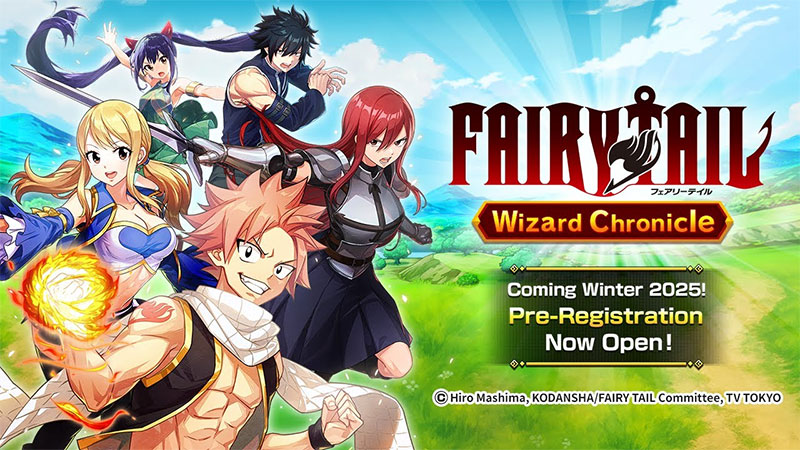
PC版として遊べる『FAIRY TAIL 魔導士クロニクル(まどクロ)』のインストール手順や遊び方を、はじめての方でも分かるように丁寧に紹介していきます。
FAIRY TAIL 魔導士クロニクル(まどクロ)はGooglePlayからPCへダウンロードすることで、PCゲームのような感覚でプレイできます。※Mac版も同じように利用できます。

ダウンロードからインストール完了まで、慣れていれば5分前後で終わります。
FAIRY TAIL 魔導士クロニクル(まどクロ)のPCでの遊び方と動作に必要なスペックを説明
スマホゲームプレイヤーをPCにインストールしてしまえば、むずかしい設定をしなくてもすぐにFAIRY TAIL 魔導士クロニクル(まどクロ)をPC版のように快適に遊べるようになります。
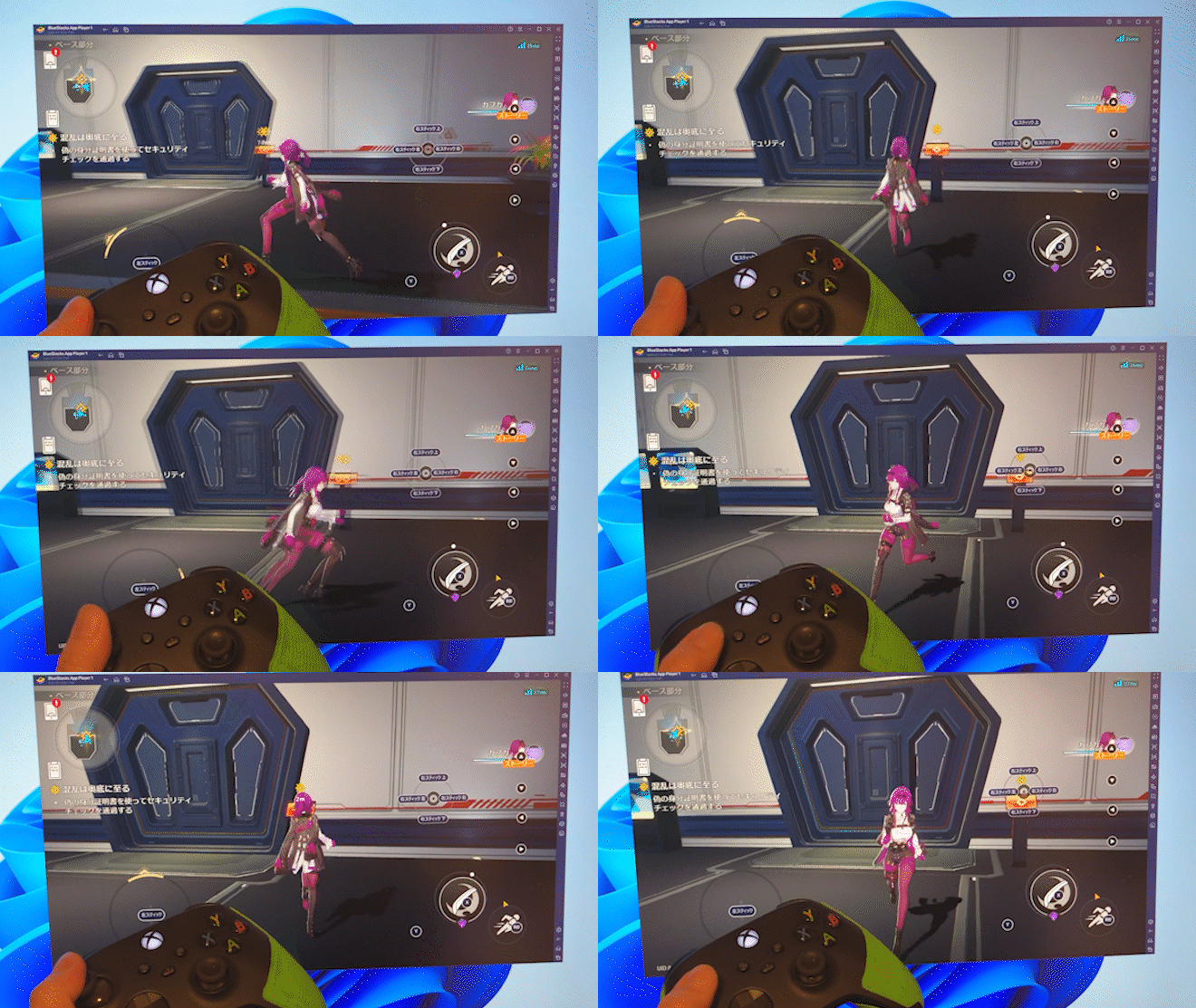
こちらは別のスマホゲームをPC上で動かしているときのイメージ画像です。
人気のスマホゲームプレイヤー(ゲーム専用エミュレーター)としては、NoxPlayer、BlueStacks、LDPlayer、GooglePlayGamesなどがよく使われています。
今回はその中から操作しやすく扱いやすいスマホゲームプレイヤー(ゲーム専用エミュレーター)を使って、FAIRY TAIL 魔導士クロニクル(まどクロ)をPCでプレイする手順を順番に紹介していきます。
大画面でこのゲームを遊ぶメリット
FAIRY TAIL 魔導士クロニクル(まどクロ)必要最低限の動作環境
| OS | マイクロソフト Windows 7以降、Windows10、Windows11 |
| プロセッサー | IntelまたはAMDプロセッサー |
| RAM | 最低4GBのRAMが必要です。 ※4GB以上のディスク容量はRAMの代わりにはなりません。 |
| ストレージ | 5GBの空きディスク容量 |
| 権限 | PCの管理者である必要があります。 |
| グラフィック | マイクロソフトまたはチップセットベンダーの最新のグラフィックスドライバー |
最小システム要件をクリアしているPCであれば、LDPlayer自体は問題なく動作します。 ただ、よりなめらかなゲームプレイを楽しみたい場合は、下記の推奨スペックを目安にすると良いです。
FAIRY TAIL 魔導士クロニクル(まどクロ)推奨システム要件
| OS | マイクロソフト Windows 10、Windows11 |
| プロセッサー | シングルスレッドベンチマークスコアが1000以上のIntelまたはAMDマルチコアプロセッサー |
| グラフィック | Intel/Nvidia/ATIのベンチマークスコアが750以上のオンボードまたはディスクリートコントローラー プロセッサー(CPU)とグラフィックカード(GPU)のベンチマークスコアを確認する方法についての詳細なガイドをご覧いただけます。 |
| 仮想化の設定 | PCで仮想化が有効になっていることを確認してください。 |
| RAM | 8GB以上 |
| ストレージ | SSD(またはFusion/Hybridドライブ) |
| インターネット | ゲーム、アカウント、関連コンテンツにアクセスするためのブロードバンド接続 |
| グラフィック | マイクロソフトまたはチップセットベンダーの最新のグラフィックスドライバー |
| 仮想マシンについて | 同じPCにMicrosoft Virtual PC、VMWare Workstation、Oracle Virtualboxなどの仮想マシンがインストールされている場合でも、LDPlayerのインストールは可能です。 ただし、パフォーマンスに多少問題が発生する場合があります。 |
FAIRY TAIL 魔導士クロニクル(まどクロ)をPCで遊ぶための準備
事前に用意しておきたいもの
- スマホゲームプレイヤー
- Googleアカウント(Gmailなど)
- 比較的新しいパソコン または Mac
この3つがそろっていれば、すぐにFAIRY TAIL 魔導士クロニクル(まどクロ)をPCで遊ぶ準備が整います。
FAIRY TAIL 魔導士クロニクル(まどクロ)をPCでプレイするにはゲーム専用のAndroidエミュレータというソフトを使うのが基本になります。
AndroidエミュレータをPCにインストールしておくと、GooglePlayストアにある多くのスマホゲームアプリを、PCへそのままダウンロードして遊べるようになります。
ゲームパッドによる操作はもちろん、キーボードとマウスだけでも問題なくプレイできます。
AndroidエミュレータはGoogle公式からも提供されている仕組みで、怪しいソフトではなく安心して利用できる環境です。
当然ながら違法性はなく、Google公式のオープンソースをベースに作られているため、Androidエミュレーターは安全に使えるPC向けのソフトだと考えて大丈夫です。

※AndroidエミュレータでGooglePlayストアを利用するには、Googleアカウントが必須になります。
おすすめゲーム専用Androidエミュレーター3選
日本国内でも利用者が多く、安心して使えるゲーム専用エミュレータは次の3つです。
- 1位 BlueStacks(いちばんのおすすめ)
- 2位 LDPlayer
- 3位 Google Play Games
この中でも、今回FAIRY TAIL 魔導士クロニクル(まどクロ)を遊ぶために使っていくゲーム専用Androidエミュレータは「BlueStacks」です。
世界的に利用されている、Googleのオープンソースを使った無料のAndroidエミュレーターで、対応タイトルが多く、ほとんどのスマホゲームをPCで動かせるのが魅力です。
Googleの仕組みをそのまま利用し、Googleアカウントでログインして使うタイプなので、セキュリティ面でも安心して利用できるおすすめの無料エミュレーターです。
FAIRY TAIL 魔導士クロニクル(まどクロ)PC版のインストール手順と気をつけたいポイント
まずはAndroidエミュレーターの「BlueStacks」をPCへインストールするところからスタートします。

まずはBlueStacksの公式サイトを開き、インストーラーをダウンロードしましょう。
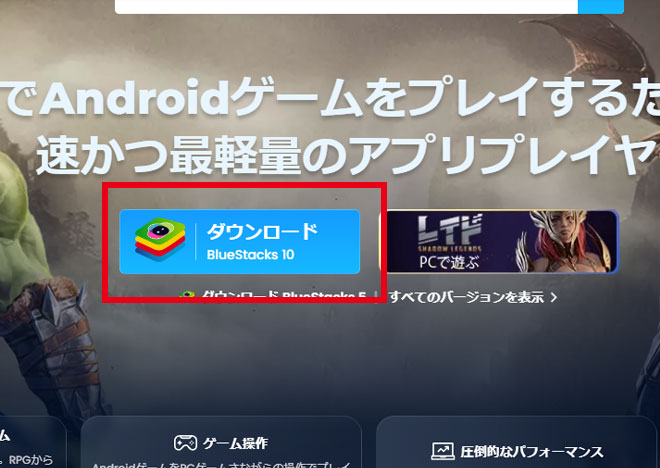
トップ画面にある「ダウンロード BlueStacks10」というボタンをクリックすると、インストーラーファイルのダウンロードが始まります。
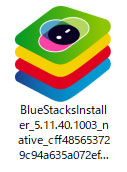
「BlueStacksInstaller****.exe」というファイルが保存されるので、それをダブルクリックしてインストールを進めていきます。
BlueStacks【FAIRY TAIL 魔導士クロニクル(まどクロ)】インストールの流れ
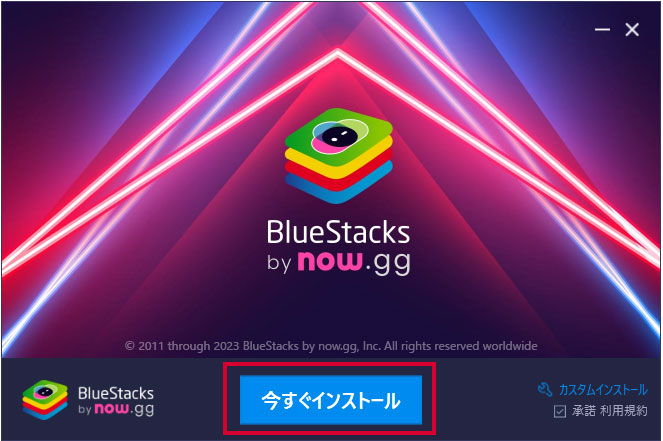
それでは、FAIRY TAIL 魔導士クロニクル(まどクロ)をPCで遊ぶための準備としてBlueStacks本体をインストールしていきます。
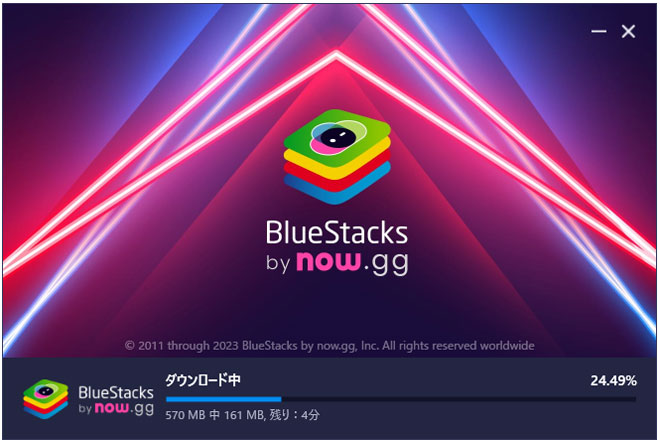
インストール作業はだいたい5分ほどで完了します。途中の項目も基本的には自動で進んでいくので、そのまま待っていれば大丈夫です。
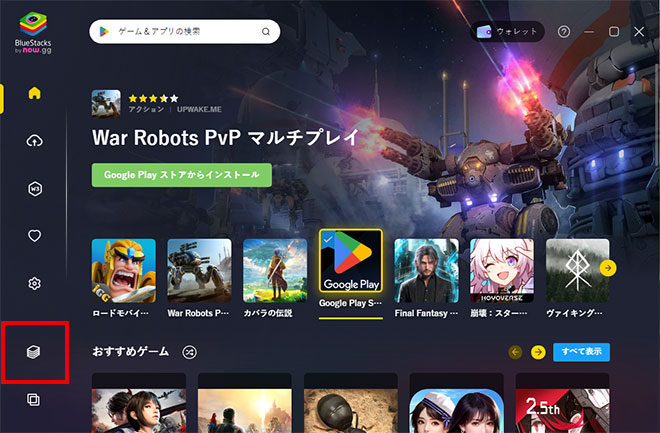
インストールが終わるとBlueStacksが立ち上がります。画面に表示されている赤枠の部分をクリックして、BlueStacksのプレイヤーを起動しましょう。
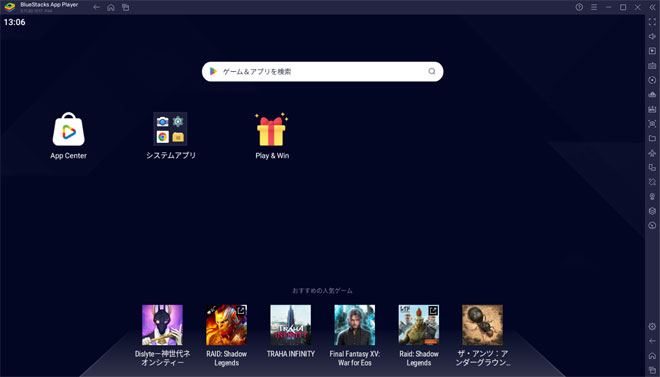
次に表示されるのが「アプリプレイヤー」です。ここからさまざまなゲームを追加して、無料で楽しむことができます。
注意ポイント
※インストール途中で「Hyper-Vは利用できません」と表示された場合は、こちらの手順を確認してください。
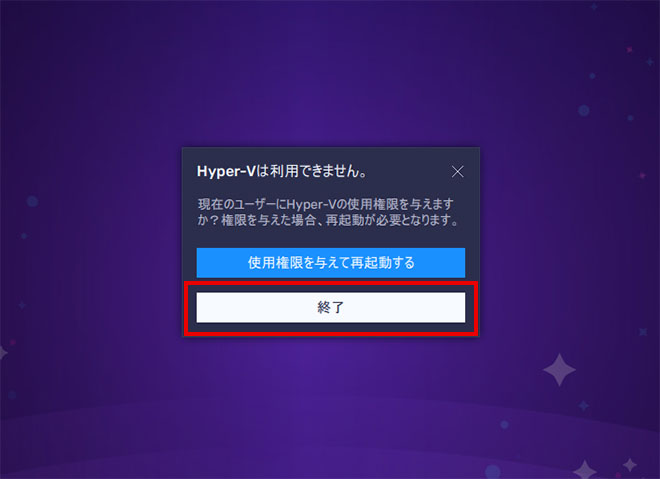
注意ポイント
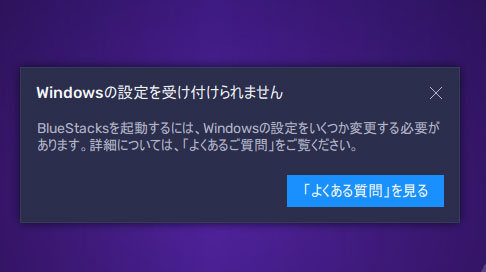
※また「Windowsの設定を受け付けられません」と表示される場合も、同じくこちらの方法で対応できます。
プレイヤーの準備ができたら、いよいよ「FAIRY TAIL 魔導士クロニクル(まどクロ)」をPCにダウンロードしていきます。
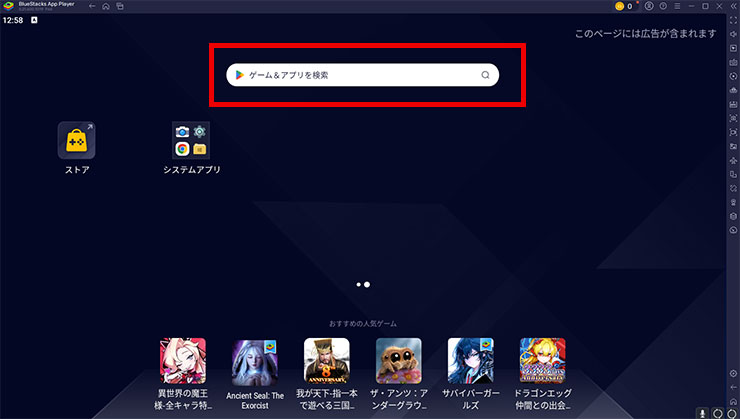
画面右上などにある検索窓からゲーム名を検索すると、GooglePlayストアが立ち上がり、ゲームの検索や選択ができるようになります。
検索窓にゲーム名「まどクロ」と入力すれば、「FAIRY TAIL 魔導士クロニクル(まどクロ)」が候補として表示されます。
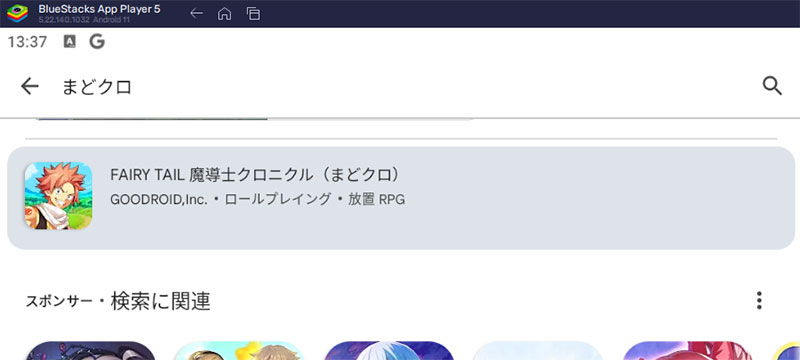
ゲームを見つけたら、そのまま「インストール」をクリックしてダウンロードを開始しましょう。
もし検索で表示されない場合は、「GooglePlayで検索」というボタンを押して、GooglePlayストア側でゲーム名を検索してみてください。
ここから先の手順ではGoogleアカウントが必要になります。
※スマホゲームはGoogle Playストアからダウンロードして遊ぶ仕組みのためです。
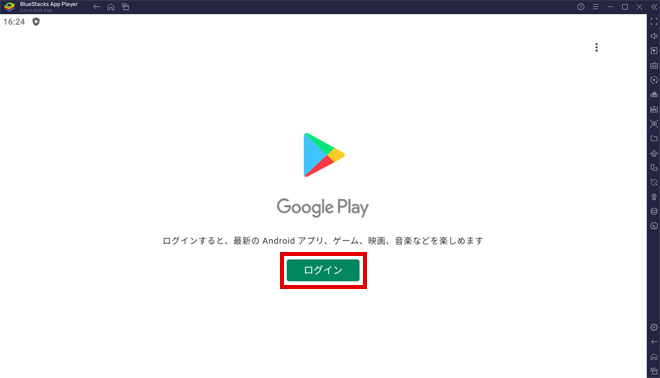
「ログイン」ボタンをクリックして、アカウント入力画面へ進みましょう。
※まだGoogleアカウントを持っていない場合は、その場で新しく作成することもできます。
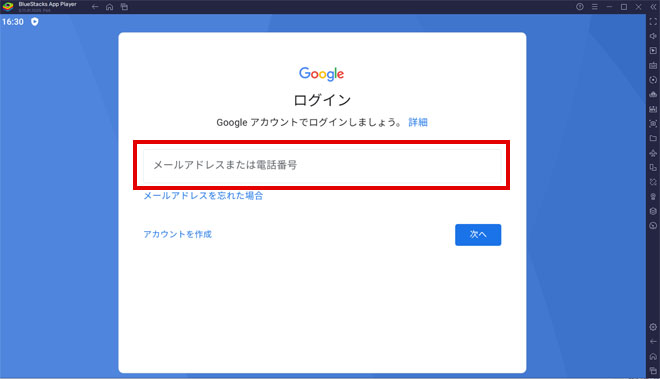
Googleアカウントのメールアドレスを入力して「次へ」をクリックします。
ここで一度ログインしておけば、今後ほかのスマホゲームをダウンロードするときも、再ログインなしですぐにインストールできるようになります。
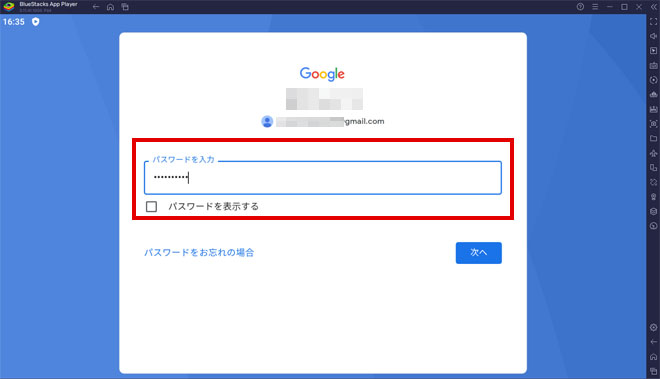
続いてGoogleアカウントのパスワードを入力し、「次へ」をクリックします。
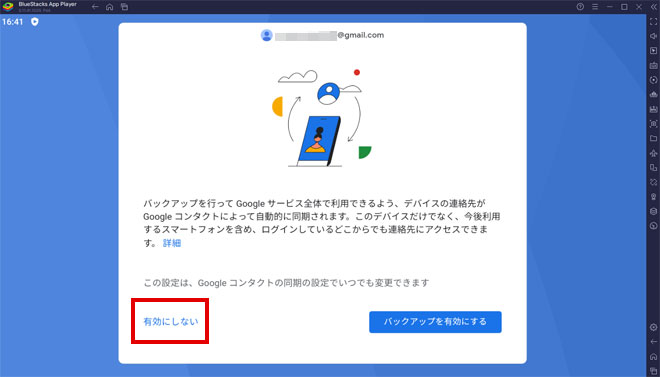
この画面で表示されているバックアップはスマホ向けの機能なので、PCだけで遊ぶ場合は特に必要ありません。「有効にしない」を選択して問題ありません。
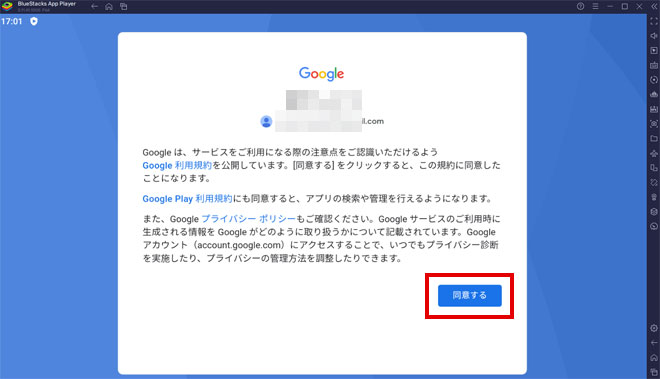
最後にGoogleの利用規約に目を通し、「同意する」をクリックして進みます。

「後で行う」をクリックしてスキップしても特に問題ありません。
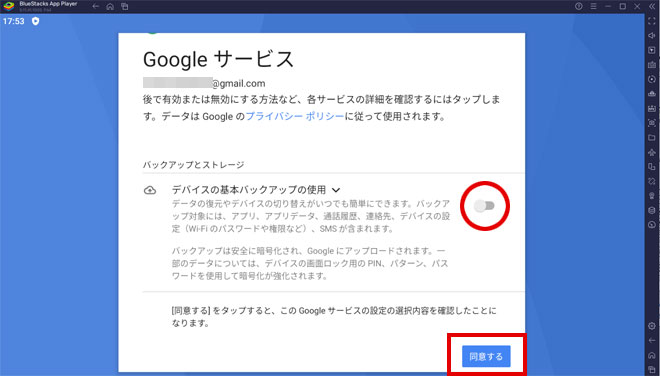
これはスマホのバックアップ関連の設定で、PCで遊ぶぶんには必要ない項目です。バックアップの使用をオフにして、「同意する」をクリックしておきましょう。
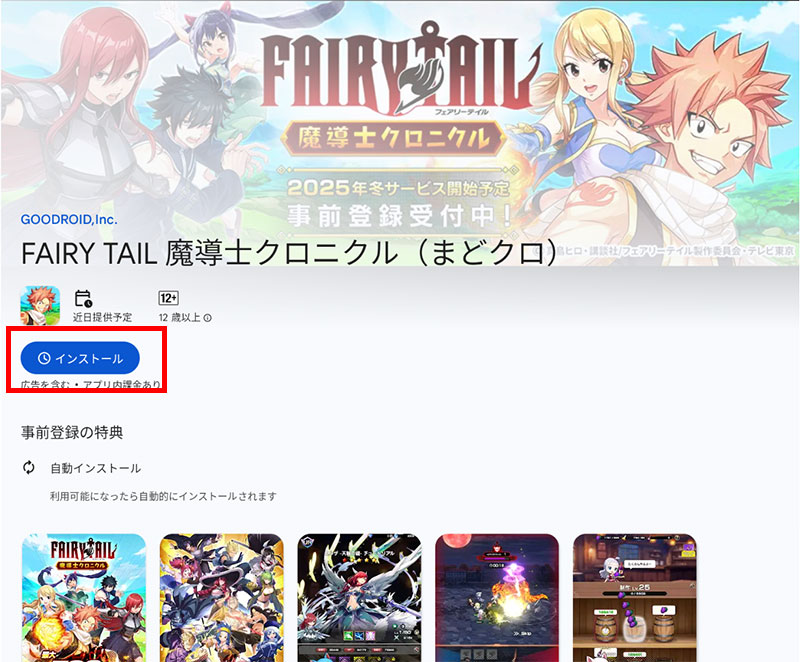
ここまで進めば、あとは「インストール」をクリックするだけでPCにFAIRY TAIL 魔導士クロニクル(まどクロ)がダウンロードされ、自動的にインストールまで完了します。
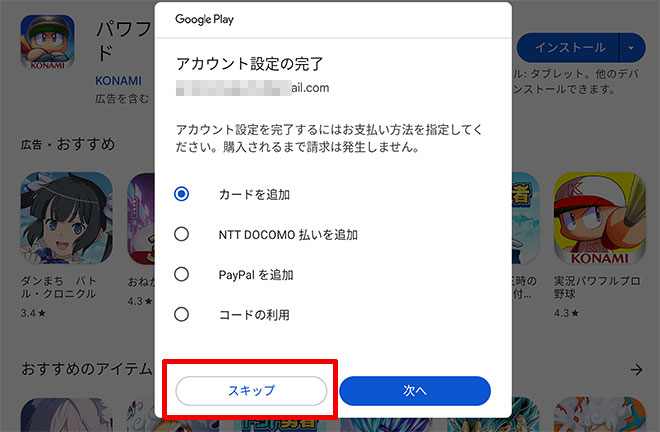
この画面はスマホと同じく課金の設定画面です。課金する予定がない場合は「スキップ」で大丈夫です。
あとから設定を変更することもできます。
これでFAIRY TAIL 魔導士クロニクル(まどクロ)のインストール作業はすべて完了です。
準備が整ったら、さっそくPCで「FAIRY TAIL 魔導士クロニクル(まどクロ)」を起動してプレイしてみましょう。
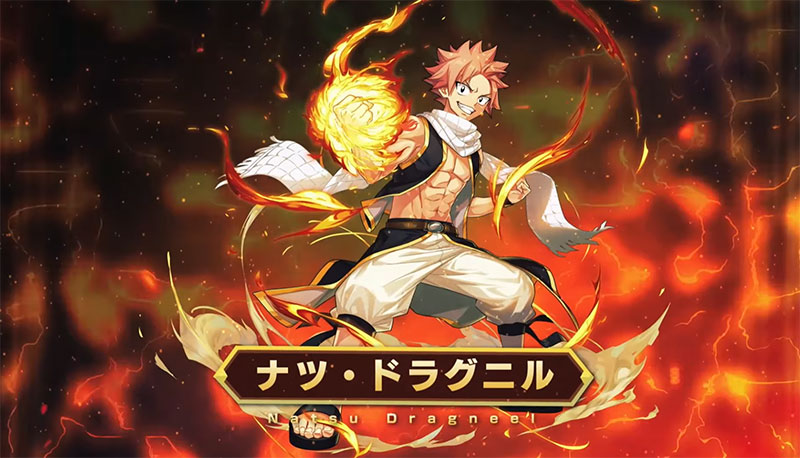
🧙♀️ FAIRY TAIL 魔導士クロニクル(まどクロ)の特徴
-
ジャンル: シミュレーションRPG、またはカジュアル放置系RPGとして紹介されています。オートバトル機能があり、忙しい方でも経験値や素材を自動で集められるのが特徴です。
-
登場キャラクター: 「ナツ・ドラグニル」「ルーシィ・ハートフィリア」をはじめとする、80体以上のお馴染みの魔導士たちが登場します。
-
チーム編成: 原作にはない、プレイヤーだけの「ドリームチーム」を自由に編成できます。お気に入りの魔導士たちを育成し、強大な敵やS級クエストのクリアを目指します。
-
原作再現: 漫画やアニメの名シーンがゲーム内にも多数再現されており、原作ファンにはたまらない追体験が可能です
🌟 FAIRY TAIL 魔導士クロニクル(まどクロ) 開発・配信情報
-
提供: 株式会社GOODROID
-
価格: 基本プレイ無料(アプリ内課金あり)
-
対応OS: iOS / Android
FAIRY TAIL 魔導士クロニクルは、原作の魅力をそのままに、手軽に楽しめるRPGとして配信されていますよ。
PC版FAIRY TAIL 魔導士クロニクル(まどクロ)の動作が重くてカクつくときの対処法
パソコンのVT(仮想化)機能を有効にするだけで、体感で5倍近く動作が軽くなることも多いので、カクつきが気になる場合はぜひ試してみてください。ほとんどの方がこの設定をオンにして快適に遊んでいます。
もし動作が重くカクカクして遊びにくい場合は、PCのBIOS設定でVTを有効にしてみてください。
この設定をオンにするだけで、Androidエミュレータの動作が5~10倍ほどスムーズになるケースが多いです。
合わせて読みたい
GジェネエターナルをPCで遊ぶ方法
PC版SDガンダム ジージェネレーション エターナル!
FAIRY TAIL 魔導士クロニクル(まどクロ)とはどんなゲーム?
FAIRY TAIL 魔導士クロニクル(まどクロ)は、大人気アニメ『FAIRY TAIL』の世界観を忠実に再現したスマートフォン向けのRPGです。
プレイヤーはナツやルーシィといったお馴染みの魔導士たちを仲間に加え、ギルドの依頼やバトルを通じて彼らを育成していきます。ゲームのコアな部分はコマンドバトルRPGとなっており、キャラクターの個性を活かした魔法を駆使して敵と戦います。
FAIRY TAIL 魔導士クロニクル(まどクロ)PC版での快適なプレイ環境の作り方
ゲームコントローラーをつなげれば、家庭用ゲーム機で遊んでいるような感覚で楽しめます。
操作設定もメニューにあるキーマッピング機能から、好きなようにカスタマイズできます。
このようにゲームコントローラーを使えば、細かい操作もしやすくなり、アクション性の高い場面でも快適にプレイできます。
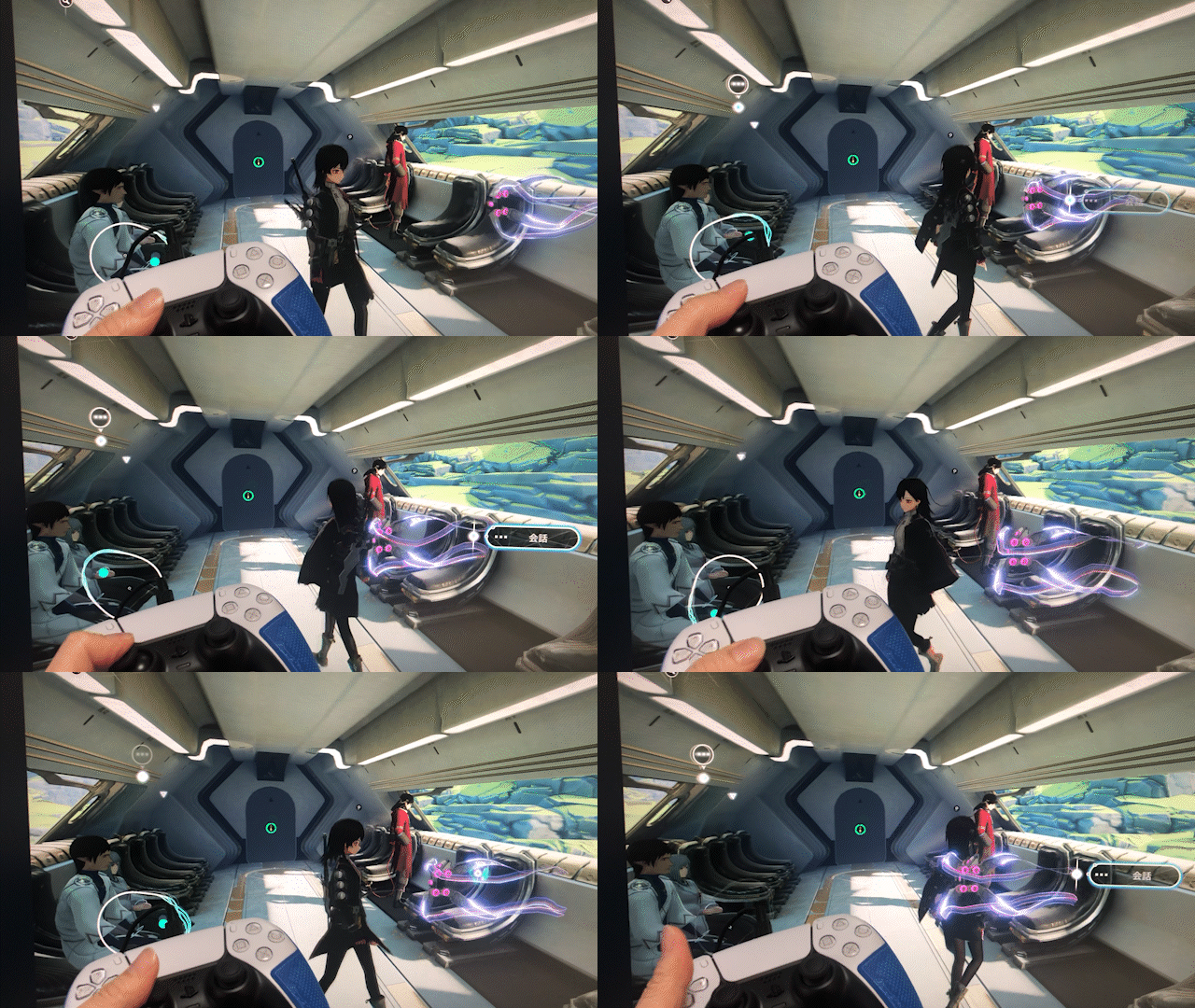
PC版として遊ぶ場合も、一般的なゲーム用コントローラーやゲームパッドをそのまま使用できます。
キーボードとマウスの操作も自由にカスタマイズ可能
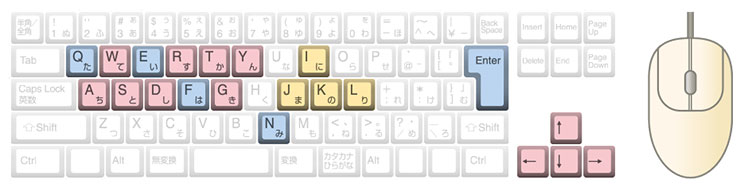
一般的なPCゲームではこのようなキーボード配置で操作することが多いですが、BlueStacksなら専用のキーマッピング機能で、もっと直感的にボタン配置を変えることができます。
BlueStacksのキーマッピングで操作を最適化する方法
設定自体はとてもシンプルなので、ここで紹介する手順通りに進めてみてください。
自分が遊びやすいボタン配置に変えておくと、キャラクターの操作がかなり快適になるので、ぜひ一度設定してみてください。
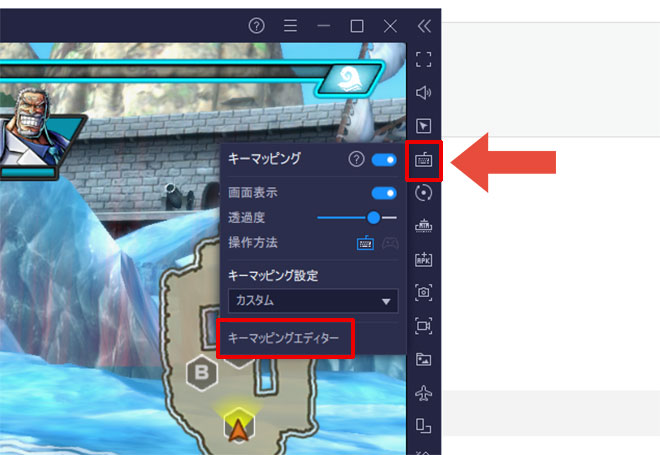
まずは画面右側にあるメニューから、「キーマッピング」アイコンをクリックして「キーマッピングエディター」を開きます。

最初にメニュー内にある「十字キー」を選び、ドラッグ&ドロップでキャラクターを操作したい位置に配置します。
続いて、攻撃やスキル用のアクションキーも設定していきます。
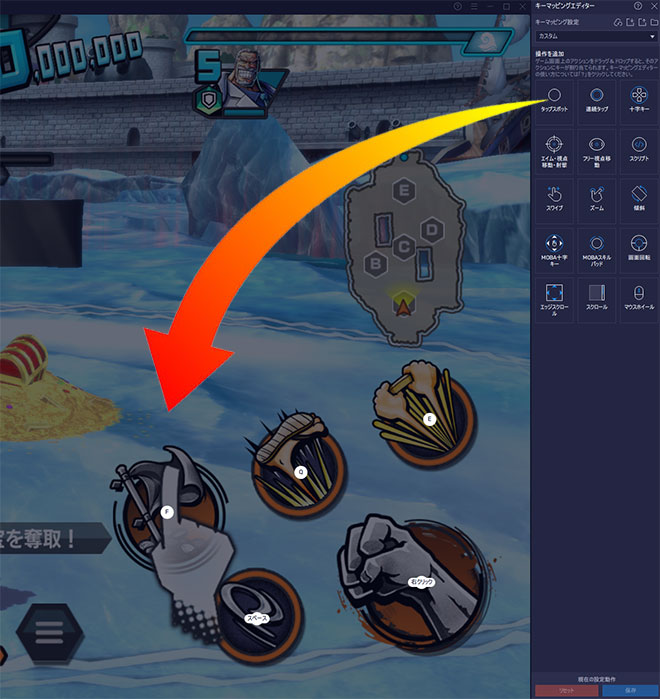
「タップスポット」を先ほどと同じようにドラッグ&ドロップで配置し、ゲーム内のボタン位置に5ヶ所ほど重ねておきます。
自分の場合は、左上から順番にこんな感じで割り当てています。
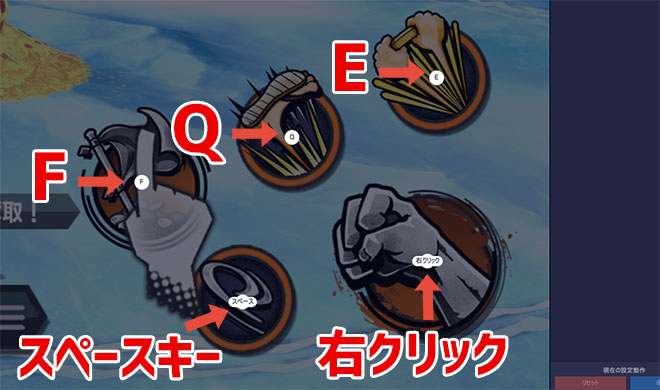
操作方法のキー配置例
上の3つに「F」「Q」「E」
下の2つに「スペース」と「右クリック」
BlueStacksインストール時にエラーが出る場合の対処
途中で「Hyper-Vは利用できません」と表示されるケース
※「Windowsの設定を受け付けられません」と表示される場合も、基本的には同じ手順で解決できます。
Hyper-V(ハイパーバイザー)とは
Microsoftが提供している仮想化の仕組みです。この仮想化技術を使うことで、Windows上のHyper-Vから複数のスマホエミュレータを動かすことができます。このHyper-V(ハイパーバイザー)が使えるおかげで、AndroidエミュレータをWindows上で動かし、スマホゲームをPCでプレイできるようになっています。
いったんインストールを中断する必要があるので、「終了」をクリックして閉じてください。
※「使用権限を与えて再起動する」を押してもHyper-Vは有効にならないので、ここではクリックしないでください。
1. Windows10/11の設定画面を開く
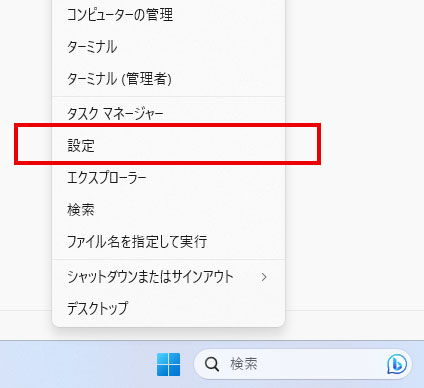
まずはWindowsのスタートボタンを右クリックして、「設定」を選択します。
2. 「アプリ」を選ぶ
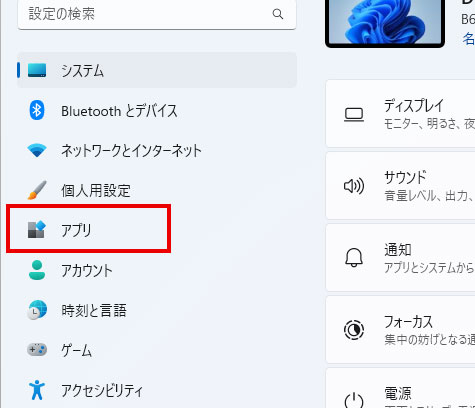
設定画面が開いたら、左のメニューから [アプリ] をクリックしてください。
3. 「オプション機能」をクリック
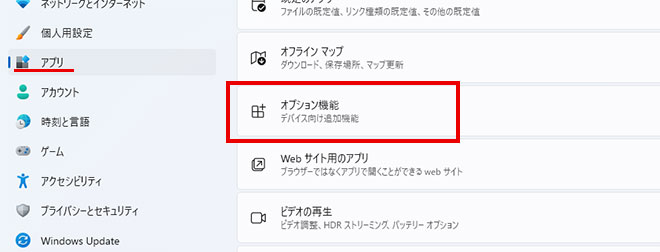
一覧の中にある「オプション機能」を探してクリックします。
4. 「Windows のその他の機能」を選択
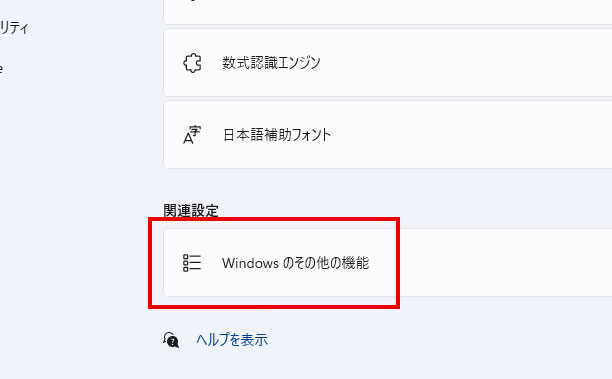
画面をスクロールしていくと、「Windows のその他の機能」という項目が出てくるので、ここをクリックします。
5. Hyper-Vなど必要な項目にチェックを入れる
- Hyper-V
- Linux用 Windowsサブシステム
- Windows サンドボックス
- Windows ハイパーバイザープラットフォーム
- 仮想マシンプラットフォーム
以上の5つの項目にチェックを入れて、有効化してください。
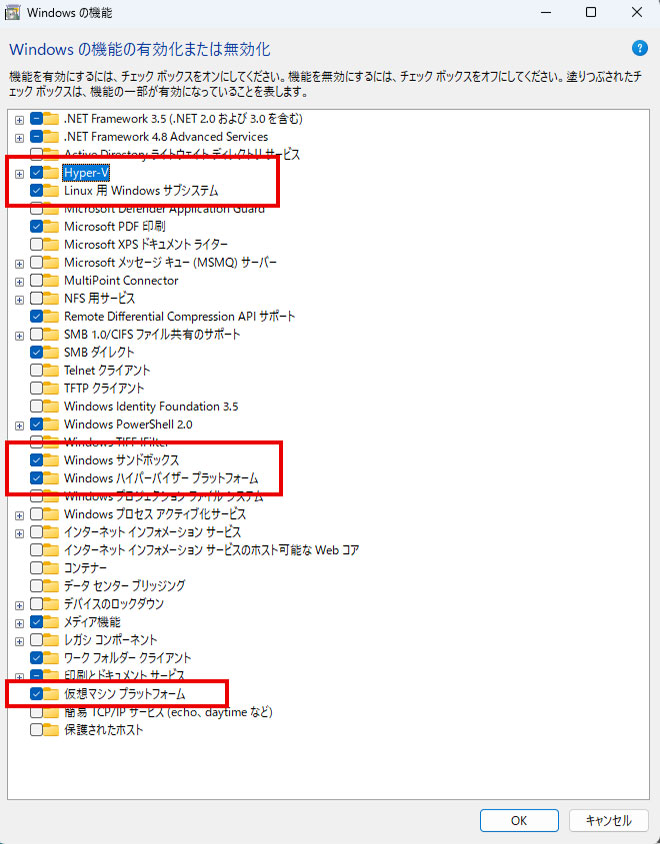
Hyper-Vなど必要な部分にチェックを入れ終わったら、「OK」をクリックして設定を反映させます。
※PCの機種によっては、表示される順番が違ったり、項目名が少し異なる場合があります。出ている項目の中から有効にできる部分をオンにしておきましょう。
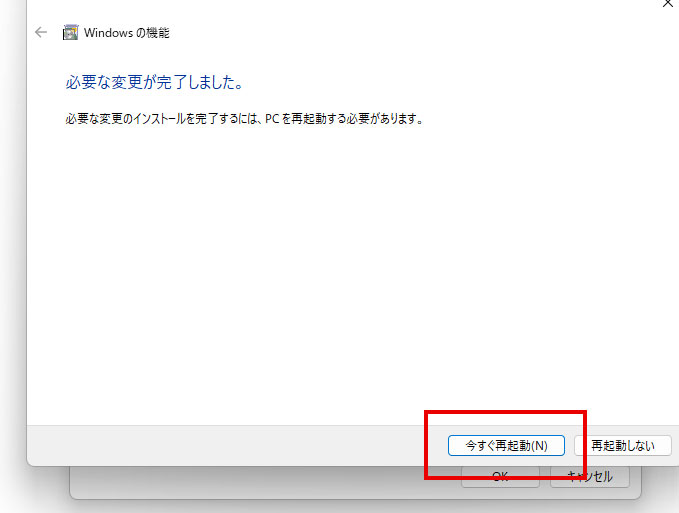
少し待つと再起動の案内が表示されるので、そのまま再起動を実行します。
Windowsの機能が更新され、PCが再起動されます。
再起動後は、最初にダウンロードしたインストールファイルを再度ダブルクリックすれば、途中からインストールをやり直すことができます。

最初に保存したインストーラーファイルをダブルクリックして、インストールを再開しましょう。
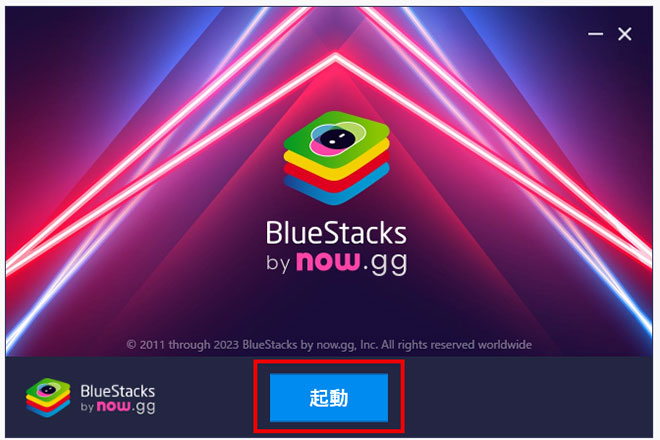
しばらくするとすぐにアプリケーションが起動し、「起動」ボタンを押せば、先ほどの続きからセットアップを再開できます。
その後、「BlueStacks X」とあわせて「BlueStacks App Player」も立ち上がり、ゲームインストールの案内画面が表示されます。
これで再びインストール作業を進められる状態になります。
合わせて読みたい
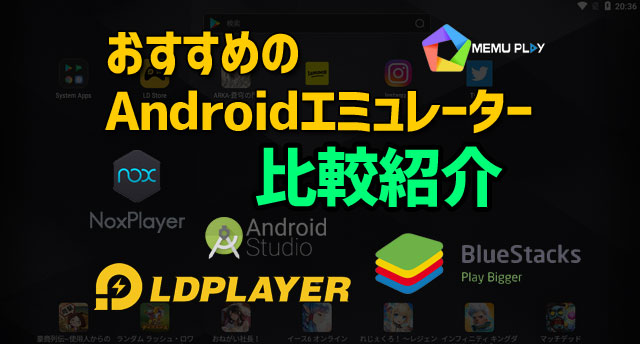
Androidエミュレーター おすすめ
エミュレーターのおすすめをランキングで紹介!
途中で「Windowsの設定を受け付けられません」と表示される場合
「Windowsの設定を受け付けられません」と出るときの対処
デスクトップ上に「BlueStacks X」というショートカットアイコンがあると思うので、このアイコンの上で「右クリック」してください。 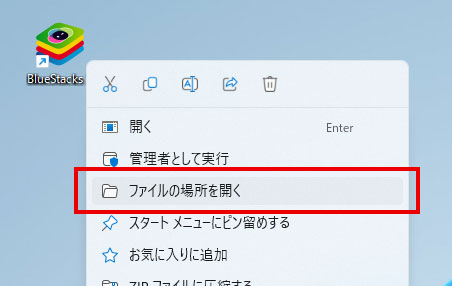
表示されたメニューから「ファイルの場所を開く」をクリックします。
ファイルの場所が開いたら、その中に「BlueStacks X」という名前のファイルがあるはずです。
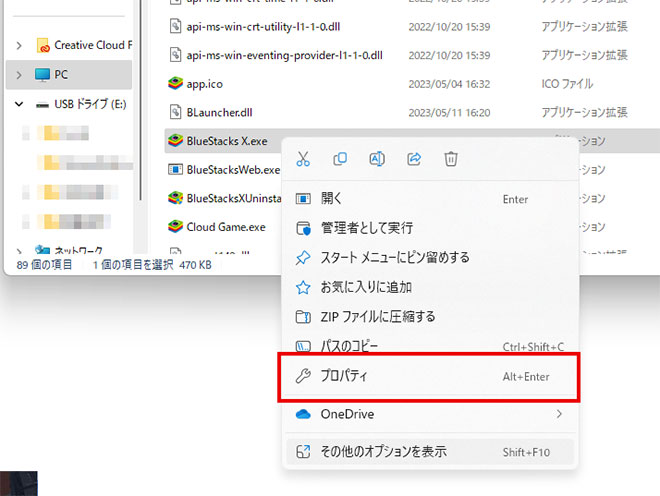
この「BlueStacks X」を右クリックして、「プロパティ」を選択します。
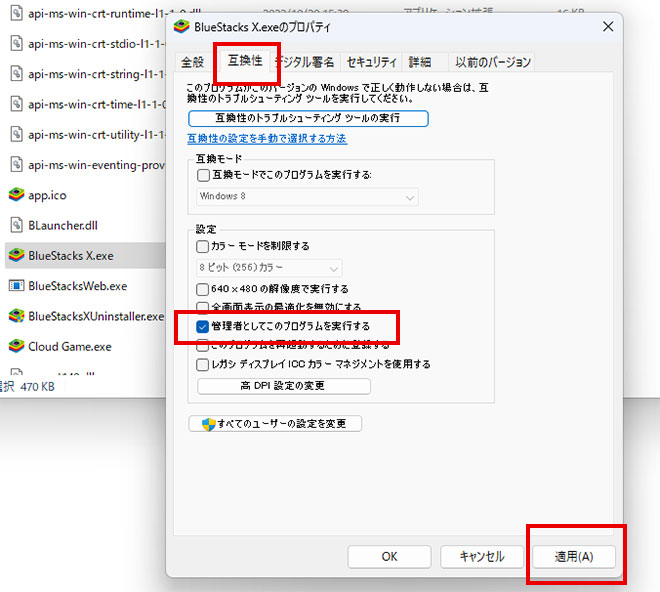
プロパティ画面が開いたら「互換性」タブを選び、「管理者としてこのプログラムを実行する」にチェックを入れて、「適用」→「OK」の順にクリックして閉じます。
この設定をしておくと、BlueStacksをスムーズに起動できるようになります。
あとは、最初にダウンロードしたインストールファイルをダブルクリックすれば、途中からインストールを再開できます。
再び、最初に保存しておいたインストーラーファイルをダブルクリックしてインストールを再開しましょう。
すぐにアプリケーションが立ち上がるので、「起動」を押して続きからセットアップを進めます。
起動後は「BlueStacks X」と「BlueStacks App Player」の両方が立ち上がり、ゲームインストールの案内画面が表示されます。
これでインストールの続きから作業できるようになります。
合わせて読む