

BlueStacksダウンロード方法やアプリがダウンロードできない、BlueStacksがインストールできない場合などの対象法について説明しています。
Androidエミュレータ「BlueStacks」のダウンロード方法
総評価 95点 / 当サイト評価:[star5]
Androidエミュレータ初心者にも使いやすいUIで更新頻度も高くおすすめのAndroidエミュレータです。
アップデートも多くほとんどのスマホゲームに対応しています。また「BlueStacks 10」は、クラウド技術により強化された世界No.1のAndroidエミュレータで、とにかく軽くて安定しています。
[st-mybox title=”公式サイト ダウンロード” fontawesome=”fa-check-circle” color=”#757575″ bordercolor=”#BDBDBD” bgcolor=”#ffffff” borderwidth=”2″ borderradius=”5″ titleweight=”bold” fontsize=”” myclass=”st-mybox-class” margin=”25px 0 25px 0″]
[st-mybutton url=”https://bstk.me/kP0jJYFu8″ title=”エミュレータ ダウンロード” rel=”nofollow noopener sponsored” fontawesome=”” target=”_blank” color=”#fff” bgcolor=”#43A047″ bgcolor_top=”#66BB6A” bordercolor=”#81C784″ borderwidth=”1″ borderradius=”5″ fontsize=”” fontweight=”bold” width=”” fontawesome_after=”fa-angle-right” shadow=”#388E3C” ref=”on” beacon=””]
大事なのは必ず公式サイトから最新バージョンをダウンロードすること
「Androidエミュレータ BlueStacks」をダウンロードする
[st-step step_no=”1″]公式サイトからダウンロード[/st-step]
BlueStacks https://www.bluestacks.com/ja/
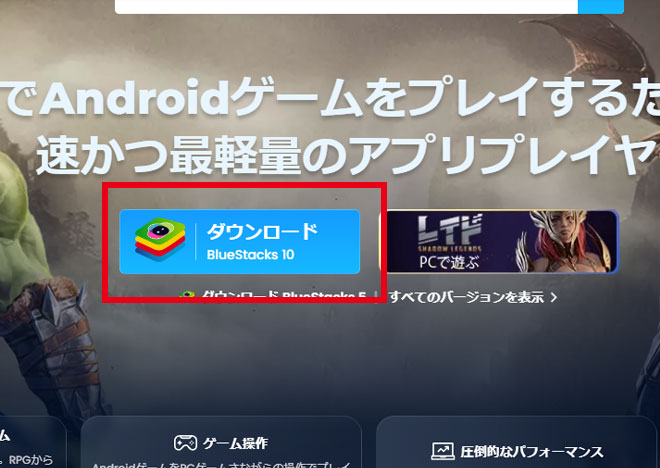
公式サイトから左側のBlueStacks10の「ダウンロード」をクリックしてBlueStacksのAndroidエミュレータをダウンロードしてください。
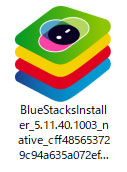
「BlueStacksInstaller****.exe」というファイルダウンロードできたと思います。
ダウンロードした「BlueStacksInstaller_*.*」をダブルクリックしてインストールを開始します。
[st-step step_no=”2″]インストール[/st-step]
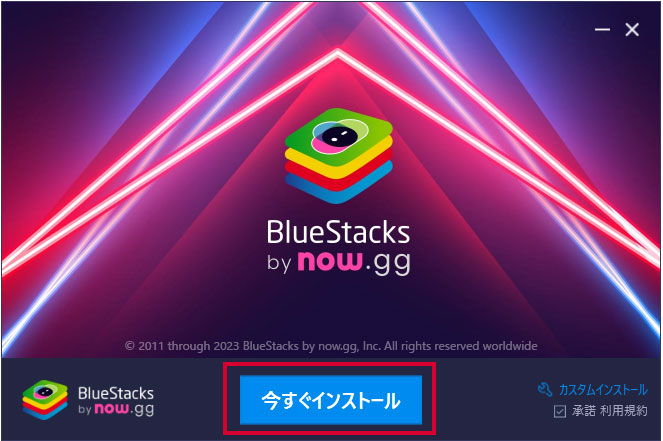
インストールボタンを押して開始します。
あとは自動でインストールされます。インストール方法の詳しいやり方はこちらをご覧ください。
[st-mybox title=”あわせて読みたい” fontawesome=”fa-file-text-o” color=”#757575″ bordercolor=”” bgcolor=”#fafafa” borderwidth=”0″ borderradius=”5″ titleweight=”bold” fontsize=”” myclass=”st-mybox-class” margin=”25px 0 25px 0″]
▶【Androidエミュレータ】BlueStacks インストール方法
Androidエミュレータ「BlueStacks」で アプリがダウンロードできない場合
1. アプリが見つからない場合
自分が遊びたいゲームアプリが見つからない場合は、BlueStacksのプレイヤー内のGooglePalyストアの本アプリより探してみましょう。
GooglePlayストアから探す方法
まずBlueStacksのプレイヤーを立ち上げます。
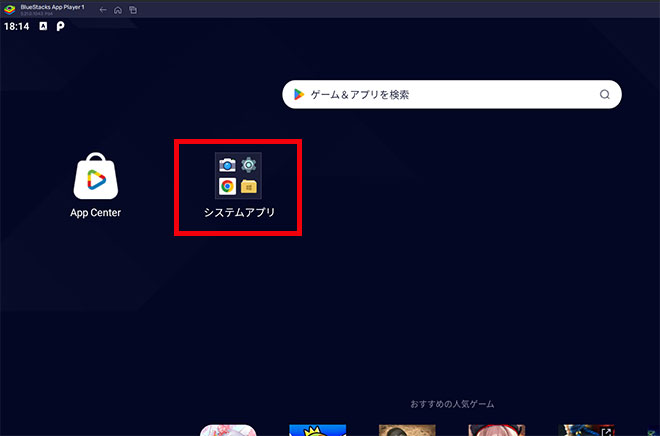
「システムアプリ」をクリックして開きます。
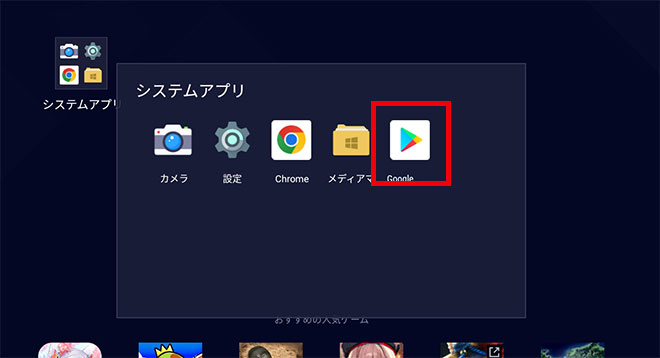
「システムアプリ」を開くと「GooglePlayストア」のアプリがありますので、クリックしてください。
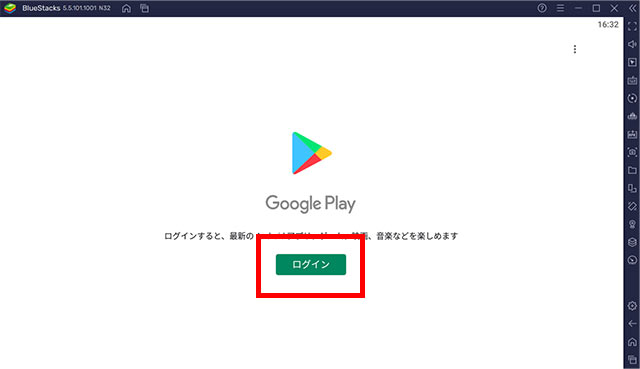
ログインしてない場合はGoogleアカウントでログインしてください。アカウントがない場合は新しく作ってください。
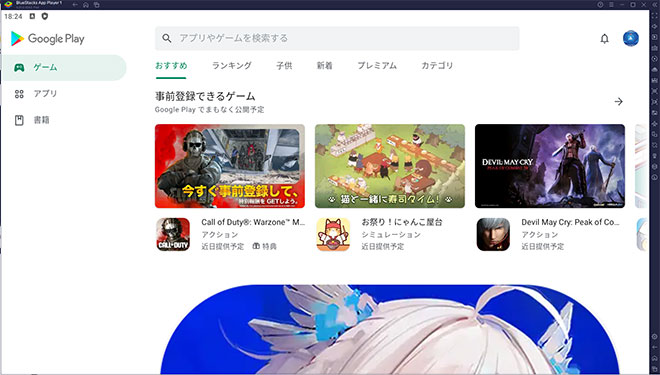
GooglePlayストアのアプリが開いたら検索してみましょう!
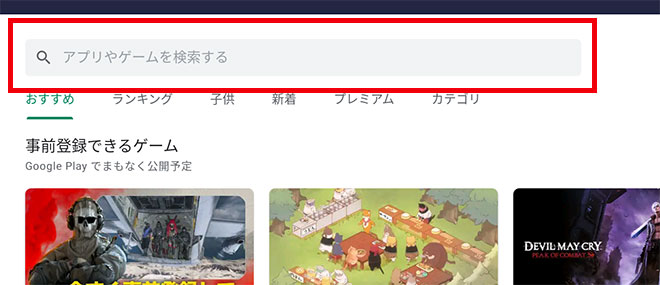
ここで検索してみます。
これで見つかるはずです。もし見つかっても「このデバイスではご利用いただけません」と表示される場合はBlueStacksで利用できません。
その場合はLDPlayerなどをお試しください。
[st-mybox title=”合わせて読みたい” fontawesome=”fa-file-text-o” color=”#757575″ bordercolor=”” bgcolor=”#e5eeff” borderwidth=”0″ borderradius=”5″ titleweight=”bold” fontsize=”” myclass=”st-mybox-class” margin=”25px 0 25px 0″]
【Androidエミュレータ】LDPlayer インストール方法
2.途中で止まってしまう場合
アプリダウンロードが途中で止まってしまう場合は、もしかするとBlueStacksのバージョンが古いか、単純にアプリのアップデートなどが入っており、不具合が出ている場合などもあります。
確実なのは、一度「BlueStacks」本体をアンインストールして、再度最新版をダウンロードしてインストールしましょう。
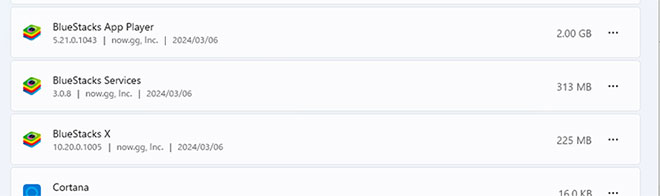
「BlueStacks」のアンインストールはこの3つをすべてアンインストールしてください。
また、アプリのアップデートなどの場合は時間をずらして再度アプリをダウンロードする必要があります。
Androidエミュレータ「BlueStacks」で Macでインストールできない場合
まずは「BlueStacks」が中途半端にインストールされていないか?など確認して、手動で一度アンインストールしてください。
【BlueStacks アンインストール 方法】
ファインダーを開く>「アプリケーション」をクリックする「BlueStacks」を右クリックして「ゴミ箱に入れる」をクリックしてください。
そうしたら再度、こちらからMac版のBlueStacks4をダウンロードしましょう。
【Mac版】BlueStacks4 https://www.bluestacks.com/ja/
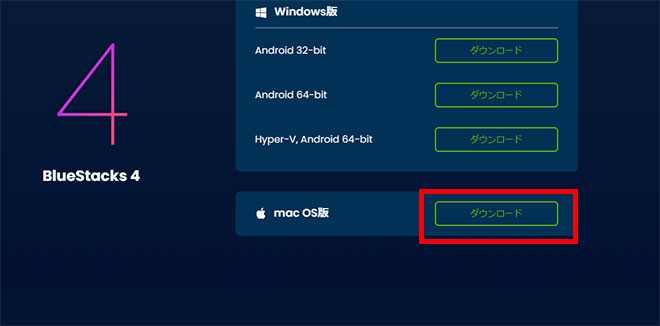
コチラから再度ダウンロードしてインストールしましょう。
Androidエミュレータ「BlueStacks」で BlueStacksがPCにインストールできない場合
BlueStacksがPCにインストールできない場合のほとんどが、以下の3つのどれかが原因だと思います。
- Windowsのアップデート
- グラボのアップデート
- セキュリティソフトのアップデート
Windowsのアップデート
Windowsのアップデート10/11でAndroidエミュレータを使う場合に、Windowsアップデートは最新の状態にしておかないと、インストールできません。
「Windowsボタン」→「設定」→「Windows Update」をクリックして確認してください。
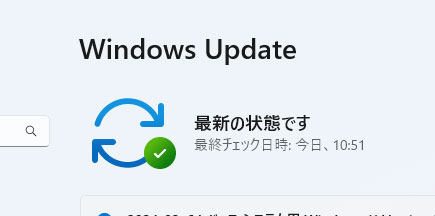
Windowsがこの状態になっていることを確認してください。
グラボのアップデート
次に多いのがグラフィックボードのアップデートです。
例えば「GeForce」のグラボを使っているなら「GeForce Experience」を使ってアップデートのチェックをしてください。
アップデートがある場合は以下のように、最新版にアップデートが必要です。

最新版にしたら再度「BlueStacks」をインストールしてみましょう。
セキュリティソフトのアップデート
また次に多いのが、ウイルスバスターのようなセキュリティソフトが原因の場合があります。
「BlueStacks」などのAndroidエミュレーター自体がウイルスと判断されて、インストールできない場合です。その場合も、お使いのセキュリティーソフトのアップデートを確認してください。
最新の状態になっていれば、「BlueStacks」はインストールできます。
[st-mybox title=”合わせて読む” fontawesome=”fa-file-text-o” color=”#757575″ bordercolor=”” bgcolor=”#e5eeff” borderwidth=”0″ borderradius=”5″ titleweight=”bold” fontsize=”” myclass=”st-mybox-class” margin=”25px 0 25px 0″]
おすすめAndroidエミュレータ 比較
スマホゲームがWindows PCで遊べるスマホエミュレータ
Androidエミュレータ「BlueStacks」で 旧バージョンのBlueStacksをインストールしたい場合
古いバージョンをインストールしたい場合も必ず公式サイトからダウンロードしましょう!
他のサイトからダウンロードするのは危険です!
公式サイトのリリースノートから旧バージョンはダウンロードは可能です。
[st-mybox title=”関連” fontawesome=”fa-file-text-o” color=”#757575″ bordercolor=”” bgcolor=”#fafafa” borderwidth=”0″ borderradius=”5″ titleweight=”bold” fontsize=”” myclass=”st-mybox-class” margin=”25px 0 25px 0″]
公式BlueStacks リリースノート
https://support.bluestacks.com/hc/ja/
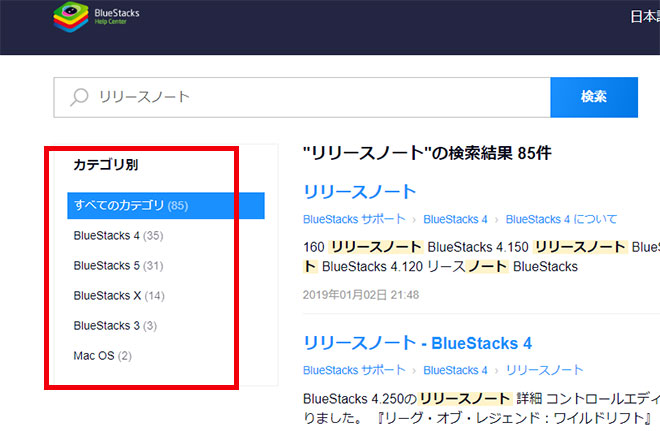
カテゴリーで導入したいバージョンを選択して各記事よりダウンロード可能です。
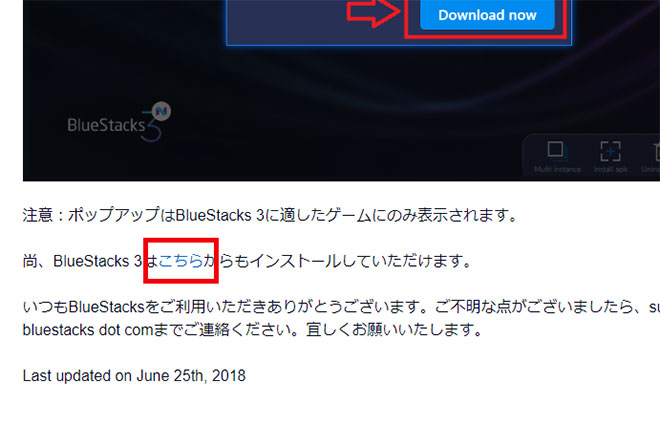
例えばBlueStacks3のダウンロードは、このようば部分からダウンロードしてみてください。
[st-mybox title=”あわせて読みたい” fontawesome=”fa-file-text-o” color=”#757575″ bordercolor=”” bgcolor=”#fafafa” borderwidth=”0″ borderradius=”5″ titleweight=”bold” fontsize=”” myclass=”st-mybox-class” margin=”25px 0 25px 0″]
▶ BlueStacksの危険性は?違法?安全性は?調べてみた