
ドラゴンボールレジェンズPCで複数起動でリセマラかんたんPC版の紹介
リセマラは1周20分。だからPCで回す。
ドラゴンボール レジェンズのリセマラは、アプリを消して入れ直すやり方だ。ゲームの中にデータ削除のボタンは無い、と攻略ブログが書いている。チュートリアルはスキップできないので、1周が15〜20分かかる。
これをスマホでやると、その間スマホがほかのことに使えない。PCなら、リセマラをしながら、横で攻略サイトの当たりランキングを開いておける。アプリの消す・入れ直すもマウスでできる。
ただし1つ注意がある。バンダイナムコの利用規約は「アカウントを複数作成する行為」を禁止している。
だからマルチインスタンスで何個も同時に回すのはやらない。1つのアカウントを1つずつやり直す、ふつうのリセマラだけにしておく。
ドラゴンボール レジェンズをPCで遊ぶためには?
スマホゲームのドラゴンボール レジェンズをPCで遊ぶには「スマホゲームプレイヤー」を使う。
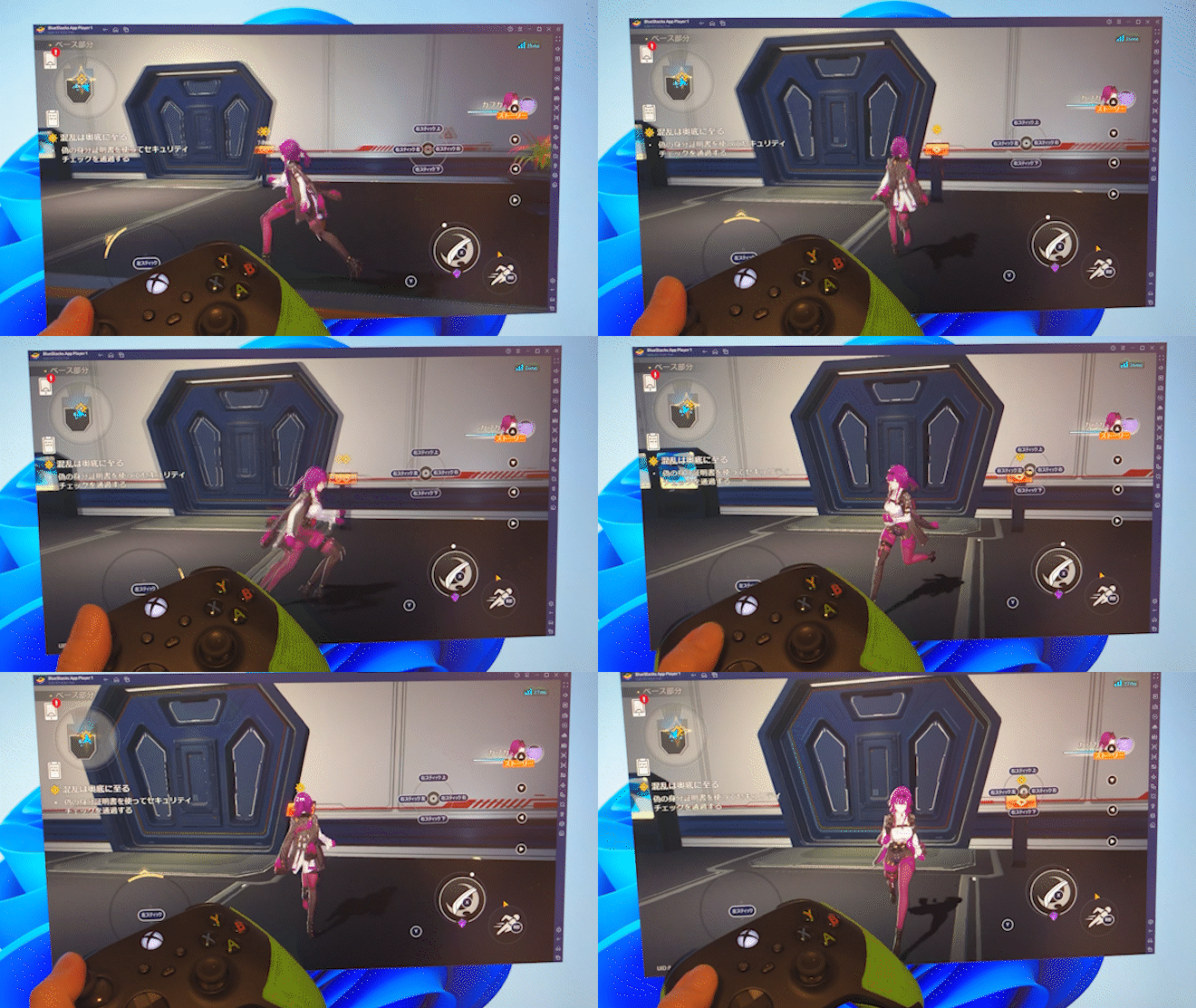
「スマホゲームプレイヤー」をPCにインストールすれば、スマホゲームのほとんどがPCで遊べるようになる。もちろんすべて無料だ。
事前に用意しておきたいもの
- スマホゲームプレイヤーのダウンロード
- Googleアカウント(Gmailなど)
- 比較的新しいパソコン または Mac
この3つがそろっていれば、すぐにドラゴンボール レジェンズをPCで遊ぶ準備ができあがる。
スマホゲームプレイヤーのメリットは一人で複数のアカウントを起動できること!
- ドラゴンボール レジェンズだけでなくGoogle Playの全ゲームに対応
- リセマラのアプリ入れ直しがGoogle Playのページから何度でもできる
- スマホ版とアカウント連携でデータを共有できる
- 課金はGoogle Play経由で、スマホと同じやり方でOK
ただし上にも書いたとおり、ドラゴンボール レジェンズはバンダイナムコの規約でアカウントを複数作るのが禁止だ。このゲームでは1つのアカウントで遊ぶ。
ドラゴンボール レジェンズをPCで遊ぶ方法はこちら!
今回は「BlueStacks」というスマホゲームプレイヤーを使う。
※もちろんすべて日本語のアプリだ。
まずは「BlueStacks」をPCへインストールダウンロード&インストールする。
| スマホゲームプレイヤーダウンロード | |
 |
BlueStacksダウンロードは無料 |
| BlueStacks ダウンロードサイト | |
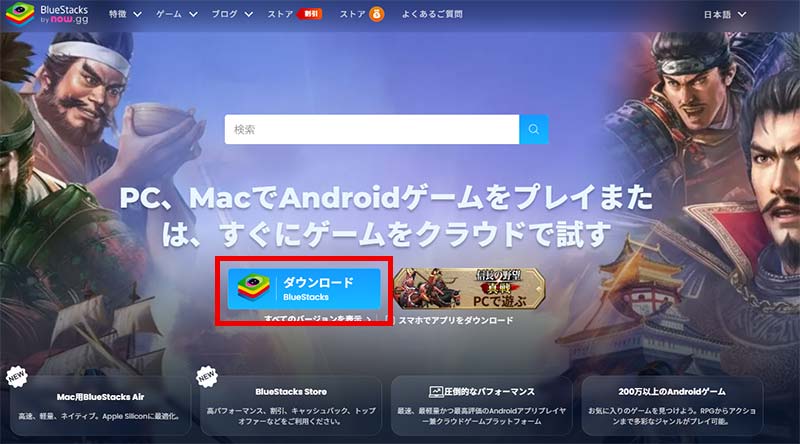
BlueStacks【ドラゴンボール レジェンズ】インストールの流れ
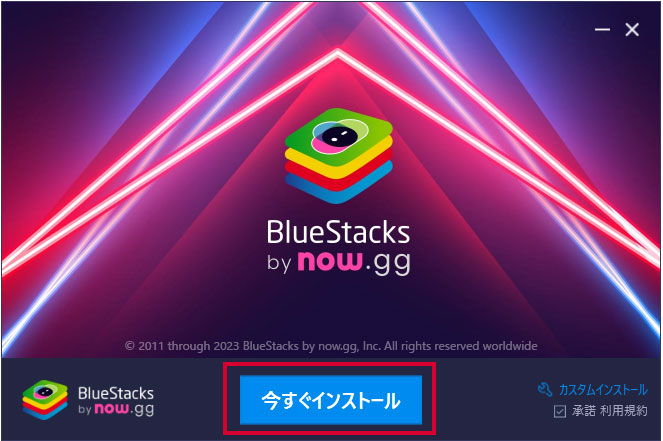
BlueStacks本体をインストールする。
インストール作業はだいたい5分ほどで終わる。途中の項目も基本的には自動で進んでいくので、そのまま待っていれば大丈夫だ。
インストールが終わるとスマホゲームプレイヤーが立ち上がってくる。
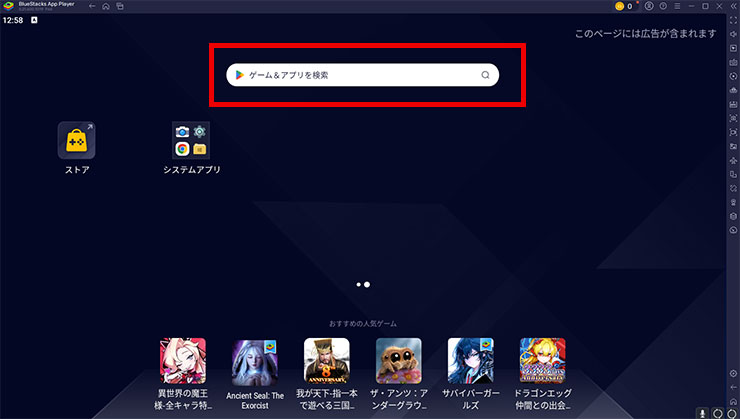
画面上にある検索窓からゲーム名を検索すると、GooglePlayストアが立ち上がり、ゲームの検索や選択ができるようになる。
検索窓にゲーム名「ドラゴンボール レジェンズ」と入力すれば、「ドラゴンボール レジェンズ」が候補として表示されるのでインストールしよう。
スマホゲームプレイヤーはGooglePlayストアを利用するので、Googleアカウントでログインが必要になる。
これでドラゴンボール レジェンズのインストール作業はすべて終わりだ。
準備ができたら、さっそくPCで「ドラゴンボール レジェンズ」を起動してプレイしてみよう。
ドラゴンボール レジェンズ必要最低限の動作環境
| OS | マイクロソフト Windows 7以降、Windows10、Windows11 |
| プロセッサー | IntelまたはAMDプロセッサー |
| RAM | 最低4GBのRAMが必要です。 ※4GB以上のディスク容量はRAMの代わりにはなりません。 |
| ストレージ | 5GBの空きディスク容量 |
| 権限 | PCの管理者である必要があります。 |
| グラフィック | マイクロソフトまたはチップセットベンダーの最新のグラフィックスドライバー |
最小システム要件をクリアしているPCであれば、スマホゲームプレイヤー自体は問題なく動く。 ただ、よりなめらかなゲームプレイを楽しみたい場合は、下記の推奨スペックを目安にするとよい。
ドラゴンボール レジェンズ推奨システム要件
| OS | マイクロソフト Windows 10、Windows11 |
| プロセッサー | シングルスレッドベンチマークスコアが1000以上のIntelまたはAMDマルチコアプロセッサー |
| グラフィック | Intel/Nvidia/ATIのベンチマークスコアが750以上のオンボードまたはディスクリートコントローラー |
| 仮想化の設定 | PCで仮想化が有効になっていることを確認してください。 |
| RAM | 8GB以上 |
| ストレージ | SSD(またはFusion/Hybridドライブ) |
| インターネット | ゲーム、アカウント、関連コンテンツにアクセスするためのブロードバンド接続 |
| グラフィック | マイクロソフトまたはチップセットベンダーの最新のグラフィックスドライバー |
| 仮想マシンについて | 同じPCにMicrosoft Virtual PC、VMWare Workstation、Oracle Virtualboxなどの仮想マシンがインストールされている場合でも、スマホゲームプレイヤーのインストールは可能です。 ただし、動きに多少問題が出る場合があります。 |
1つだけ正直に書いておく。バンダイナムコの公式FAQには、Androidの動作環境として「Android 10.0以上・RAM 4GB以上」と一緒に「x86系端末は非対応」と書かれている。
PCのスマホゲームプレイヤーはこの「公式の保証の外」にあたる。
ただ、後で書く公式のPC版もWindowsのPCで動いているし、BlueStacks 5で動いたという検証記事もあるので、動かないという意味ではない。メモリは8GB以上、Androidは64bitのものを選んでおく。
公式のPC版もある。ちがいはここ。
ドラゴンボール レジェンズには公式のPC版がある。Google Playのページに「Windows にインストール」のボタンが出る、PC版 Google Play Games だ。バンダイナムコが国内向けに配信を始めたもので、Androidで遊んでいる人なら同じGoogleアカウントでデータが同期される、とのこと。
Google Play Games版を入れたぷにすけのブログによると、キーボードのキーは決まっていて、H・J・K・Lでアーツカード、Gでメインアビリティ、1と2でキャラ交代、WASDで移動、スペースで気力ため、Yでライジングラッシュ。
キーの配置は変えられない。スマホと切り替えるたびに1分ほどの読み込みが入る。
iPhoneからの同期はできない、とも書いてある。
どちらを使うかは、こう分けるとよさそうだ。
| 比較項目 | Google Play Games版(公式PC版) | スマホゲームプレイヤー(BlueStacks) |
|---|---|---|
| PCの条件 | Windows 10(v2004)以上・メモリ8GB・SSDに10GB・4コア・仮想化オン | Windows 7以降・メモリ4GB(8GB以上が目安) |
| スマホとのデータ共有 | Androidなら同じGoogleアカウントで同期。iPhoneからは不可 | ゲーム内の引き継ぎ設定で移す(Google・バンダイナムコID)。引き継ぎ後24時間は再引き継ぎ不可 |
| キーボードの割り当て | 決まったキーのみ。変更不可 | 自分で好きに設定できる |
| リセマラの入れ直し | できる | できる(Google Playのページから何度でも) |
| ほかのスマホゲームも同じ画面で | Google Play Gamesに入っているゲームだけ | Google Playのほぼ全部 |
| 公式の保証 | バンダイナムコが配信する公式版 | 公式FAQの動作環境の外(x86非対応の記載) |
リセマラのためだけなら、どちらでもいい。新しいアカウントを作って消すだけだからだ。スマホと毎日行き来したいAndroidの人は公式版が向いていて、キーを自分で決めたい人や、ほかのスマホゲームも一緒に並べたい人はBlueStacksが向いている。
リセマラの1周は、こう進む。
攻略サイトのゲーム乱舞とブラログ(仮)に書いてある順番を、PC向けに直すとこうなる。
- BlueStacksのGoogle Playからドラゴンボール レジェンズを入れる。
- 最初のダウンロードで「簡易ダウンロード」を選ぶ。全部落とすより1周が短くなる。
- チュートリアルを進める。ムービーは飛ばせるところは飛ばす。チュートリアルガチャの結果は栽培マンで固定。
- プレゼントから刻の結晶を受け取る。初心者ミッションからはシナリオスキップとオートが使える。
- 目当てのガチャを引く。
- 外れたら、BlueStacksのGoogle Playのページからアプリをアンインストールして、入れ直す。起動したら「新しくはじめる」を選ぶ。
ブラログ(仮)によると、シャロット強化ミッションと初心者ミッションを合わせて、刻の結晶は2,500個ほど集まる。この分でステップアップガチャをステップ4まで引けて、ステップ4まで行くとSP確定チケットが交換できる、とのこと。初心者ログインボーナスでガチャチケットももらえる。
確率は、SPARKINGが5%、ULTRAが0.35%。
ゲーム乱舞に載っている数字では、SPARKINGの排出が5%、ULTRAが0.35%。レアの並びは下からHERO、EXTREME、SPARKING、ULTRA。
それとは別に、あとから足された「LEGEND」というレアリティがある。前はSPARKINGの中の限定枠「LEGENDS LIMITED」が目玉だったが、それを別のレアリティに分けたのがLEGENDだ。
終了ラインはULTRAかLEGENDが1体、というのが攻略サイトの書き方だ。属性がまんべんなくそろったら終わり、環境キャラが1体出たら終わり、という妥協ラインも書いてある。ここは自分の時間と相談だ。
正直な話も1つ。ゲーム乱舞は「リセマラはしなくてもいい」とも書いている。
始めたあとの配布石と配布キャラが多いので、20分×何周もするより先に進んだほうが早い、という考え方だ。どうしてもやるなら、100連無料が配られるレジェフェスや周年のころが向いている、とのこと。
やるなら、1つずつ。
くり返しになるが、バンダイナムコの規約は複数アカウントを禁止している。BlueStacksのマルチインスタンスで3つ4つ並べて回すのは、このゲームではやらない。1つのインスタンスで、消して入れ直す、をくり返す。
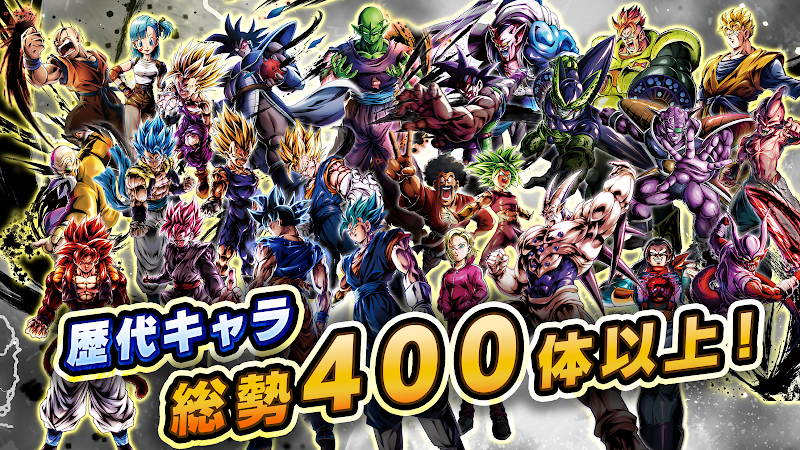
カードを切って、7枚ためて、撃つ。
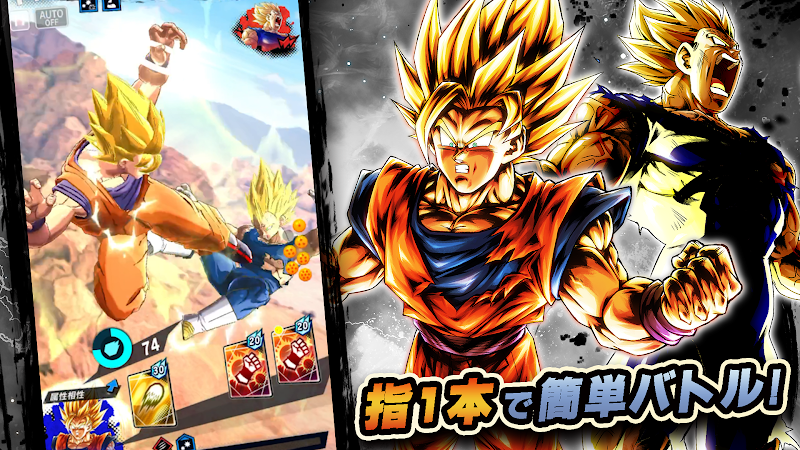
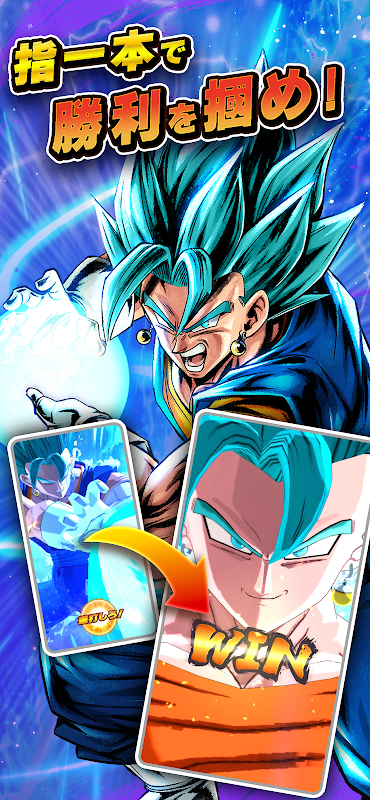
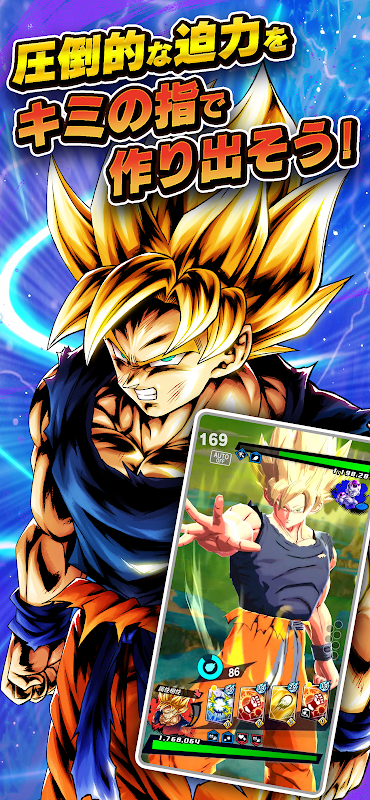
バトルは3人チームのリアルタイム対戦。流れてくるアーツカードをタップして技を出す。指1本でコンボも必殺技も出せる。
カードは打撃・射撃・必殺・特殊の4種類で、どれも気力を使う。気力が足りないと出せない。
移動はフリック。上にフリックで一気に近づき、下で距離を取り、横にフリックすると「バニシングステップ」で相手の攻撃をかわす。
バニシングステップはゲージを使うので、連発はできない。相手のコンボ中に仲間と交代する「カバーチェンジ」で、受けるダメージを減らすこともできる。
ドラゴンボールのマークが付いたアーツを7枚使うと「ライジングラッシュ」が出せる。ゲームの中でいちばん強い技だが、攻撃側は手持ちのカードから1枚、守る側は4種類から1枚を選んで、当たれば大ダメージ、外れれば止められる、という読み合いになっている。
バトル中はフルボイス。必殺技で勝つと、キャラによっては「LEGENDARY FINISH」という専用の演出が入る。あとから足された「サポーター」という枠もあって、デンデなら体力回復、ヤジロベーならコンボを止める、といった手助けをしてくれる。
PCで遊ぶときのポイントは、このフリックとタップをマウスでやること。BlueStacksのキーボードとゲームパッドの設定は最初は空なので、オートバトルの切り替え、キャラ交代、アーツのキーは自分で割り当てる。検証記事のmitsu5656.comもそう書いている。
スマホのデータをPCに持ってくるなら。
リセマラではなく、今のスマホのデータをPCで続けたい人向けの話だ。ゲーム内のMENU→「その他」→「データ引継ぎ設定」か、タイトル画面の「サポート」から設定する。
連携できるのは、Google Playゲーム、Googleアカウント、X、バンダイナムコID、それにSign in with Apple(一部のOSでは出ない)。Facebookは新規の連携が止まっている。
設定を終えるとZミッションで刻の結晶500個がもらえる(初心者ミッションを全部終えたあと)。
PC側では、起動したときの画面で「データを引き継ぐ」を選び、スマホで連携した方法を選ぶ。プレイヤーIDと名前が合っているか見てから進める。
ここからが注意だ。公式FAQに書いてあることを、そのまま並べる。
- iPhoneからPC(Android)のように違うOSへ引き継ぐと、持っている「刻の結晶」と「レジェンズパス」は消える。補てんもされないし、あとでiPhoneに戻しても戻らない。
- 引き継ぎが終わってから24時間は、もう一度の引き継ぎができない。
- パーティプリセットの登録内容と、神ちゅーぶのリプレイリストは引き継がれない。
- 連携したアカウントを消したり、ログイン情報を忘れると、引き継ぎができなくなる。
iPhoneの人は、刻の結晶を使い切ってから移すのが公式のすすめ方に沿っている。Androidの人は刻の結晶が減らないので気が楽だが、24時間の縛りは同じだ。
スマホとPCを毎日行き来する使い方には向かない。BlueStacksを使うなら「PCをメインにする」か「リセマラ用」と割り切ったほうがいい。
もう1つ。Google Playのレビューには、引き継ぎ設定をしていなかったデータが、アップデートのあとに消えてしまったという声がある。リセマラを終えて本番のアカウントにしたら、そのときに連携を済ませておく。
ガチャは渋い、という声が多い。
むずかしさの話を隠さずに書く。App Storeの「役に立った」順のレビューは、ガチャの確率への不満で埋まっている。
「30連でSPが出ない」「石を1万個ためて出なかった」「最初は無課金にやさしかったが今は課金の差が大きい」といった声だ。ステップアップガチャの目玉キャラは0.025%だ、と書いている人もいる。
PvPの厳しさも書かれている。Google Playのレビューでは「下手だと煽られる」という初心者の声があり、App Storeには対戦中の切断が原因でアカウントを止められた、という人もいる。
回線が切れやすい環境でPvPをやるのは避けたほうがいい。PCの有線回線はこの点では有利だ。
いいほうの声も並べておく。「バトルは簡単なのにキャラごとの演出があって興奮する」「ドラゴンボールを見たことがなくてもハマった」「画質もキャラの数もすごい」。Google Playではエディターのおすすめにも入っている。
リセマラのあとに、やること。
攻略wikiのGamerchとゲーム乱舞が書いている順番はこうだ。
- 初心者ミッションを全部終える。刻の結晶がもらえて、終えるとデイリーミッションが開く。
- ストーリーを進めて機能を開ける。1部1章3話でガチャ、1章4話でPvP・冒険・修業、2章4話でソウルブースト、2章5話でフラグメント、2章6話でイベントストーリー。
- 2章6話まで行ったらイベントストーリーを回す。メインより経験値が多く、イベント限定キャラも手に入る。
- SPARKINGのキャラから育てる。基礎の数字が高いので、手に入れたら最優先。
- 修業にキャラを出しておく。時間で経験値がたまる、放置の枠だ。
強化はレベル、ソウルブースト(ソウルとゼニーでパネルを開ける)、限界突破(同じキャラのZパワーを集める)、ZENKAI覚醒の4段。
編成は属性の色をバラバラにして、どの色が来ても対応できるようにしておく、というのがゲーム乱舞のすすめ方だ。刻の結晶は、ストーリー、冒険、友情ランク、イベント、ログインボーナスでたまる。
作っているのは大阪・豊中の株式会社ディンプス。元SNKの西山隆志氏が2000年に作った会社で、ドラゴンボールやストリートファイター、ソニックの版権ゲームを長く手がけている。
ドラゴンボール レジェンズの基本情報
| タイトル | ドラゴンボール レジェンズ |
| ジャンル | ワンフィンガーカードアクションバトル |
| 料金 | 基本無料(アイテム課金あり。レジェンズパス 月480円) |
| 対応機種 | iOS 15.0以降 / Android 10.0以上(RAM 4GB以上)/ PC版 Google Play Games |
| 開発元 | 株式会社ディンプス |
| 配信元 | 株式会社バンダイナムコエンターテインメント |
| 公式サイト | https://dble.bn-ent.net/jp/ |
| ダウンロード |  Google Play / App Store |
気になったら、まず1周。
1周20分のリセマラを何周やるかは、人による。PCに置いておけば、その20分の間にスマホはふつうに使える。攻略サイトを横に開いて、当たりが出るまで消して入れて、を続ければいい。
出なくても、配布の石でそこそこ戦える、と攻略サイトは書いている。ULTRAが出たら本番、出なくても本番。どちらにしても、本番にしたアカウントは、その日のうちに引き継ぎ設定をしておいて欲しい。