
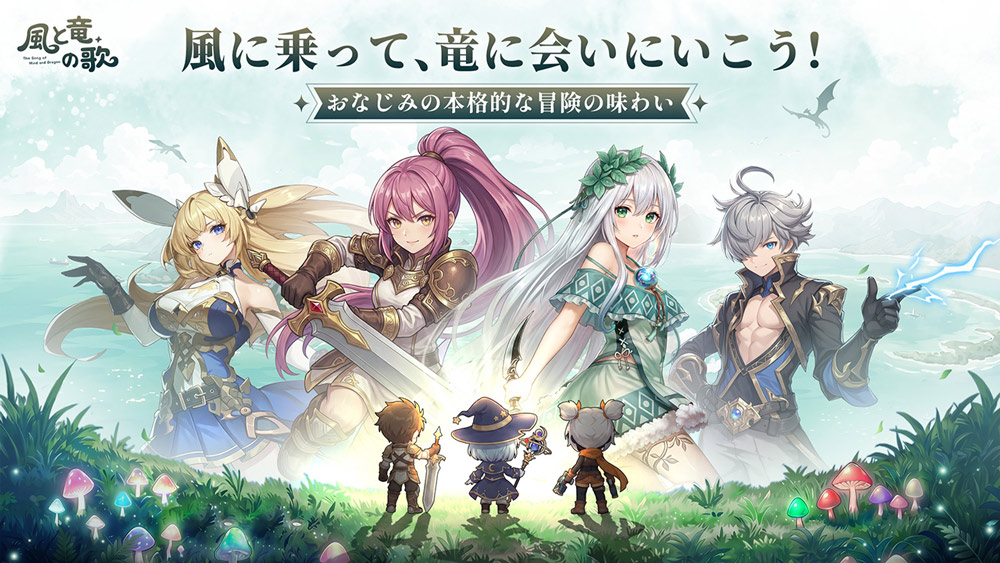
事前登録50万人で始まった、縦画面の放置MMORPG『風と竜の歌』。運営は香港のSPGame Co., Limitedで、『Land Arcana-ふしぎの大陸-』を日本で出したのと同じ会社だ。
売りは「毎日ログインするだけで100連ガチャ、最大2,000連」という配布の多さと、アプリを閉じていてもキャラが育つ放置の仕組み。スマホで育てたデータを、そのままPCに持っていって続ける方法を書いていく。
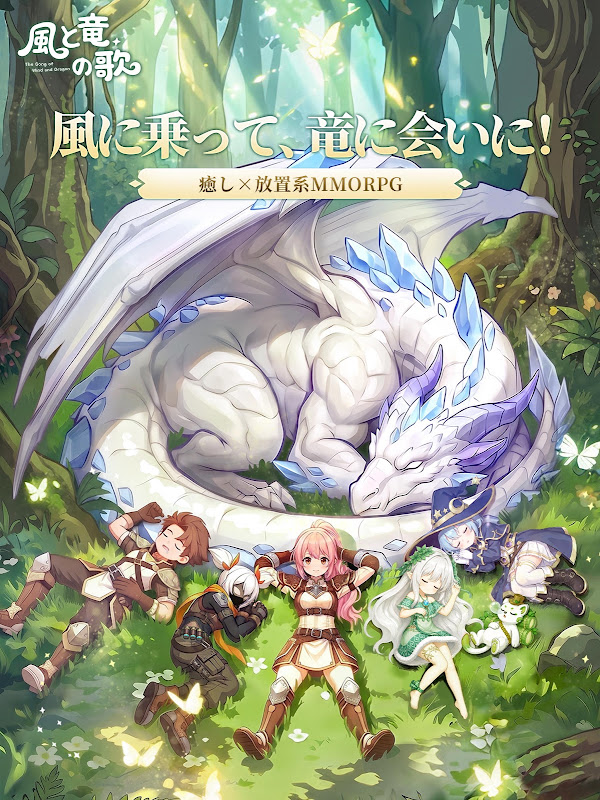
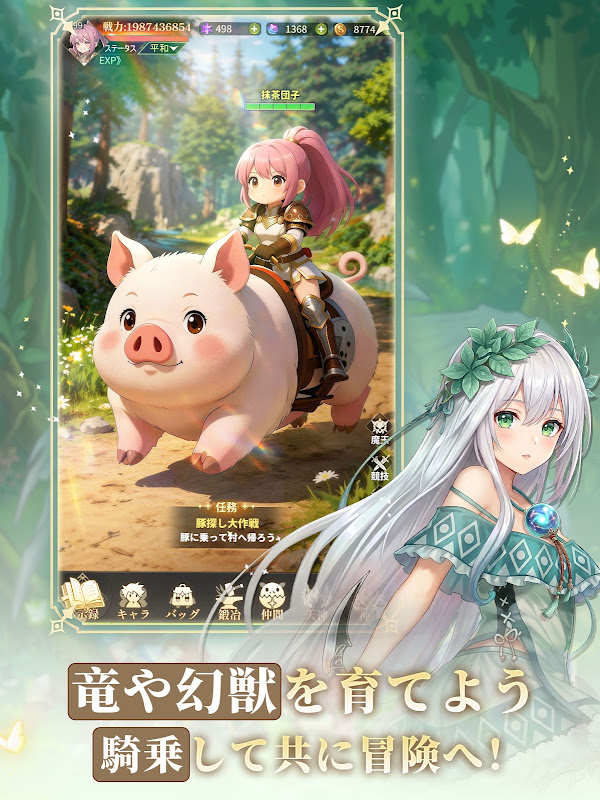
『風と竜の歌』の一番の売りは、毎日100連の”配布”と、閉じていても進む放置だ
ストアの紹介文にいちばん大きく書いてあるのが「毎日100連ガチャがもらえる。最大2000連も可能!」。リリース記念の限定衣装、デイリーサインイン、レベル達成ボーナスと、始めたばかりの人に配るものがとにかく多い。
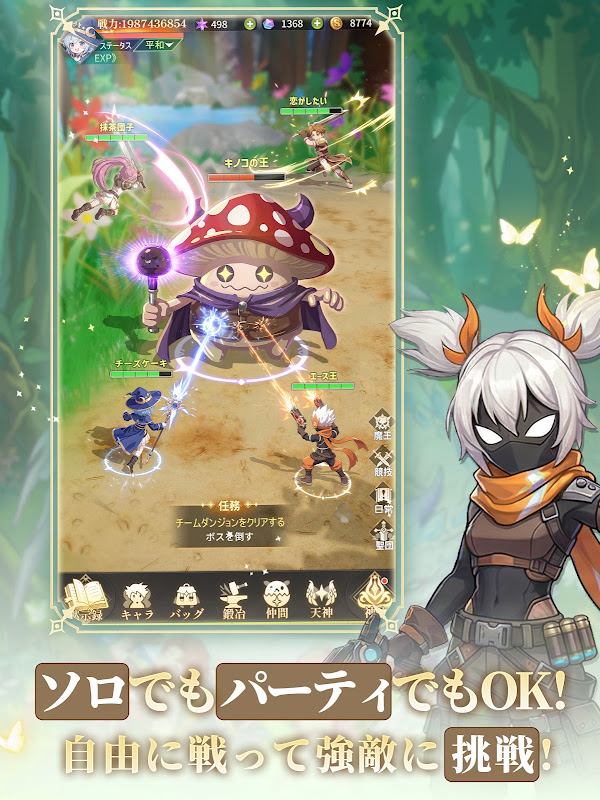
戦いは全部オートで進む。ストアの説明は「放置でもキャラは成長し続ける」で、イベントの報酬もボタン1つで一度に受け取れる。攻略サイトは「30分で戦力が100倍以上になる」と書いていて、数字がどんどん上がるのを見て楽しむタイプのゲームだ。
舞台は、人と竜が「風の契り」を結んでいた世界。風に選ばれた少年少女が、自分の相棒になる竜を探して旅に出る、という話になっている(GameWithの紹介記事より)。
Google Playは5万ダウンロード超で星3.7(2,280件)、App Storeは星3.9(1,034件)。縦画面で片手で遊べる作りなので、PCに入れると縦長のウィンドウで表示される。
スマホのデータをPCに引き継ぐ。先にアカウント連携、それから同じサーバーを選ぶ
この記事のいちばん大事なところだ。順番を間違えると、PC側で1から始めることになる。
1. スマホ側で、先にアカウントを連携する
『風と竜の歌』の公式サイトには、引き継ぎのページが無い。引き継ぎ情報のサイトによると、連携できるのはSPGameアカウント(メールアドレス)と、Google、Apple、Xの連携で、場所はゲーム内の「設定」か「アカウント」のメニューだ。同じ会社の『Land Arcana-ふしぎの大陸-』は、メール、Apple、LINE、Facebook、Googleと、UIDと引き継ぎコードでの引き継ぎに対応していたので、同じ作りになっている可能性が高い。ゲーム内の設定画面を開いて、どれが並んでいるか自分の目で確かめてほしい。
App Storeのレビューに「2日ぶりにログインしたら全部最初からになっていた」という声がある。連携しないままアプリを消したり、端末を変えたりすると、データは戻らない。PCに入れる前に、スマホ側で連携を済ませておくこと。
2. PC側では、同じアカウントでログインして、同じサーバーを選ぶ
PCにゲームを入れたら、タイトル画面で同じ連携アカウント(GoogleならGoogle)を選んでログインする。このゲームはサーバーごとにキャラクターが分かれているので、スマホで遊んでいるサーバーを選ぶこと。別のサーバーを選ぶと、新しいキャラクターが作られてしまう。
iPhoneで遊んでいる人は注意。PC側はAndroidなので、Appleの連携だけだと入れないことがある。SPGameアカウント(メール)かGoogleも先に連携しておけば迷わない。
3. 複数のアカウントは作らない
利用規約の禁止行為に「同一人が複数の本アカウントを所有すること」とはっきり書いてある。PCとスマホで別々のアカウントを作って両方育てる、というのはやらないこと。1つのアカウントを、スマホとPCで行き来させる形で使う。自動でゲームを動かす外部ソフト(ボット)も禁止なので、そこも触らない。
風と竜の歌をPCで遊ぶためには?
スマホゲームの風と竜の歌をPCで遊ぶには「スマホアプリプレイヤー」を使う。
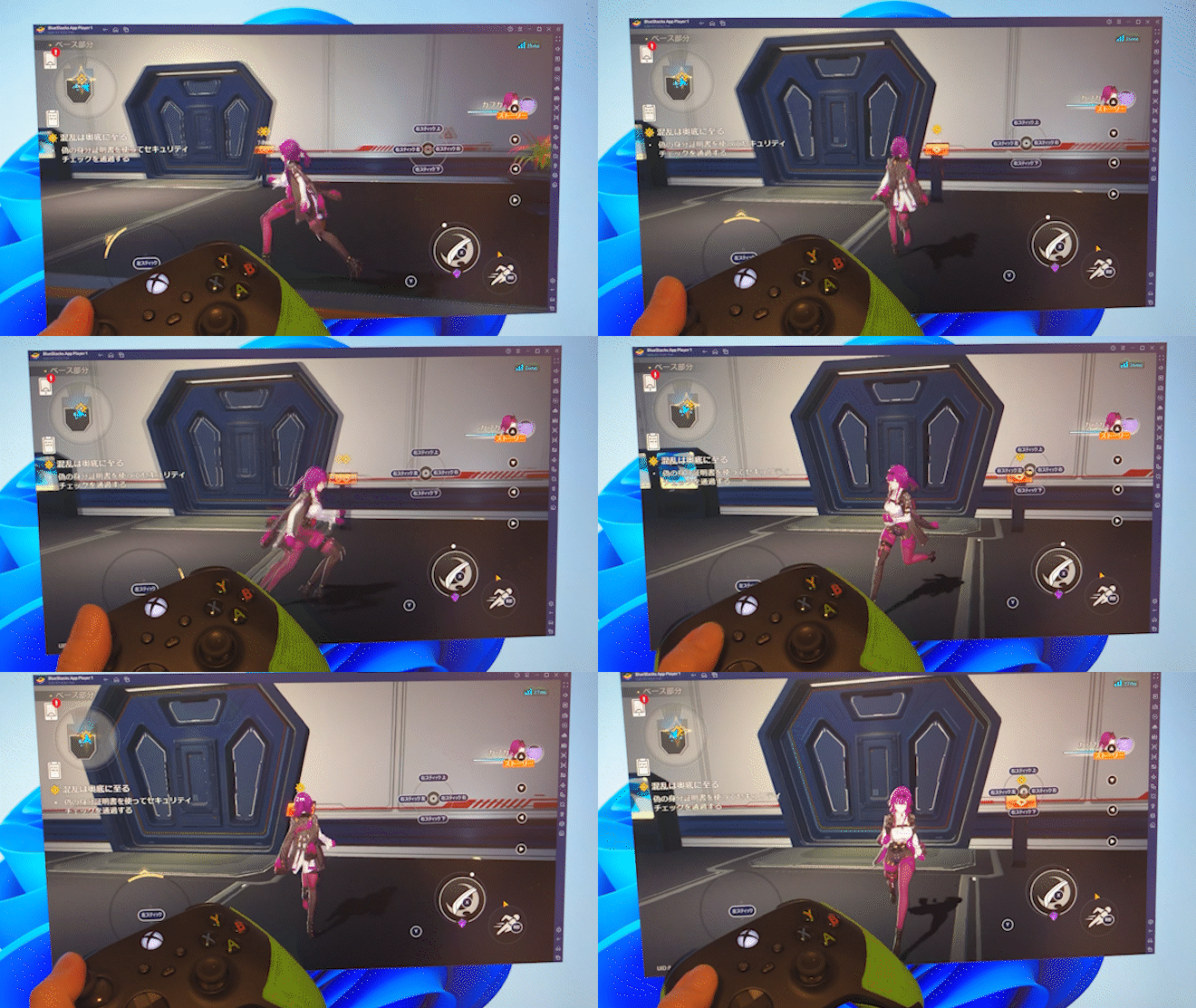
「スマホアプリプレイヤー」をPCにインストールすれば、スマホゲームのほとんどがPCで遊べるようになる。もちろんすべて無料だ。
事前に用意しておきたいもの
- スマホゲームプレイヤーのダウンロード
- Googleアカウント(Gmailなど)
- 比較的新しいパソコン または Mac
この3つがそろっていれば、すぐに風と竜の歌をPCで遊ぶ準備ができあがる。
スマホゲームプレイヤーのメリットは一人で複数のアカウントを起動できること!
ただし『風と竜の歌』は規約で複数アカウントが禁止なので、このゲームは1つのアカウントで遊ぶ。
- 風と竜の歌だけでなくGoogle Playの全ゲームに対応
- ほかのスマホゲームも同じPCで並べて動かせる
- スマホ版とアカウント連携でデータを共有できる
- 課金はGoogle Play経由で、スマホと同じやり方でOK
風と竜の歌をPCで遊ぶ方法はこちら!
今回は「BlueStacks」というスマホゲームプレイヤーを使う。
※もちろんすべて日本語のアプリだ。
まずは「BlueStacks」をPCへインストールダウンロード&インストールする。
| スマホゲームプレイヤーダウンロード | |
 |
BlueStacksダウンロードは無料 |
| BlueStacks ダウンロードサイト | |
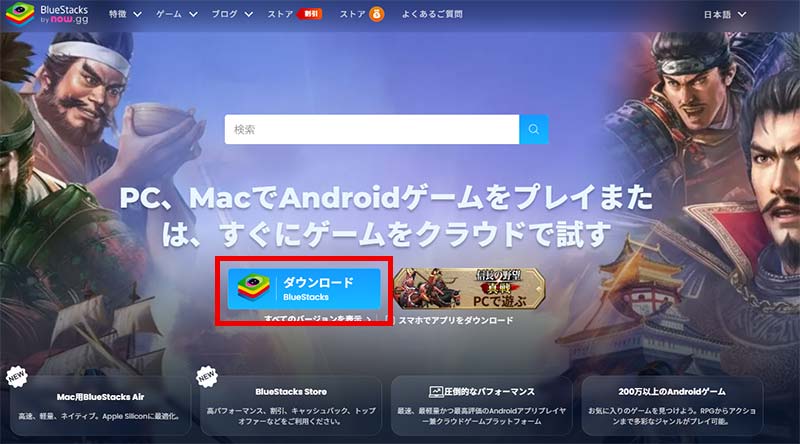
BlueStacks【風と竜の歌】インストールの流れ
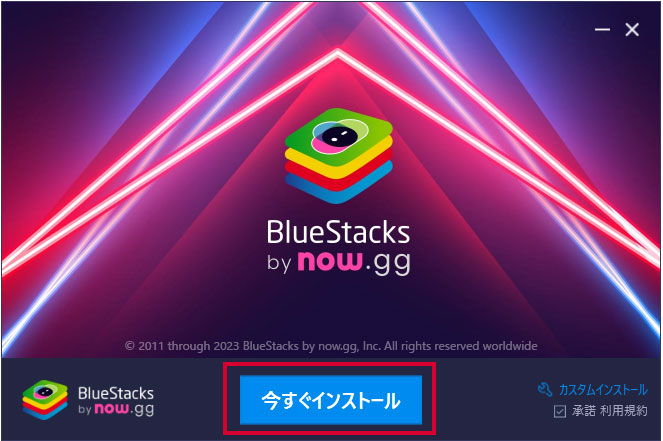
BlueStacks本体をインストールする。
インストール作業はだいたい5分ほどで終わる。途中の項目も基本的には自動で進んでいくので、そのまま待っていれば大丈夫だ。
インストールが完了するとスマホゲームプレイヤーが立ち上がってくる。
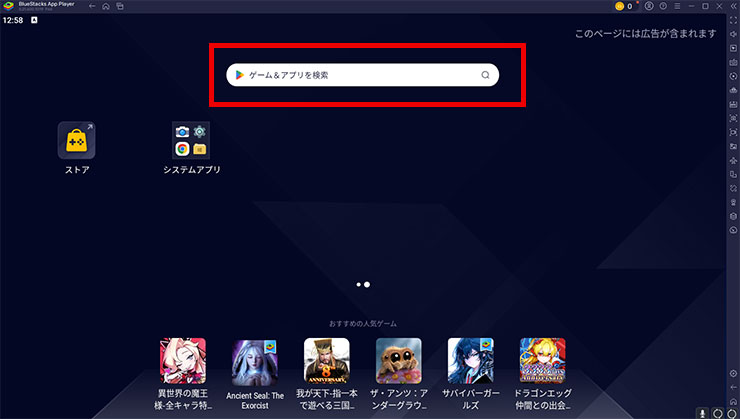
画面上にある検索窓からゲーム名を検索すると、GooglePlayストアが立ち上がり、ゲームの検索や選択ができるようになる。
検索窓にゲーム名「風と竜の歌」と入力すれば、「風と竜の歌」が候補として表示されるのでインストールしよう。
スマホゲームプレイヤーはGooglePlayストアを利用するので、Googleアカウントでログインが必要になる。
これで風と竜の歌のインストール作業はすべて完了だ。
準備ができたら、さっそくPCで「風と竜の歌」を起動してプレイしてみよう。
風と竜の歌必要最低限の動作環境
| OS | マイクロソフト Windows 7以降、Windows10、Windows11 |
| プロセッサー | IntelまたはAMDプロセッサー |
| RAM | 最低4GBのRAMが必要です。 ※4GB以上のディスク容量はRAMの代わりにはなりません。 |
| ストレージ | 5GBの空きディスク容量 |
| 権限 | PCの管理者である必要があります。 |
| グラフィック | マイクロソフトまたはチップセットベンダーの最新のグラフィックスドライバー |
最小システム要件をクリアしているPCであれば、スマホゲームプレイヤー自体は問題なく動く。 ただ、よりなめらかなゲームプレイを楽しみたい場合は、下記の推奨スペックを目安にすると良い。
風と竜の歌推奨システム要件
| OS | マイクロソフト Windows 10、Windows11 |
| プロセッサー | シングルスレッドベンチマークスコアが1000以上のIntelまたはAMDマルチコアプロセッサー |
| グラフィック | Intel/Nvidia/ATIのベンチマークスコアが750以上のオンボードまたはディスクリートコントローラー |
| 仮想化の設定 | PCで仮想化が有効になっていることを確認してください。 |
| RAM | 8GB以上 |
| ストレージ | SSD(またはFusion/Hybridドライブ) |
| インターネット | ゲーム、アカウント、関連コンテンツにアクセスするためのブロードバンド接続 |
| グラフィック | マイクロソフトまたはチップセットベンダーの最新のグラフィックスドライバー |
| 仮想マシンについて | 同じPCにMicrosoft Virtual PC、VMWare Workstation、Oracle Virtualboxなどの仮想マシンがインストールされている場合でも、スマホゲームプレイヤーのインストールは可能です。 ただし、動きに多少問題が出る場合があります。 |
Google Play Games版もある。データを引き継ぐならどっちを使うか
Google Playのアプリページには「Windows にインストール」のボタンがあって、Googleが出しているPC版のGoogle Play Gamesでも動く。こちらもAndroid版のアプリをそのまま動かす形なので、データの引き継ぎのやり方は上と同じ。同じ連携アカウントでログインして、同じサーバーを選ぶだけだ。
Google Play Gamesに必要なものは、Googleの案内だとWindows 10(v2004以降)、SSDの空き10GB、Intel UHD 630相当のグラフィック、4コアのCPU、メモリ8GB、BIOSの仮想化オン。
| 比較項目 | Google Play Games(PC版) | スマホゲームプレイヤー |
|---|---|---|
| スマホ版と同じデータで続ける | ○(同じ連携アカウントでログイン) | ○(同じ連携アカウントでログイン) |
| 対応するWindows | Windows 10(v2004)以降 | Windows 7以降 |
| Google公式のPC版か | ○ | ×(BlueStacks社のソフト) |
| ほかのスマホゲームも同じPCで動かす | △(対応ゲームだけ) | ○ |
| キーボード・マウスの割り当て | △ | ○(自分で決められる) |
| 縦画面のゲームの表示 | 縦長のウィンドウ | 縦長のウィンドウ(大きさは自由) |
放置ゲームは、PCの画面の端に小さく出しておいて、ときどき報酬を回収する使い方が合う。ほかのスマホゲームも一緒に並べておきたい人、Windows 10より前のPCの人は、スマホゲームプレイヤーのほうが向いている。
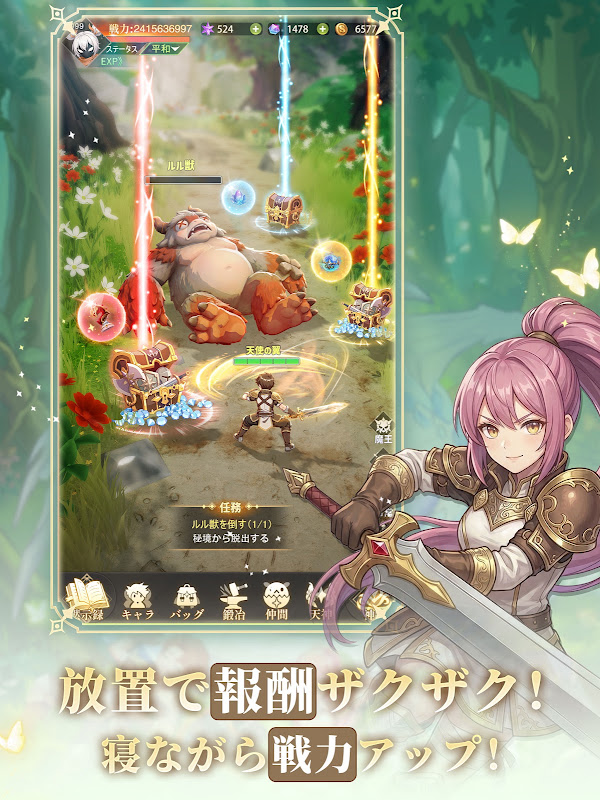
職業は6つ、仲間は竜。同じ会社の『Land Arcana-ふしぎの大陸-』とはここが違う
SPGameが日本で先に出した『Land Arcana-ふしぎの大陸-』は、モフモフの仲間と冒険するRPGだった。『風と竜の歌』は縦画面で、相棒が竜になって、育成の軸が「黙示録・鍛冶・仲間・キャラ・天神」の5つに分かれている(攻略サイトの整理より)。
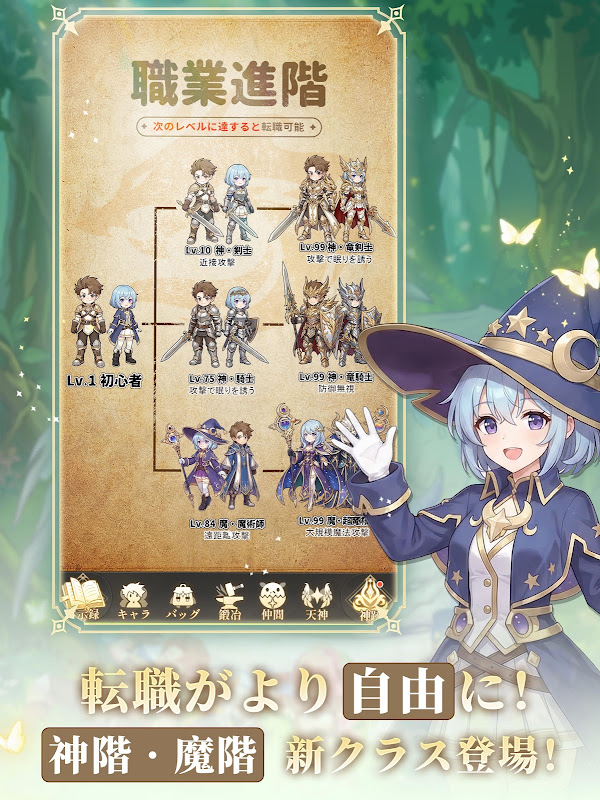
職業は、剣闘士、舞剣士、魔法師、秘法師、神銃士、影銃士の6つ。攻略サイトの評価では、近くで戦う剣闘士と、前で耐える舞剣士が上位。あとから転職できるので、最初はあまり悩まなくていい。
仲間の竜はガチャ(募集)で増やす。確率はSSRが1.6%、SRが9%。当たりとして名前が挙がっているのは、相手の攻撃を下げる竜・パーク、凍らせる龍・トワリン、気絶させる竜・グリックの3体。無敵と回復を持つ暴風領主も支援役として評価が高い(ヒグマのゲーム攻略より)。
App Storeのレビューには「『銀竜の騎士たち』を縦画面にしたようなゲーム」「『魔剣伝説』のやさしい版」という声が並ぶ。同じ会社ではないが、あのあたりの放置MMOを遊んだことがある人なら、画面を見た瞬間に何をすればいいか分かる作りだ。
初めての人へ。ステージ5までがガチャの解放、リセマラは”やってもいい”程度
最初に職業を選んで、ミッションを進めて、装備を更新しながらステージ5をクリアすると、仲間の募集(ガチャ)が開く。乗り物を手に入れたあとにメール機能が開いて、事前登録の報酬が受け取れる。ここまでで10分ほどだ。
リセマラは、タイトル画面に戻って別のサーバーを選び直すやり方。無料1回とチケット11連、青石で10連の合わせて22連ほど引ける。攻略サイトは「必須ではない」で一致している。SSRが1.6%なので、SSRが1体出たら始めてしまっていい、というのが大方の見方だ。配布のSR仲間モリバンバはログインだけでもらえる。
ギフトコードは、左上のキャラアイコンから「交換」で入れる。コードそのものは時期で変わるので、公式X(@KazeRyu_jp)を見てほしい。
ストアの声。課金の重さとサーバー統合の話は先に知っておく
ここは正直に書く。App Storeのレビューで多いのは、課金の重さだ。「3〜5万円ほど課金すればふつうに遊べる」「月10万円以上の課金勢しか残っていない」「ランキングは課金額」という声が並ぶ。日課とイベントの半分以上が対人戦で、勝てないと報酬が少ない、という2週間遊んだ人の長い感想もあった。
サーバーの統合(聖団統合)が何度かあって、「新しいサーバーは1か月もたずに過疎」「人が減った」という声もある。運営のXがサーバー統合のお知らせばかり、という指摘も。
動作の面では「1日に何度も固まる」「サーバーが1日3回以上落ちる」という声がGoogle PlayとApp Storeの両方にある。日本語も「明天(中国語で明日)」のように直っていないところが残っているらしい。
いい声は「レベルがサクサク上がる」「自動で進むのが楽」「サポートに連絡したらすぐ返事が来て助かった」。ゲームの中身そのものは、放置MMOとして悪くない、という評価が多い。
『風と竜の歌』の基本情報
| タイトル | 風と竜の歌 |
| ジャンル | 放置型MMORPG(縦画面) |
| 料金 | 基本無料(アプリ内課金あり。App Storeの表記で50〜2,600円) |
| 対応機種 | iOS 12.0以降/Android(ストアの最低動作環境はRAM 4GB以上)/Windows(Google Play Games) |
| 開発元 | ストアにもプレスリリースにも開発会社の名前は無い |
| 配信元 | SPGame Co., Limited(香港。Google Playの配信者名はStellarlight、App Storeの販売元はLH LEGAL CONSULTING COMPANY LIMITED) |
| 公式サイト | https://spg.tnkdtjp.com/ |
| ダウンロード |  Google Play/App Store |
配信元の名前が、公式サイトの規約、Google Play、App Storeでそれぞれ違う。Google Playのレビューにもそこを気にする声があったので、基本情報の表にそのまま書いておいた。ゲームの問い合わせ先は support@sp-games.com だ。