
PS4/PS3/Switchのコピープロテクトの『HDCP』というのがありますがご存知でしょうか。
基本的にゲーム映像やYoutubeやNetflixなどの映像をPS4からコピーや保存などができなくするための『コピープロテクト』です。簡単にキャプチャーできなくなりました。
[st-mybox title=”参考” fontawesome=”fa-file-text-o” color=”#757575″ bordercolor=”” bgcolor=”#dfdfdf” borderwidth=”0″ borderradius=”5″ titleweight=”bold” fontsize=”” myclass=”st-mybox-class” margin=”25px 0 25px 0″]
HDCPとは、著作権で保護された映像コンテンツが表示装置へ伝送される間に不正にコピーされるのを防止する暗号化技術。 コンピュータなどの情報機器とテレビやディスプレイ装置を繋ぐHDMIやDVI、DisplayPortなどの接続規格で利用される
http://e-words.jp/w/HDCP.html
僕のゲーム周りのケーブル機器環境
僕のゲーム周りの環境がPS4やSwitchやゲーミングPCなどすべてゲーム配信用のPCにキャプチャーボード経由で取り込めるようになっているんです。
なのですべてのゲームやPCの映像は一度キャプチャーボードに入ってPCで画面を出力して、そこから映像を見ながらゲームをしたりするんですね。
たまにキャプチャーしたりして参考にしたり、後で見たりと活用していました。
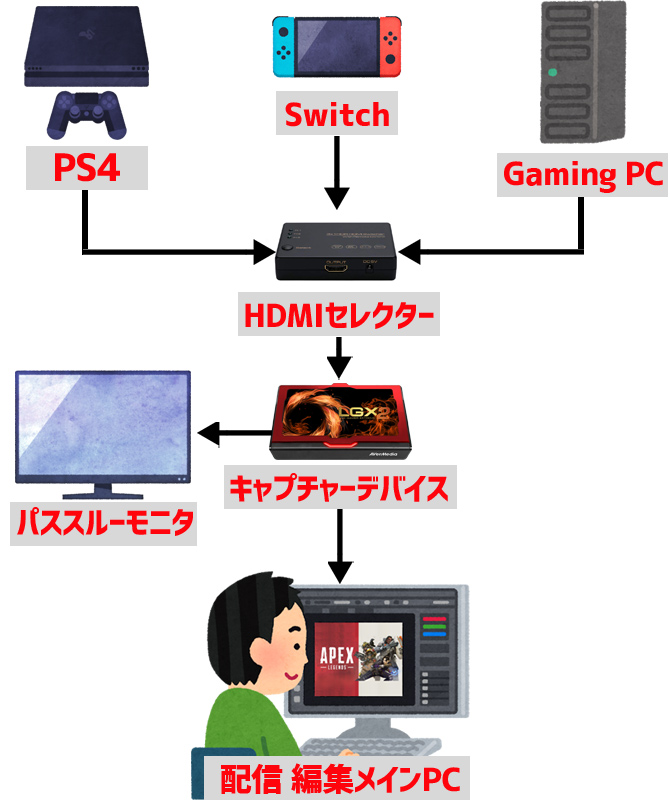
こんな感じです。これがすごく便利でPS4つけてトルネでテレビ見たりPCでYoutubeをみたり、そのままPCゲームやったりしていました。
最近PS4のHDCPをオンにしたらOBSで見れなくなった
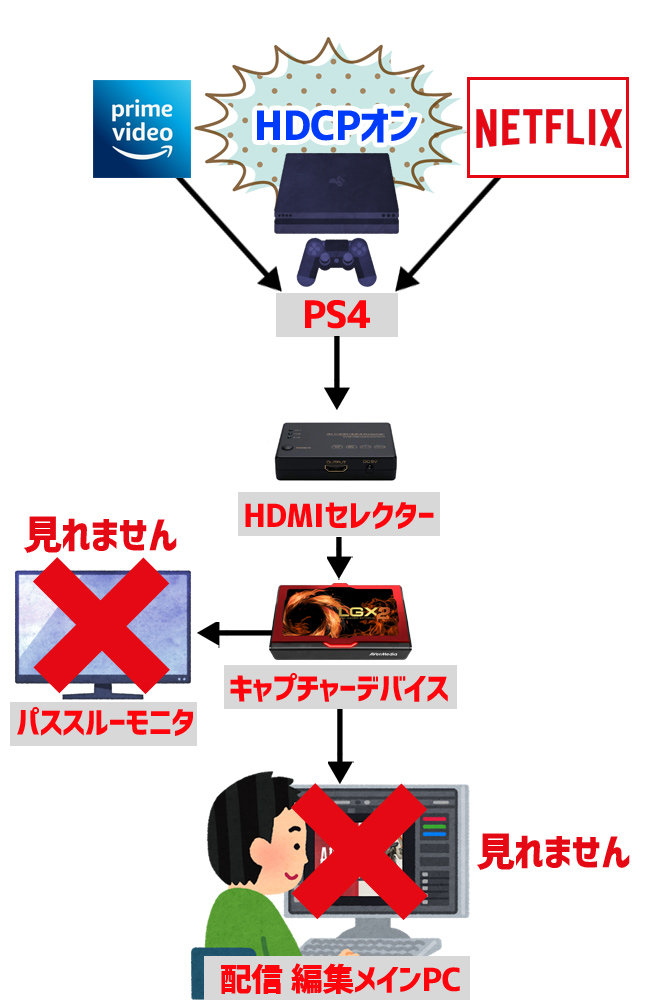
以前は見ることができましたが、今はOBSで見れません
最近PS4を起動してHDCPを有効にして、PS4でAmazonプライムビデオを見ようとしたらキャプチャーボードのパススルーから出力された映像が映らなくなりました。
PC側でも映像が映りません。
PC側でキャプチャーソフトOBSを終了するとキャプチャーボードのパススルーからは映像が表示されます。もちろんPS4の設定からHDCPをオフにすればPS4の映像は見れるしPC側でもキャプチャーできます。でもYoutubeやAmazonプライムビデオ、Netflixなどは見れません。もちろんキャプチャーボードもできません。
僕はキャプチャーソフトOBSから音声を出力しているので、キャプチャーソフトOBSを起動しないと何も聞こえません。
去年は見ることができたのにバージョンが上がったのか、見れなくなりました。
そこで今までの配線をイチから変えていくのは面倒なので現在では見れるように、回避策をとりました。今は問題なく見れてます。
今回はその回避策をご紹介します。
これはPS4/PS3/Switchすべてに対応しています。
【PS4】のHDCPを回避する方法
ご存知の方も多いのかもしれませんが、PS3時代もHDCP問題は発生していて、ゲーム実況やゲーム動画保存する場合に録画ができない著作権で保護されたコンテンツ扱いになっていました。その時は録画するHDMIケーブルにAmazonで売っているHDMI分配器を挟むことで回避できました。
今回PS4/PS3/Switchの場合は基本的にはHDCPによる著作権で保護されたコンテンツ扱いとされていますが、実際は起動するゲームやアプリなどによって異なっているため、PS4などの設定でON・OFFができるようになっています。
このおかげでPS3のようにゲーム動画の録画などはPS4ではそのままHDCPをオフの設定に変えれば問題なく録画や保存ができました。Switchはソフトごとに自動でHDCPがオンになり困ります。
そして映画やビデオ、ゲーム内のコンテンツなど一部HDCPオンじゃないと使えないアプリもあります。このアプリやソフトも通常のキャプチャーデバイスでOBSを使ってPCで表示したりする分にはHDCPがオンであっても以前は見たり保存したりできる状態でした。ですが最近キャプチャーデバイスを利用するとパススルーであってもPCでキャプチャーソフトOBSを立ち上げるだけで、『コピープロテクト』が発動して見ることさえも出来なくなったんです。
HDCPがをオフにすれば見れるのですが、それでは使いたいアプリも起動できません。
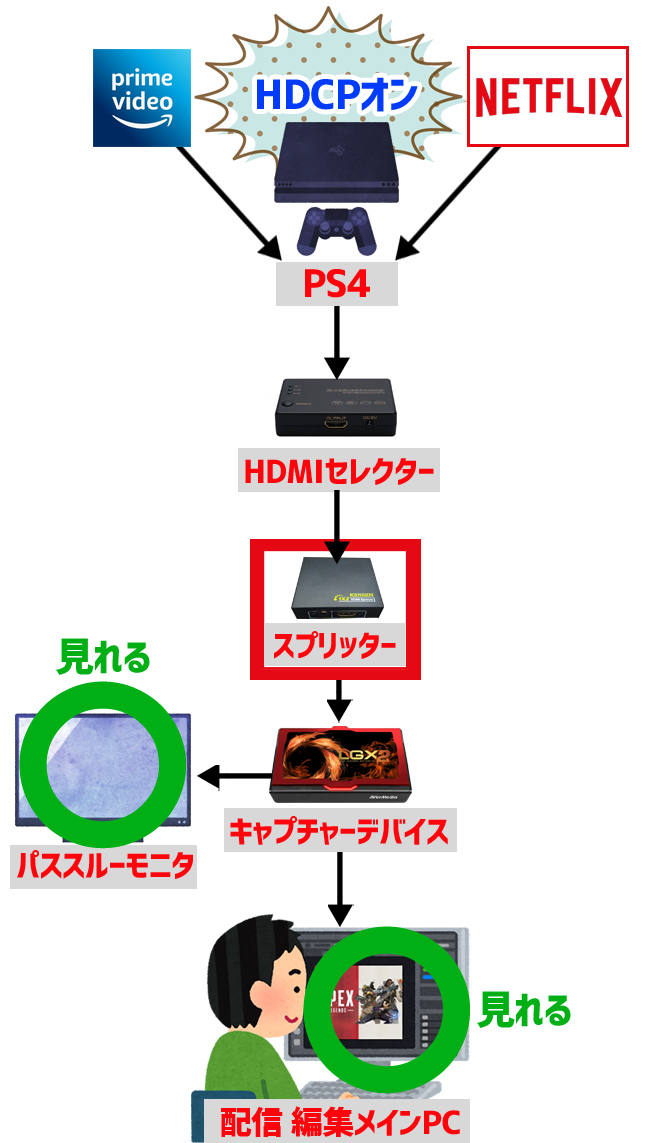
それで今回の回避方法ですが、PS3の時と同じ『KanaaN HDMIスプリッター』を取り付けるだけでHDCPを無効化できます。
値段は2500円程度なので安いです。4Kの場合は4KPro用のものもあります。対応はPS4/PS3/Switchです。
[st-rank rankno=”1″ bgcolor=”” color=”#000″ bordercolor=”#ccc” radius=”” star=””]KanaaN HDMIスプリッター[/st-rank]

[st-mybutton url=”https://amzn.to/3bOSUsm” title=”Amazon価格を見てみる” rel=”” fontawesome=”” target=”_blank” color=”#fff” bgcolor=”#FFD54F” bgcolor_top=”#ffdb69″ bordercolor=”#FFEB3B” borderwidth=”1″ borderradius=”5″ fontsize=”” fontweight=”bold” width=”” fontawesome_after=”fa-angle-right” shadow=”#FFB300″ ref=”on”][st-mybutton url=”https://amzn.to/32bWE2O” title=”Amazonレビューを見てみる” rel=”” fontawesome=”” target=”_blank” color=”#fff” bgcolor=”#43A047″ bgcolor_top=”#66BB6A” bordercolor=”#81C784″ borderwidth=”1″ borderradius=”5″ fontsize=”” fontweight=”bold” width=”” fontawesome_after=”fa-angle-right” shadow=”#388E3C” ref=”on”]
[st-midasibox title=”Amazonセール ポイント” fontawesome=”fa-check-circle faa-ring animated” bordercolor=”#FFC107″ color=”” bgcolor=”#FFFDE7″ borderwidth=”” borderradius=”5″ titleweight=”bold”]
もともとこの機器は1個のHDMLを2個に分配する機器でした。ですがこの分配器を通すことでHDCPのコピープロテクトを無効にできます。PS3時代からの優れもの。キャプチャーで問題が無くなります。
※HDMIケーブルはハイスピード対応のものが必要
[/st-midasibox]
PS4/PS3/Switchから出たHDMIケーブルからこの『KanaaN HDMIスプリッター』に接続して、この分配器から出たHDMIをモニターやキャプチャーデバイスへ接続してください。
[st-midasibox title=”重要” fontawesome=”fa-exclamation-circle faa-flash animated” bordercolor=”#f44336″ color=”” bgcolor=”#ffebee” borderwidth=”” borderradius=”5″ titleweight=”bold”]
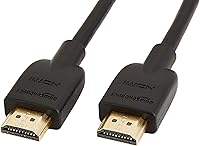
HDCP(コピープロテクト)を回避する場合のHDMIのケーブルはハイスピードHDMIケーブルを利用してください、良いケーブルを使わないといけませんよってことです!安いケーブルだと大体HDCP回避後の映像にノイズや音飛びなど酷いことになります。良いケーブルなら綺麗なクリアな動画になりますのでキャプチャーもキレイにできます。
また著作権のある映画やドラマなどの保存は禁止されていますので注意しましょう。
[/st-midasibox]
[st-rank rankno=”1″ bgcolor=”” color=”#000″ bordercolor=”#ccc” radius=”” star=””]おすすめのHDMIケーブル[/st-rank]
[st-mybutton url=”https://amzn.to/37BQhGV” title=”Amazon価格を見てみる” rel=”” fontawesome=”” target=”_blank” color=”#fff” bgcolor=”#FFD54F” bgcolor_top=”#ffdb69″ bordercolor=”#FFEB3B” borderwidth=”1″ borderradius=”5″ fontsize=”” fontweight=”bold” width=”” fontawesome_after=”fa-angle-right” shadow=”#FFB300″ ref=”on”][st-mybutton url=”https://amzn.to/38GLIws” title=”Amazonレビューを見てみる” rel=”” fontawesome=”” target=”_blank” color=”#fff” bgcolor=”#43A047″ bgcolor_top=”#66BB6A” bordercolor=”#81C784″ borderwidth=”1″ borderradius=”5″ fontsize=”” fontweight=”bold” width=”” fontawesome_after=”fa-angle-right” shadow=”#388E3C” ref=”on”]
[st-midasibox title=”Amazonセール ポイント” fontawesome=”fa-check-circle faa-ring animated” bordercolor=”#FFC107″ color=”” bgcolor=”#FFFDE7″ borderwidth=”” borderradius=”5″ titleweight=”bold”]
コスパ最強のAmazonHDMIケーブルです。僕の環境では、この線だけでつなげばノイズや音飛びなどは発生していません。HDMIの安い分配器や他のケーブルを経由していたりすると、ノイズが入りますので気をつけましょう!
[/st-midasibox]
[st-mybox title=”おすすめ記事” fontawesome=”fa-file-text-o” color=”#757575″ bordercolor=”” bgcolor=”#d0f0ff” borderwidth=”0″ borderradius=”5″ titleweight=”bold” fontsize=”” myclass=”st-mybox-class” margin=”25px 0 25px 0″]
最新のキャプチャーボードを動画や画像で比較して紹介しています!
【PS5/PS4】おすすめのキャプチャーボードを動画で比較(おすすめキャプボ)
【PS4 Pro】の場合で回避する方法
PS4 Pro の HDCP 2.2 を HDCP 1.4 に切り替えることができます。これで回避できる場合とできない場合があります。これで回避できない場合は次の方法を選らんでください。
HDCP 2.2 を HDCP 1.4 に切り替える方法
PS4Proの場合はセーフモードからHDCPを1.4にダウングレードできます。
まずはセーフモードの準備
PS4とコントローラー(DUALSHOCK 4)をUSBケーブルでつなげてください。
セーフモードでの起動の手順
- PS4本体の電源を落としてください。ランプがなにもついていない状態(オレンジのランプもついていない状態)
- 電源ボタンを長押しして『ピッ』と鳴ってそのまま7秒間長押しして、さらにもう一回ピッと本体が鳴ったら指を離します。
- 画面に「コントローラを USB ケーブルで接続して、PS ボタンを押してください。」 と表示されたらセーフモードが起動されました。
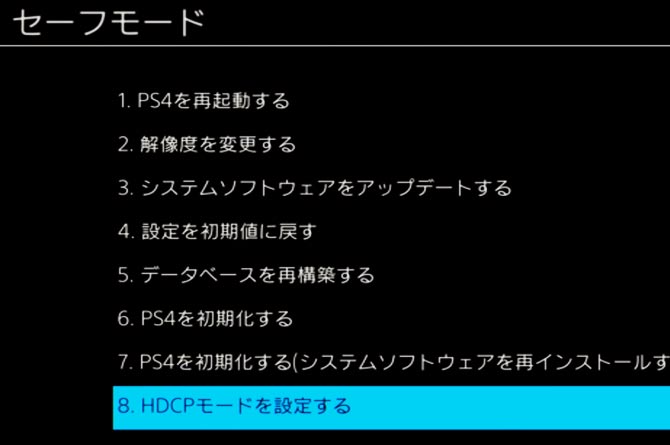
8番目の『HDCPモードを設定する』を選ぶと、
- 自動(バージョン2.2)
- HDCP1.4のみ
の選択ができるので、HDCP1.4のみにすることで回避できます。それでも画面が写らなかったり、自動(バージョン2.2)に戻ってしまう場合は次の回避方法もあります。
【PS4 Pro】の場合で4K対応の回避もある
上記で説明した通常のPS4 での回避方法と同じように『HDCP2.2 コンテンツを従来の HDCP1.4』するコンバーターがあります。
[st-rank rankno=”1″ bgcolor=”” color=”#000″ bordercolor=”#ccc” radius=”” star=””]HDCP2.2 コンテンツを従来の HDCP1.4[/st-rank]

[st-mybutton url=”https://amzn.to/3260pGI” title=”Amazon価格を見てみる” rel=”” fontawesome=”” target=”_blank” color=”#fff” bgcolor=”#FFD54F” bgcolor_top=”#ffdb69″ bordercolor=”#FFEB3B” borderwidth=”1″ borderradius=”5″ fontsize=”” fontweight=”bold” width=”” fontawesome_after=”fa-angle-right” shadow=”#FFB300″ ref=”on”][st-mybutton url=”https://amzn.to/38GO9yX” title=”Amazonレビューを見てみる” rel=”” fontawesome=”” target=”_blank” color=”#fff” bgcolor=”#43A047″ bgcolor_top=”#66BB6A” bordercolor=”#81C784″ borderwidth=”1″ borderradius=”5″ fontsize=”” fontweight=”bold” width=”” fontawesome_after=”fa-angle-right” shadow=”#388E3C” ref=”on”]
[st-midasibox title=”Amazonセール ポイント” fontawesome=”fa-check-circle faa-ring animated” bordercolor=”#FFC107″ color=”” bgcolor=”#FFFDE7″ borderwidth=”” borderradius=”5″ titleweight=”bold”]
レビューより確認すると使える機器とつけない機器がある場合も想定してください。※HDMIケーブルはハイスピード対応のものが必要
[/st-midasibox]
また上で利用したKanaaN HDMIスプリッターも一応4K対応とされていますが、僕はテストしていないのでわかりません。
多分これでもHDCPは完全回避できると思います。
[st-rank rankno=”1″ bgcolor=”” color=”#000″ bordercolor=”#ccc” radius=”” star=””]KanaaN HDMIスプリッター[/st-rank]
[st-mybutton url=”https://amzn.to/3bOSUsm” title=”Amazon価格を見てみる” rel=”” fontawesome=”” target=”_blank” color=”#fff” bgcolor=”#FFD54F” bgcolor_top=”#ffdb69″ bordercolor=”#FFEB3B” borderwidth=”1″ borderradius=”5″ fontsize=”” fontweight=”bold” width=”” fontawesome_after=”fa-angle-right” shadow=”#FFB300″ ref=”on”][st-mybutton url=”https://amzn.to/32bWE2O” title=”Amazonレビューを見てみる” rel=”” fontawesome=”” target=”_blank” color=”#fff” bgcolor=”#43A047″ bgcolor_top=”#66BB6A” bordercolor=”#81C784″ borderwidth=”1″ borderradius=”5″ fontsize=”” fontweight=”bold” width=”” fontawesome_after=”fa-angle-right” shadow=”#388E3C” ref=”on”]
[st-midasibox title=”Amazonセール ポイント” fontawesome=”fa-check-circle faa-ring animated” bordercolor=”#FFC107″ color=”” bgcolor=”#FFFDE7″ borderwidth=”” borderradius=”5″ titleweight=”bold”]
もともとこの機器は1個のHDMLを2個に分配する機器でした。ですがこの分配器を通すことでHDCPのコピープロテクトを無効にできます。PS3時代からの優れもの。
※HDMIケーブルはハイスピード対応のものが必要
[/st-midasibox]
[st-rank rankno=”1″ bgcolor=”” color=”#000″ bordercolor=”#ccc” radius=”” star=””]おすすめのHDMIケーブル[/st-rank]
[st-mybutton url=”https://amzn.to/37BQhGV” title=”Amazon価格を見てみる” rel=”” fontawesome=”” target=”_blank” color=”#fff” bgcolor=”#FFD54F” bgcolor_top=”#ffdb69″ bordercolor=”#FFEB3B” borderwidth=”1″ borderradius=”5″ fontsize=”” fontweight=”bold” width=”” fontawesome_after=”fa-angle-right” shadow=”#FFB300″ ref=”on”][st-mybutton url=”https://amzn.to/38GLIws” title=”Amazonレビューを見てみる” rel=”” fontawesome=”” target=”_blank” color=”#fff” bgcolor=”#43A047″ bgcolor_top=”#66BB6A” bordercolor=”#81C784″ borderwidth=”1″ borderradius=”5″ fontsize=”” fontweight=”bold” width=”” fontawesome_after=”fa-angle-right” shadow=”#388E3C” ref=”on”]
[st-midasibox title=”Amazonセール ポイント” fontawesome=”fa-check-circle faa-ring animated” bordercolor=”#FFC107″ color=”” bgcolor=”#FFFDE7″ borderwidth=”” borderradius=”5″ titleweight=”bold”]
コスパ最強のAmazonHDMIケーブルです。僕の環境では、この線だけでつなげばノイズや音飛びなどは発生していません。HDMIの安い分配器や他のケーブルを経由していたりすると、ノイズが入りますので気をつけましょう!
[/st-midasibox]
PS4のHDCPを回避について
わりとHDCPのコピープロテクトを回避したい場合は特殊だと思います。またこれを回避して動画サイトの著作権がある映像(映画やドラマなど)をダウンロード保存することは禁止されています。ですが、HDCPを回避すればコピーやダウンロードができてしまいますので、お気を付けくださいね。僕の場合はPCで取り込んで映像を見る設定になってしまっているので、回避した方が楽っていうだけですけどね。
PS4/PS3/SwitchのHDCP回避できているかどうかを確認するには、OBSというキャプチャーソフトが便利です。またこの回避法はPS4/PS3/Switchに対応しています。
ぜひお困りの場合は参考にしてみてください。