
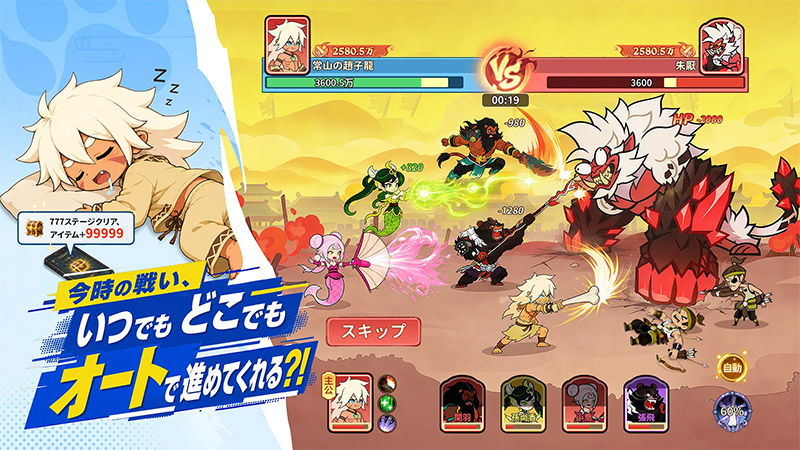
呪いで獣の姿になった趙雲や関羽たちと戦う、異世界転生×獣神進化RPG『モンスターループ獣神転生』。
このモンスターループ獣神転生を、PCの大画面で遊ぶ方法を紹介します。
モンスターループ獣神転生はGooglePlayからPCへダウンロードすることで、PCゲームとしてプレイできます。※Mac版も同じように利用できます。
モンスターループ獣神転生がPCで遊べる仕組み
スマホゲームのモンスターループ獣神転生をPCで遊ぶには「スマホアプリプレイヤー」を使います。
Windows上にAndroid環境を作る仕組みなので、スマホ版とまったく同じアプリをPCで動かせます。
「スマホアプリプレイヤー」をPCにインストールすれば、スマホゲームのほとんどがPCで遊べるようになります。もちろんすべて無料です。
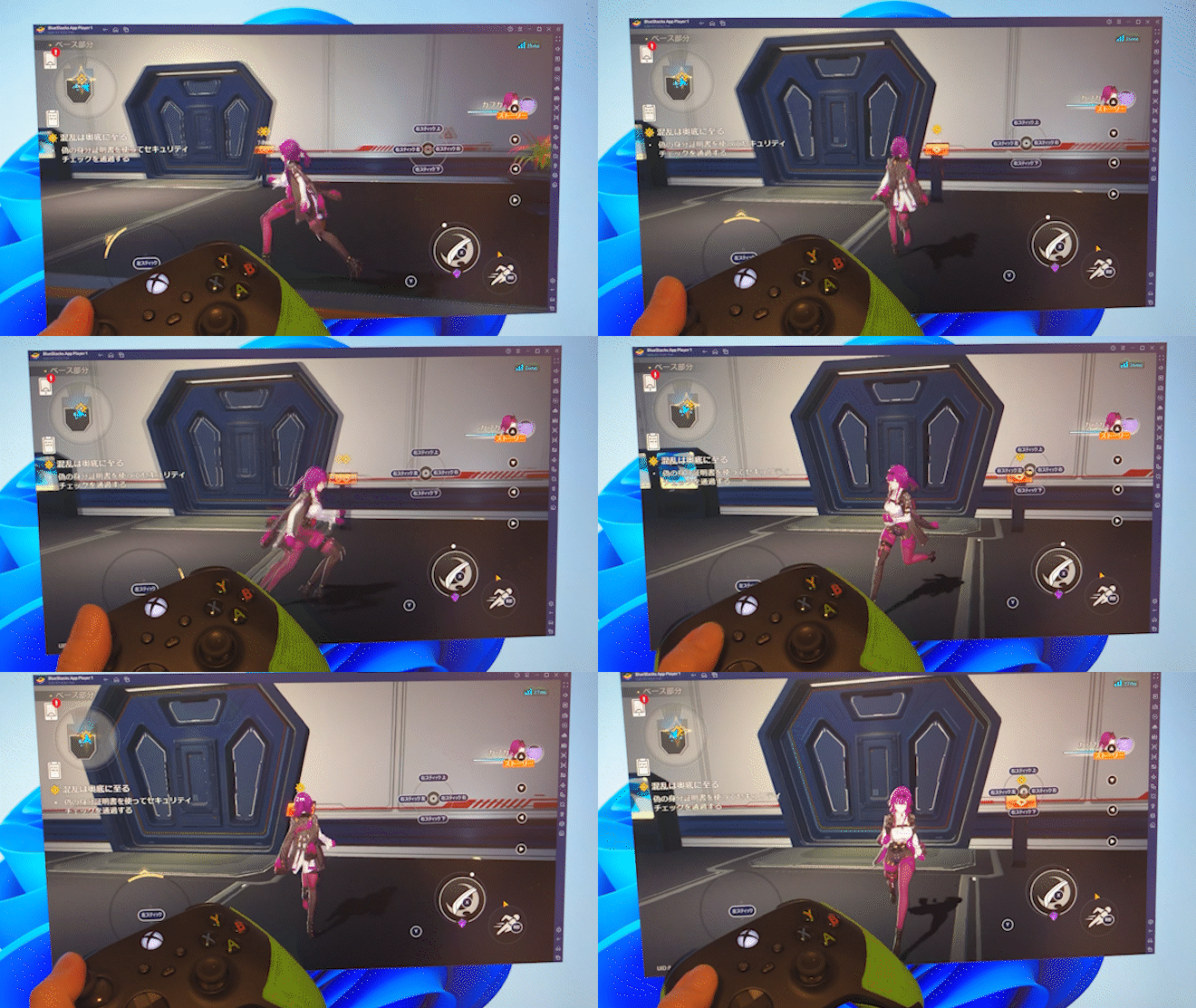
こちらは別のスマホゲームをPC上で動かしているときのイメージ画像です。
「スマホアプリプレイヤー」は多くのメーカーからリリースされていますが、おすすめは以下の3メーカーです。
おすすめスマホアプリプレイヤー 3選
日本国内でも利用者が多く、安心して使えるゲーム専用スマホアプリプレイヤーは次の3つです。
- 1位 BlueStacks(おすすめ)
- 2位 LDPlayer
- 3位 NoxPlayer
この中でも、今回モンスターループ獣神転生を遊ぶために使っていくスマホアプリプレイヤーは「BlueStacks」です。
世界的に利用されている、Googleのオープンソースを使った無料のスマホアプリプレイヤーで、ほとんどのスマホゲームがPCで無料で遊べます。
Googleアカウントでログインして使うタイプなので、セキュリティ面でも安心して利用できるおすすめの無料アプリプレイヤーです。
PCで遊びはじめる前にそろえるもの
事前に用意しておきたいもの
- スマホゲームプレイヤーのダウンロード
- Googleアカウント(Gmailなど)
- 比較的新しいパソコン または Mac
この3つがそろっていれば、モンスターループ獣神転生をPCで動かす準備は完了です。
モンスターループ獣神転生をスマホゲームプレイヤーで遊ぶ利点
スマホゲームの中には公式のPC版がある場合もありますが、スマホアプリプレイヤーを使う方がメリットが多くあります。
特に人気のメリットは一人で複数のアカウントを起動できることです。
- モンスターループ獣神転生だけでなくGoogle Playの全ゲームに対応
- 複数同時起動ででリセマラがサクサク進む
- スマホ版とアカウント連携でデータを共有できる
- 課金はGoogle Play経由で、スマホと同じやり方でOK
- 放置中も電源につないだPCなら気にせず動かしておける
モンスターループ獣神転生にPC版はある?
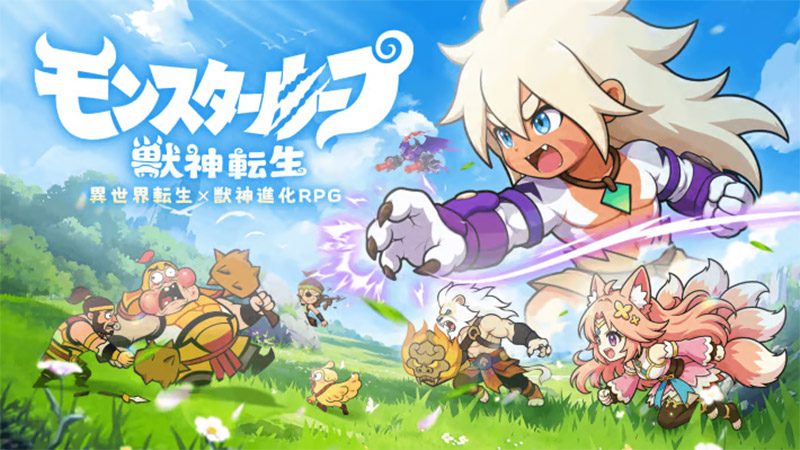
モンスターループ獣神転生はiOS/Android向けに配信されているスマホゲームで、Steam版やDMM版といったPC専用のクライアントは用意されていません。
PCの大画面で遊びたい場合は、スマホゲームプレイヤーを入れるやり方が現実的な選択肢になります。
放置系のタイトルはアプリを開いている時間が長くなりがちなので、スマホの発熱やバッテリーを気にせず動かせるPCとは相性が良い部類です。
メーカーの公式サイトと公式Xでも最新情報が出ています。
| 比較項目 | スマホ版(iOS/Android) | スマホゲームプレイヤー |
|---|---|---|
| 複数アカウント同時起動 | × | ○(マルチインスタンス対応) |
| 他のスマホゲームも同時プレイ | × | ○ |
| 操作マクロ・キーマッピング | × | ○(自由にカスタマイズ可能) |
| オフライン報酬の受け取り周回 | △(端末1台ぶんのみ) | ○(複数アカウントを並行できる) |
| 長時間の放置プレイ | △(発熱とバッテリーが気になる) | ○(電源につないだPCなので問題なし) |
| アプリの入手先 | App Store/Google Play | Google Play経由で直接DL |
スマホ版とデータは連携できるので、自宅ではPCの大画面、外出先ではスマホという使い分けもできます。
モンスターループ獣神転生をPCへインストールする流れ
今回は「BlueStacks」というスマホアプリプレイヤーを使います。
※もちろんすべて日本語のアプリです。
まずは「BlueStacks」をPCへインストールダウンロード&インストールします。
| スマホアプリプレイヤーダウンロード | |
 |
BlueStacksダウンロードは無料 |
| BlueStacks ダウンロードサイト | |
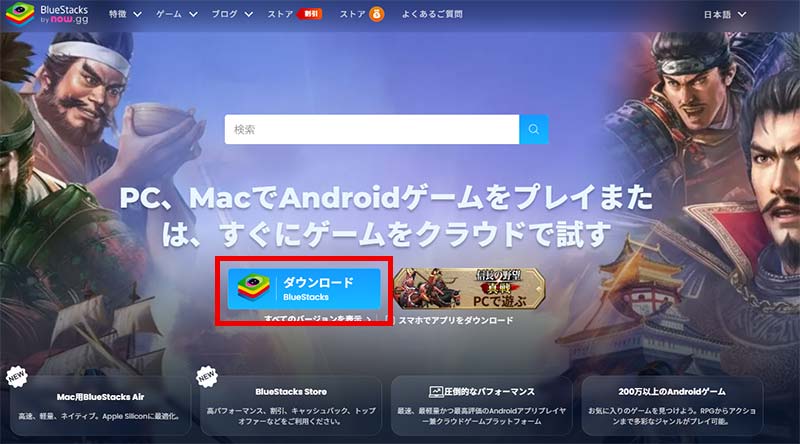
トップ画面にある「ダウンロード BlueStacks」というボタンをクリックすると、インストーラーファイルのダウンロードが始まります。
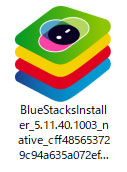
「BlueStacksInstaller****.exe」というファイルが保存されるので、それをダブルクリックしてインストールを進めていきます。
BlueStacks【モンスターループ獣神転生】インストールの流れ
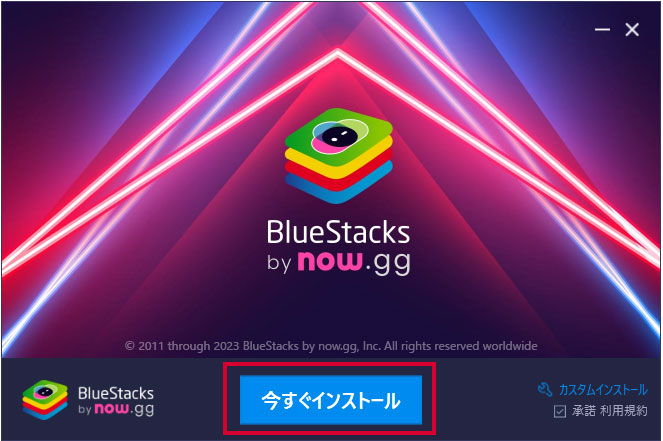
それでは、モンスターループ獣神転生をPCで遊ぶための準備としてBlueStacks本体をインストールしていきます。
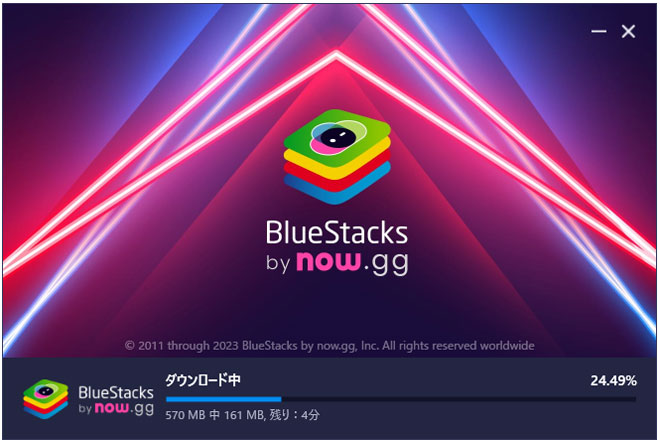
インストール作業はだいたい5分ほどで完了します。途中の項目も基本的には自動で進んでいくので、そのまま待っていれば大丈夫です。
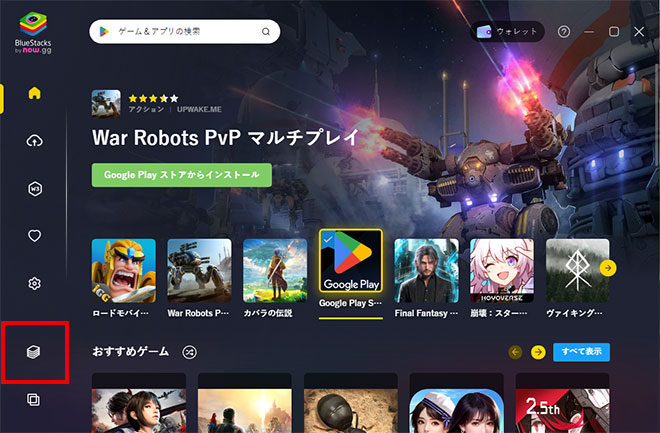
インストールが終わるとBlueStacksが立ち上がります。画面に表示されている赤枠の部分をクリックして、BlueStacksのプレイヤーを起動しましょう。
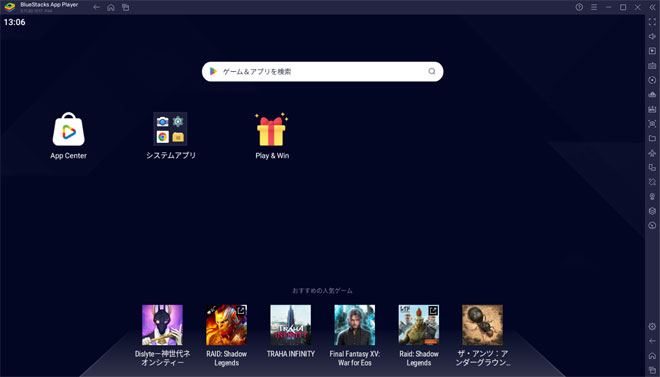
次に表示されるのが「アプリプレイヤー」です。ここからさまざまなゲームを追加して、無料で楽しむことができます。
プレイヤーの準備ができたら、いよいよ「モンスターループ獣神転生」をPCにダウンロードしていきます
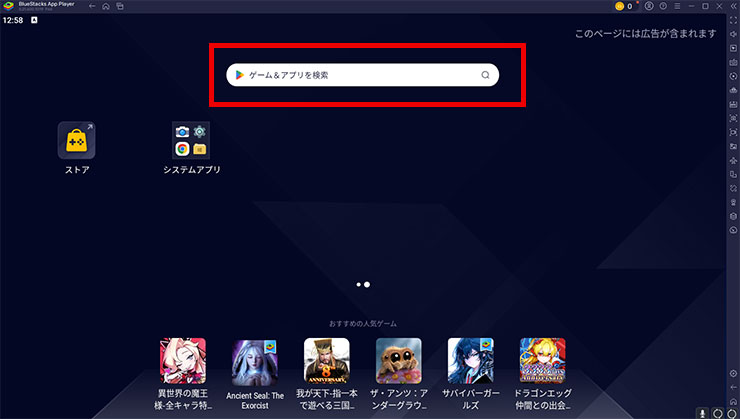
画面上にある検索窓からゲーム名を検索すると、GooglePlayストアが立ち上がり、ゲームの検索や選択ができるようになります。
検索窓にゲーム名「モンスターループ獣神転生」と入力すれば、「モンスターループ獣神転生」が候補として表示されます。
ゲームを見つけたら、そのまま「インストール」をクリックしてダウンロードを開始しましょう。
もし検索で表示されない場合は、「GooglePlayで検索」というボタンを押して、GooglePlayストア側でゲーム名を検索してみてください。
ここから先の流れではGoogleアカウントが必要になります。
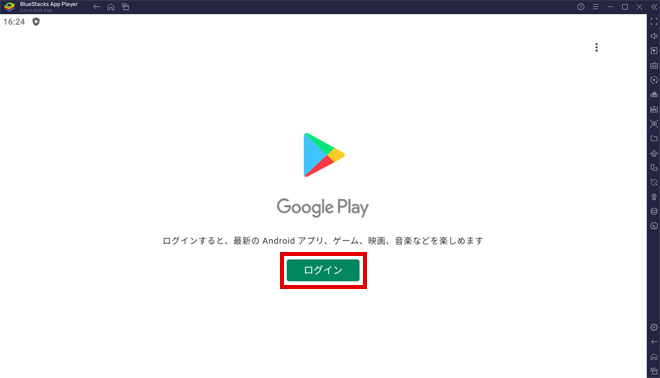 |
「ログイン」ボタンをクリックして、アカウント入力画面へ進みましょう。
※まだGoogleアカウントを持っていない場合は、その場で新しく作成することもできます。
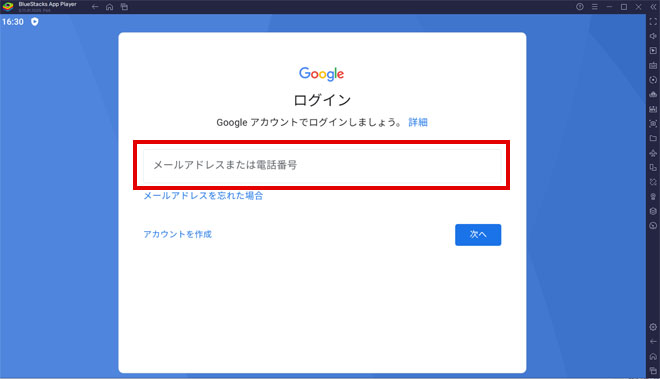
Googleアカウントのメールアドレスを入力して「次へ」をクリックします。
ここで一度ログインしておけば、今後ほかのスマホゲームをダウンロードするときも、再ログインなしですぐにインストールできるようになります。
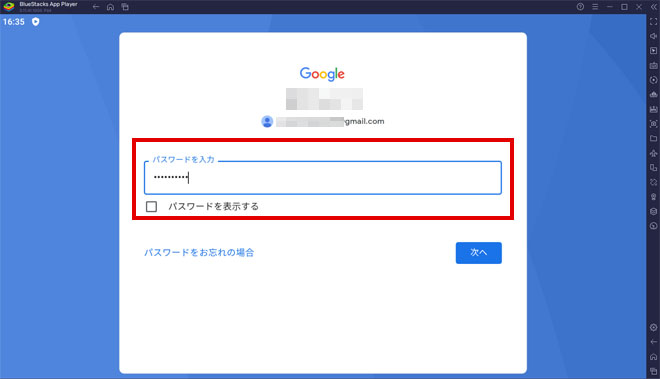
続いてGoogleアカウントのパスワードを入力し、「次へ」をクリックします。
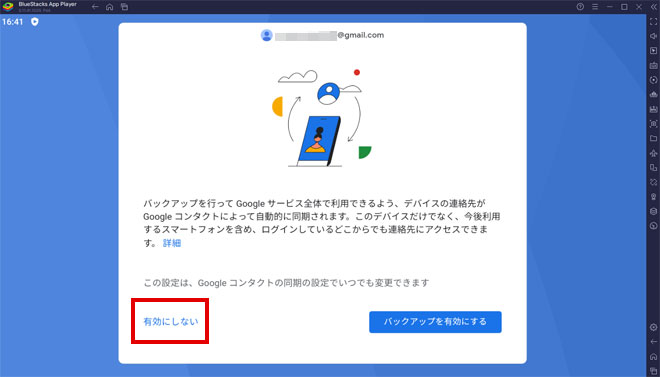
この画面で表示されているバックアップはスマホ向けの機能なので、PCだけで遊ぶ場合は特に必要ありません。「有効にしない」を選択して問題ありません。
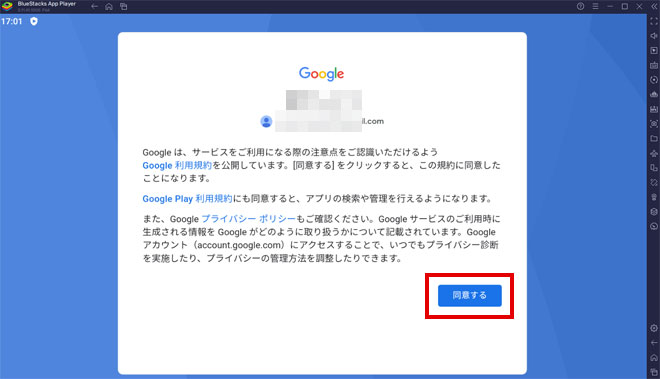
続いてGoogleの利用規約に目を通し、「同意する」をクリックして進みます。
 |
「後で行う」をクリックしてスキップしても特に問題ありません。
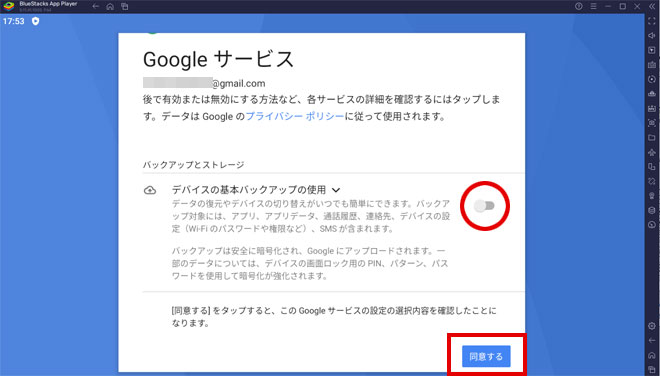
これはスマホのバックアップ関連の設定で、PCで遊ぶぶんには必要ない項目です。バックアップの使用をオフにして、「同意する」をクリックしておきましょう。
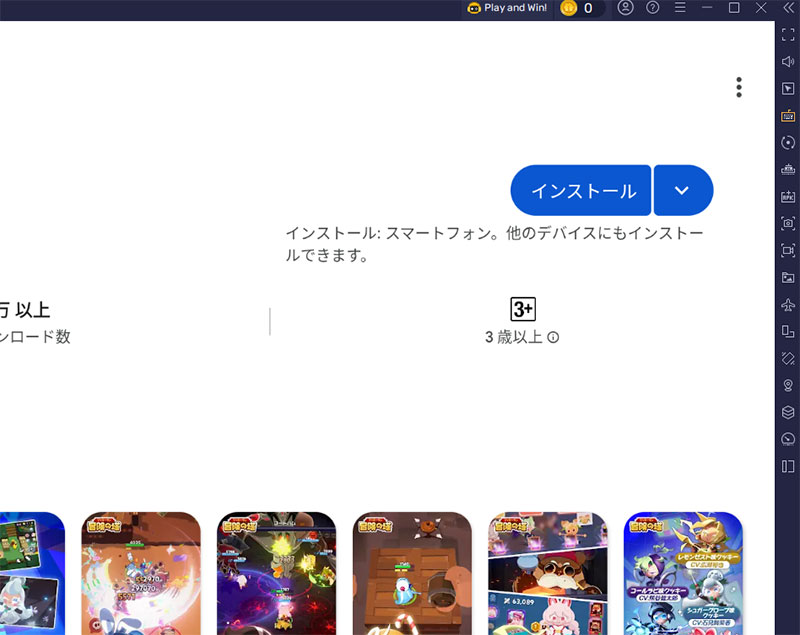 |
ここまで進めば、あとは「インストール」をクリックするだけでPCにモンスターループ獣神転生がダウンロードされ、自動的にインストールまで完了します。
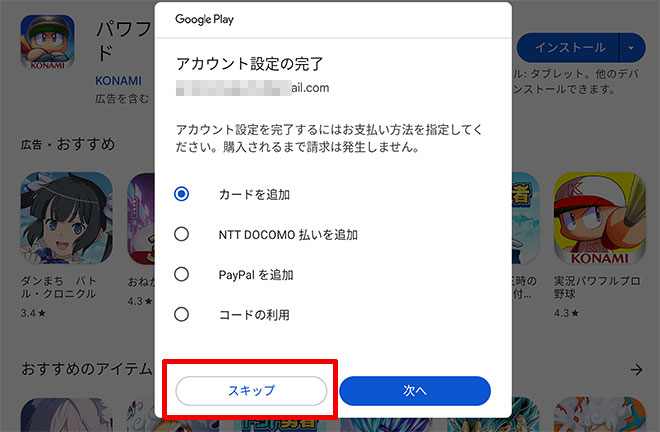
この画面はスマホと同じく課金の設定画面です。課金する予定がない場合は「スキップ」で大丈夫です。
あとから設定を変更することもできます。
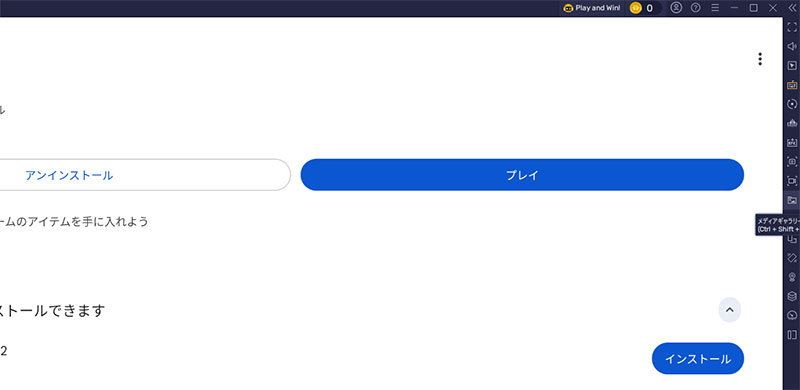 |
これでモンスターループ獣神転生のインストール作業はすべて完了です。
準備が整ったら、さっそくPCで「モンスターループ獣神転生」を起動してプレイしてみましょう。
モンスターループ獣神転生必要最低限の動作環境
| OS | マイクロソフト Windows 7以降、Windows10、Windows11 |
| プロセッサー | IntelまたはAMDプロセッサー |
| RAM | 最低4GBのRAMが必要です。 ※4GB以上のディスク容量はRAMの代わりにはなりません。 |
| ストレージ | 5GBの空きディスク容量 |
| 権限 | PCの管理者である必要があります。 |
| グラフィック | マイクロソフトまたはチップセットベンダーの最新のグラフィックスドライバー |
最小システム要件をクリアしているPCであれば、LDPlayer自体は問題なく動作します。 ただ、よりなめらかなゲームプレイを楽しみたい場合は、下記の推奨スペックを目安にすると良いです。
モンスターループ獣神転生推奨システム要件
| OS | マイクロソフト Windows 10、Windows11 |
| プロセッサー | シングルスレッドベンチマークスコアが1000以上のIntelまたはAMDマルチコアプロセッサー |
| グラフィック | Intel/Nvidia/ATIのベンチマークスコアが750以上のオンボードまたはディスクリートコントローラー プロセッサー(CPU)とグラフィックカード(GPU)のベンチマークスコアを確認する方法についての詳しい調べ方も用意されています。 |
| 仮想化の設定 | PCで仮想化が有効になっていることを確認してください。 |
| RAM | 8GB以上 |
| ストレージ | SSD(またはFusion/Hybridドライブ) |
| インターネット | ゲーム、アカウント、関連コンテンツにアクセスするためのブロードバンド接続 |
| グラフィック | マイクロソフトまたはチップセットベンダーの最新のグラフィックスドライバー |
| 仮想マシンについて | 同じPCにMicrosoft Virtual PC、VMWare Workstation、Oracle Virtualboxなどの仮想マシンがインストールされている場合でも、LDPlayerのインストールは可能です。 ただし、動作に多少の問題が発生する場合があります。 |
モンスターループ獣神転生とはどんなゲーム?
モンスターループ獣神転生は、SuperNova Overseas Limitedが手がける異世界転生×獣神進化RPGです。
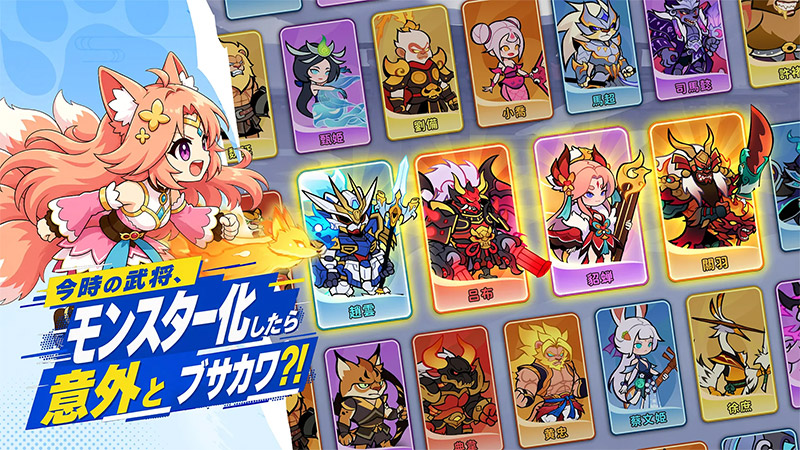
ネット上で噂される正体不明のアプリを開いた主人公が、獣神の支配する異世界へ飛ばされるところから物語が動き出します。趙雲や張飛、関羽といった名将が呪いによって獣の姿に輪廻している世界で、神獣から獣人族の未来を託され、輪廻の呪いを断ち切るために戦っていきます。
名将が獣になるという発想が面白い
歴史ものというと重厚な武将デザインが定番ですが、この作品ではケモ耳や尻尾を取り入れたデフォルメの獣の姿で登場します。
呂布は「鬼神般若」としてガトリングガンのような武器を左右に構え、頭にはキジの飾りが再現されています。趙雲は「蒼龍疾駆」の名で槍を手にした愛嬌のあるビジュアル、関羽は「偃月甲斐虎」として馬にまたがった力強い姿で描かれています。
三国志にくわしくない方でも入りやすいので、キャラクター目当てで集めていくのも楽しめます。
最大9時間ぶんのオフライン報酬
バトルは常に自動で進み、遊んでいない時間もステージが進行しています。
起動するたびに最大9時間ぶんのオフライン報酬を一括で受け取れるので、1日に何度も張り付く必要がありません。
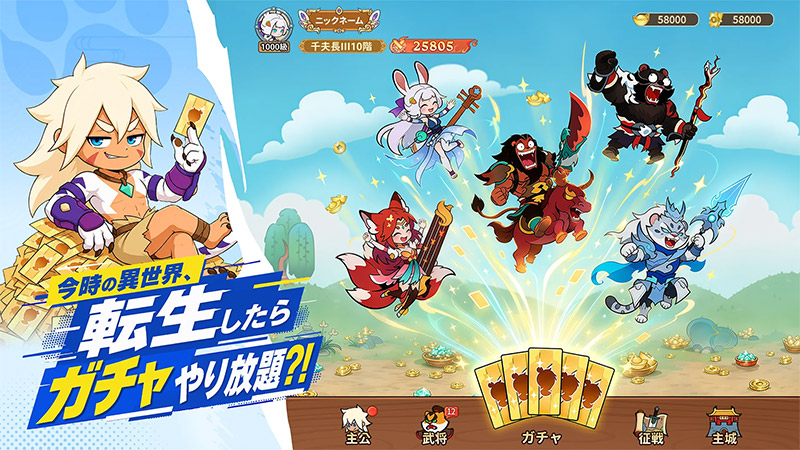
オフラインでもステージクリアが進むため、突破数に応じて無料のガチャ券が増えていく「無限ガチャ」も進みます。
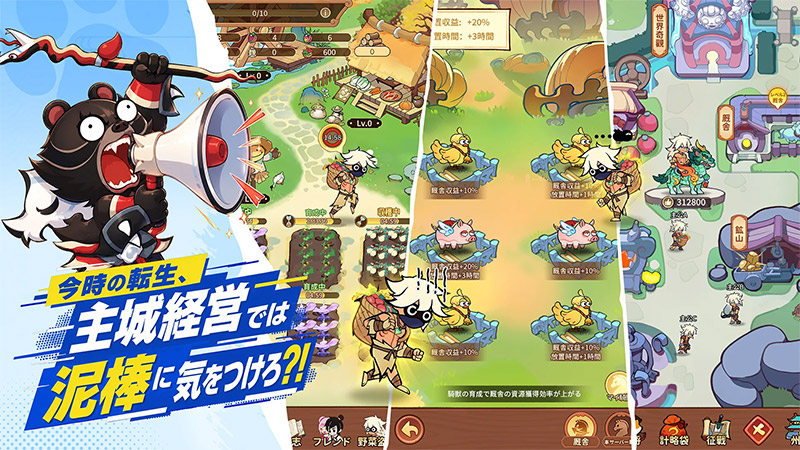
主城を育てる経営コンテンツ
バトル以外に、自分の主城を発展させる経営要素が用意されています。
農場では野菜の栽培、厩舎では騎獣の育成、鉱山では採掘と、それぞれ役割が分かれています。
他プレイヤーの農場に忍び込んで収穫するという遊び心のある仕掛けもあり、のんびり進めたい方にも向いています。
美姫システムとミニゲーム
「遊歴」というすごろく状のボードを進めると、止まったマスに応じて美姫との出会いやギフトが手に入ります。
一度会っただけでは距離は縮まりませんが、何度も出会ううちに親密になり、好感度が戦力にも反映されます。
中国の伝統的なボードゲーム「象棋(シャンチー)」をモチーフにしたミニゲームも遊べるので、育成の合間の息抜きにちょうどいいところです。
テーマ曲は『LUDUS ∞ LOOP』
作詞・歌を月乃さん、作曲・編曲を打打だいずさんが手がけたテーマ曲『LUDUS ∞ LOOP』が公開されています。
無限ループと異世界獣化という世界観に合わせた、どこか不穏さの残るサウンドに仕上がっています。
PC版モンスターループ獣神転生が重いときの対処
パソコンのVT(仮想化)機能を有効にするだけで、体感で5倍近く動作が軽くなることも多いので、カクつきが気になる場合はぜひ試してみてください。ほとんどの方がこの設定をオンにしてスムーズに遊んでいます。
もし動作が重くカクカクして遊びにくい場合は、PCのBIOS設定でVTを有効にしてみてください。
この設定をオンにするだけで、「スマホアプリプレイヤー」の動作が5~10倍ほどスムーズになるケースが多いです。
VTを有効にするやり方はこちらで詳しく紹介しています
モンスターループ獣神転生の基本データ
-
ジャンル: 異世界転生×獣神進化をテーマにした放置・クリッカーRPGです。バトルは常に自動で進行します。
-
販売元: SuperNova Overseas Limited
-
価格: 基本プレイ無料(アプリ内課金あり)
-
対応OS: iOS / Android
-
配信開始日: 2026年8月27日
-
画面の向き: 縦画面
モンスターループ獣神転生で押さえておきたい育成の要点
主人公の強化は「攻撃・防御・HP」の3つが軸になります。ステージ進行などの条件を満たすと昇格でき、そのたびに戦力の上限が上がります。
装備や奥義のセット、騎獣に乗ることでもステータスが伸びます。どれもワンタップで反映されるので、細かい操作が苦手な方でも扱いやすい作りです。
オフライン報酬で大量に手に入る「計略袋」は、育成素材だけでなくSSR以上の武将が出ることもあるアイテムになっています。
一度に大量開封できるので、素材不足で足踏みしにくいのが遊びやすさにつながっています。
主城の研究とPKで戦力を伸ばす
主城の「兵装司」では、研究を進めることで攻撃力・防御力・攻撃速度などを底上げできます。
研究には時間がかかるため、ログアウト前に何かしら走らせておくのが基本の立ち回りになります。
「労役営」はプレイヤー同士のPKに敗れた側が勝者の主城経営を手伝う仕組みで、野菜の栽培や鉱山の採掘を任せて素材を多く集められます。
集めた素材は兵装司の研究に回せるので、余裕が出てきたら他プレイヤーの確保にも挑戦してみてください。
モンスターループ獣神転生のアプリ情報
 |
タイトル:モンスターループ獣神転生 |
| ジャンル:異世界転生×獣神進化RPG(放置・クリッカー) | |
| Google Play でみる | |
| App Store でみる |
モンスターループ獣神転生PC版で操作を自分好みに変える
ゲームコントローラーをつなげれば、家庭用ゲーム機で遊んでいるような感覚で楽しめます。
操作設定もメニューにあるキーマッピング機能から、好きなようにカスタマイズできます。
このようにゲームコントローラーを使えば、細かい操作もしやすくなり、テンポの速い場面でもストレスなく動かせます。
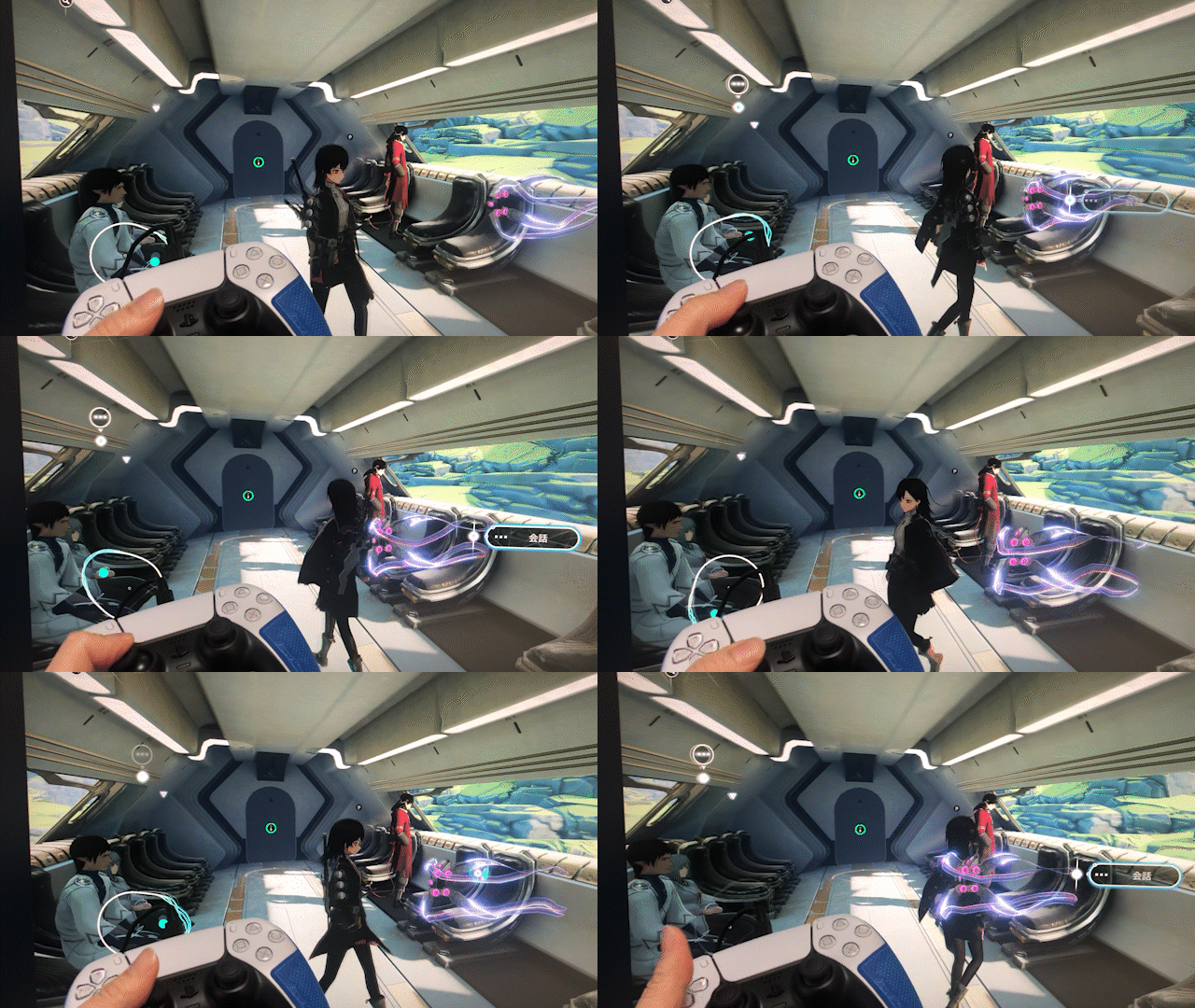
PC版として遊ぶ場合も、一般的なゲーム用コントローラーやゲームパッドをそのまま使用できます。
キーボードとマウスの操作も自由にカスタマイズ可能
普段からPCゲームをよくプレイしている方なら、すぐに慣れると思いますが、はじめての方にも分かりやすいように操作の流れをかんたんに説明しておきますね。 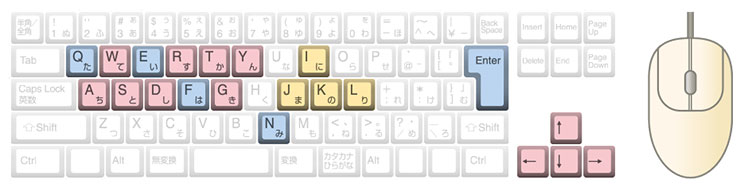
一般的なPCゲームではこのようなキーボード配置で操作することが多いですが、BlueStacksなら専用のキーマッピング機能で、もっと直感的にボタン配置を変えることができます。
BlueStacksのキーマッピングでボタン配置を決める
設定自体はとてもシンプルなので、ここで紹介する流れの通りに進めてみてください。
自分が押しやすいボタン配置にしておくと、周回時の操作数が減って負担が軽くなります。
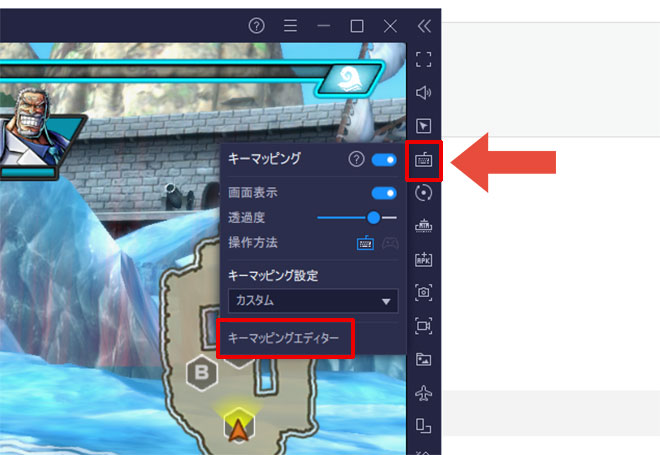
まずは画面右側にあるメニューから、「キーマッピング」アイコンをクリックして「キーマッピングエディター」を開きます。

最初にメニュー内にある「十字キー」を選び、ドラッグ&ドロップでキャラクターを操作したい位置に配置します。
続いて、攻撃やスキル用のアクションキーも設定していきます。
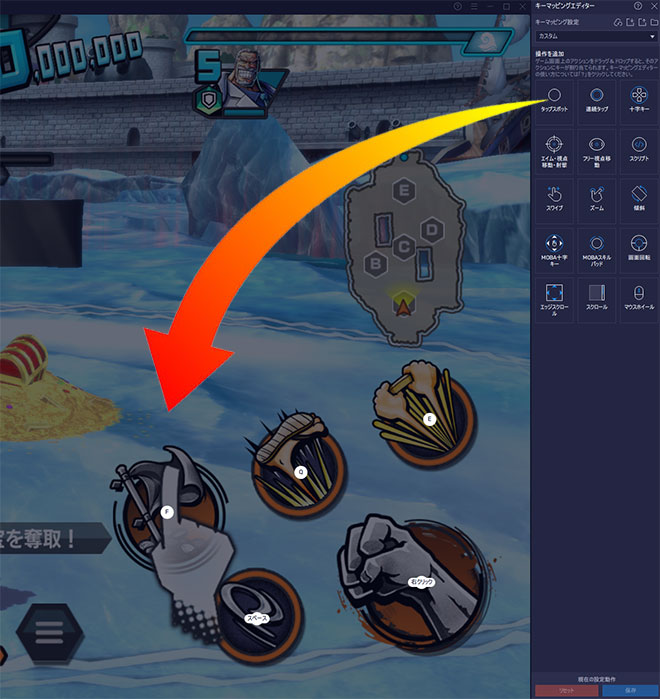
「タップスポット」を先ほどと同じようにドラッグ&ドロップで配置し、ゲーム内のボタン位置に5ヶ所ほど重ねておきます。
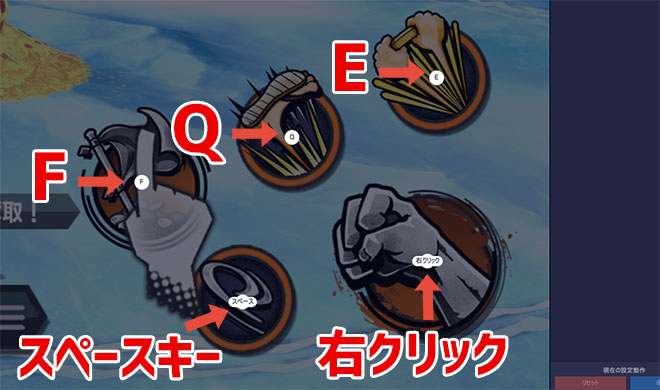
自分の場合は、左上から順番にこんな感じで割り当てています。
[st-mybox title=”操作方法のキー配置例” fontawesome=”” color=”#757575″ bordercolor=”#ccc” bgcolor=”#ffffff” borderwidth=”2″ borderradius=”2″ titleweight=”bold” fontsize=”” myclass=”st-mybox-class” margin=”25px 0 25px 0″]
上の3つに「F」「Q」「E」
下の2つに「スペース」と「右クリック」
BlueStacksインストール時にエラーが出る場合の対処
途中で「Hyper-Vは利用できません」と表示されるケース
※「Windowsの設定を受け付けられません」と表示される場合も、基本的には同じやり方で解決できます。
Hyper-V(ハイパーバイザー)とは
Microsoftが用意している仮想化の仕組みです。この仮想化技術を使うことで、Windows上のHyper-Vから複数のスマホアプリプレイヤーを動かすことができます。このHyper-V(ハイパーバイザー)が使えるおかげで、「スマホアプリプレイヤー」をWindows上で動かし、スマホゲームをPCでプレイできるようになっています。
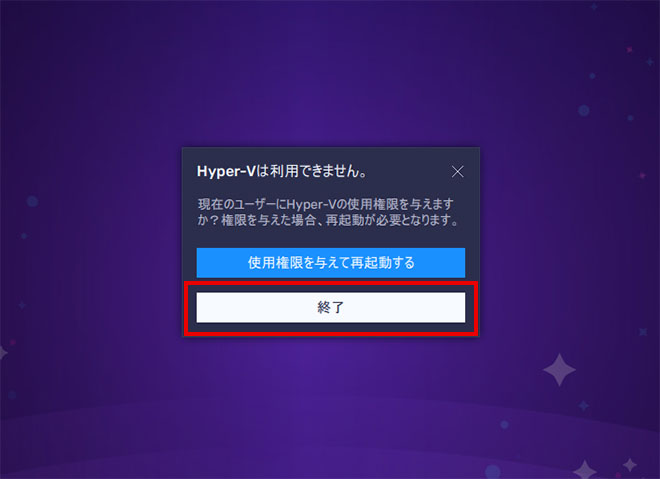
いったんインストールを中断する必要があるので、「終了」をクリックして閉じてください。
※「使用権限を与えて再起動する」を押してもHyper-Vは有効にならないので、ここではクリックしないでください。
1. Windows10/11の設定画面を開く
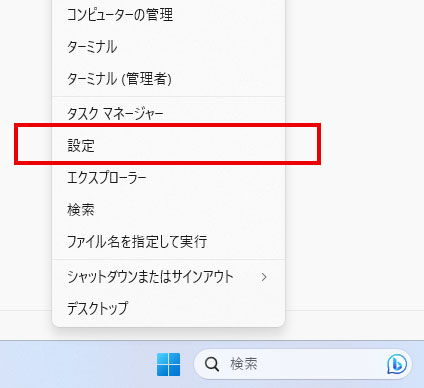
まずはWindowsのスタートボタンを右クリックして、「設定」を選択します。
2. 「アプリ」を選ぶ
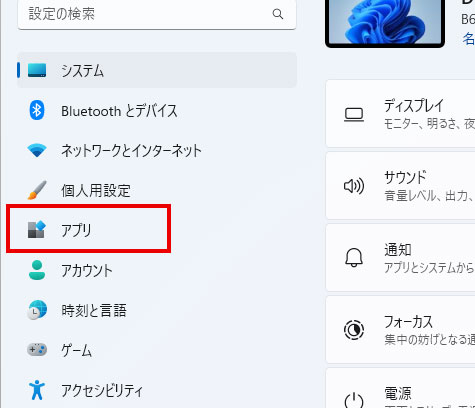
設定画面が開いたら、左のメニューから [アプリ] をクリックしてください。
3. 「オプション機能」をクリック
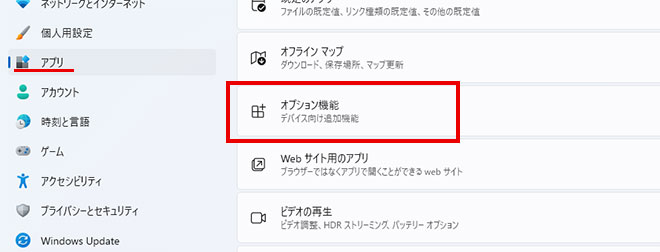
一覧の中にある「オプション機能」を探してクリックします。
4. 「Windows のその他の機能」を選択
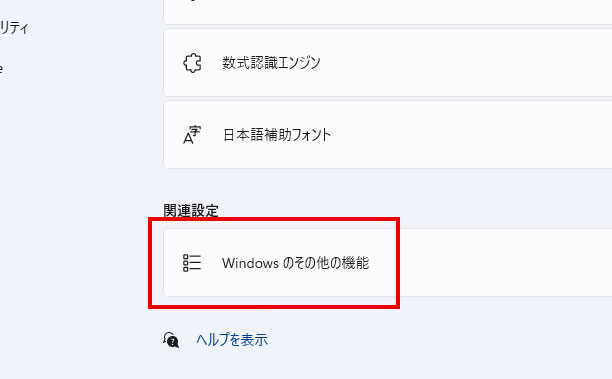
画面をスクロールしていくと、「Windows のその他の機能」という項目が出てくるので、ここをクリックします。
5. Hyper-Vなど必要な項目にチェックを入れる
- Hyper-V
- Linux用 Windowsサブシステム
- Windows サンドボックス
- Windows ハイパーバイザープラットフォーム
- 仮想マシンプラットフォーム
以上の5つの項目にチェックを入れて、有効化してください。
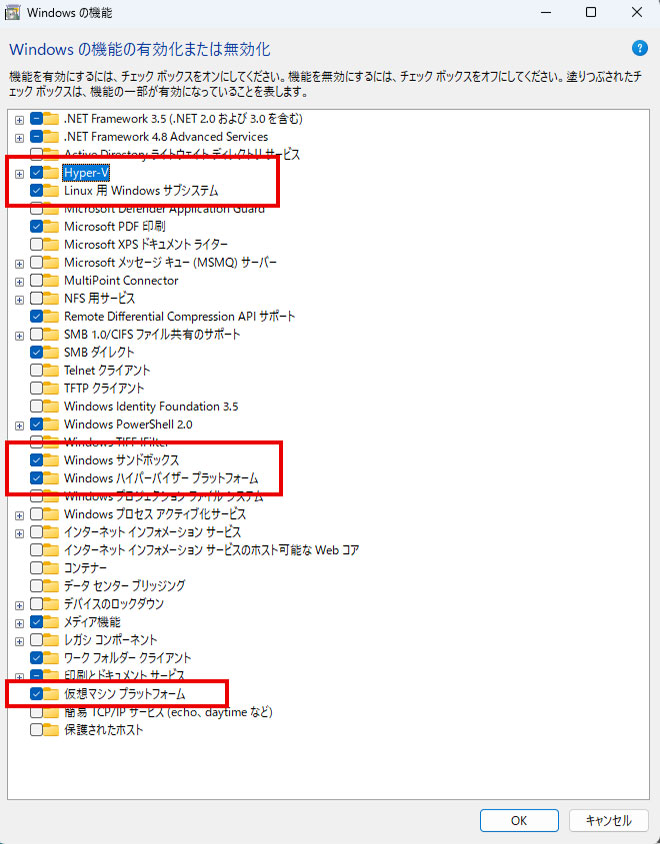
Hyper-Vなど必要な部分にチェックを入れ終わったら、「OK」をクリックして設定を反映させます。
※PCの機種によっては、表示される順番が違ったり、項目名が少し異なる場合があります。出ている項目の中から有効にできる部分をオンにしておきましょう。
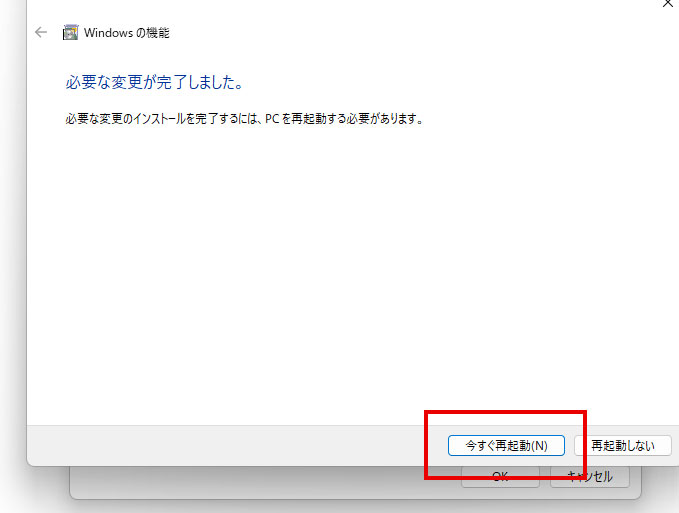
少し待つと再起動の案内が表示されるので、そのまま再起動を実行します。
Windowsの機能が更新され、PCが再起動されます。
再起動後は、最初にダウンロードしたインストールファイルを再度ダブルクリックすれば、途中からインストールをやり直すことができます。

最初に保存したインストーラーファイルをダブルクリックして、インストールを再開しましょう。
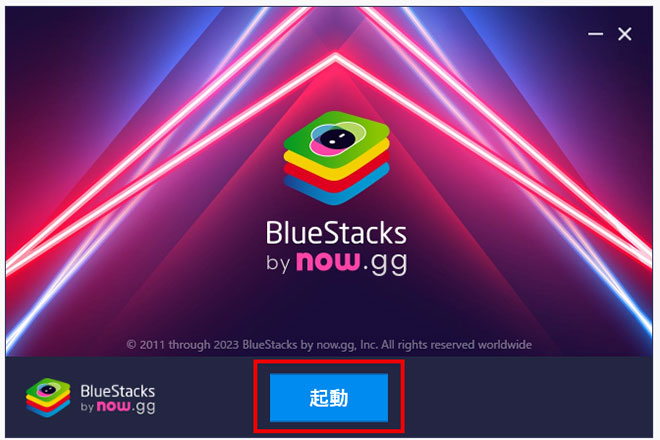
しばらくするとすぐにアプリケーションが起動し、「起動」ボタンを押せば、先ほどの続きからインストール作業を再開できます。
その後、「BlueStacks X」とあわせて「BlueStacks App Player」も立ち上がり、ゲームインストールの案内画面が表示されます。
これで再びインストール作業を進められる状態になります。
ゲームのインストール作業に戻りたい場合はこちらをクリック
途中で「Windowsの設定を受け付けられません」と表示される場合
「Windowsの設定を受け付けられません」と出るときの対処
デスクトップ上に「BlueStacks X」というショートカットアイコンがあると思うので、このアイコンの上で「右クリック」してください。 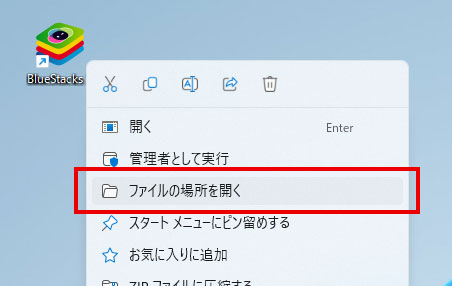
表示されたメニューから「ファイルの場所を開く」をクリックします。
ファイルの場所が開いたら、その中に「BlueStacks X」という名前のファイルがあるはずです。
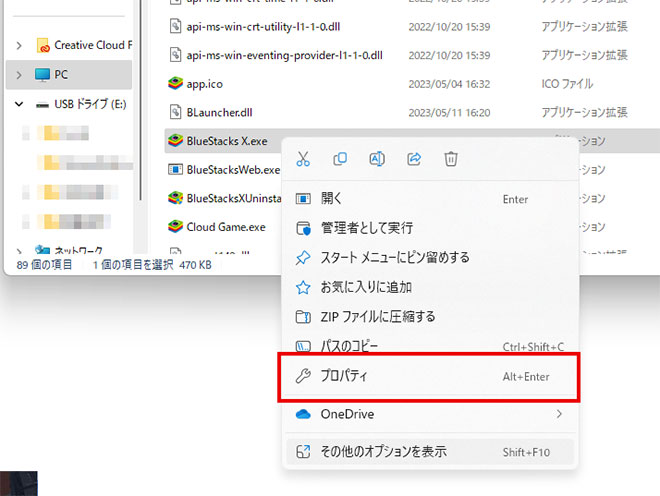
この「BlueStacks X」を右クリックして、「プロパティ」を選択します。
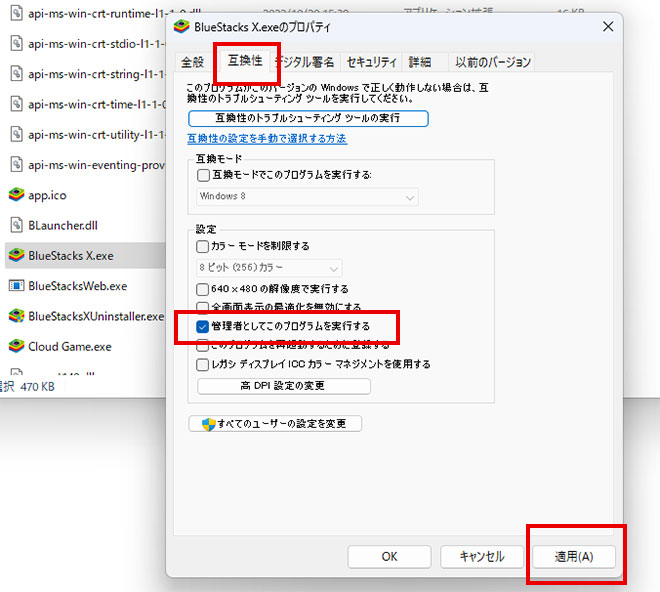
プロパティ画面が開いたら「互換性」タブを選び、「管理者としてこのプログラムを実行する」にチェックを入れて、「適用」→「OK」の順にクリックして閉じます。
この設定をしておくと、BlueStacksをスムーズに起動できるようになります。
あとは、最初にダウンロードしたインストールファイルをダブルクリックすれば、途中からインストールを再開できます。
再び、最初に保存しておいたインストーラーファイルをダブルクリックしてインストールを再開しましょう。
すぐにアプリケーションが立ち上がるので、「起動」を押して続きからインストール作業を進めます。
起動後は「BlueStacks X」と「BlueStacks App Player」の両方が立ち上がり、ゲームインストールの案内画面が表示されます。
これでインストールの続きから作業できるようになります。
ゲームのインストール作業に戻るにはここをクリック