

ゲーム実況をスマホ(iPhoneも可能)だけでできる『Omlet Arcade(オムレットアーケード)』をご紹介します。
Omlet Arcade(オムレットアーケード)の使い方やYoutubeへの配信方法や稼ぎ方などを踏まえ、
- 『Omlet Arcade(オムレットアーケード)』ってどんな感じのゲーム実況ライブ配信アプリなのか?
- 『Omlet Arcade(オムレットアーケード)』ならではの使い方やおすすめ要素
ぜひゲーム実況に興味があってYoutubeやTwitchでライブ配信してみたいと思った方は読んでみてください。
[st-minihukidashi fontawesome=”” fontsize=”” fontweight=”” bgcolor=”#FFB74D” color=”#fff” margin=”0 0 20px 0″]前回僕がテストでライブ配信した内容はこちら[/st-minihukidashi]
これもライブ配信のボタンを押してゲームを開始しただけです。すぐにYoutubeで配信が開始されて多くのユーザーに見てもらえました。簡単です!
Omlet Arcade(オムレットアーケード)の使い方 iPhone編
まずは無料インストールはこちら



※現在Omlet Arcadeは利用できなくなりました。
↓その他ゲーム実況ができるアプリ
「BIGO LIVE」と「21LIVE」もゲーム実況ができるので実況の練習になるおすすめアプリです。
ぜひ一緒にダウンロードして使いやすい物を選んでください。
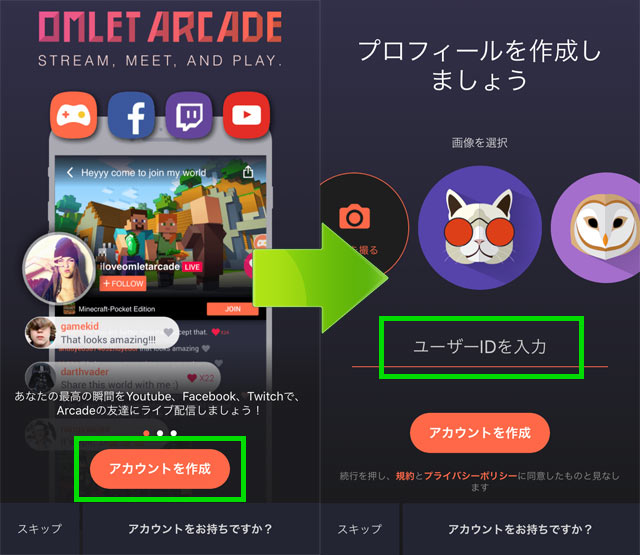
[st-step step_no=”1″]次にゲームやこの配信アプリを立ち上げてアカウントを作成します[/st-step]
Omlet Arcade(オムレットアーケード)とダウンロードしたゲームを起動します。
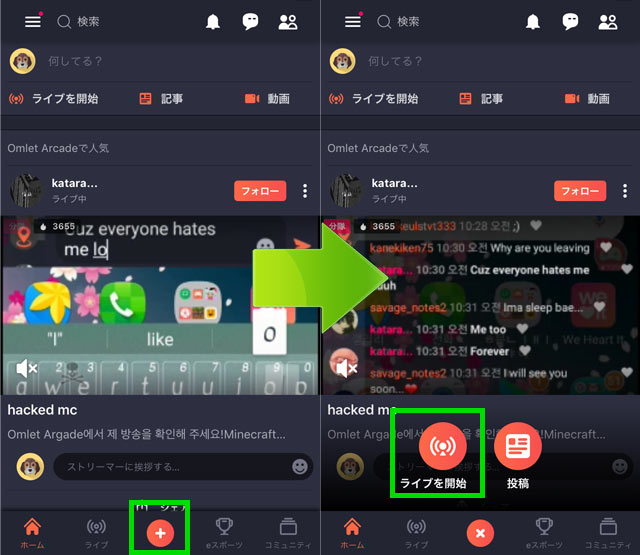
[st-step step_no=”2″]プラスボタンを押してライブ配信の設定をします[/st-step]
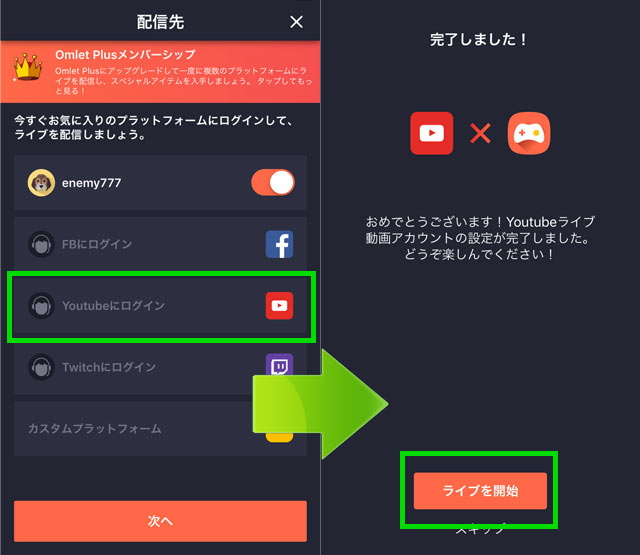
[st-step step_no=”3″]Youtubeでゲーム実況配信したい場合は連携させます[/st-step]
[st-mybox title=”” fontawesome=”” color=”#757575″ bordercolor=”#f3f3f3″ bgcolor=”#f3f3f3″ borderwidth=”0″ borderradius=”5″ titleweight=”bold” fontsize=”” myclass=”st-mybox-class” margin=”25px 0 25px 0″]
『Youtubeにログイン』をタップしてYoutubeと連携させます。そして『ライブを開始』をタップして配信設定をしていきます。
『ライブを開始』を押してもすぐに配信されるわけではありません。
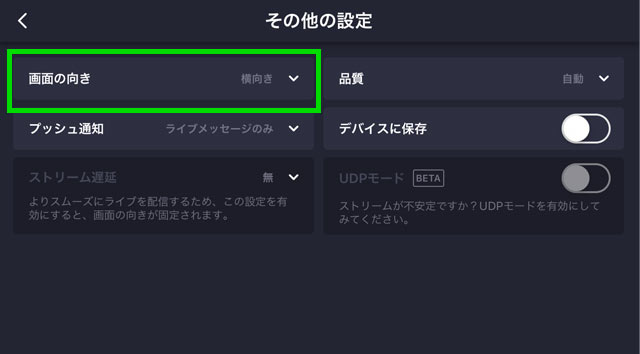
[st-step step_no=”4″]ゲーム実況用のライブ配信の詳細を設定[/st-step]

[st-mybox title=”” fontawesome=”” color=”#757575″ bordercolor=”#f3f3f3″ bgcolor=”#f3f3f3″ borderwidth=”0″ borderradius=”5″ titleweight=”bold” fontsize=”” myclass=”st-mybox-class” margin=”25px 0 25px 0″]
① 配信したいゲーム選択するのですが、実況しようとしているゲームがなければそのままなしでOKです
② Youtubeの実況する時のタイトルになります
③Youtubeの実況する時の概要欄に書く内容になります
④ゲームの画面設定をします(縦画面ゲームなのか横画面ゲームなのか)
[st-step step_no=”5″]いよいよライブ配信です[/st-step]
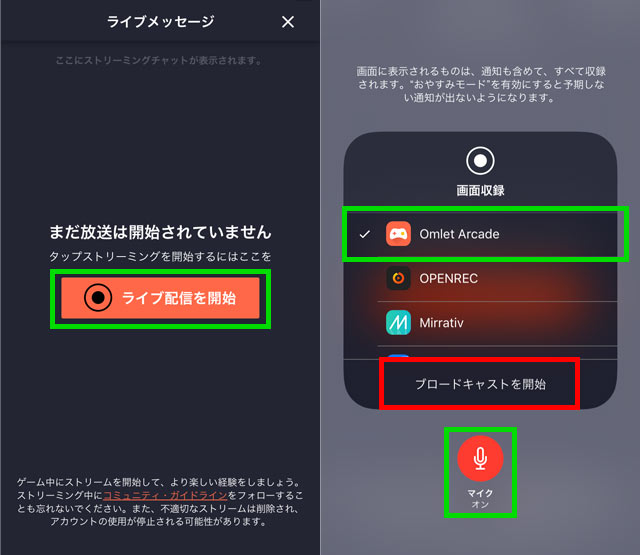
まず先に上でダウンロードしたゲームを起動してください、ゲームアプリをタップしてゲームが起動してる状態にします。
その状態で次にOmlet Arcade(オムレットアーケード)に戻り
[st-mybox title=”” fontawesome=”” color=”#757575″ bordercolor=”#f3f3f3″ bgcolor=”#f3f3f3″ borderwidth=”0″ borderradius=”5″ titleweight=”bold” fontsize=”” myclass=”st-mybox-class” margin=”25px 0 25px 0″]
『ライブ配信開始』ボタンをタップしたらコントロールセンターの画面録画設定画面が開きます。
※自分で画面を下から上にスワイプして開いてもOKです。
『Omlet Arcade』を選択して『マイク オン』にして『ブロードキャストを開始』を押すとライブ放送がYoutubeで開始されます!
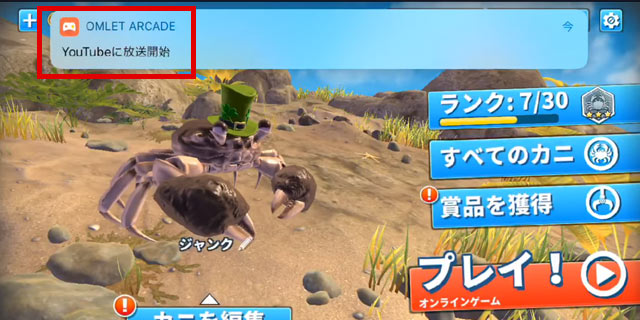
そしてすぐに画面をOmlet Arcade(オムレットアーケード)から起動したゲームに切り替えてください!
[st-mybox title=”” fontawesome=”” color=”#757575″ bordercolor=”#f3f3f3″ bgcolor=”#f3f3f3″ borderwidth=”0″ borderradius=”5″ titleweight=”bold” fontsize=”” myclass=”st-mybox-class” margin=”25px 0 25px 0″]
Youtubeにきたコメントはプッシュ通知でゲーム中でも確認できます。
Omlet Arcade(オムレットアーケード)ってどんなアプリ?
Omlet Arcade(オムレットアーケード)はスマホゲームでゲーム実況できるアプリです。アプリをスマホ(iPhoneも可能)にインストールしたら配信ボタンを押すだけで、携帯の画面がライブ放送されます。
Omlet Arcade(オムレットアーケード)だけで配信すると、Omlet Arcade(オムレットアーケード)内のゲームコミュニティーで配信されることになり、多くのOmlet Arcade ユーザーが見に来ることになります。
ですが、日本人は少なく海外のユーザーが多い感じがしますね。
Omlet Arcade(オムレットアーケード)のすごいところは、このアプリで『Youtube』や『Twitch』にもダイレクトにゲーム配信ができるところです。例えばYoutubeであれば、Youtubeのアカウントと連携すればすぐにYoutubeでゲーム実況ライブ配信ができます。
またYoutubeやTwitchでゲーム実況を配信した場合でもコメントは確認できるので、スマホ一台ですべて完結できます。このアプリがあればどこでも簡単にスマホゲームをYoutubeでライブ配信できるので、とても便利ですよ!
またYoutubeやTwitchにアイシンするスマホアプリがありますが、ちゃんと配信出来たのがこのOmlet Arcade(オムレットアーケード)アプリだけでした。なのでかなりおすすめです。
[st-mybox title=”詳しくはこの記事へ” fontawesome=”fa-file-text-o” color=”#757575″ bordercolor=”” bgcolor=”#d0f0ff” borderwidth=”0″ borderradius=”5″ titleweight=”bold” fontsize=”” myclass=”st-mybox-class” margin=”25px 0 25px 0″]

ゲーム実況の配信者アイコン 作成方法
【作成依頼の方法】YouTubeキャラクターを作成しよう!
Youtubeでの配信ができないエラーが出た場合
Youtubeでのストリーミングの設定に失敗しました。後ほどもう一度お試しになるか、ログアウトして、ログインしてみてください。
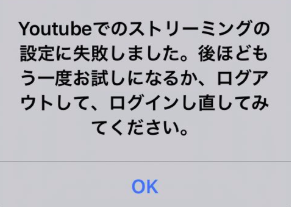
『Youtubeでのストリーミングの設定に失敗しました。後ほどもう一度お試しになるか、ログアウトして、ログインしてみてください。』
このエラーが出た場合があるようです。Youtubeでのライブ配信はGoogle(Youtube)アカウントの電話承認が必要になるので、電話番号登録して承認を受けないとできません。その電話番号認証を受けていない可能性があります。また、認証後も24時間ほどライブ配信ができないようです。注意してください。
認証済みか?確認方法はこちらです
Youtube アカウント(チャンネルの確認)
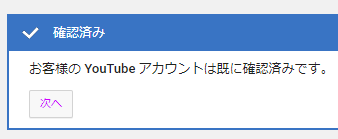
こちらで『お客様の YouTube アカウントは既に確認済みです。』となっていれば問題ありません。
また承認しても24時間ほどライブ配信ができないようです。1日時間をおいてから『ログイン、ログアウト』を試して再度ライブ配信を行ってみてください。
[st-mybox title=”参考” fontawesome=”fa-file-text-o” color=”#757575″ bordercolor=”” bgcolor=”#fafafa” borderwidth=”0″ borderradius=”5″ titleweight=”bold” fontsize=”” myclass=”st-mybox-class” margin=”25px 0 25px 0″]
Youtubeヘルプ(YouTube アカウントの確認)
https://support.google.com/youtube/answer/171664
Omlet Arcadeと合わせて利用する
ゲーム実況できるアプリでジワジワ人気がきてるゲーム実況アプリ
ぜひ一緒にダウンロードしてみてください!おすすめです。
21LIVE ゲーム実況できる
[st-rank rankno=”1″ bgcolor=”” color=”#000″ bordercolor=”#ccc” radius=”” star=””]人気ゲーム実況できるライブアプリ 21LIVE(ニーイチライブ)[/st-rank]

誰でも気軽にライブ配信を楽しめるドキドキワクワクのアプリ「21LIVE(ニーイチライブ)」 ゲーム実況もできる最新のアプリで競合少なくておすすめ!


BIGO LIVE ゲーム実況できる
[st-rank rankno=”1″ bgcolor=”” color=”#000″ bordercolor=”#ccc” radius=”” star=””]人気ゲーム実況できるライブアプリ BIGO LIVE[/st-rank]

もうすでに人気になってしまったけど、かなり賑わっているゲーム実況できるライブアプリです!
スマホライブは充電しながらマイク通話などができると便利です。
詳しくはこちらでレビューしています
iPhone充電しながらマイク通話が使える線『iPhone充電イヤホンマイク レビュー』
Omlet Arcade(オムレットアーケード)の特徴やおすすめ
Omlet Arcade(オムレットアーケード)はゲームプラットフォームなので、アプリ内でゲーム実況を配信することができます。ですが先ほども書きましたが、ほとんど外国人なので日本人ではあまり盛り上がっていません。
YouTube・Twitchでゲーム実況のライブ放送ができる
このアプリは基本はOmlet Arcade(オムレットアーケード)内のプラットフォーム内でゲーム配信をするアプリですが、YoutubeのアカウントやTwitchのアカウントに連携することで、外部のプラットフォームでもゲーム実況をライブ配信することができます。連携はアプリ内でYoutubeなど各アカウントでログインするだけで簡単。Facebookでもライブ配信ができます。
YoutubeやTwitchにきたコメントも確認できる
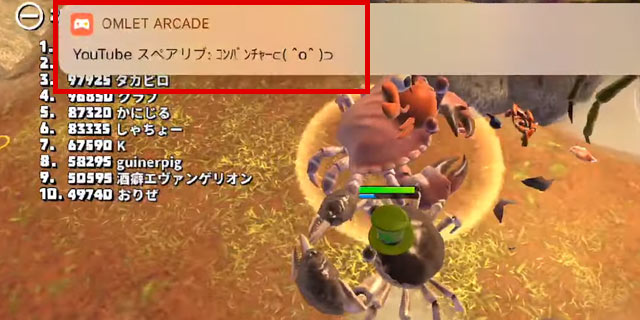
Youtubeなどで配信するとYoutube内でコメントがくることがあると思いますが、すべてプッシュ通知でゲーム内でも見ることができます。過去のコメントライブ中に見直したい場合はYoutubeの画面を直接見ないといけません。プッシュ通知でのコメントはオンオフ切り替え可能です。
オーバーレイが利用できてプロっぽい演出ができる
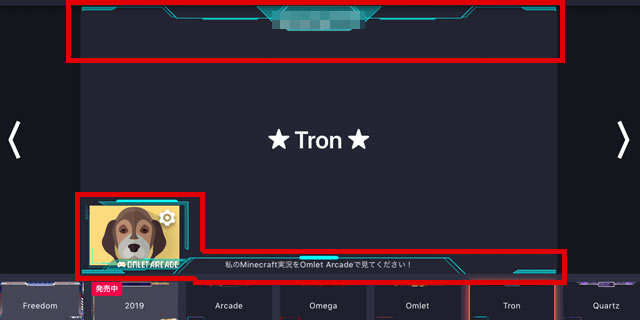
ゲームの実況配信画面に枠をつけたり、アイコンを載せたりできます。複数のテンプレートからお好みのフレームやスタイルを選べるのでゲームに合わせて設定を変えればプロのゲーム実況者のようなカッコイイゲーム配信画面になります。
Omlet Arcade(オムレットアーケード)注意点
ゲームが横画面なのか?縦画面なのか?必ず設定してください。
通知オンなどもゲーム以外の通知はオフにすることをおすすめします。
ゲーム音を半分以下に下げて本体のボリュームで耳で聞こえやすく調整してください。
iPhone7以降では充電しながらマイク機能が使えないので方法も以下に説明しています。
[st-minihukidashi fontawesome=”” fontsize=”” fontweight=”” bgcolor=”#f44336″ color=”#fff” margin=”0 0 20px 0″]詳しい注意点は『ゲーム実況ライブアプリ』をごらんください![/st-minihukidashi]
[st-mybox title=”関連” fontawesome=”fa-file-text-o” color=”#757575″ bordercolor=”” bgcolor=”#d0f0ff” borderwidth=”0″ borderradius=”5″ titleweight=”bold” fontsize=”” myclass=”st-mybox-class” margin=”25px 0 25px 0″]
スマホだけでゲーム実況をライブ配信できるアプリ紹介はこちら。
合わせて読む:『ゲーム実況ライブアプリ』スマホだけでゲームをYoutubeやTwitchでライブ配信できる!