
英霊と英雄、ひとりの武将に二つの魂が宿る三国放置系RPG『W(ダブル)三国志』。
そのW(ダブル)三国志を、スマホではなくPCの大画面で遊ぶやり方をまるっと紹介していきます!
W(ダブル)三国志はGooglePlayからPCへダウンロードすることで、PCゲームとしてプレイできます。※Mac版も同じように利用できます。
W(ダブル)三国志をPCで遊べる仕組み
スマホゲームのW(ダブル)三国志をPCで遊ぶには「スマホアプリプレイヤー」を使います。
放置系RPGはアプリを立ち上げっぱなしにする時間が長いので、バッテリーを気にしなくていいPCとの相性がとても良いんです。
「スマホアプリプレイヤー」をPCにインストールすれば、スマホゲームのほとんどがPCで遊べるようになります。もちろんすべて無料です。
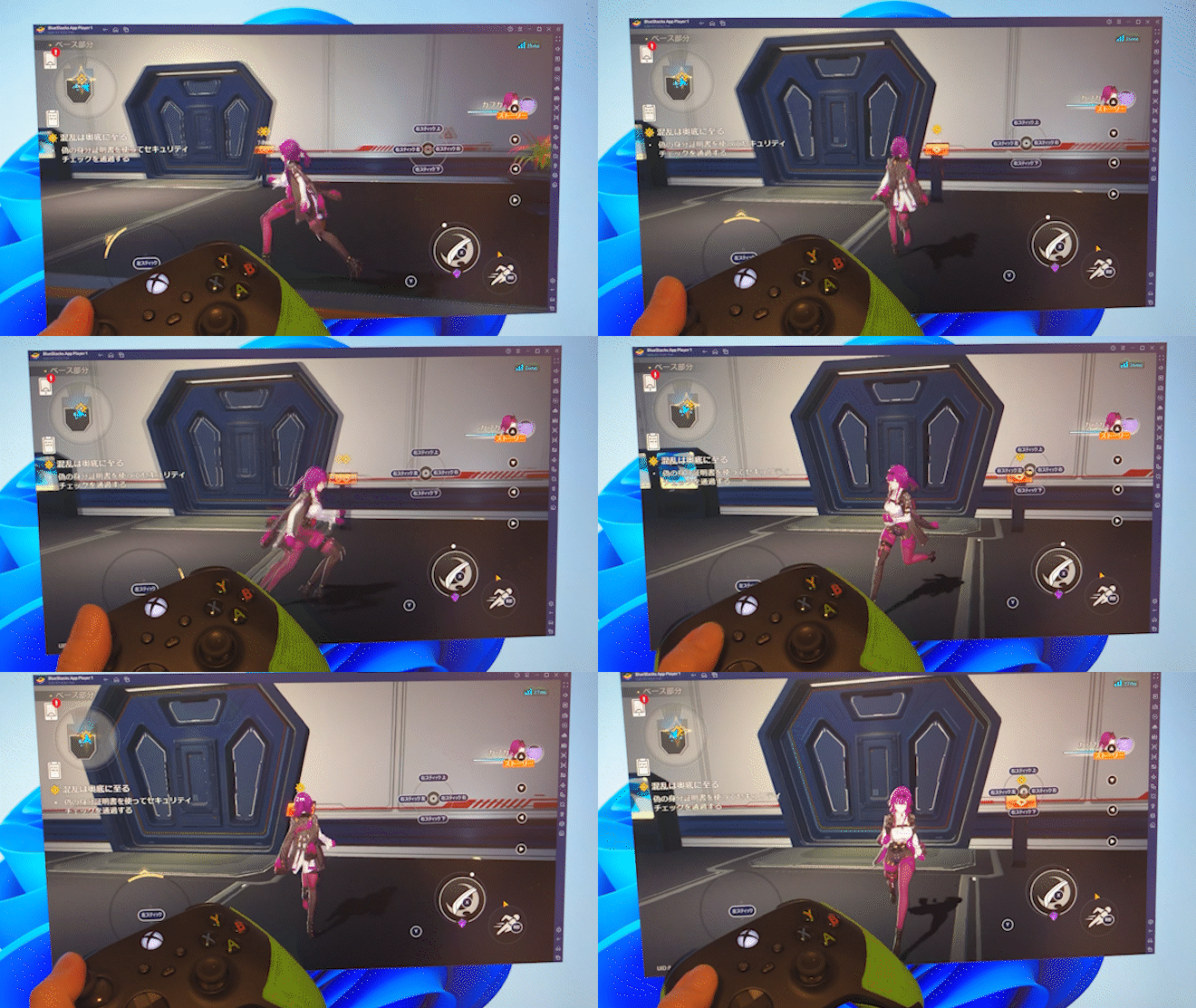
こちらは別のスマホゲームをPC上で動かしているときのイメージ画像です。
「スマホアプリプレイヤー」は多くのメーカーからリリースされていますが、おすすめは以下の3メーカーです。
おすすめスマホアプリプレイヤー 3選
日本国内でも利用者が多く、安心して使えるゲーム専用スマホアプリプレイヤーです。
今回W(ダブル)三国志を遊ぶために使っていくスマホアプリプレイヤーは「BlueStacks」です。
世界的に利用されている、Googleのオープンソースを使った無料のスマホアプリプレイヤーで、ほとんどのスマホゲームがPCで無料で遊べます。
Googleアカウントでログインして使うタイプなので、セキュリティ面でも安心して利用できるおすすめの無料アプリプレイヤーです。
W(ダブル)三国志をPCで遊ぶために用意するもの
事前に用意しておきたいもの
- スマホゲームプレイヤーのダウンロード
- Googleアカウント(Gmailなど)
- 比較的新しいパソコン または Mac
この3つがそろっていれば、すぐにW(ダブル)三国志をPCで遊びはじめられますよ。
W(ダブル)三国志をスマホゲームプレイヤーで遊ぶ良いところ
スマホゲームの中には公式のPC版がある場合もありますが、スマホアプリプレイヤーを使う方がメリットが多くあります。
特に人気のメリットは一人で複数のアカウントを起動できることです。
- W(ダブル)三国志だけでなくGoogle Playの全ゲームに対応
- 複数同時起動ででリセマラがサクサク進む
- スマホ版とアカウント連携でデータを共有できる
- 課金はGoogle Play経由で、スマホと同じやり方でOK
- 放置中もPCなら画面をつけっぱなしにしておける
W(ダブル)三国志に公式PC版はある?
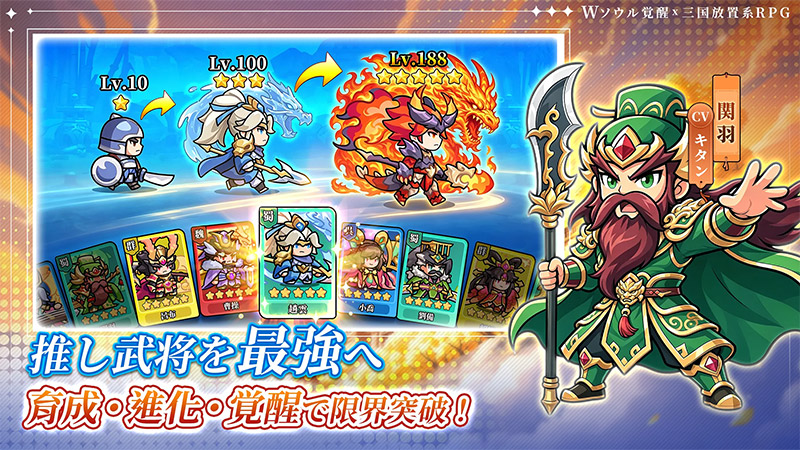
W(ダブル)三国志はiOS/Android向けのスマホゲームとして配信されているタイトルで、Steam版やDMM版といったPC専用のクライアントはリリースされていません。
つまりPCで遊びたい場合は、スマホゲームプレイヤーを使うやり方が事実上いちばん確実な選び方になります。
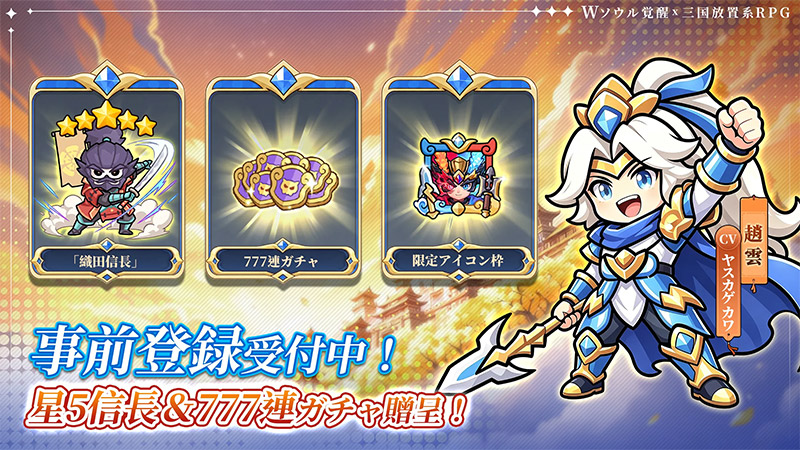
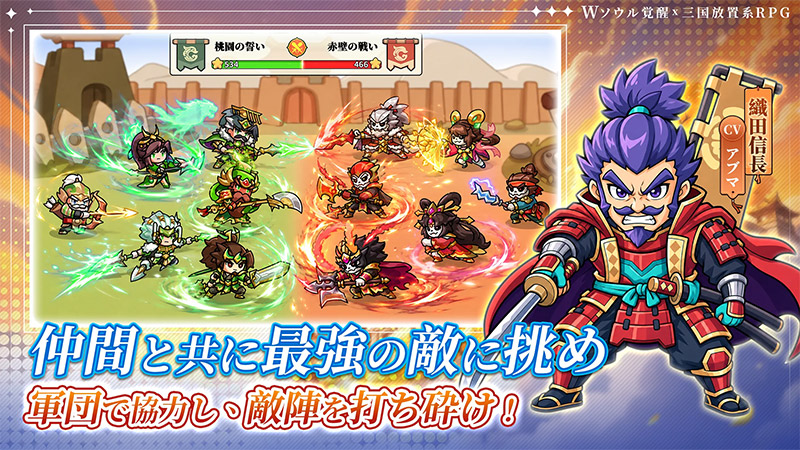
事前登録の受付はメーカーの公式サイトからおこなわれていて、ガチャ777連や日本限定の★5武将「織田信長」などの特典が用意されていました。
| 比較項目 | スマホ版(iOS/Android) | スマホゲームプレイヤー |
|---|---|---|
| 複数アカウント同時起動 | × | ○(マルチインスタンス対応) |
| 放置周回の同時進行 | △(端末1台ぶんのみ) | ○(何窓でも並行できる) |
| 操作マクロ・キーマッピング | × | ○(自由にカスタマイズ可能) |
| コントローラー操作 | △(対応は端末しだい) | ○(ゲームパッドをそのまま接続) |
| 長時間の放置プレイ | △(バッテリーと発熱が気になる) | ○(電源につないだPCなので気にせず放置) |
| アプリの入手先 | App Store/Google Play | Google Play経由で直接DL |
スマホ版とデータは連携できるので、家ではPCの大画面、外出先ではスマホという遊び分けもできますよ。
W(ダブル)三国志をPCへ入れる流れはこちら!
今回は「BlueStacks」というスマホアプリプレイヤーを使います。
※もちろんすべて日本語のアプリです。
まずは「BlueStacks」をPCへインストールダウンロード&インストールします。
| スマホアプリプレイヤーダウンロード | |
 |
BlueStacksダウンロードは無料 |
| BlueStacks ダウンロードサイト | |
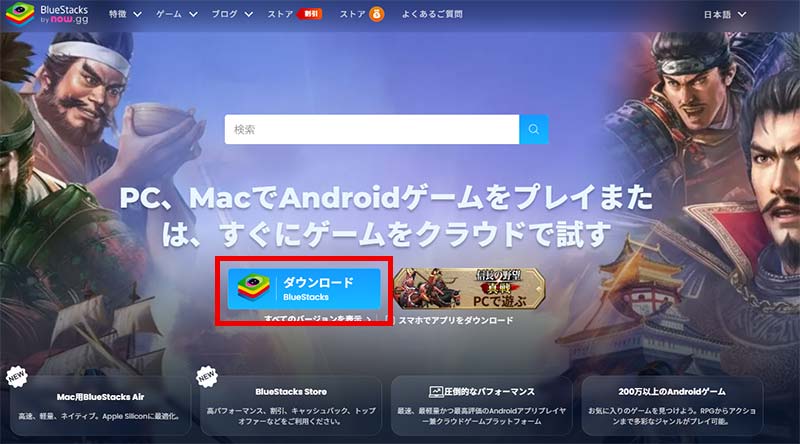
トップ画面にある「ダウンロード BlueStacks」というボタンをクリックすると、インストーラーファイルのダウンロードが始まります。
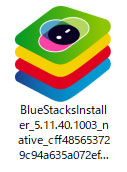
「BlueStacksInstaller****.exe」というファイルが保存されるので、それをダブルクリックしてインストールを進めていきます。
BlueStacks【W(ダブル)三国志】インストールの流れ
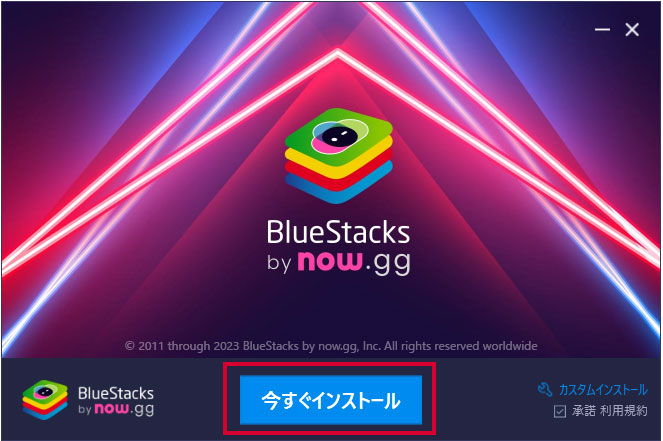
それでは、W(ダブル)三国志をPCで遊ぶための準備としてBlueStacks本体をインストールしていきます。
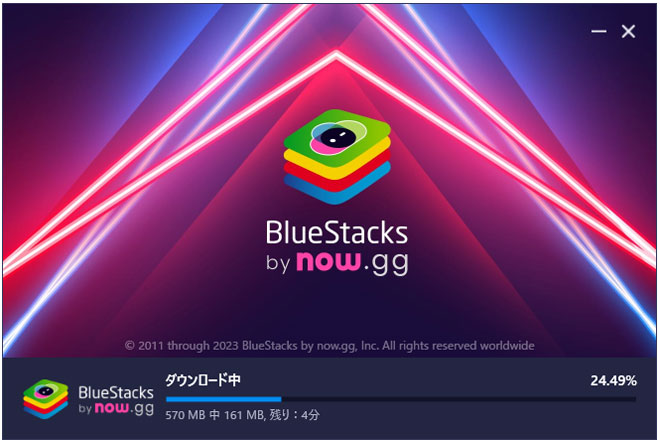
インストール作業はだいたい5分ほどで完了します。途中の項目も基本的には自動で進んでいくので、そのまま待っていれば大丈夫です。
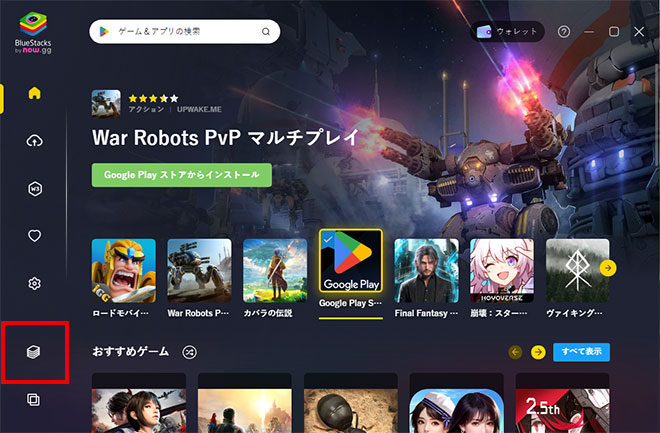
インストールが終わるとBlueStacksが立ち上がります。画面に表示されている赤枠の部分をクリックして、BlueStacksのプレイヤーを起動しましょう。
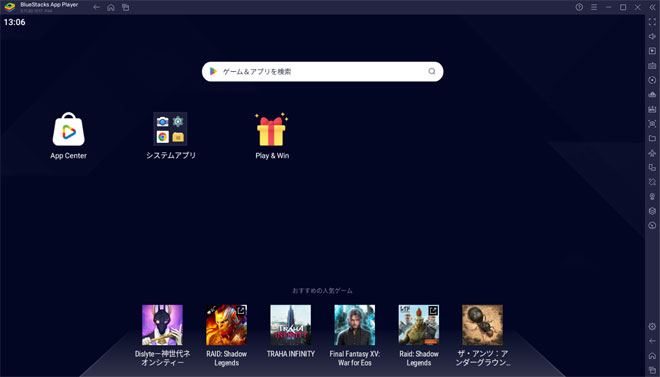
次に表示されるのが「アプリプレイヤー」です。ここからさまざまなゲームを追加して、無料で楽しむことができます。
プレイヤーの準備ができたら、いよいよ「W(ダブル)三国志」をPCにダウンロードしていきます
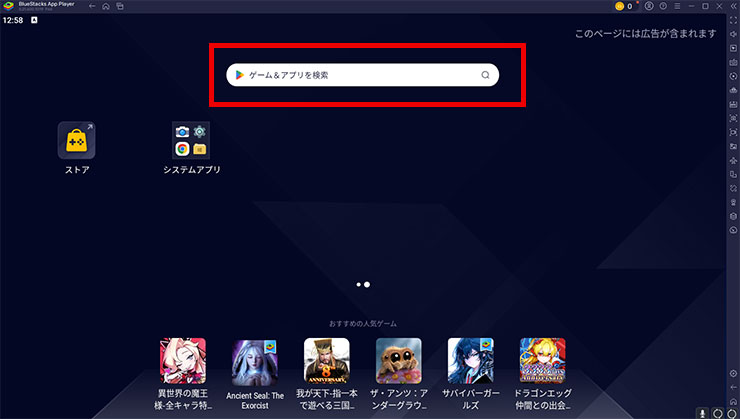
画面上にある検索窓からゲーム名を検索すると、GooglePlayストアが立ち上がり、ゲームの検索や選択ができるようになります。
検索窓にゲーム名「W(ダブル)三国志」と入力すれば、「W(ダブル)三国志」が候補として表示されます。
ゲームを見つけたら、そのまま「インストール」をクリックしてダウンロードを開始しましょう。
もし検索で表示されない場合は、「GooglePlayで検索」というボタンを押して、GooglePlayストア側でゲーム名を検索してみてください。
ここから先の流れではGoogleアカウントが必要になります。
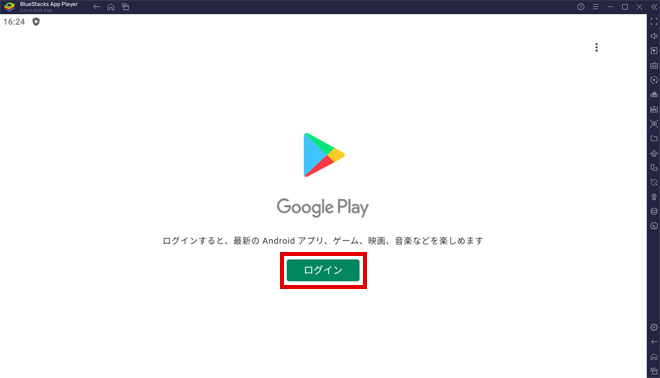 |
「ログイン」ボタンをクリックして、アカウント入力画面へ進みましょう。
※まだGoogleアカウントを持っていない場合は、その場で新しく作成することもできます。
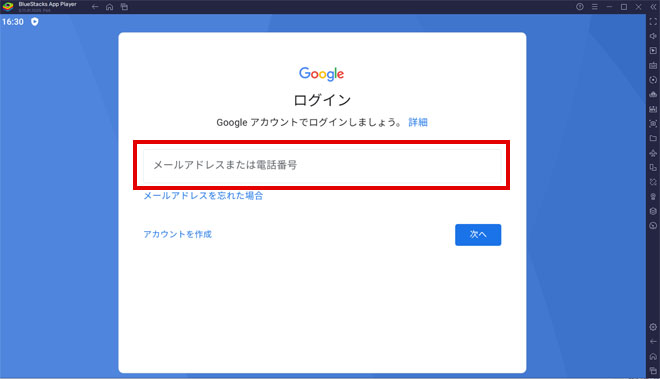
Googleアカウントのメールアドレスを入力して「次へ」をクリックします。
ここで一度ログインしておけば、今後ほかのスマホゲームをダウンロードするときも、再ログインなしですぐにインストールできるようになります。
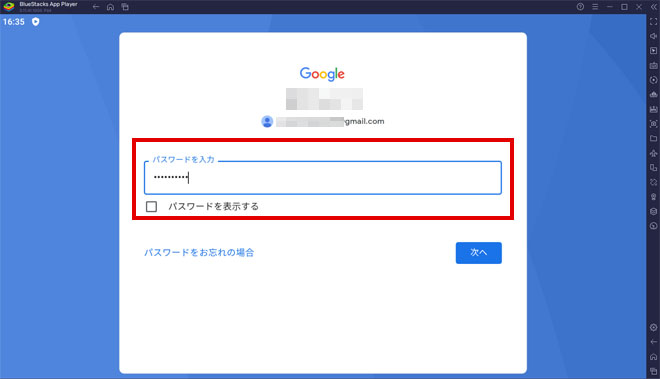
続いてGoogleアカウントのパスワードを入力し、「次へ」をクリックします。
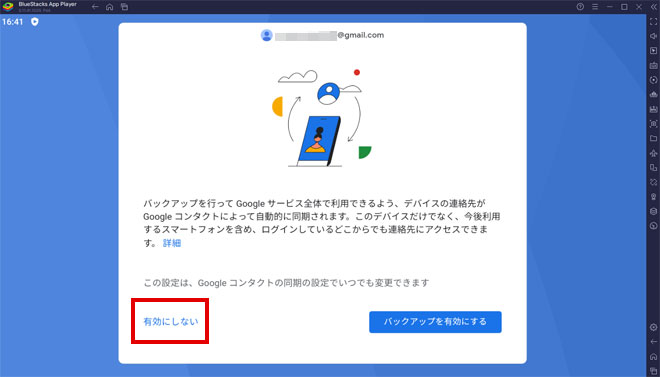
この画面で表示されているバックアップはスマホ向けの機能なので、PCだけで遊ぶ場合は特に必要ありません。「有効にしない」を選択して問題ありません。
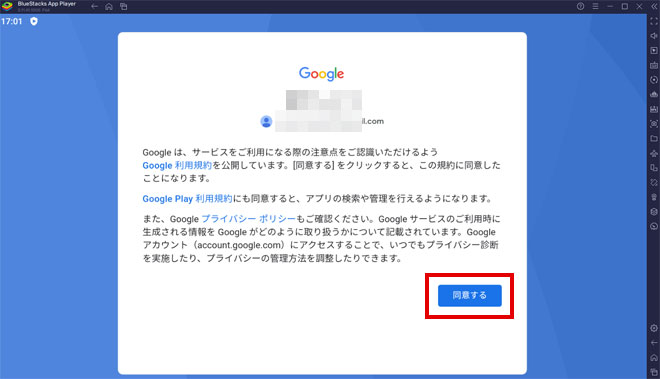
続いてGoogleの利用規約に目を通し、「同意する」をクリックして進みます。
 |
「後で行う」をクリックしてスキップしても特に問題ありません。
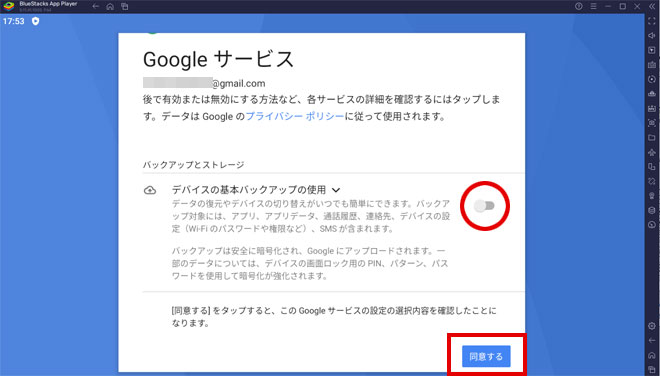
これはスマホのバックアップ関連の設定で、PCで遊ぶぶんには必要ない項目です。バックアップの使用をオフにして、「同意する」をクリックしておきましょう。
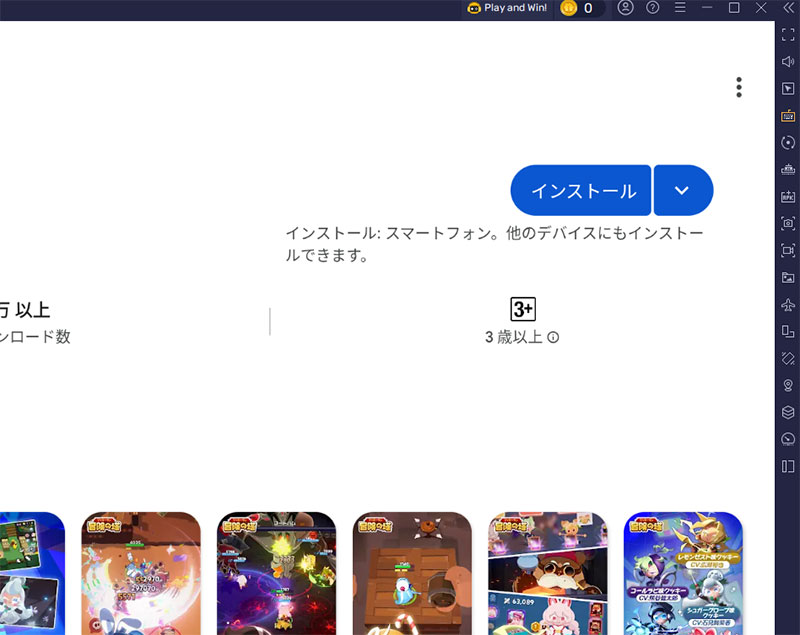 |
ここまで進めば、あとは「インストール」をクリックするだけでPCにW(ダブル)三国志がダウンロードされ、自動的にインストールまで完了します。
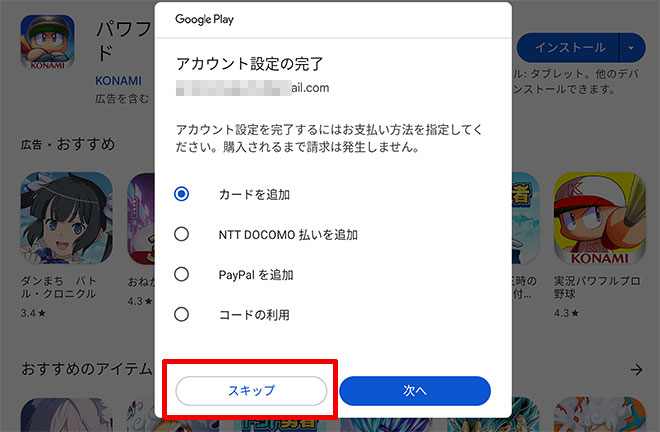
この画面はスマホと同じく課金の設定画面です。課金する予定がない場合は「スキップ」で大丈夫です。
あとから設定を変更することもできます。
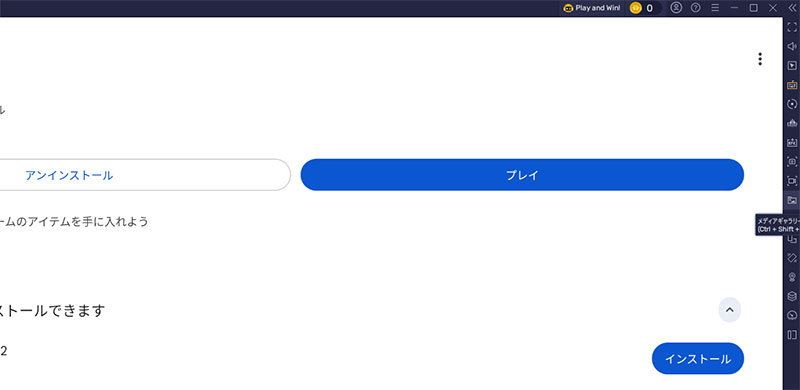 |
これでW(ダブル)三国志のインストール作業はすべて完了です。
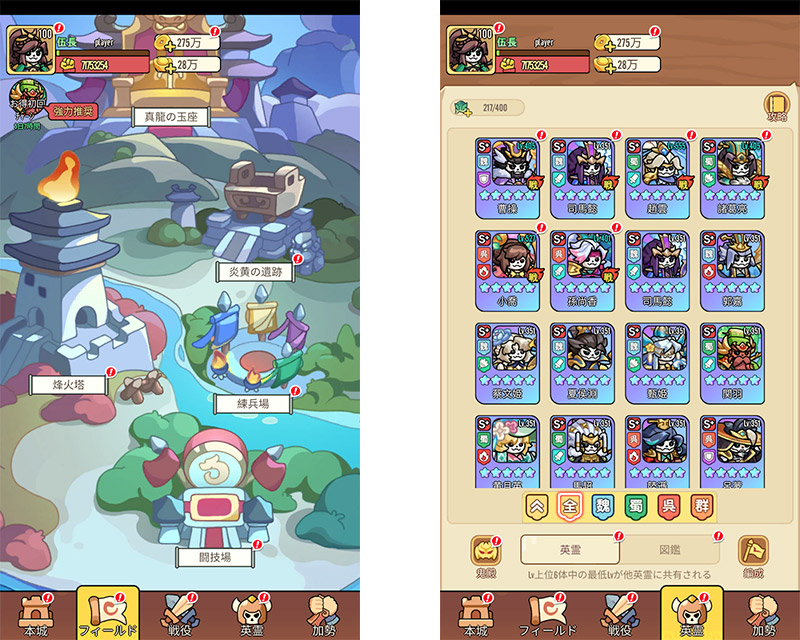
準備が整ったら、さっそくPCで「W(ダブル)三国志」を起動してプレイしてみましょう。
W(ダブル)三国志必要最低限の動作環境
| OS | マイクロソフト Windows 7以降、Windows10、Windows11 |
| プロセッサー | IntelまたはAMDプロセッサー |
| RAM | 最低4GBのRAMが必要です。 ※4GB以上のディスク容量はRAMの代わりにはなりません。 |
| ストレージ | 5GBの空きディスク容量 |
| 権限 | PCの管理者である必要があります。 |
| グラフィック | マイクロソフトまたはチップセットベンダーの最新のグラフィックスドライバー |
最小システム要件をクリアしているPCであれば、LDPlayer自体は問題なく動作します。 ただ、よりなめらかなゲームプレイを楽しみたい場合は、下記の推奨スペックを目安にすると良いです。
W(ダブル)三国志推奨システム要件
| OS | マイクロソフト Windows 10、Windows11 |
| プロセッサー | シングルスレッドベンチマークスコアが1000以上のIntelまたはAMDマルチコアプロセッサー |
| グラフィック | Intel/Nvidia/ATIのベンチマークスコアが750以上のオンボードまたはディスクリートコントローラー プロセッサー(CPU)とグラフィックカード(GPU)のベンチマークスコアを確認する方法についての詳しい調べ方も用意されています。 |
| 仮想化の設定 | PCで仮想化が有効になっていることを確認してください。 |
| RAM | 8GB以上 |
| ストレージ | SSD(またはFusion/Hybridドライブ) |
| インターネット | ゲーム、アカウント、関連コンテンツにアクセスするためのブロードバンド接続 |
| グラフィック | マイクロソフトまたはチップセットベンダーの最新のグラフィックスドライバー |
| 仮想マシンについて | 同じPCにMicrosoft Virtual PC、VMWare Workstation、Oracle Virtualboxなどの仮想マシンがインストールされている場合でも、LDPlayerのインストールは可能です。 ただし、動作に多少の問題が発生する場合があります。 |
W(ダブル)三国志の特徴
-
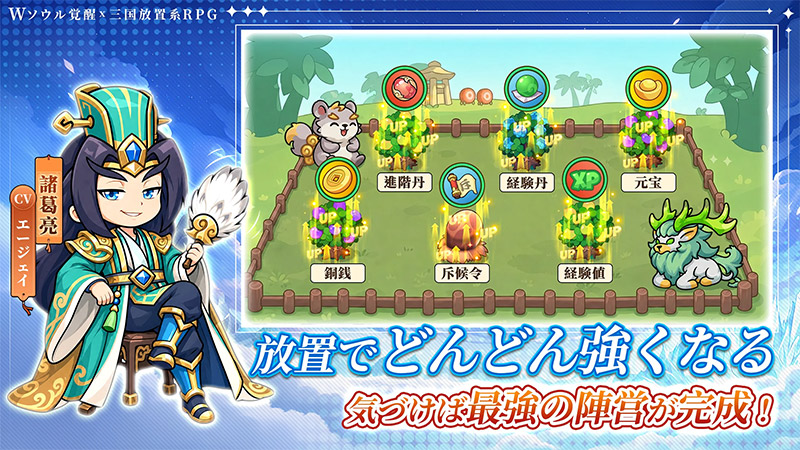
ジャンル: 三国志を題材にした放置系RPGです。オートで戦闘が進み、オフラインのあいだも資源がたまっていくので、忙しい方でも無理なく育てていけます。
-
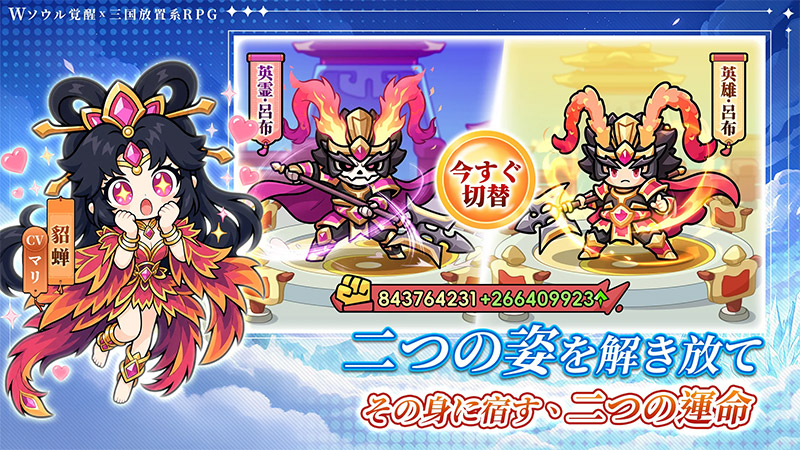
二つの姿を選ぶバトル: 武将は「英雄」と「英霊」という二つの魂を宿していて、どちらの姿で戦場に出すかをプレイヤーが選びます。同じ武将でも編成しだいで役割がガラッと変わります。
-
登場武将: 魏・蜀・呉・群雄の四大勢力から60名以上の武将が登場します。「ハズレ武将は一切なし」とうたわれていて、育てればどの武将も主力になります。
-
育成要素: 育成・進化・覚醒という段階を踏んで、推しの武将をとことん強くしていけます。自分だけの部隊を組み上げる楽しさがあります。
-
マルチプレイ: 軍団に加入して仲間と協力するコンテンツが用意されています。軍団戦や共闘ボスを倒して報酬を集めていきます。
W(ダブル)三国志 開発・配信情報
-
開発元: BYTEFUN GAMES PTE. LTD.
-
価格: 基本プレイ無料(アプリ内課金あり)
-
対応OS: iOS / Android
-
配信開始日: 2026年8月26日
W(ダブル)三国志は、シンガポールのBYTEFUN GAMESが手がける三国放置系RPGです。事前登録の段階でガチャ777連や日本限定の★5武将「織田信長」が特典として告知され、三国志好きのあいだで話題になっていました。
W(ダブル)三国志のアプリ情報
 |
タイトル:W(ダブル)三国志 |
| ジャンル:W(ダブル)ソウル覚醒 x 三国放置系RPG | |
| Google Play でみる | |
| App Store でみる |
PC版W(ダブル)三国志がカクつくときの直し方
パソコンのVT(仮想化)機能を有効にするだけで、体感で5倍近く動作が軽くなることも多いので、カクつきが気になる場合はぜひ試してみてください。ほとんどの方がこの設定をオンにしてスムーズに遊んでいます。
もし動作が重くカクカクして遊びにくい場合は、PCのBIOS設定でVTを有効にしてみてください。
この設定をオンにするだけで、「スマホアプリプレイヤー」の動作が5~10倍ほどスムーズになるケースが多いです。
VTを有効にするやり方はこちらで詳しく紹介しています
W(ダブル)三国志とはどんなゲーム?
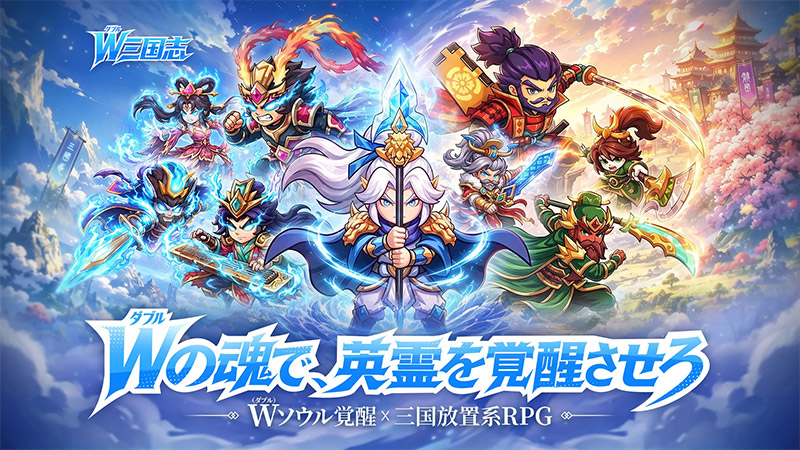
W(ダブル)三国志は、英霊と英雄という二つの魂が共存する幻想の三国大陸を舞台にした、スマートフォン向けの放置系RPGです。
プレイヤーは乱世に選ばれた主公として、眠りについた名将たちの失われた魂を取り戻していきます。集めた武将を育て、四大勢力の垣根を越えた自分だけの部隊をつくり上げていくのが遊びの中心です。
戦闘はフルオートで進むので、画面を見ていない時間も資源がたまっていきます。スキマ時間にログインして育成を進めるだけでも、じわじわ戦力が伸びていく感覚が味わえます。
ひとりの武将に二つの魂 ─ 英雄と英霊
W(ダブル)三国志のいちばんの見どころが、武将が「英雄」と「英霊」という二つの姿を持っていることです。
どちらの姿で戦場に立たせるかはプレイヤーの采配しだいで、同じ武将でも編成の中での役どころが変わってきます。
手持ちが少ない序盤でも、姿の選び方を工夫すればパーティの穴を埋められるので、遊びの幅がぐっと広がります。
魏・蜀・呉・群雄から60名以上の武将が集結
四大勢力から60名以上の武将が参戦します。
「ハズレ武将は一切なし」とアピールされていて、育成・進化・覚醒を進めれば、どの武将でも主力として戦えるようになる作りです。
好きな武将を最後まで使い続けられるのは、三国志ファンにとってうれしいところですね。
放置でコツコツ伸びる育成サイクル
オフラインのあいだも資源がたまっていくので、通勤中や休憩時間にサッと開いて受け取るだけでも戦力が上がっていきます。
PCで動かしておけば、バッテリー残量を気にせず長時間そのままにしておけるのも助かるところです。
軍団に入って仲間と強敵に挑む
軍団に加入すれば、仲間と一緒に敵軍を攻略していく共闘コンテンツが遊べます。
軍団戦や協力ボスで報酬を集めながら、最強の軍団を目指していく流れです。
リセマラを回すならPCが効率的
事前登録の特典としてガチャ777連が用意されていたこともあり、序盤から引ける回数はかなり多めです。
スマホゲームプレイヤーのマルチインスタンス機能を使えば、複数の窓を同時に走らせて一気にリセマラを進められます。
スマホ1台でコツコツやるより、PCで並行して回したほうが時間はぐっと短くなりますよ。
W(ダブル)三国志PC版で遊びやすい操作環境をつくる
ゲームコントローラーをつなげれば、家庭用ゲーム機で遊んでいるような感覚で楽しめます。
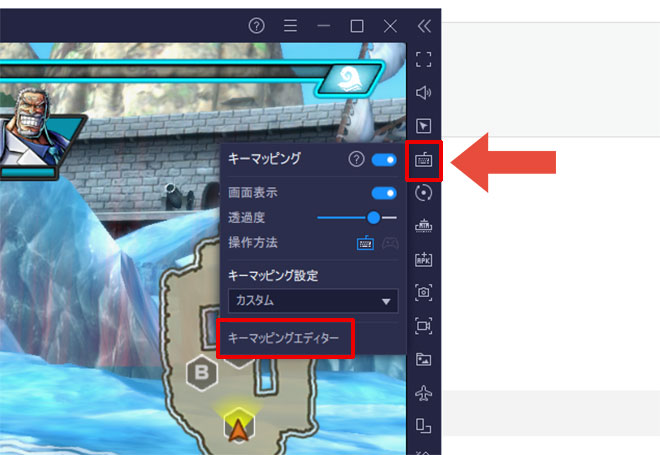
操作設定もメニューにあるキーマッピング機能から、好きなようにカスタマイズできます。
このようにゲームコントローラーを使えば、細かい操作もしやすくなり、テンポの速い場面でもストレスなくプレイできます。
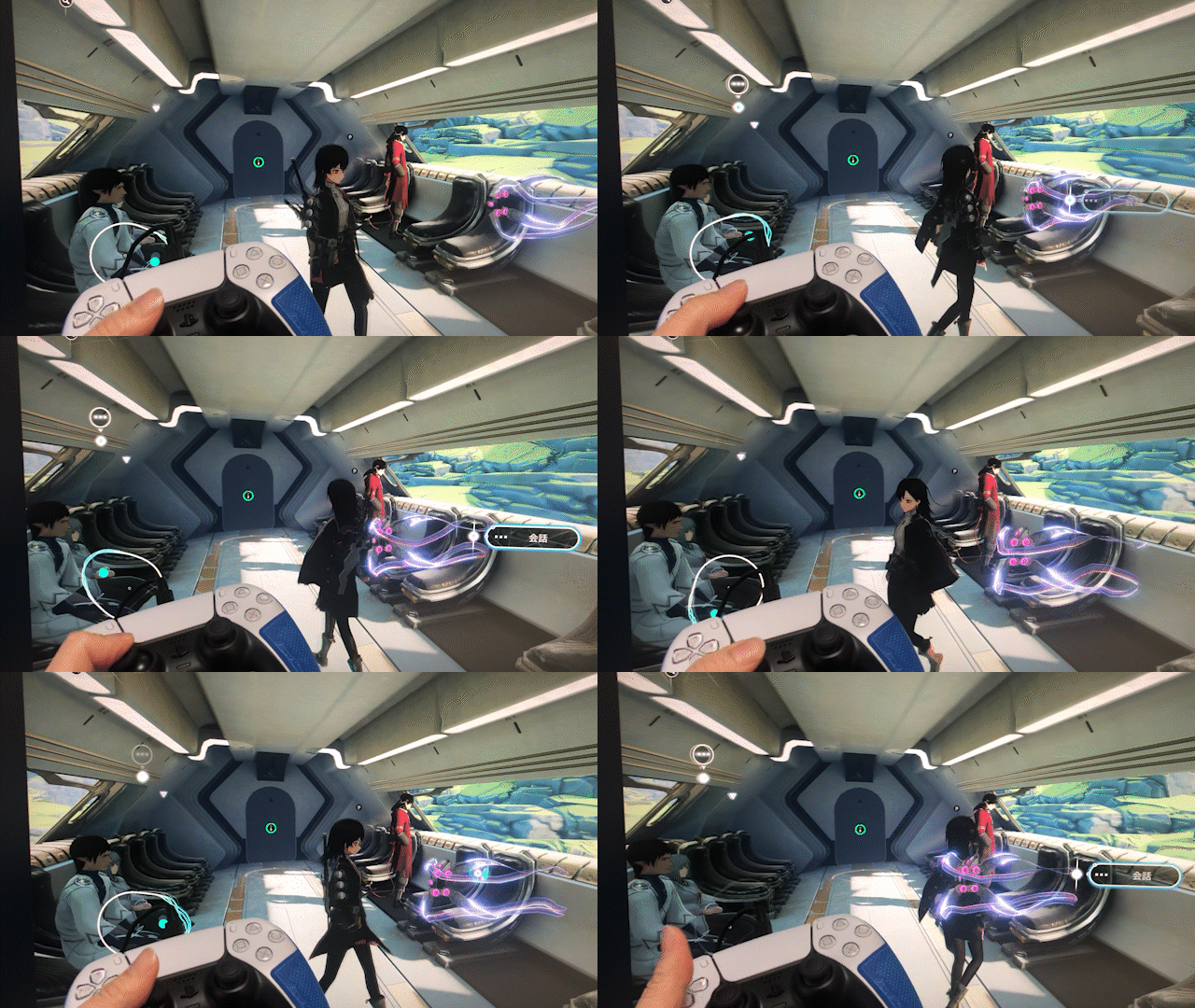
PC版として遊ぶ場合も、一般的なゲーム用コントローラーやゲームパッドをそのまま使用できます。
キーボードとマウスの操作も自由にカスタマイズ可能
普段からPCゲームをよくプレイしている方なら、すぐに慣れると思いますが、はじめての方にも分かりやすいように操作の流れをかんたんに説明しておきますね。 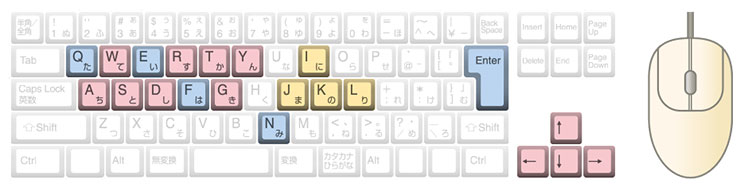
一般的なPCゲームではこのようなキーボード配置で操作することが多いですが、BlueStacksなら専用のキーマッピング機能で、もっと直感的にボタン配置を変えることができます。
BlueStacksのキーマッピングでボタン配置を整える方法
設定自体はとてもシンプルなので、ここで紹介する流れの通りに進めてみてください。
自分が遊びやすいボタン配置に変えておくと、武将の操作がかなりラクになるので、ぜひ一度設定してみてください。
まずは画面右側にあるメニューから、「キーマッピング」アイコンをクリックして「キーマッピングエディター」を開きます。

最初にメニュー内にある「十字キー」を選び、ドラッグ&ドロップでキャラクターを操作したい位置に配置します。
続いて、攻撃やスキル用のアクションキーも設定していきます。
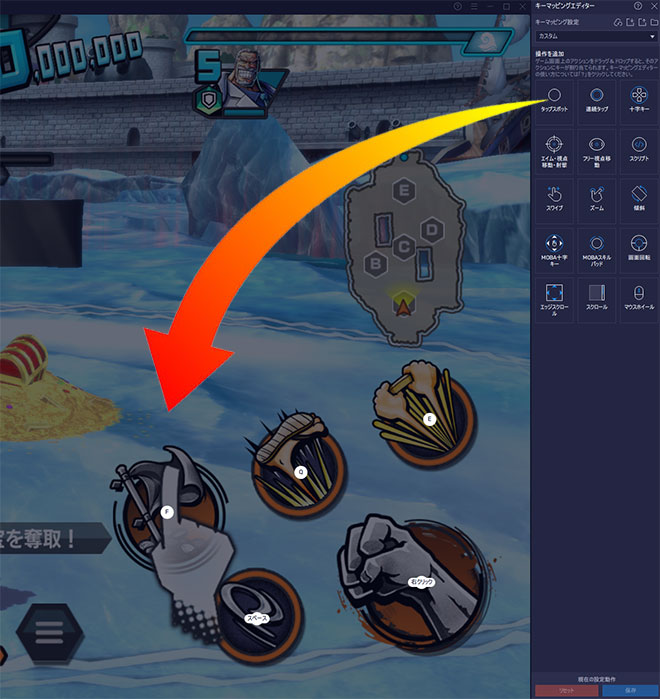
「タップスポット」を先ほどと同じようにドラッグ&ドロップで配置し、ゲーム内のボタン位置に5ヶ所ほど重ねておきます。
自分の場合は、左上から順番にこんな感じで割り当てています。
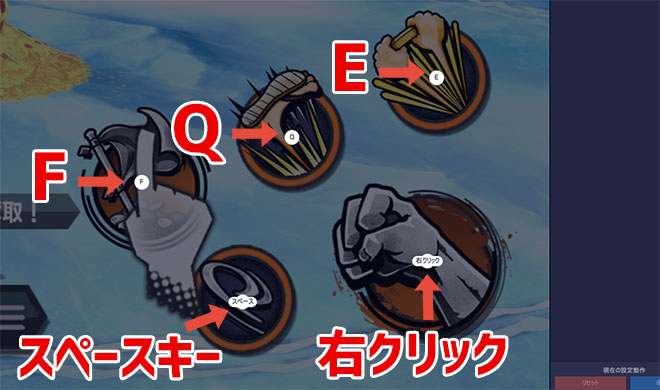
[st-mybox title=”操作方法のキー配置例” fontawesome=”” color=”#757575″ bordercolor=”#ccc” bgcolor=”#ffffff” borderwidth=”2″ borderradius=”2″ titleweight=”bold” fontsize=”” myclass=”st-mybox-class” margin=”25px 0 25px 0″]
上の3つに「F」「Q」「E」
下の2つに「スペース」と「右クリック」
BlueStacksインストール時にエラーが出る場合の対処
途中で「Hyper-Vは利用できません」と表示されるケース
※「Windowsの設定を受け付けられません」と表示される場合も、基本的には同じやり方で解決できます。
Hyper-V(ハイパーバイザー)とは
Microsoftが用意している仮想化の仕組みです。この仮想化技術を使うことで、Windows上のHyper-Vから複数のスマホアプリプレイヤーを動かすことができます。このHyper-V(ハイパーバイザー)が使えるおかげで、「スマホアプリプレイヤー」をWindows上で動かし、スマホゲームをPCでプレイできるようになっています。
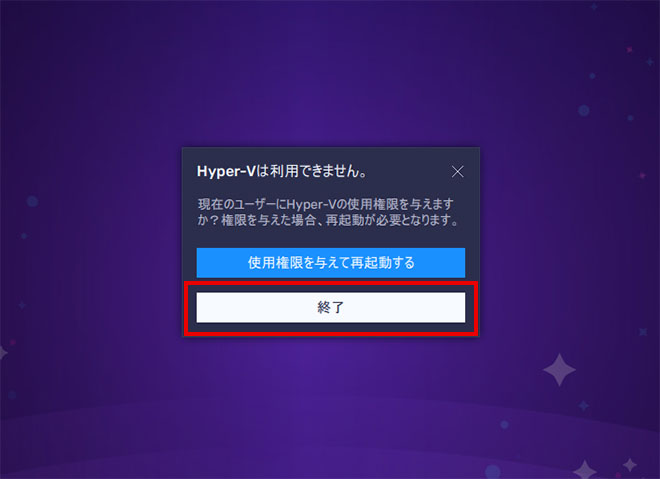
いったんインストールを中断する必要があるので、「終了」をクリックして閉じてください。
※「使用権限を与えて再起動する」を押してもHyper-Vは有効にならないので、ここではクリックしないでください。
1. Windows10/11の設定画面を開く
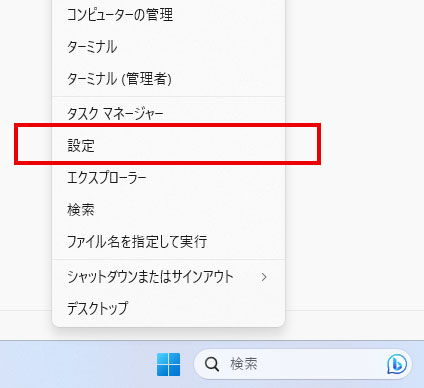
まずはWindowsのスタートボタンを右クリックして、「設定」を選択します。
2. 「アプリ」を選ぶ
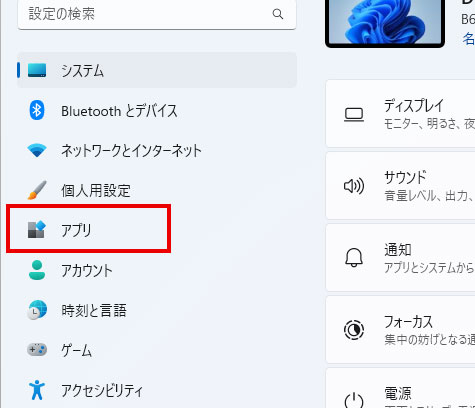
設定画面が開いたら、左のメニューから [アプリ] をクリックしてください。
3. 「オプション機能」をクリック
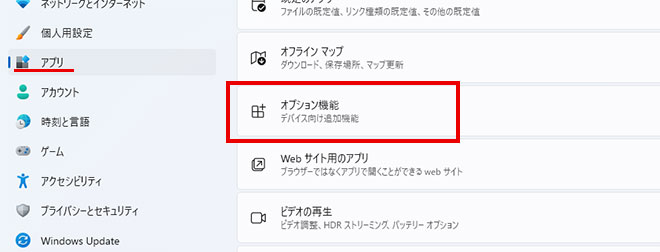
一覧の中にある「オプション機能」を探してクリックします。
4. 「Windows のその他の機能」を選択
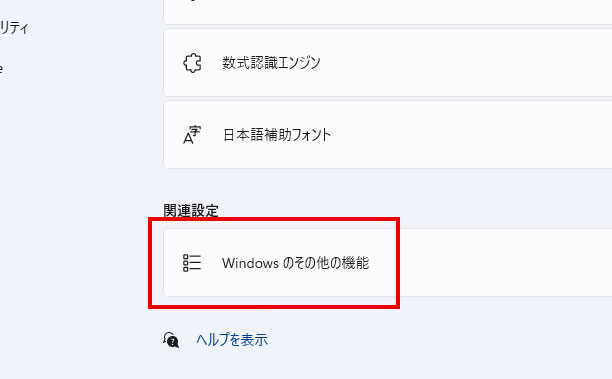
画面をスクロールしていくと、「Windows のその他の機能」という項目が出てくるので、ここをクリックします。
5. Hyper-Vなど必要な項目にチェックを入れる
- Hyper-V
- Linux用 Windowsサブシステム
- Windows サンドボックス
- Windows ハイパーバイザープラットフォーム
- 仮想マシンプラットフォーム
以上の5つの項目にチェックを入れて、有効化してください。
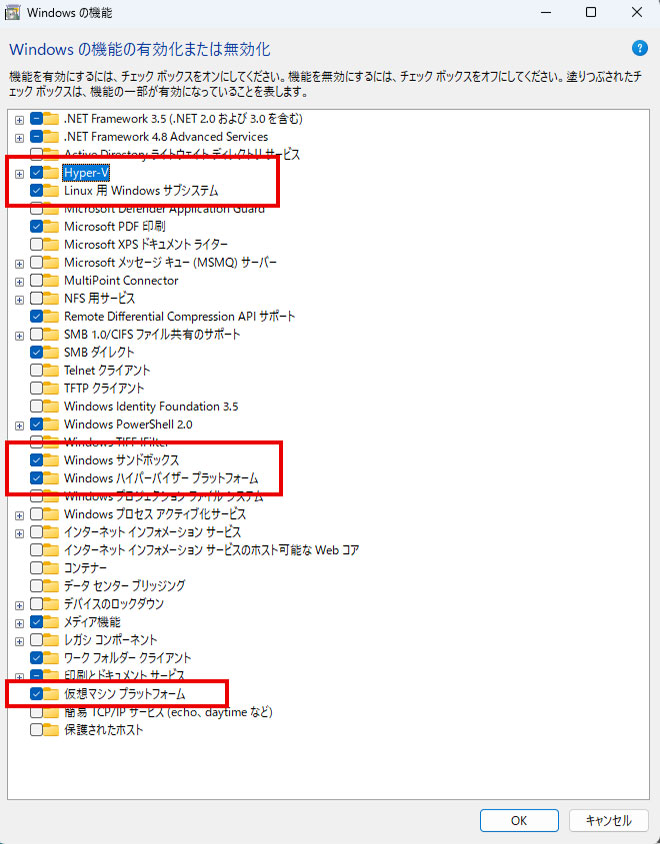
Hyper-Vなど必要な部分にチェックを入れ終わったら、「OK」をクリックして設定を反映させます。
※PCの機種によっては、表示される順番が違ったり、項目名が少し異なる場合があります。出ている項目の中から有効にできる部分をオンにしておきましょう。
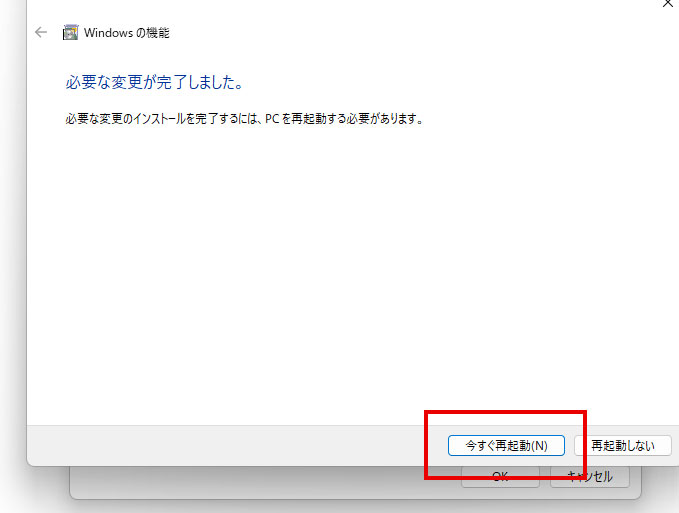
少し待つと再起動の案内が表示されるので、そのまま再起動を実行します。
Windowsの機能が更新され、PCが再起動されます。
再起動後は、最初にダウンロードしたインストールファイルを再度ダブルクリックすれば、途中からインストールをやり直すことができます。

最初に保存したインストーラーファイルをダブルクリックして、インストールを再開しましょう。
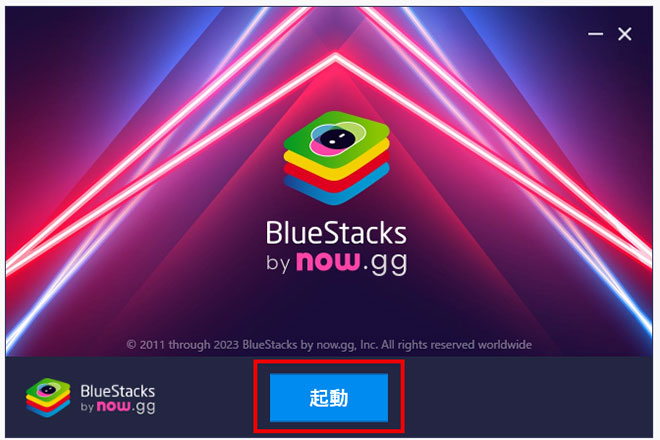
しばらくするとすぐにアプリケーションが起動し、「起動」ボタンを押せば、先ほどの続きからインストール作業を再開できます。
その後、「BlueStacks X」とあわせて「BlueStacks App Player」も立ち上がり、ゲームインストールの案内画面が表示されます。
これで再びインストール作業を進められる状態になります。
ゲームのインストール作業に戻りたい場合はこちらをクリック
途中で「Windowsの設定を受け付けられません」と表示される場合
「Windowsの設定を受け付けられません」と出るときの対処
デスクトップ上に「BlueStacks X」というショートカットアイコンがあると思うので、このアイコンの上で「右クリック」してください。 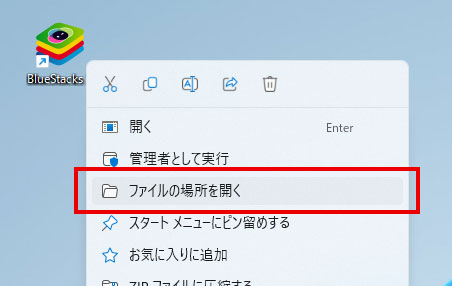
表示されたメニューから「ファイルの場所を開く」をクリックします。
ファイルの場所が開いたら、その中に「BlueStacks X」という名前のファイルがあるはずです。
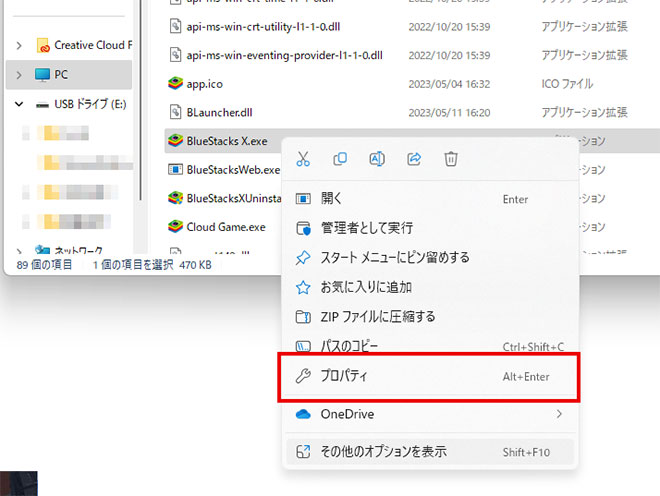
この「BlueStacks X」を右クリックして、「プロパティ」を選択します。
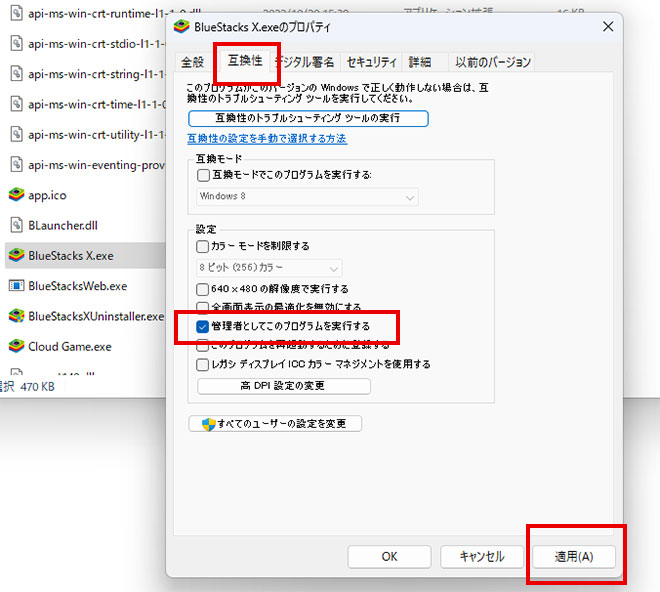
プロパティ画面が開いたら「互換性」タブを選び、「管理者としてこのプログラムを実行する」にチェックを入れて、「適用」→「OK」の順にクリックして閉じます。
この設定をしておくと、BlueStacksをスムーズに起動できるようになります。
あとは、最初にダウンロードしたインストールファイルをダブルクリックすれば、途中からインストールを再開できます。
再び、最初に保存しておいたインストーラーファイルをダブルクリックしてインストールを再開しましょう。
すぐにアプリケーションが立ち上がるので、「起動」を押して続きからインストール作業を進めます。
起動後は「BlueStacks X」と「BlueStacks App Player」の両方が立ち上がり、ゲームインストールの案内画面が表示されます。
これでインストールの続きから作業できるようになります。
ゲームのインストール作業に戻るにはここをクリック