
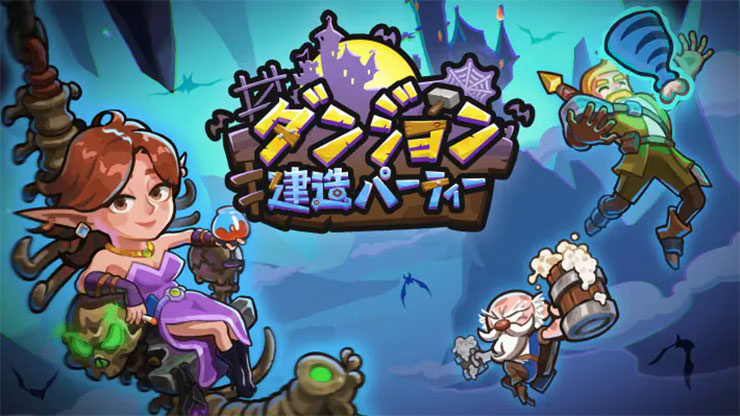
PC版として遊べる『ダンジョン建造パーティー』のインストール手順やプレイ方法を徹底解説!
ダンジョン建造パーティーをGooglePlayからPCへダウンロードして、PC版としてゲームが楽しめます。※Macも利用可
スマホ版のダンジョン建造パーティーをPC大画面でPCゲームのようにプレイできるのでおすすめ
ダウンロードは5分程度!
ダンジョン建造パーティーのPCプレイ方法の仕組みを解説
スマホゲームプレイヤーをPCに導入すれば、すぐにPC版として快適に遊べます。
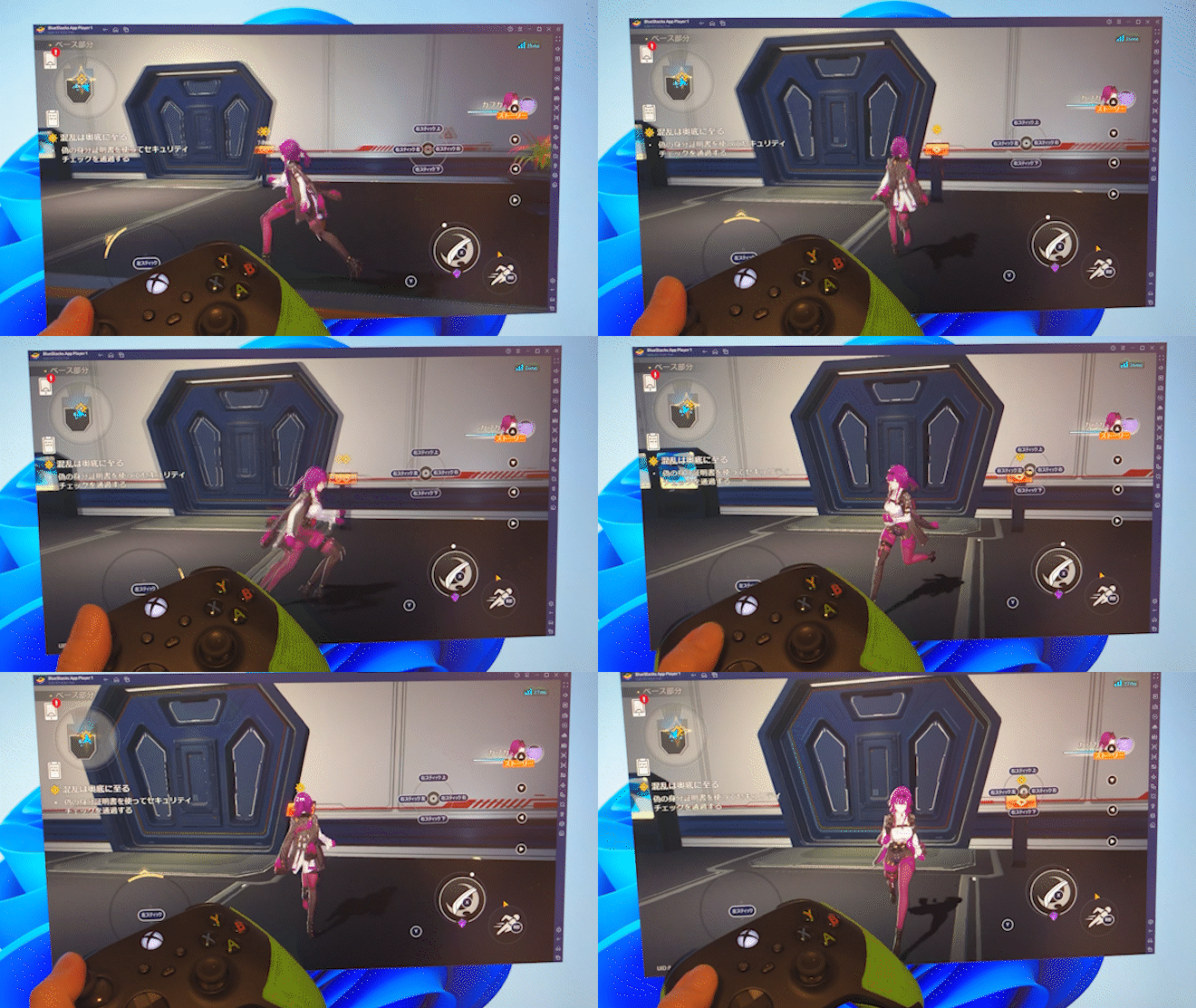
これは他のスマホゲームをPCでプレイしている画像です。
人気のあるスマホゲームプレイヤー(ゲーム専用エミュレーター)にはNoxPlayer、BlueStacks、LDPlayer、GooglePlayGamesなどがあります。
その中でもダンジョン建造パーティーが一番スムーズに動作するスマホゲームプレイヤー(ゲーム専用エミュレーター)を使ってPCで楽しむ方法をご紹介します。
PC大画面でダンジョン建造パーティーを遊べるメリット
PCの大画面でダンジョン建造パーティーをプレイすることで、細かな素材アイテムや合成エフェクトがより鮮明に見えて、店舗経営の効率性が向上します。また、マウス操作によるドラッグ&マージがより正確に行えるため、意図しない素材の誤配置を防ぎ、スムーズなゲームプレイを実現できます。さらに、長時間の店舗運営でも目への負担が軽減され、じっくりとダンジョン建造を楽しむことができるのが最大の魅力です。
ダンジョン建造パーティーをPCで遊ぶための準備
必要なものは
- スマホゲームプレイヤー
- Googleアカウント(Gmailなど)
- 新しめのパソコン or Mac
この3つは必要になります。
ダンジョン建造パーティーをPCで遊ぶにはゲーム専用Androidエミュレータというソフトを使います。
AndroidエミュレータをPCにインストールすれば、ほとんどのスマホゲームアプリがGooglePlayストアからPCへダウンロードできて快適に遊べるようになります。
コントローラーも使えるしキーボードマウスでも快適に遊べます。
AndroidエミュレータはGoogle公式でもリリースしているくらい、安全で安心して利用できます。
もちろん違法性もなく、Google公式のオープンソースを利用しているので、Androidエミュレーターは安心して利用できるのです。
私も6年使っていますが安心して利用できる正規のゲーム専用メーカーです。
※AndroidエミュレータはGooglePlayストアを利用しますので、Googleアカウントが必要になります。
おすすめゲーム専用Androidエミュレーター3選
日本で信頼のある安心して使えるゲーム専用エミュレータはこちら!
- 1位 BlueStacks(おすすめ)
- 2位 LDPlayer
- 3位 Google Play Games
そして今回使うゲーム専用Androidエミュレータは「BlueStacks」です。
世界で一番使われている、Googleオープンソースを利用した無料Androidエミュレーターで、ほとんどのスマホゲームがPCで快適に遊べるようになります。
GoogleシステムでGoogleアカウントを利用するので安心して利用できる、おすすめの無料エミュレーターになります。
ダンジョン建造パーティー PC版のインストールのやり方
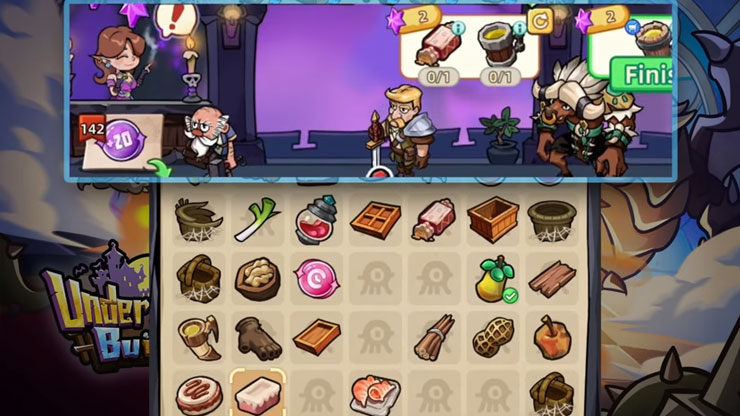
ダンジョン建造パーティーをPCへダウンロードしてみよう!
最初にAndroidエミュレーター「BlueStacks」をPCへインストールします。

まずはBlueStacks公式サイトよりダウンロードしましょう。
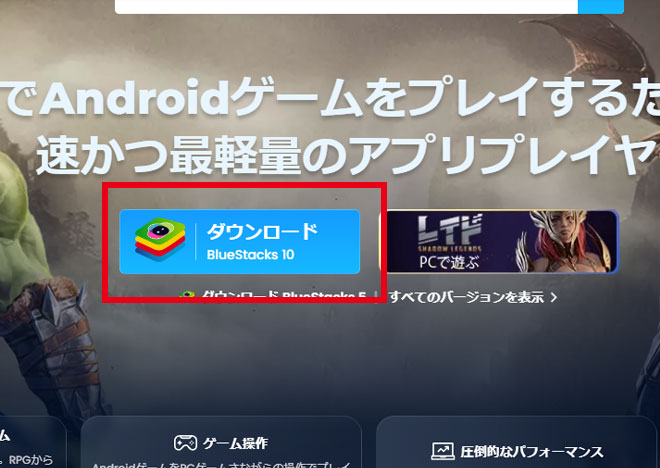
「ダウンロード BlueStacks10」をクリックしてダウンロードしてください。
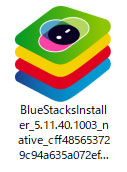
「BlueStacksInstaller****.exe」というファイルをダウンロードしたら開いてインストールへ進みます。
BlueStacks【ダンジョン建造パーティー】インストール
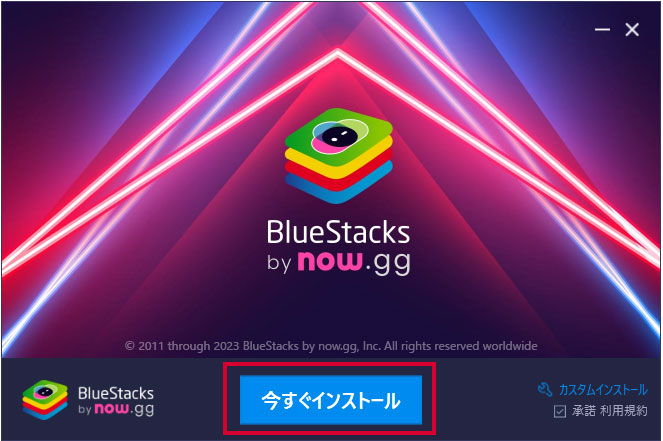
それでは、ダンジョン建造パーティーを遊ぶためにBlueStacksをインストールします。
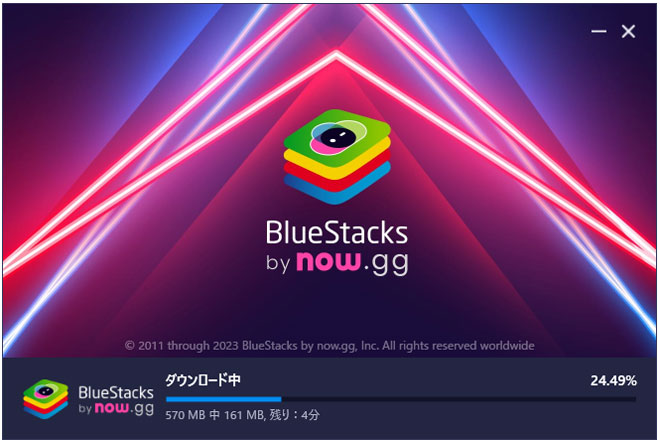
インストールは5分くらいで終わります。基本的には自動で進むので大丈夫。
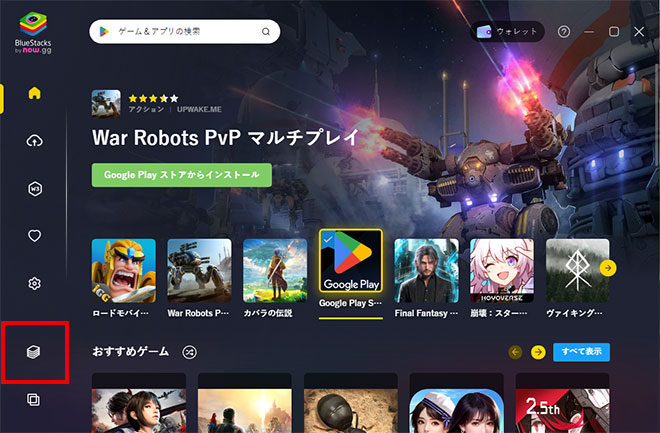
インストールが終わってBlueStacksが立ち上がってきますので、赤枠の部分をクリックしてBlueStacksのプレイヤーを立ち上げます。
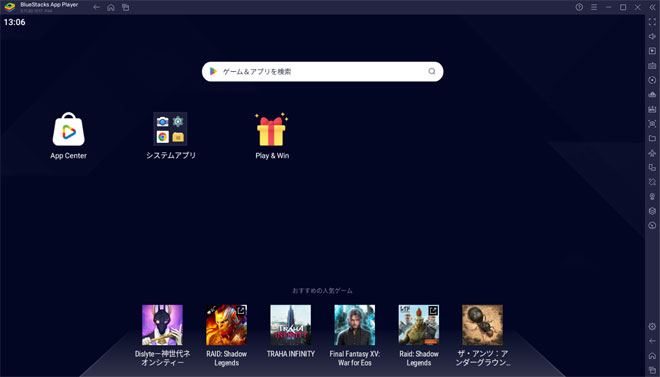
次に立ち上がってきたのが「アプリプレイヤー」です。ここでいろいろなゲームを追加して無料で遊べます。
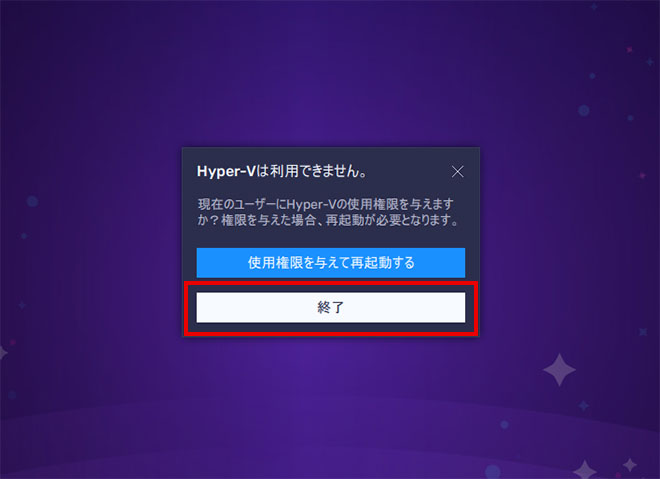
※「Hyper-Vは利用できません」と表示される場合はこちらをご覧ください。
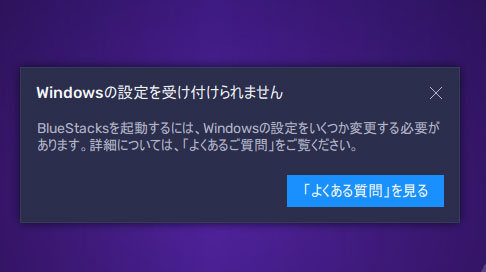
※もしくは「Windowsの設定を受け付けられません」
の表示が出る場合はこちらをご覧ください。
それではプレイヤーをインストールできたので「ダンジョン建造パーティー」をPCにダウンロードします。
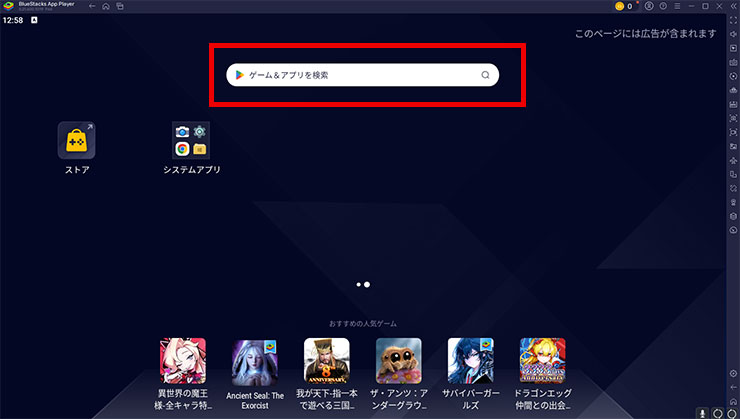
検索窓から検索するとGooglePlayストアが開いてゲームを選んだり検索したりできます。
検索窓にゲーム名「ダンジョン建造パーティー」と入力すれば「ダンジョン建造パーティー」が見つかります。
見つけたら「インストール」していきましょう!
見つからない場合は「GooglePlayで検索」をクリックしてGooglePlayで検索してみてください。
ここからGoogleのアカウントが必要になります。
※スマホゲームはGoogle Playストアからダウンロードする為
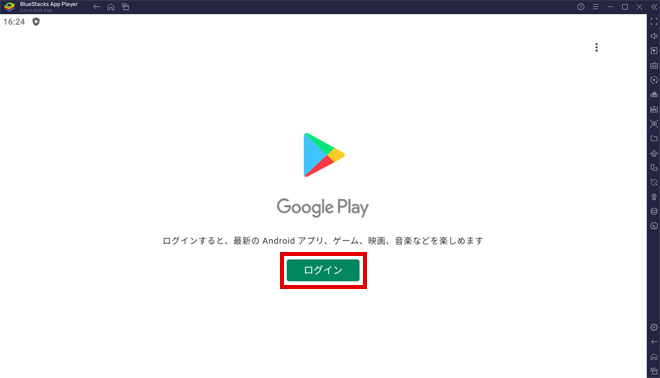
「ログイン」をクリックして次へ進みます。
※Googleアカウントがない場合は、新規に作ることができます。
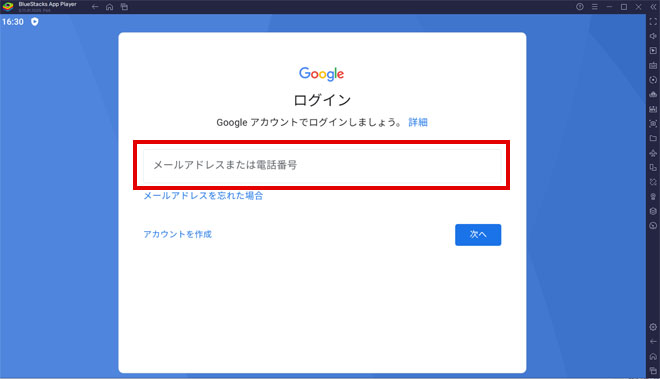
Googleのメールを入れて「次へ」をクリック。
ここでログインしておけば、今後は他のスマホゲームをダウンロードする時は全てログインなしで、すぐにダウンロードできます。
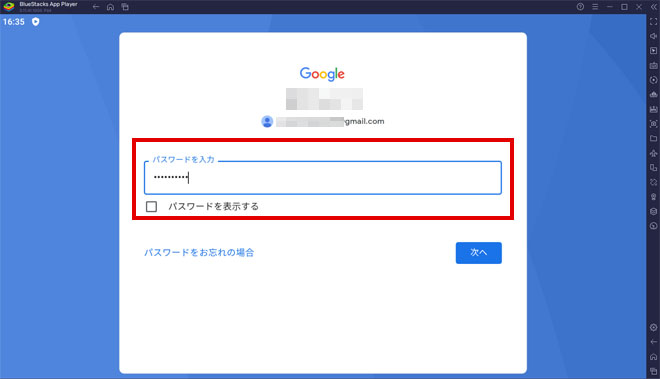
Googleのパスワードを入れて「次へ」をクリック。
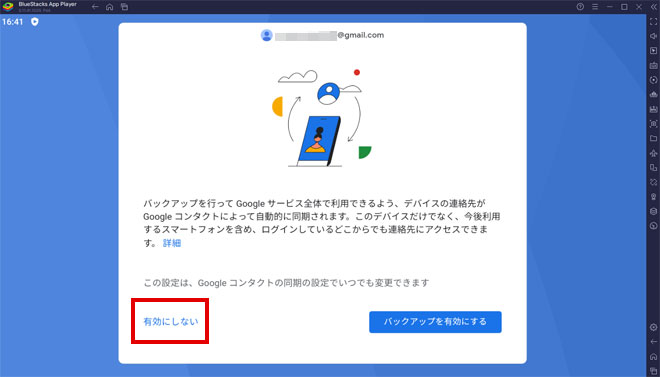
バックアップはスマホ用なので、PC場合は必要ないと思うので、「有効にしない」をクリックしましょう。
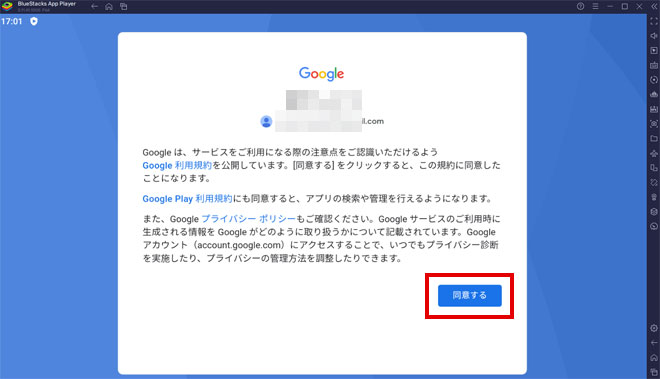
Googleの規約に同意します。

「後で行う」をクリック。
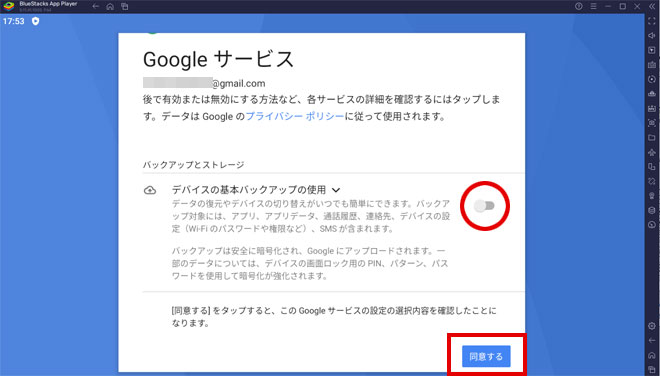
これはゲームデータなどを含むバックアップですが、PCなので特に必要ありません。バックアップの使用をオフにして「同意する」をクリック。
これで「インストール」をクリックすればPCにダンジョン建造パーティーがダウンロードされてインストールできます。
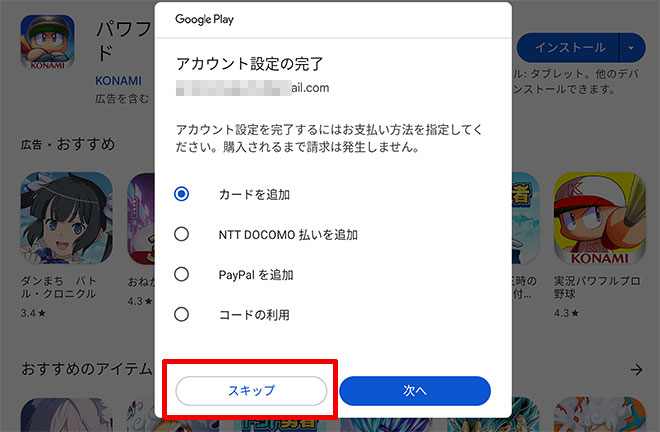
これはスマホと同じように課金の設定です。課金しない場合は「スキップ」でOKです。
後からでも変更できます。
これでインストールが完了しました!
早速「ダンジョン建造パーティー」をプレイしてみましょう!
ダンジョン建造パーティーのゲーム性の特徴
ダンジョン建造パーティーは、Pujia8 Limitedが開発したカジュアルで楽しい経営シミュレーションパズルゲームです。このゲームの最大の魅力は、素材箱をタップして生成される様々な素材をドラッグ&マージで合成し、冒険者たちの注文に応えながら店舗を運営していくことです。
限られたスペースの中で効率的に商品を開発していくパズル要素がとても面白いです!
ドラッグ&マージの合成システム
このゲームの核となるシステムは、同じ種類の素材を組み合わせることで新しい商品を生み出すマージ機能です。プレイヤーは限られたスペースを効率よく活用し、冒険者たちが求める魔法商品を作り出す必要があります。合成によって生まれる商品は多種多様で、プレイヤーの創意工夫次第で様々な組み合わせを楽しむことができます。
店舗経営とリニューアル要素
商品を販売して得た金貨とダビデの星を使って、最初はボロボロだった廃城をキレイな地下シティへと変貌させていきます。新しい建築エリアやインテリアを解放することで、より多くの冒険者を呼び込み、店舗の発展を実感できるのが大きな魅力です。プレイヤーの努力によって段階的に成長していく店舗を見るのは、達成感と継続的なモチベーションを提供してくれます。
リラックスできるゲームデザイン
カジュアルなゲームデザインでありながら、戦略性も兼ね備えているため、幅広い年齢層のプレイヤーが楽しめる作品となっています。時間制限やプレッシャーのない環境で、自分のペースで店舗運営を楽しめるのが特徴です。
ダンジョン建造パーティーの効率的な序盤攻略
ダンジョン建造パーティーを始めたばかりの方は、まず基本的な素材の合成方法と店舗スペースの効率的な使い方をマスターすることが重要です。
最初は簡単な素材から始めて、徐々に複雑な商品作りに挑戦していきましょう!
効率的な素材管理のコツ
序盤では、素材箱から生成される基本的な素材を無駄なく活用することがポイントです。限られたスペースを有効活用するため、同じ種類の素材は積極的に合成し、より価値の高い商品を作ることを心がけましょう。また、冒険者たちの注文パターンを覚えることで、需要の高い商品を優先的に作ることができ、効率的な売上向上につながります。
金貨の効果的な使い方
序盤で手に入る金貨は貴重なので、店舗の拡張や新しいインテリアの購入に優先的に使うことをおすすめします。特に、作業スペースの拡張は生産効率に直接関わるため、積極的に投資していくのが良い戦略です。
PC版ダンジョン建造パーティーの動きが重くてカクつく時は?
パソコンのVTを有効にすると5倍ほど早くなるので試してみてください。ほとんどの方はこの設定を有効に変更してますよ!
動作が重くて動きが悪い場合はPCのBIOS設定のVTを有効にしてください!
その設定でAndroidエミュレータは5~10倍速く軽く動作します。
ダンジョン建造パーティー 必要最低限の動作環境
| OS | マイクロソフト Windows 7以降、Windows10、Windows11 |
| プロセッサー | IntelまたはAMDプロセッサー |
| RAM | 最低4GBのRAMが必要です。 ※4GB以上のディスク容量はRAMの代わりにはなりません。 |
| ストレージ | 5GBの空きディスク容量 |
| 権限 | PCの管理者である必要があります。 |
| グラフィック | マイクロソフトまたはチップセットベンダーの最新のグラフィックスドライバー |
最小システム要件を満たすPCであれば、LDPlayerは正常に動作します。
ただし、優れたゲームプレイ体験を実現するためには以下のシステム要件が必要となります。
ダンジョン建造パーティー 推奨システム要件
| OS | マイクロソフト Windows 10、Windows11 |
| プロセッサー | シングルスレッドベンチマークスコアが1000以上のIntelまたはAMDマルチコアプロセッサー |
| グラフィック | Intel/Nvidia/ATIのベンチマークスコアが750以上のオンボードまたはディスクリートコントローラー プロセッサー(CPU)とグラフィックカード(GPU)のベンチマークスコアを確認する方法についての詳細なガイドをご覧いただけます。 |
| 仮想化の設定 | PCで仮想化が有効になっていることを確認してください。 |
| RAM | 8GB以上 |
| ストレージ | SSD(またはFusion/Hybridドライブ) |
| インターネット | ゲーム、アカウント、関連コンテンツにアクセスするためのブロードバンド接続 |
| グラフィック | マイクロソフトまたはチップセットベンダーの最新のグラフィックスドライバー |
| 仮想マシンについて | 同じPCにMicrosoft Virtual PC、VMWare Workstation、Oracle Virtualboxなどの仮想マシンがインストールされている場合でも、LDPlayerのインストールは可能です。 ただし、パフォーマンスに多少問題が発生する場合があります。 |
ダンジョン建造パーティーとはどんなゲーム?
ダンジョン建造パーティーは、Pujia8 Limitedが開発した気軽で楽しいカジュアル経営シミュレーションゲームです。プレイヤーは廃れた古い城で店舗を営み、冒険者たちに魔法商品を販売して地下シティを築き上げていくのが目標です。
素材を合成して商品を作る楽しさと、お店が発展していく達成感が病みつきになります!
独特な世界観とストーリー
ダンジョン建造パーティーの舞台は、かつて栄えていた古い城の地下です。プレイヤーは店主となって、様々な冒険者たちが求める魔法のアイテムを作り出し、販売することで廃城を蘇らせていきます。ファンタジーの世界観の中で、戦士や魔法使い、盗賊といった個性豊かな冒険者たちが次々と店を訪れ、それぞれ異なる注文を持ちかけてきます。
魅力的なキャラクターたち
ゲームには多彩な冒険者キャラクターが登場し、それぞれが特定のアイテムを求めて店を訪れます。彼らの注文に応えることで金貨とダビデの星を獲得でき、これらの通貨を使ってより豪華なインテリアや新しいエリアを解放していくことができます。冒険者たちの表情や反応も細かく作り込まれており、商品を渡した時の喜びの表現がプレイヤーの満足感を高めてくれます。
革新的なマージシステム
このゲームの核心となるのは、直感的なドラッグ&マージシステムです。同じ種類の素材を組み合わせることで、より高価値な商品を生み出すことができ、限られたスペースの中で効率的な商品開発が求められます。単純なルールでありながら、戦略性と創造性を兼ね備えたゲームプレイが、幅広い年齢層のプレイヤーに愛される理由となっています。
ダンジョン建造パーティー PC版での快適なゲーム環境の設定
ゲームコントローラーも簡単に利用可能!
操作設定も自由にメニューのキーマッピングから自由に変更できます。
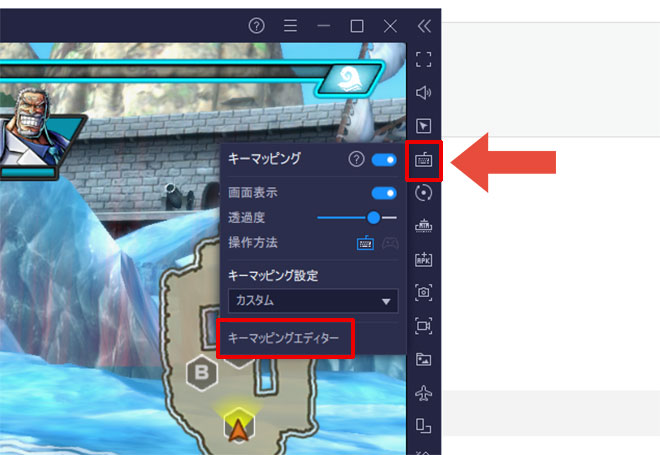
このようにゲームコントローラーで操作感アップ!
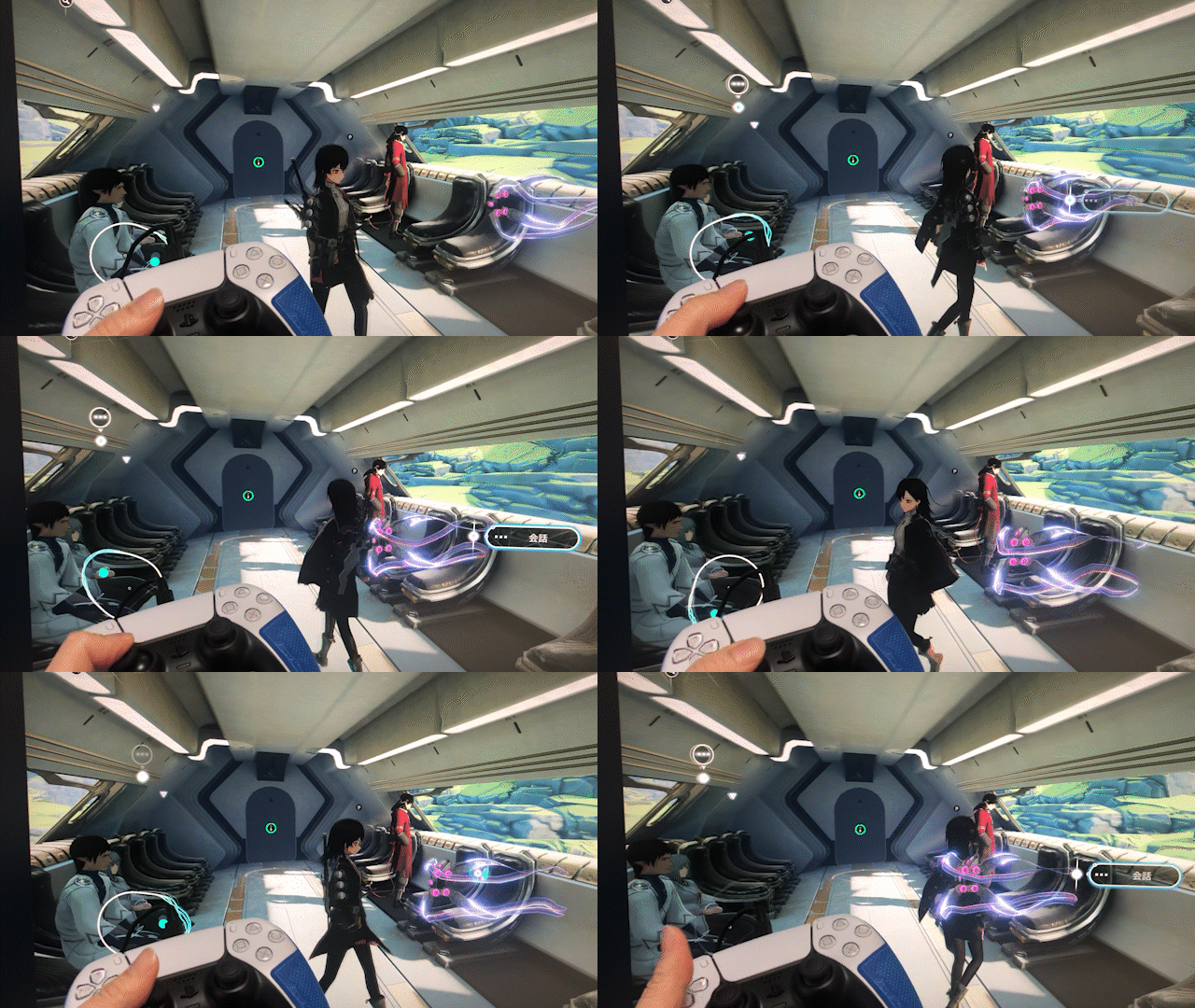
PC版として遊ぶ場合でもゲーム用のコントローラーやゲームパッドが使えます。
キーボードマウスなどの設定も自由に変更できる
PCゲームをよくやる方はすごく簡単だと思いますが、わかりやすく操作方法を説明しますね!
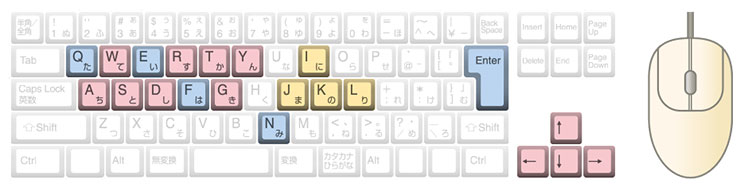
一般的なPCゲームの操作方法とキー設定はこんな感じですが、BlueStacksはもっと簡単にキー設定ができます。
BlueStacksキーマッピングの操作設定
すごく簡単なのでこの通りにやってみてください!
好きなゲームを好きな設定で遊べるようになるので、ぜひ設定してみてください。
まずはメニュー右側の「キーマッピング」アイコンをクリックして「キーマッピングエディター」を開きます。

まずはメニュの「十字キー」を選んでドラッグ&ドロップで左のこの部分へ配置します。
次にアクション用のキーを設定します。
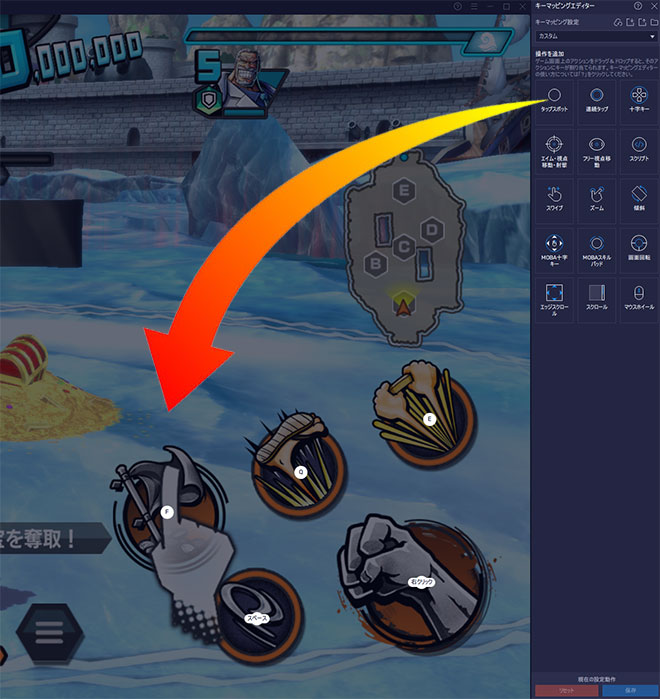
「タップスポット」を先ほどと同じようにドラッグ&ドロップで左のこの部分へ配置します。「タップスポット」は5ヶ所です。
基本的な操作設定は左上から
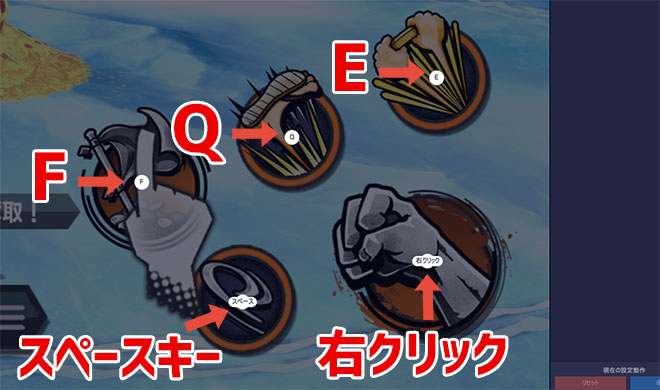
[st-mybox title=”操作方法設定” fontawesome=”” color=”#757575″ bordercolor=”#ccc” bgcolor=”#ffffff” borderwidth=”2″ borderradius=”2″ titleweight=”bold” fontsize=”” myclass=”st-mybox-class” margin=”25px 0 25px 0″]
「F」、「Q」、「E」
下が「スペース」、「右クリック」
BlueStacksインストールでエラーが出る場合
途中「Hyper-Vは利用できません」と表示される場合
※「Windowsの設定を受け付けられません」の場合もこちらを実行します。
Hyper-V(ハイパーバイザー)とは
Microsoftが提供する仮想化の仕組みで、 この仮想化技術を使って、Windows上のHyper-Vで複数スマホエミュレータを動作させることができます。このHyper-V(ハイパーバイザー)が使えるから、AndroidエミュレータがWindowsで利用でき、スマホゲームがPCで遊べるのです。
一度インストールを終了させるので「終了」をクリックしてください。
※「使用権限を与えて再起動する」はクリックしないでください。これではHyper-Vは有効になりません。
1. Windows10/11の設定を起動します
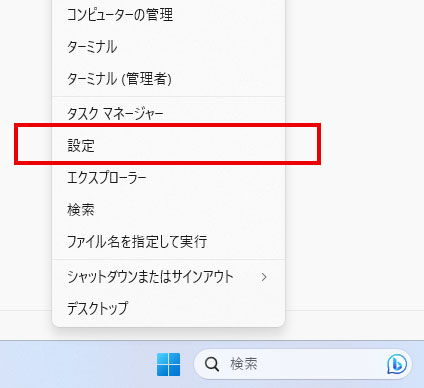
Windowsのスタートボタンを右クリックして「設定」をクリックします。
2. アプリを選択します。
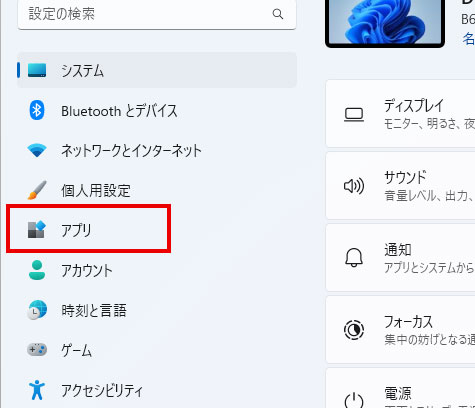
設定の左メニュー [アプリ] を選択して下さい。
3. オプション機能をクリックします
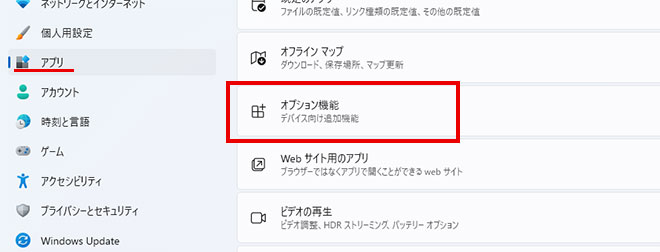
オプション機能をクリックします。
4. Windows のその他の機能をクリック
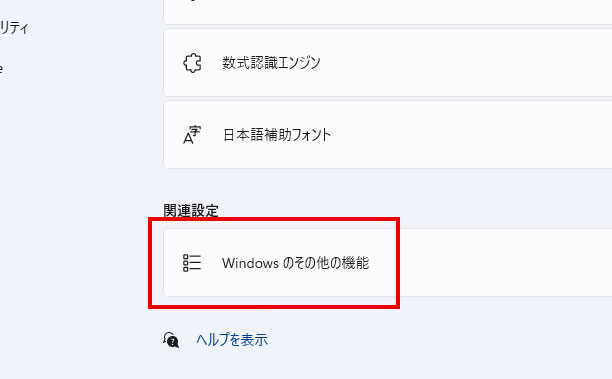
画面を下へスクロールすると 「Windows のその他の機能」があるのでクリックします。
5. Hyper-Vなど必要事項を有効にする
- Hyper-V
- Linux用 Windowsサブシステム
- Windows サンドボックス
- Windows ハイパーバイザープラットフォーム
- 仮想マシンプラットフォーム
以上の5つの項目を有効にしてください。
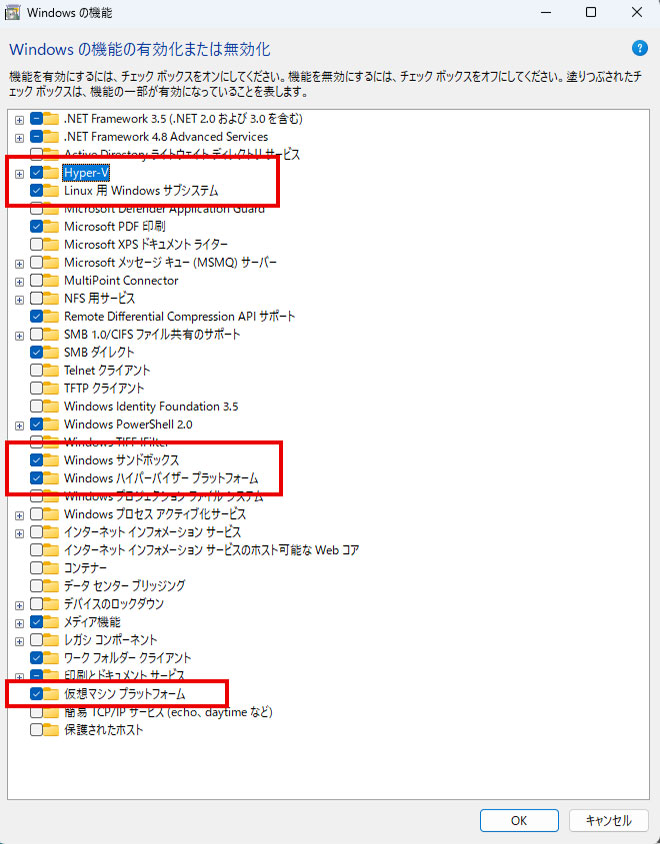
Hyper-Vなど費用部分にチェックをいれて「OK」をクリックします。
※PCによって並び順や表示されてない項目があったりする場合などもあります。有効にできる部分は有効にしましょう。
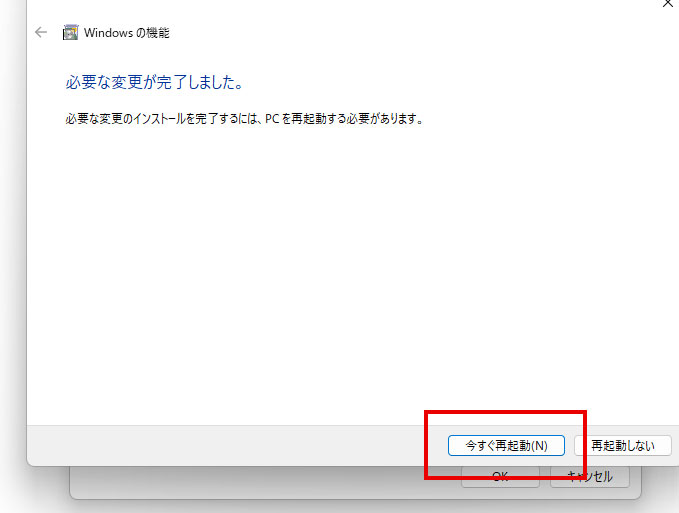
少し待つと再起動の案内が出てきますので、再起動してください。
Windowsが更新され再起動します。
最初にダウンロードしたインストールファイルをダブルクリックすれば、続きから再インストールできます。

最初にダウンロードしたファイルをダブルクリックしてインストールを再開します。
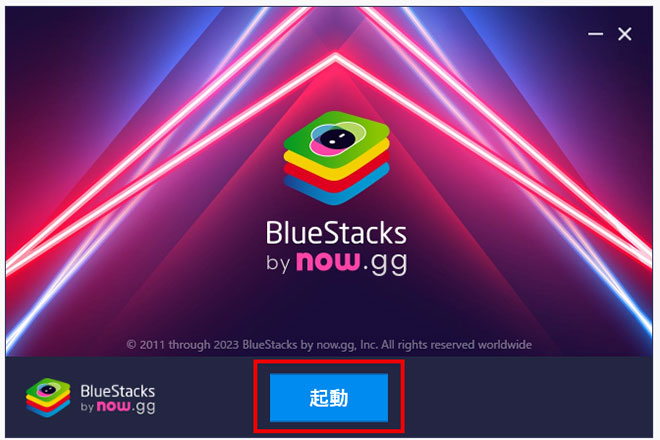
すぐにアプリケーションが立ち上がり「起動」を押して続きから再開します。
すぐに立ち上がってきて、「BlueStacks X」のほかに「BlueStacks App Player」が立ち上がり、ゲームのインストールの案内が表示されます。
これで引き続きインストール可能になります。
途中「Windowsの設定を受け付けられません」と表示される場合
Windowsの設定を受け付けられませんの場合
デスクトップ上に「BlueStacks X」というショットかっとアイコンがあると思うので、このアイコンを「右クリック」します。
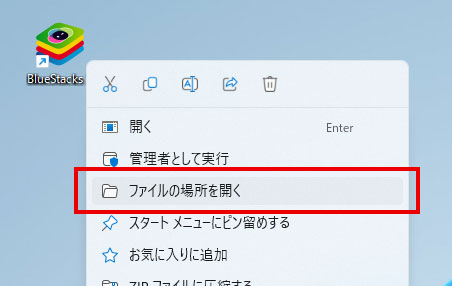
「ファイルの場所を開く」をクリックしてください。
ファイルの場所を開いたら「BlueStacks X」というファイルがあると思います。
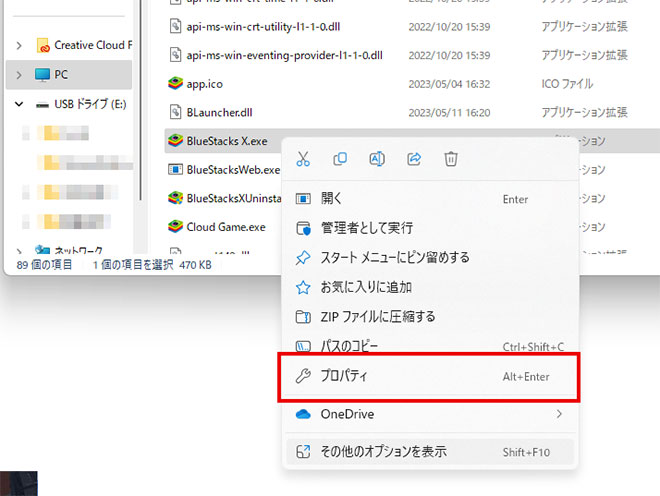
この「BlueStacks X」を右クリックして「プロパティ」をクリックします。
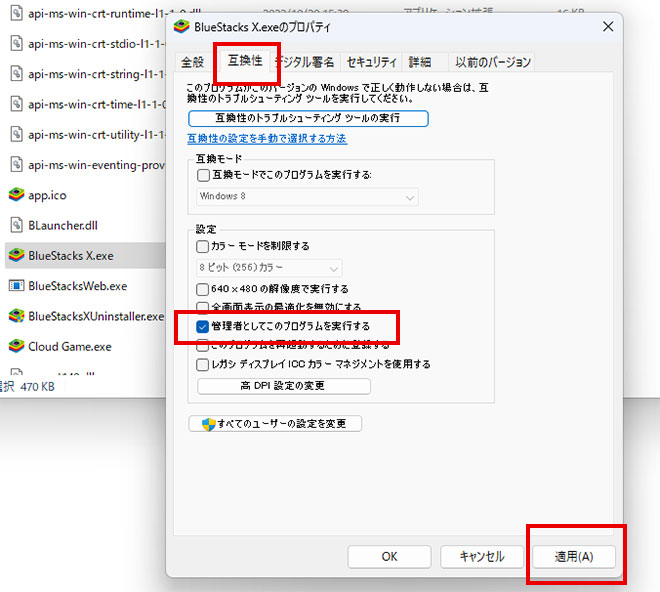
プロパティの「互換性」のタブを選択して、「管理者としてこのプログラムを実行する」にチェックを入れて「適用」→「OK」をクリックして終了します。
これでやっと起動できます!
最初にダウンロードしたインストールファイルをダブルクリックすれば、続きから再インストールできます。
最初にダウンロードしたファイルをダブルクリックしてインストールを再開します。
すぐにアプリケーションが立ち上がり「起動」を押して続きから再開します。
すぐに立ち上がってきて、「BlueStacks X」のほかに「BlueStacks App Player」が立ち上がり、ゲームのインストールの案内が表示されます。
これで引き続きインストール可能になります。