

PC版として遊べる『ペルソナ5 Phantom X(P5X ファントム エックス)』のインストール手順やプレイ方法を初心者向けに徹底解説!
コントローラーも使えるPC版になります。
ペルソナ5 Phantom X(P5X ファントム エックス)をGooglePlayからPCへダウンロードして、PC版としてゲームができます。※Mac(マック)も利用可能です
スマホ版のペルソナ5 Phantom X(P5X ファントム エックス)をPC大画面でPCゲームのように快適にプレイできるのでおすすめです
ダウンロードは5分程度で完了!
- ペルソナ5 Phantom X(P5X ファントム エックス)のPCプレイ方法の仕組みを初心者向けに解説
- ペルソナ5 Phantom X(P5X ファントム エックス) PC版のインストール手順を分かりやすく解説
- LDPlayerでペルソナ5 Phantom X(P5X ファントム エックス)を遊ぶ方法
- NoxPlayerでペルソナ5 Phantom X(P5X ファントム エックス)を遊ぶ方法
- PC版ペルソナ5 Phantom X(P5X ファントム エックス)の動作が重い・カクつく時の対処法
- ペルソナ5 Phantom X(P5X ファントム エックス)とはどんなゲーム?
- BlueStacksインストール時にエラーが表示される場合の対処法
ペルソナ5 Phantom X(P5X ファントム エックス)のPCプレイ方法の仕組みを初心者向けに解説
専用のスマホゲームプレイヤー(エミュレーター)をPCに導入すれば、すぐにPC版として遊べるようになります。
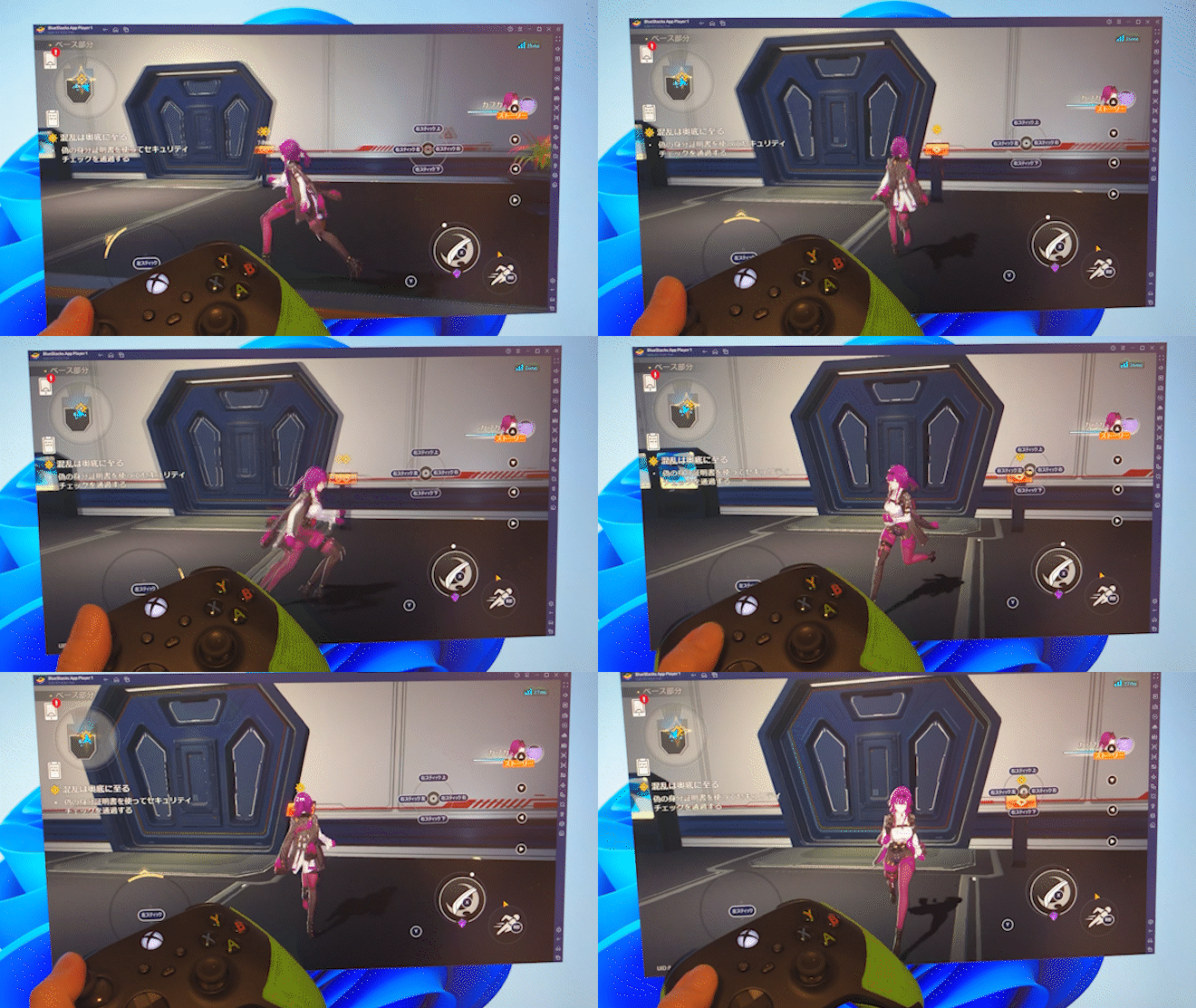
これは他のスマホゲームをPCでプレイしている実際の画像です。
人気のあるスマホゲームプレイヤー(ゲーム専用エミュレーター)には、NoxPlayer、BlueStacks、LDPlayer、GooglePlayGamesなどがあります。
その中でもペルソナ5 Phantom X(P5X ファントム エックス)が一番快適に操作できるスマホゲームプレイヤー(ゲーム専用エミュレーター)を使って、PCでプレイする方法をご紹介します。
大画面で『ペルソナ5 Phantom X(P5X ファントム エックス)』を遊ぶメリット
PCのフルHD〜4Kモニターでプレイすれば、怪盗団のカットインアニメーションやゲーム画面の動きが120fps(毎秒120フレーム)で滑らかに表示されます。スタイリッシュな赤×黒の演出や細かなテキストを見逃すことなく、カメラ操作もマウスで素早く行えます。長時間のパレス探索でもスマホの発熱や電池切れを気にすることなく快適に遊べ、高解像度でスクリーンショットを撮ってオタカラ奪取の瞬間をSNSで共有することもできます。
ペルソナ5 Phantom X(P5X ファントム エックス)をPCで遊ぶために必要な準備
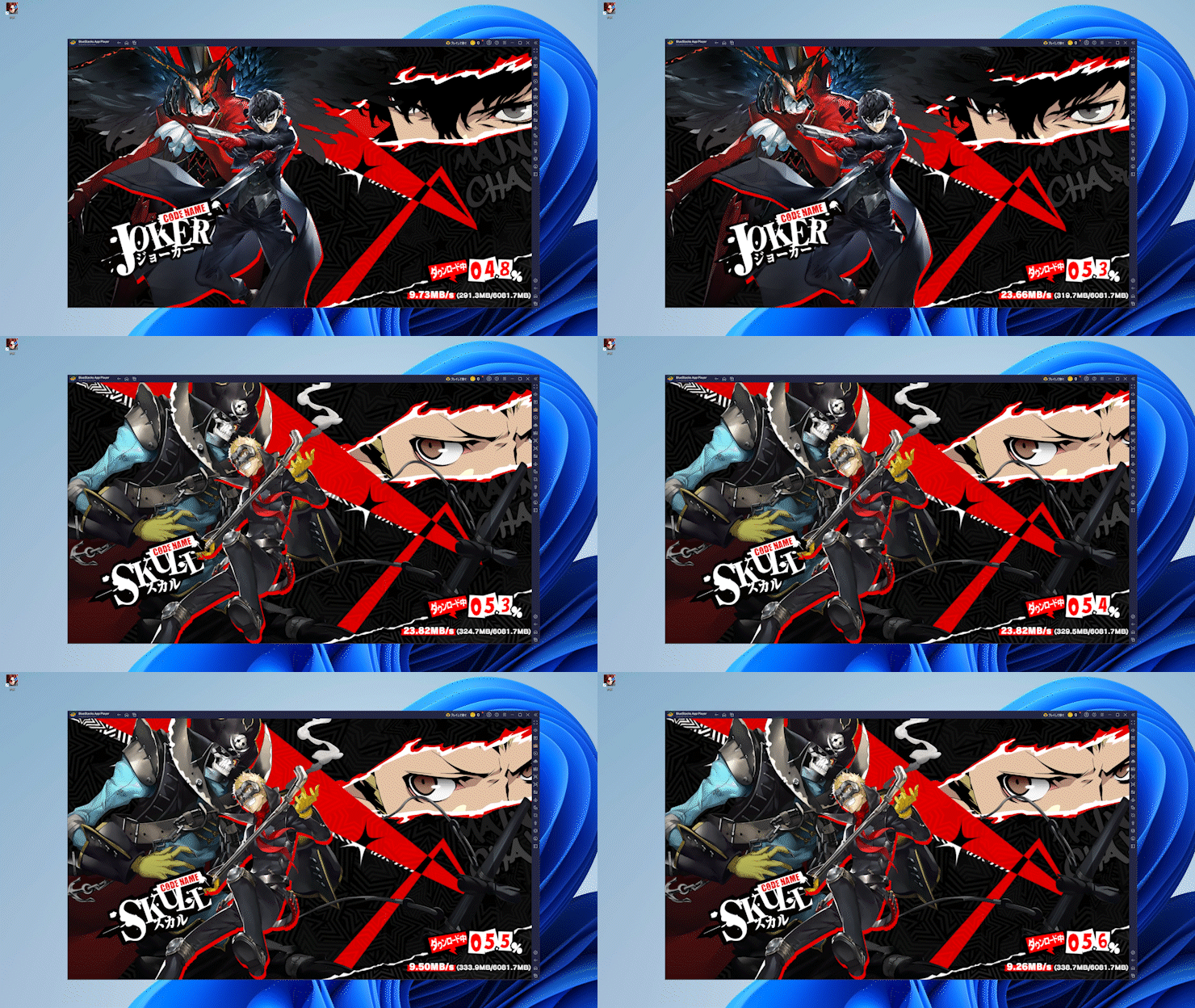
必要なものは以下の3つだけです
- スマホゲームプレイヤー(無料ソフト)
- Googleアカウント(Gmail等、無料で作成可能)
- 比較的新しいパソコン or Mac
この3つがあれば誰でも簡単に始められます。
ペルソナ5 Phantom X(P5X ファントム エックス)をPCで遊ぶにはゲーム専用Androidエミュレータという無料ソフトを使用します。
Androidエミュレータ(アンドロイドエミュレータ)をPCにインストールすれば、ほとんどのスマホゲームアプリをGooglePlayストアからPCへダウンロードして遊べるようになります。
コントローラーも使用できますし、キーボードとマウスでも快適に遊べます。
AndroidエミュレータはGoogle公式でもリリースしているほど、安全で安心して利用できるソフトです。
もちろん違法性は全くなく、Google公式のオープンソース技術を利用しているので、Androidエミュレーターは完全に安心してご利用いただけます。
私も6年間使い続けていますが、安全で安心して利用できる正規のゲーム専用メーカーです。
※AndroidエミュレータはGooglePlayストアを利用するため、Googleアカウントが必要になります。(無料で作成できます)
初心者におすすめのゲーム専用Androidエミュレーター3選
日本で信頼性が高く、初心者でも安心して使えるゲーム専用エミュレータはこちらです!
- 1位 BlueStacks(最もおすすめ)
- 2位 LDPlayer
- 3位 Google Play Games
そして今回使用するゲーム専用Androidエミュレータは「BlueStacks(ブルースタックス)」です。
世界で最も多くの人に使われている、Googleオープンソースを利用した完全無料のAndroidエミュレーターで、ほとんどのスマホゲームがPCで快適に遊べるようになります。
Googleの正式なシステムでGoogleアカウントを利用するので、初心者の方でも安心してご利用いただける、最もおすすめの無料エミュレーターです。
ペルソナ5 Phantom X(P5X ファントム エックス) PC版のインストール手順を分かりやすく解説
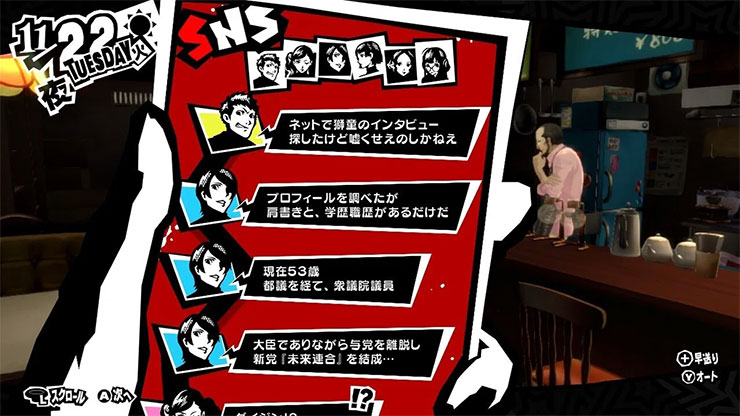
ペルソナ5 Phantom X(P5X ファントム エックス)をPCへダウンロードしてみましょう!操作は簡単です
最初にAndroidエミュレーター「BlueStacks」をPCへインストールします。

まずはBlueStacks公式サイトから無料でダウンロードしましょう。
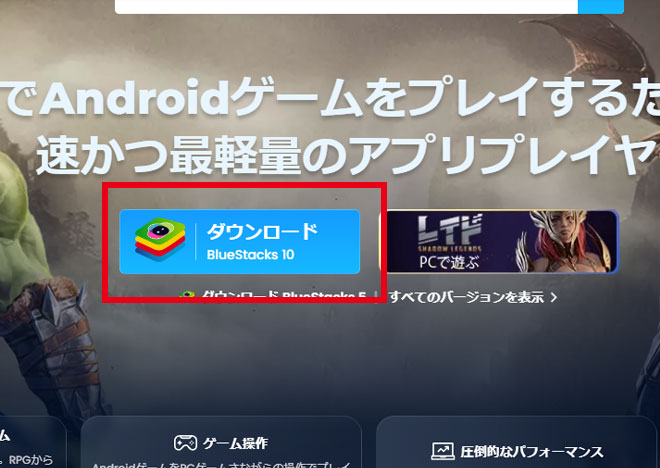
「ダウンロード BlueStacks10」ボタンをクリックしてダウンロードしてください。
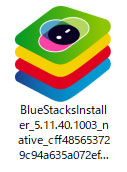
「BlueStacksInstaller****.exe」というファイル名でダウンロードされるので、このファイルをダブルクリックして開き、インストールを開始します。
BlueStacks【ペルソナ5 Phantom X(P5X ファントム エックス)】インストール手順
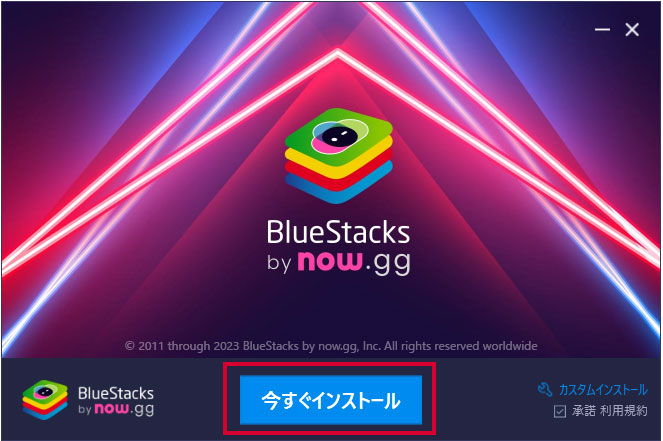
それでは、ペルソナ5 Phantom X(P5X ファントム エックス)を遊ぶためにBlueStacksをインストールしていきます。
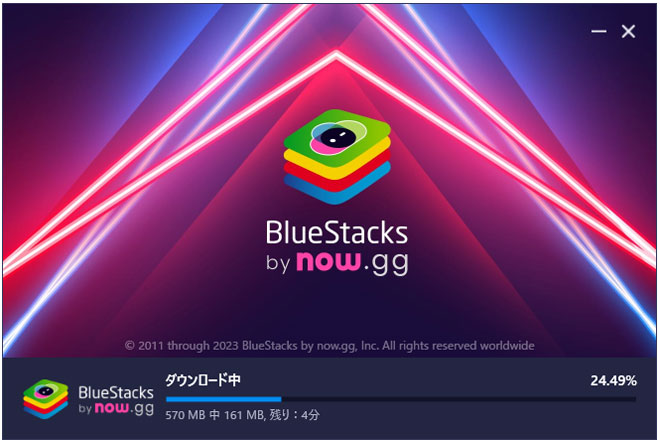
インストールは約5分で自動的に完了します。基本的には自動で進むので、初心者の方でも安心です。
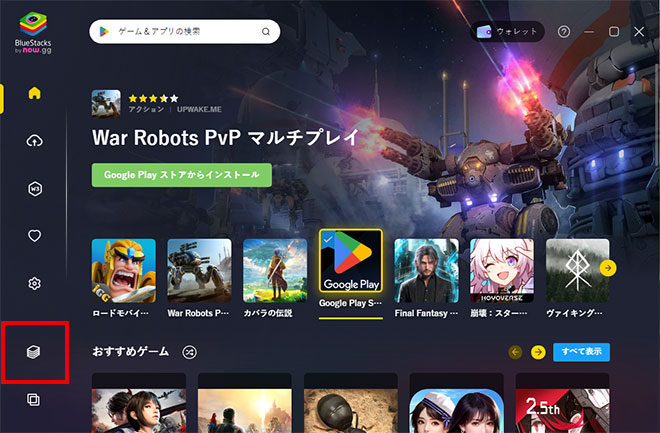
インストールが完了してBlueStacksが起動してきますので、赤い枠で囲んだ部分をクリックしてBlueStacksのプレイヤーを立ち上げます。
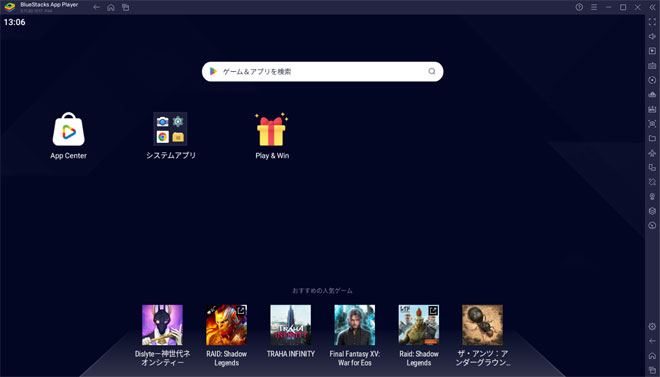
次に起動してきたのが「アプリプレイヤー」です。ここでいろいろなゲームを追加して無料で遊ぶことができます。
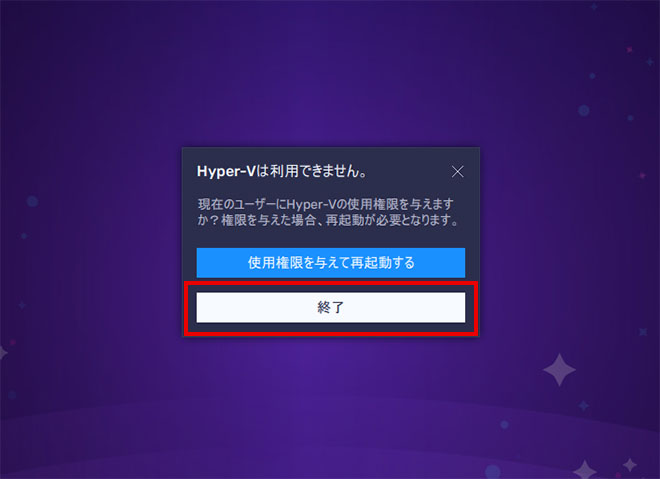
※「Hyper-Vは利用できません」と表示される場合は、筆者も初回に遭遇したエラーなのでこちらをご覧ください。
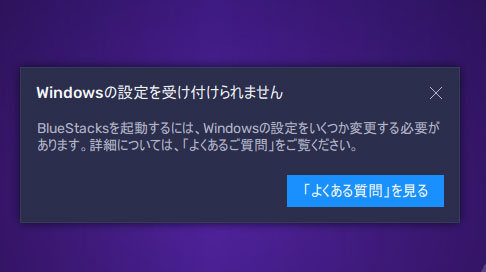
※もしくは「Windowsの設定を受け付けられません」
の表示が出る場合は、筆者の解決方法をこちらでご確認ください。
それではプレイヤーのインストールが完了したので、「ペルソナ5 Phantom X(P5X ファントム エックス)」をPCにダウンロードしていきます。
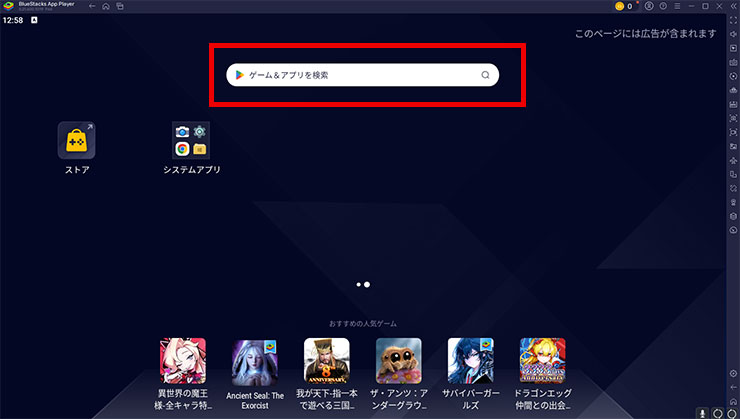
検索窓から検索するとGooglePlayストアが開いて、ゲームを選んだり検索したりできるようになります。
検索窓にゲーム名「P5X」と入力すれば「ペルソナ5 Phantom X(ファントム エックス)」が簡単に見つかります。
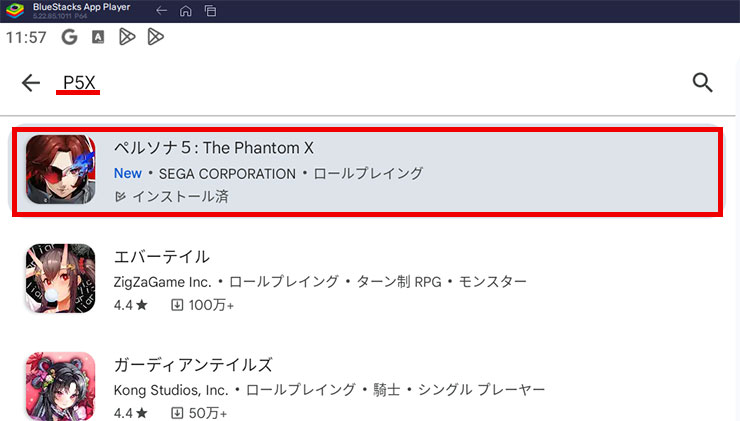
見つけたら「インストール」ボタンをクリックしていきましょう!
見つからない場合は「GooglePlayで検索」をクリックして、GooglePlayストアで直接検索してみてください。
ここからGoogleアカウントが必要になります。
※スマホゲームはGoogle Playストアからダウンロードするため
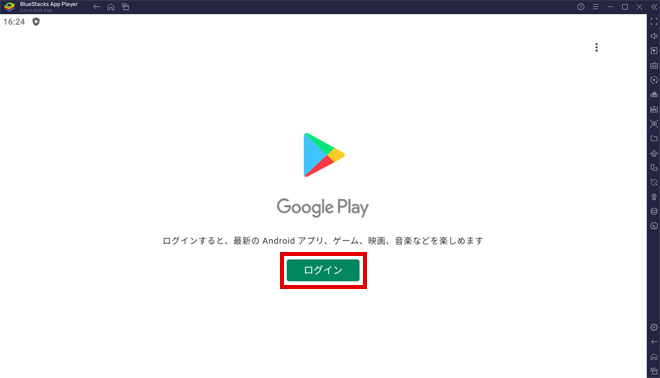
「ログイン」ボタンをクリックして次の画面へ進みます。
※Googleアカウントをお持ちでない場合は、無料で新規に作成することができます。
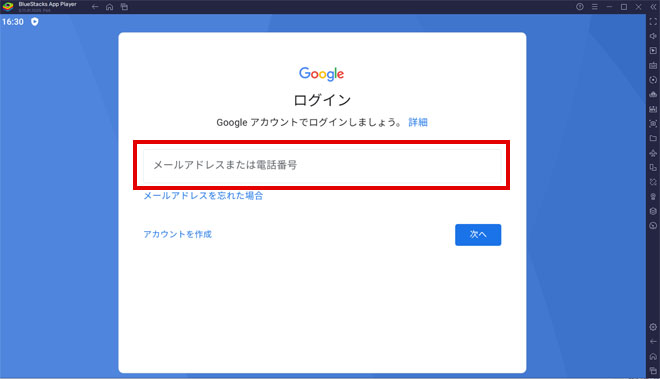
Googleのメールアドレスを入力して「次へ」ボタンをクリックします。
ここでログインしておけば、今後は他のスマホゲームをダウンロードする時は全てログインなしで、すぐにダウンロードできるようになります。
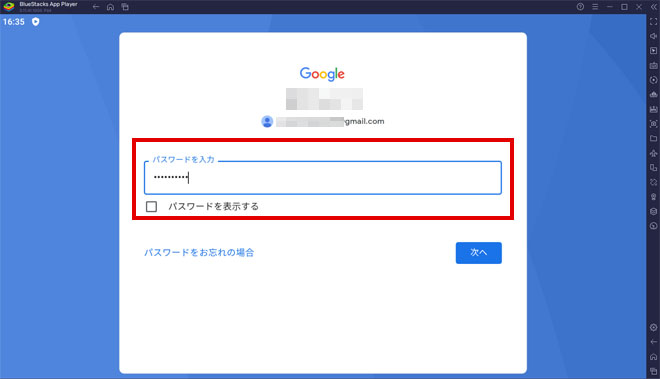
Googleアカウントのパスワードを入力して「次へ」ボタンをクリックします。
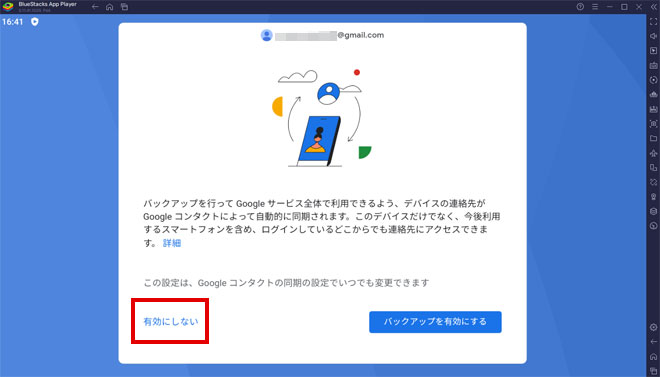
バックアップ設定画面が表示されますが、これはスマートフォン用の設定なので、PC利用の場合は特に必要ありません。「有効にしない」をクリックしましょう。
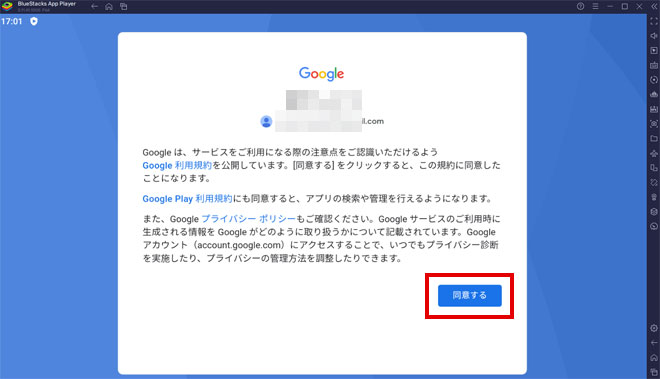
Googleの利用規約が表示されるので、内容を確認して同意します。

支払い方法の設定画面が表示されますが、「後で行う」をクリックして後で設定することもできます。
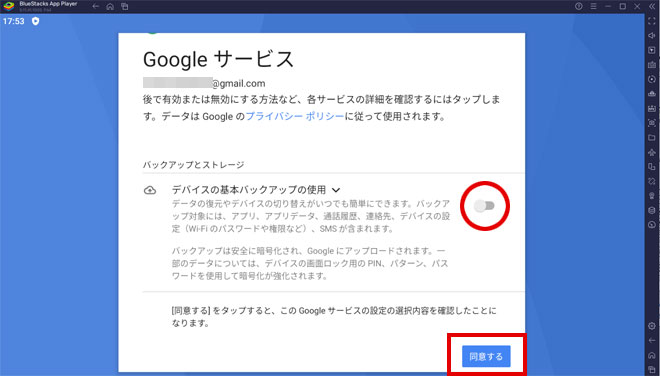
これはゲームデータなどを含むバックアップの設定ですが、PC利用では特に必要ありません。バックアップの使用をオフにして「同意する」ボタンをクリックします。
これで準備が完了し、「インストール」ボタンをクリックすればPCにペルソナ5 Phantom X(P5X ファントム エックス)がダウンロードされてインストールできます。
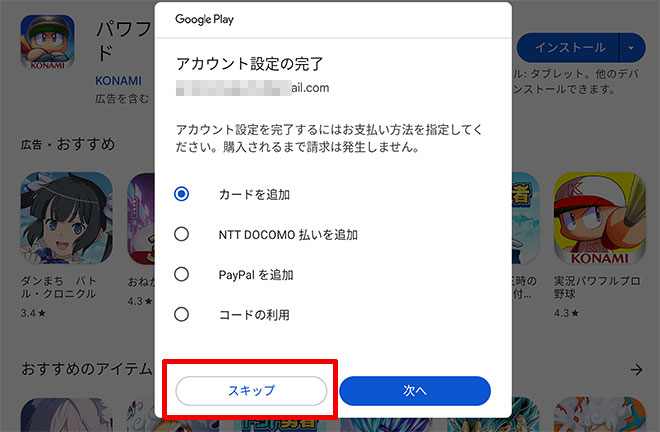
これはスマートフォンと同じように課金(アプリ内購入)の設定画面です。課金予定がない場合は「スキップ」を選択すればOKです。
後からでも変更可能です。
これでインストールが完了しました!
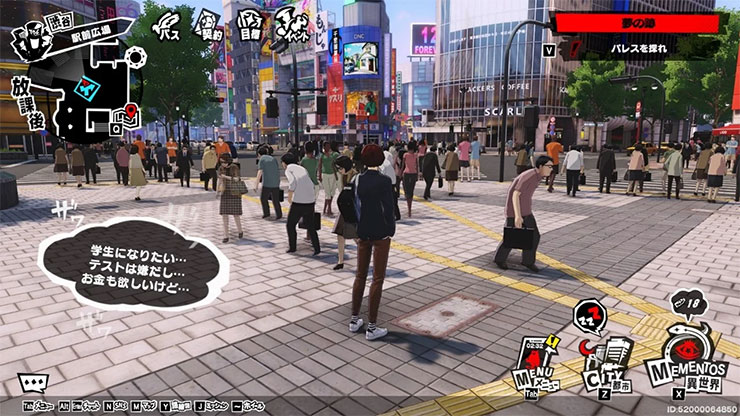
早速「ペルソナ5 Phantom X(P5X ファントム エックス)」をプレイしてみましょう!
LDPlayerでペルソナ5 Phantom X(P5X ファントム エックス)を遊ぶ方法
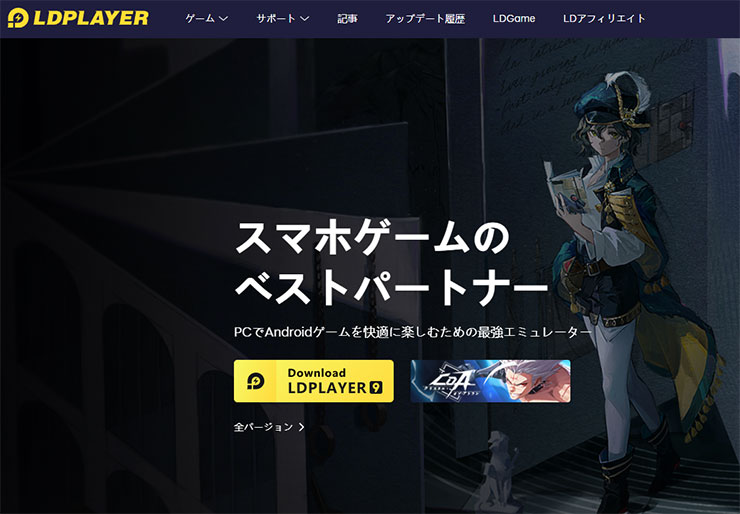
まずはLDPlayer公式サイトから無料のスマホプレイヤーをダウンロードします。
[st-mybox title=”LDPlayer 公式” fontawesome=”fa-check-circle” color=”#757575″ bordercolor=”#BDBDBD” bgcolor=”#ffffff” borderwidth=”2″ borderradius=”5″ titleweight=”bold” fontsize=”” myclass=”st-mybox-class” margin=”25px 0 25px 0″]

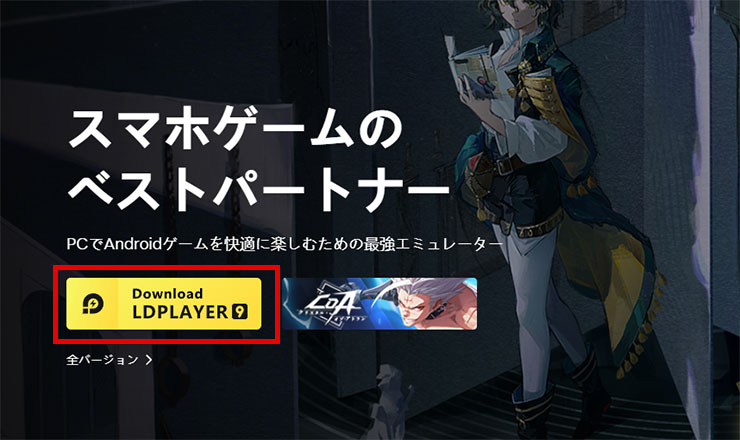
赤い枠で囲んだ部分をクリックすると、最新のLDPlayer(スマホプレイヤー)が無料でダウンロードできます。
ダウンロードが完了したら、まずはファイルをダブルクリックしてインストールしましょう!
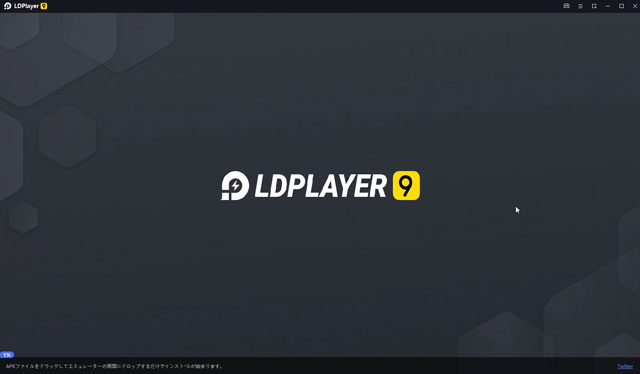
LDPlayer【ペルソナ5 Phantom X(P5X ファントム エックス)】インストール手順
LDPlayer(スマホプレイヤー)のインストールが完了したら、さっそくペルソナ5 Phantom X(P5X ファントム エックス)をGooglePlayストアからダウンロードしていきます。
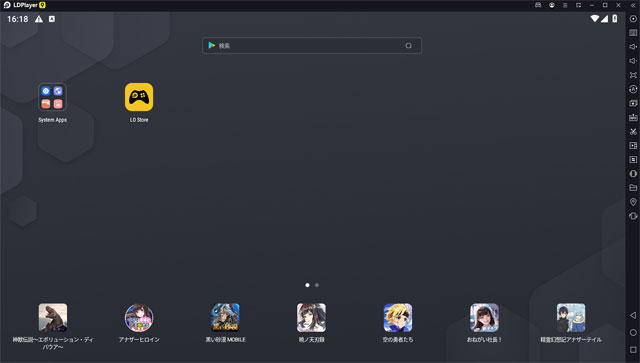
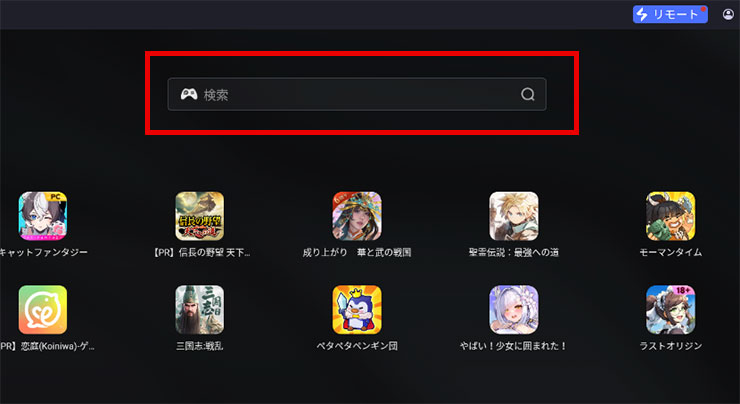
検索窓に『P5X』と入力すれば、すぐに見つけることができます。
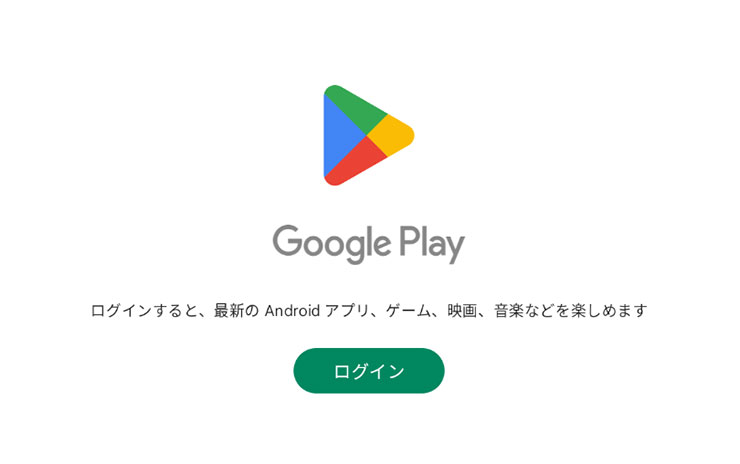
GooglePlayストアのログイン画面が表示されますので、お持ちのGoogleアカウントでログインしてみましょう。
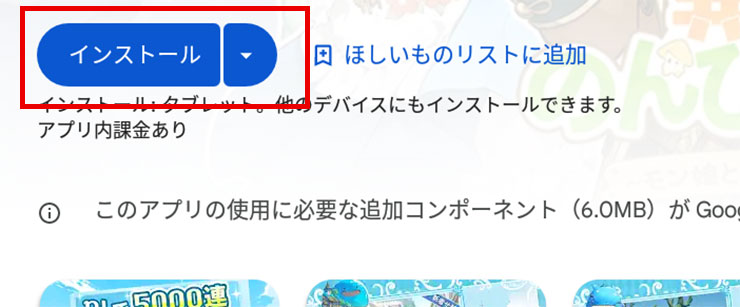
ペルソナ5 Phantom X(P5X ファントム エックス)が見つかったら、「インストール」ボタンをクリックしましょう。
ペルソナ5 Phantom X(P5X ファントム エックス)がインストールされたら『プレイ』ボタンをクリックして、PC版ペルソナ5 Phantom X(P5X ファントム エックス)が起動します。
これでペルソナ5 Phantom X(P5X ファントム エックス)がLDPlayerで快適に遊べるようになりました。
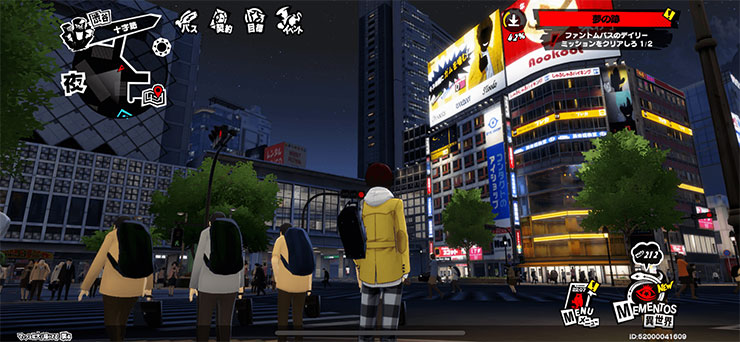
LDPlayerにはマクロ機能(自動操作機能)があるので、ゲームの自動操作なども設定できて便利ですよ!
LDPlayerは動作が軽くて初心者にもおすすめです!
NoxPlayerでペルソナ5 Phantom X(P5X ファントム エックス)を遊ぶ方法
続きましてNoxPlayerでペルソナ5 Phantom X(P5X ファントム エックス)を遊ぶ方法をご紹介します。
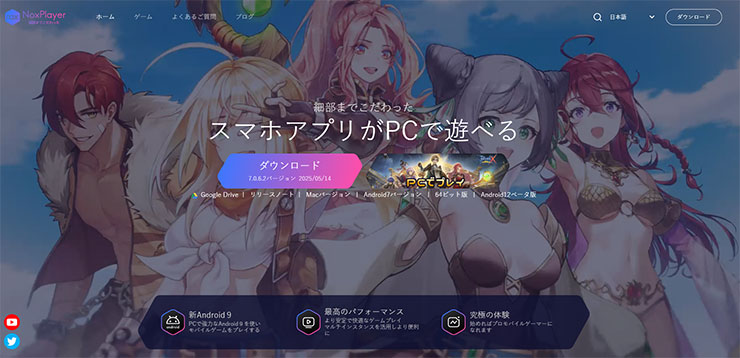
NoxPlayerは日本で最も人気の高いAndroidエミュレーターです。日本語サポートも充実しているので初心者の方にもおすすめです!
[st-mybox title=”NoxPlayer 公式” fontawesome=”fa-check-circle” color=”#757575″ bordercolor=”#BDBDBD” bgcolor=”#ffffff” borderwidth=”2″ borderradius=”5″ titleweight=”bold” fontsize=”” myclass=”st-mybox-class” margin=”25px 0 25px 0″]

まずは公式サイトからNoxPlayerを無料でダウンロードしましょう。
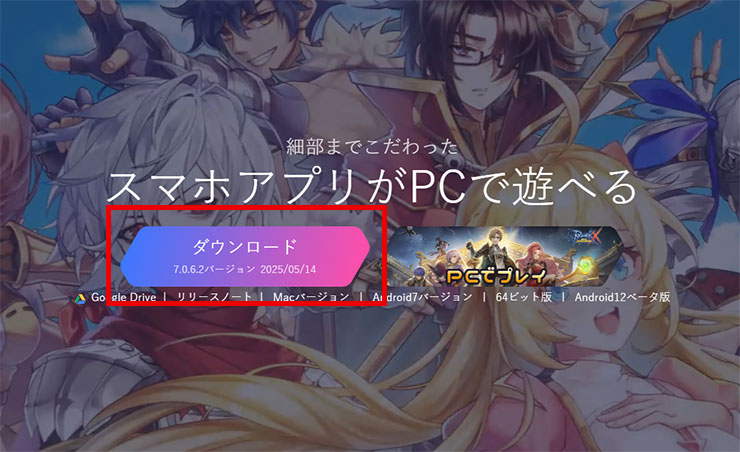
NoxPlayer公式サイトから『ダウンロード』ボタンをクリックして、Androidエミュレーターをダウンロードします。
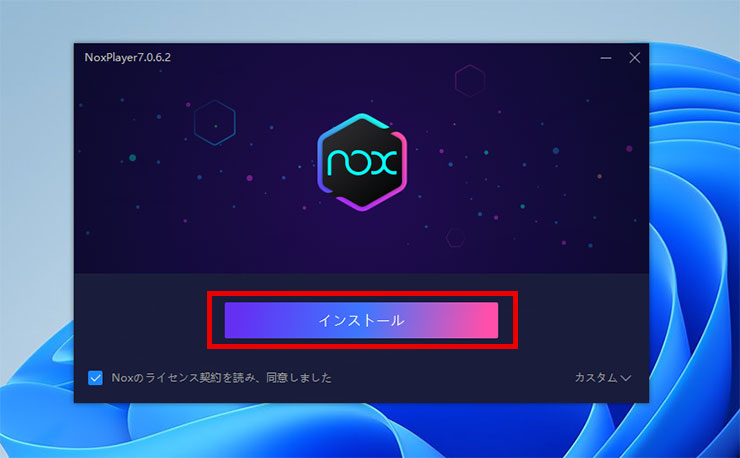
NoxPlayerをダウンロードしたら、ファイルをダブルクリックで開いて『インストール』ボタンをクリックします。
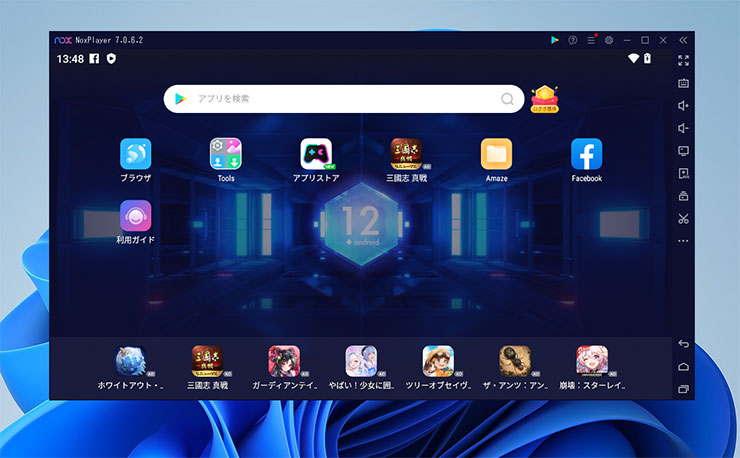
NoxPlayer【ペルソナ5 Phantom X(P5X ファントム エックス)】インストール手順
NoxPlayerのインストールは数分で自動的に完了しますので、次はペルソナ5 Phantom X(P5X ファントム エックス)をGooglePlayストアからダウンロードする方法をご紹介します。
まずNoxPlayerの上部にある検索窓で『P5X』と検索してみます。
すぐにNoxPlayerでペルソナ5 Phantom X(P5X ファントム エックス)を見つけることができます。
クリックするとGooglePlayストアのログイン画面が表示されますので、お持ちのGoogleアカウントでログインしてみましょう。
ログインが完了したら、NoxPlayerでペルソナ5 Phantom X(P5X ファントム エックス)のアプリがインストールできるようになります。
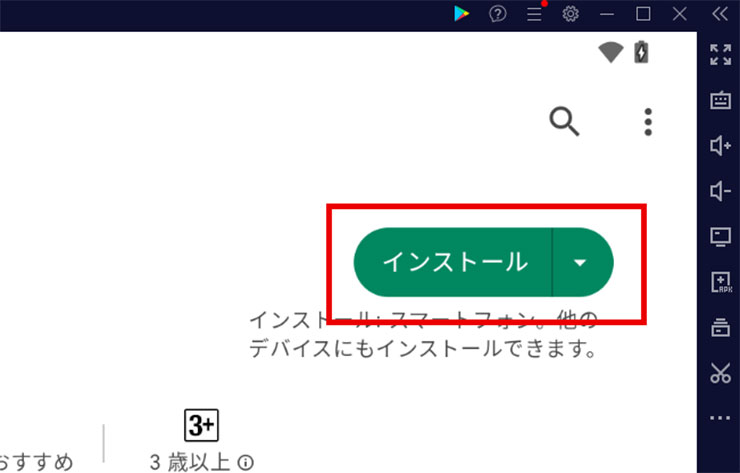
『インストール』ボタンをクリックすれば、すぐにペルソナ5 Phantom X(P5X ファントム エックス)がNoxPlayerで遊べるようになります。
これでペルソナ5 Phantom X(P5X ファントム エックス)がNoxPlayerで快適にプレイ可能になりました。早速遊んでみましょう〜!
『ペルソナ5 Phantom X(P5X ファントム エックス)』のゲーム性について
昼は学生、夜は怪盗——憧れの二重生活が再び体験できます!
ペルソナ5 Phantom X(P5X ファントム エックス)はアトラス全面監修のモバイル向け新作で、原作のコマンドRPG(コマンド式ロールプレイングゲーム)をスマートフォン操作に最適化しつつ、シリーズおなじみの「1MORE」弱点連続攻撃や「総攻撃」システムが健在です。昼パートでは学園生活でテスト勉強やアルバイトを行い、コープ(人間関係)を深めることでキャラクターのステータスとスキルカードが強化されます。夜は歪んだ欲望が具現化した”パレス”へ潜入し、敵の弱点属性を突いて行動権をループする爽快バトルを展開します。モバイル独自のタイミング入力「バレットタイム」やオンライン協力プレイ”ジョイントパレス”など、アクション性と協力要素がシリーズ初搭載されています。さらにペルソナ合体はオート候補提示機能で初心者でも安心、カードシステムで育成の幅が大きく広がっています。
初心者向け序盤の進め方
まずは第1章をクリアして合体システムを解放しましょう。主人公の初期ペルソナ”ヤトガミ”は防御力重視の性能なので、序盤は「ジオ」など雷属性魔法を継承させて攻撃力を補強することをおすすめします。PC版では数字キー1‑4でスキル選択、Qキーで仲間切替、スペースキーでガードがデフォルト設定になっています。学園パートでは”図書館自習”を活用して知識パラメータを上げると、試験でボーナスが得られてパーティ全体の経験値が増加します。ガチャ石(ゲーム内通貨)はスタートダッシュミッションだけで3,000個集まり、★4レアリティのペルソナが2体確保できるので、バランス良く編成しましょう。
PC版ペルソナ5 Phantom X(P5X ファントム エックス)の動作が重い・カクつく時の対処法
パソコンのVT(仮想化技術)を有効にすると動作速度が5倍ほど改善されるので、ぜひ試してみてください。ほとんどの方がこの設定を有効にして快適にプレイされています!
動作が重くて動きが悪い場合は、PCのBIOS設定のVT(仮想化技術)を有効にしてください!
この設定により、Androidエミュレータは5〜10倍速く軽快に動作するようになります。
ペルソナ5 Phantom X(P5X ファントム エックス) 必要最低限の動作環境
| OS(オペレーティングシステム) | マイクロソフト Windows 7以降、Windows10、Windows11 |
| プロセッサー(CPU) | IntelまたはAMDプロセッサー |
| RAM(メモリ) | 最低4GBのRAMが必要です。 ※4GB以上のディスク容量はRAMの代わりにはなりません。 |
| ストレージ(保存容量) | 5GBの空きディスク容量 |
| 権限 | PCの管理者権限が必要です。 |
| グラフィック | マイクロソフトまたはチップセットベンダーの最新のグラフィックスドライバー |
最小システム要件を満たすPCであれば、LDPlayerは正常に動作します。
ただし、より快適なゲームプレイ体験を実現するためには以下の推奨システム要件を満たすことをおすすめします。
ペルソナ5 Phantom X(P5X ファントム エックス) 推奨システム要件
| OS(オペレーティングシステム) | マイクロソフト Windows 10、Windows11 |
| プロセッサー(CPU) | シングルスレッドベンチマークスコアが1000以上のIntelまたはAMDマルチコアプロセッサー |
| グラフィック(GPU) | Intel/Nvidia/ATIのベンチマークスコアが750以上のオンボードまたはディスクリートコントローラー プロセッサー(CPU)とグラフィックカード(GPU)のベンチマークスコアを確認する方法についての詳細なガイドをご覧いただけます。 |
| 仮想化の設定 | PCで仮想化技術が有効になっていることを確認してください。 |
| RAM(メモリ) | 8GB以上 |
| ストレージ(保存容量) | SSD(またはFusion/Hybridドライブ) |
| インターネット | ゲーム、アカウント、関連コンテンツにアクセスするためのブロードバンド接続 |
| グラフィック | マイクロソフトまたはチップセットベンダーの最新のグラフィックスドライバー |
| 仮想マシンについて | 同じPCにMicrosoft Virtual PC、VMWare Workstation、Oracle Virtualboxなどの仮想マシンがインストールされている場合でも、LDPlayerのインストールは可能です。 ただし、パフォーマンスに多少問題が発生する場合があります。 |
ペルソナ5 Phantom X(P5X ファントム エックス)とはどんなゲーム?
魅力・キャラクター・ストーリーについて
ペルソナ5 Phantom X(P5X ファントム エックス)はアトラスとPerfect Worldが共同開発したゲームです。舞台は東京湾岸の新都心で、新主人公”慧河 結人(けいが ゆいと)”と相棒ペルソナ”ヤトガミ”が謎のアプリ”X”に導かれて怪盗団を結成します。歴代キャラクターはサポートNPC(ノンプレイヤーキャラクター)として登場し、ジョーカー直伝の「ルブラン特製コーヒー」などシリーズファンにはたまらないネタも満載です。
キャラクターデザインは副島成記氏が監修しており、ネオン×スプレーアートを取り入れた新しい怪盗衣装が話題になっています。パレスは未来型観覧車や水上モールなどモバイルGPU向けに最適化されつつ、ライティング演出が強化されています。
主題歌は目黒将司氏書き下ろしの「Phantom Run」です。章ごとにフルアニメーションシネマティックが挿入され、オンライン協力プレイ”ジョイントパレス”や期間限定コラボ”メメントス・オメガ”などライブサービス型コンテンツも豊富に用意されています。リリース後は毎月大型アップデートが予定されており、長期間楽しめるRPGです。
ペルソナ5 Phantom X(P5X ファントム エックス) PC版での快適なゲーム環境の設定方法
ゲームコントローラーも簡単に利用可能です!
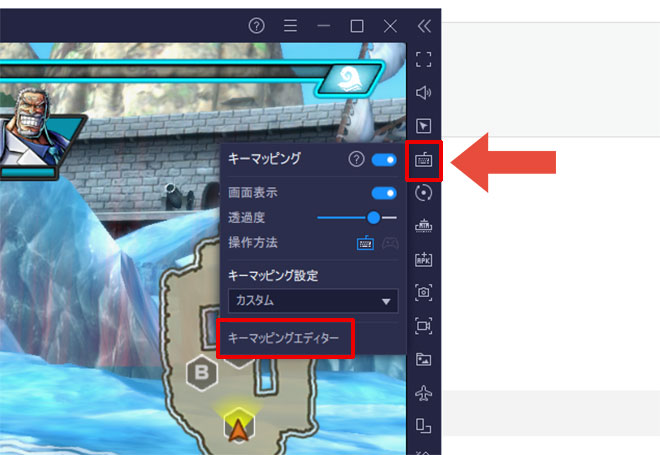
操作設定も自由にメニューのキーマッピング機能から自由に変更することができます。
このようにゲームコントローラーで操作感をアップさせることができます!
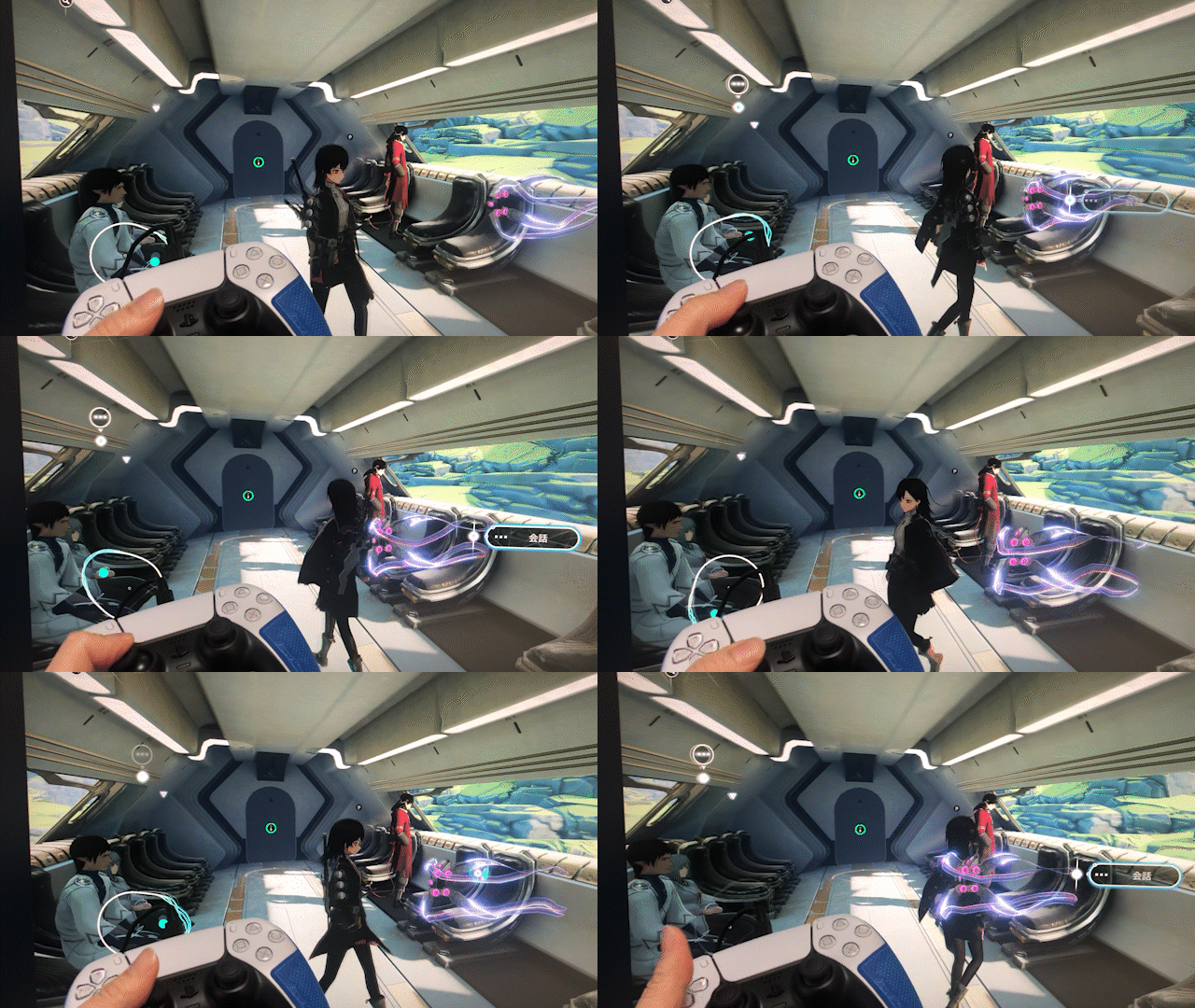
PC版として遊ぶ場合でも、ゲーム用のコントローラーやゲームパッドが使用できます。
キーボード・マウスなどの操作設定も自由に変更できます
PCゲームをよくプレイされる方にはすごく簡単だと思いますが、初心者の方にも分かりやすく操作方法を説明しますね!
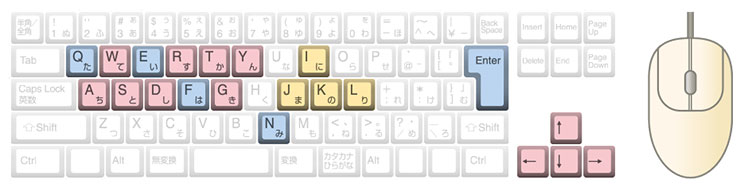
一般的なPCゲームの操作方法とキー設定はこのような感じですが、BlueStacksではもっと簡単にキー設定を行うことができます。
BlueStacksキーマッピングの操作設定方法
とても簡単な操作なので、この手順通りに進めてみてください!
お好みのゲーム設定で快適に遊べるようになるので、ぜひ設定を試してみてください。
まずはメニュー右側の「キーマッピング」アイコンをクリックして「キーマッピングエディター」を開きます。

まずはメニューの「十字キー」を選んでドラッグ&ドロップで左の移動操作部分へ配置します。
次にアクション用のキーを設定していきます。
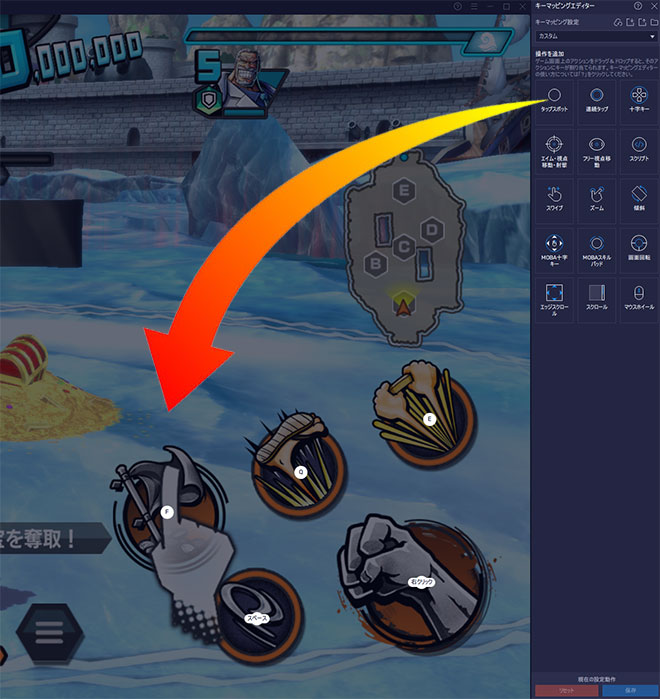
「タップスポット」を先ほどと同じようにドラッグ&ドロップで左のアクションボタン部分へ配置します。「タップスポット」は合計で5ヶ所設定します。
基本的な操作設定は左上から順番に以下のようになります
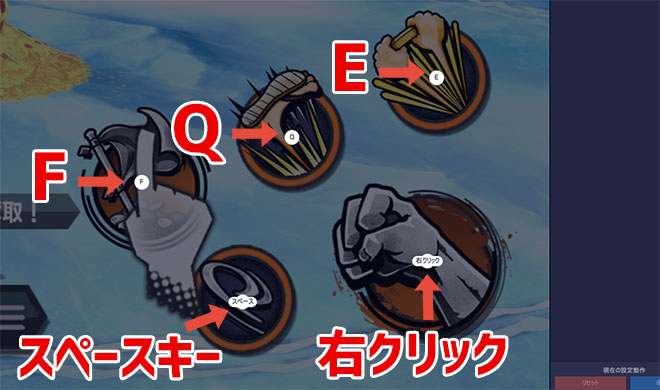
[st-mybox title=”操作方法設定” fontawesome=”” color=”#757575″ bordercolor=”#ccc” bgcolor=”#ffffff” borderwidth=”2″ borderradius=”2″ titleweight=”bold” fontsize=”” myclass=”st-mybox-class” margin=”25px 0 25px 0″]
上段:「F」、「Q」、「E」キー
下段:「スペース」、「右クリック」
BlueStacksインストール時にエラーが表示される場合の対処法
途中「Hyper-Vは利用できません」と表示される場合
※「Windowsの設定を受け付けられません」と表示される場合もこちらの手順を実行してください。
Hyper-V(ハイパーブイ)とは
Microsoftが提供する仮想化技術の仕組みで、この仮想化技術を使って、Windows上のHyper-Vで複数のスマホエミュレータを動作させることができます。このHyper-V(ハイパーバイザー)が利用できるからこそ、AndroidエミュレータがWindowsで動作し、スマホゲームがPCで遊べるようになるのです。
一度インストールを終了させる必要があるので「終了」ボタンをクリックしてください。
※「使用権限を与えて再起動する」ボタンはクリックしないでください。この方法ではHyper-Vは正しく有効になりません。
1. Windows10/11の設定画面を起動します
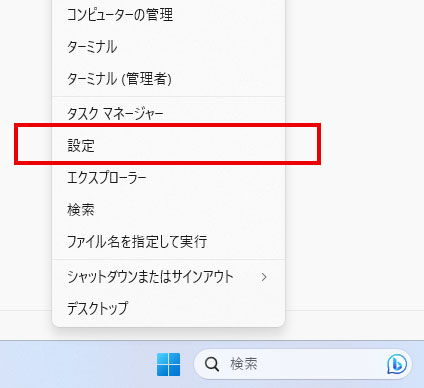
Windowsのスタートボタンを右クリックして「設定」をクリックします。
2. アプリメニューを選択します。
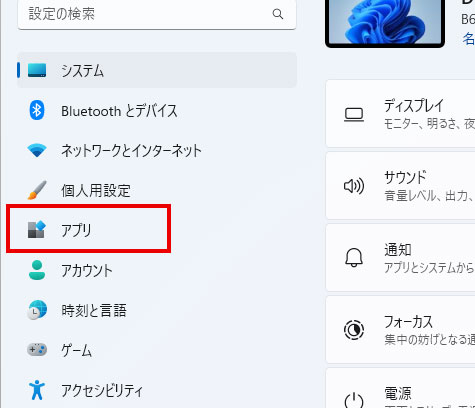
設定画面の左メニューから [アプリ] を選択してください。
3. オプション機能をクリックします
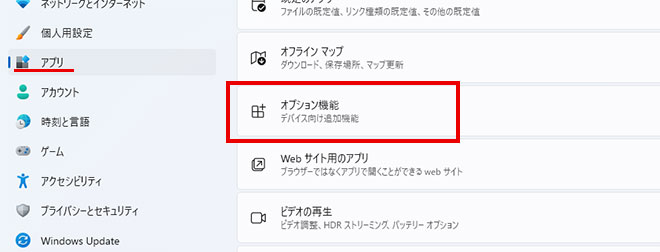
「オプション機能」の項目をクリックします。
4. Windows のその他の機能をクリック
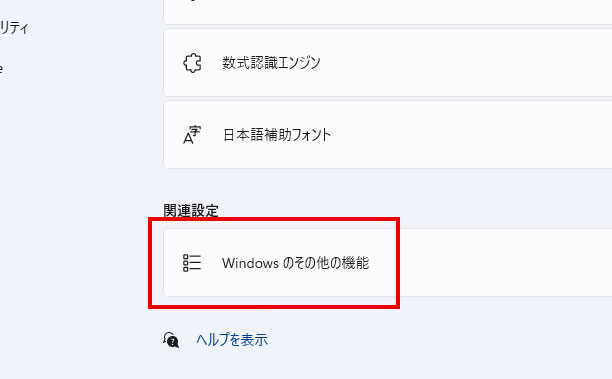
画面を下にスクロールすると「Windows のその他の機能」という項目があるのでクリックします。
5. Hyper-Vなど必要な項目を有効にする
- Hyper-V
- Linux用 Windowsサブシステム
- Windows サンドボックス
- Windows ハイパーバイザープラットフォーム
- 仮想マシンプラットフォーム
以上の5つの項目にチェックを入れて有効にしてください。
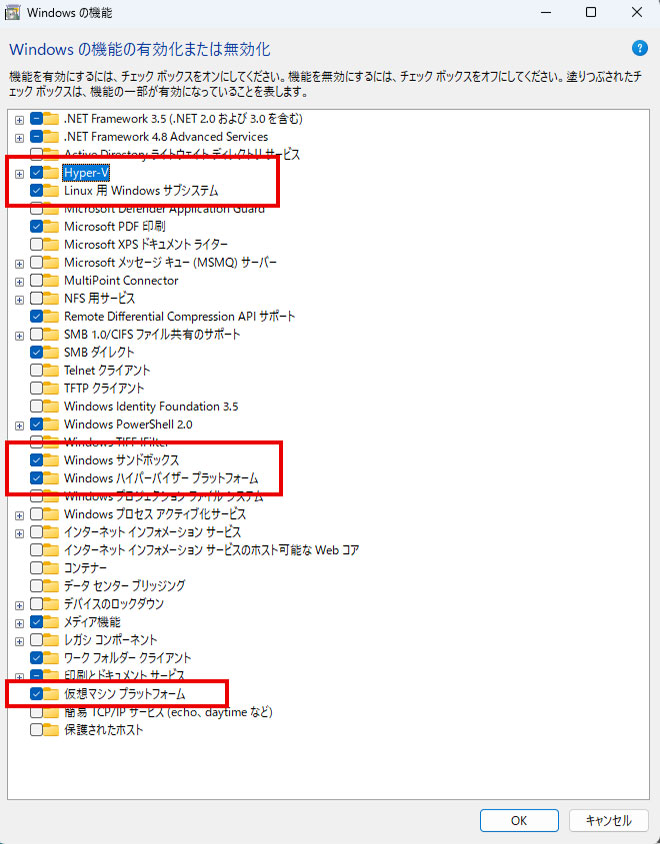
Hyper-Vなど必要な部分にチェックを入れて「OK」ボタンをクリックします。
※PCの種類によって項目の並び順や表示されていない項目がある場合もあります。有効にできる部分は有効にしましょう。
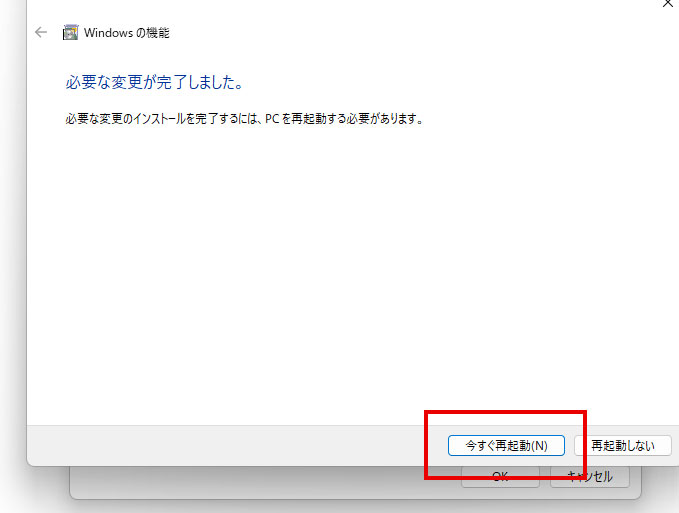
少し待つと再起動の案内メッセージが表示されますので、指示に従って再起動してください。
Windowsが更新され自動的に再起動します。
最初にダウンロードしたインストールファイルをダブルクリックすれば、続きから再インストールできます。

最初にダウンロードしたファイルをダブルクリックして、インストールを再開します。
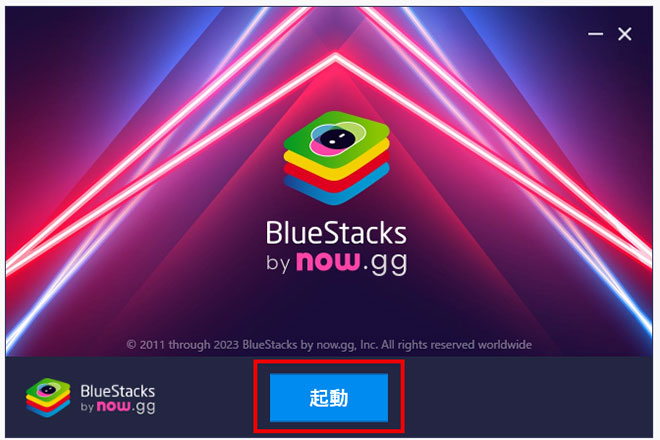
すぐにアプリケーションが立ち上がり「起動」ボタンを押して続きから再開します。
すぐに立ち上がってきて、「BlueStacks X」のほかに「BlueStacks App Player」が起動し、ゲームのインストール案内が表示されます。
これで引き続きインストールが可能になります。
途中「Windowsの設定を受け付けられません」と表示される場合
Windowsの設定を受け付けられませんの場合の対処法
デスクトップ上に「BlueStacks X」というショートカットアイコンがあると思うので、このアイコンを「右クリック」します。
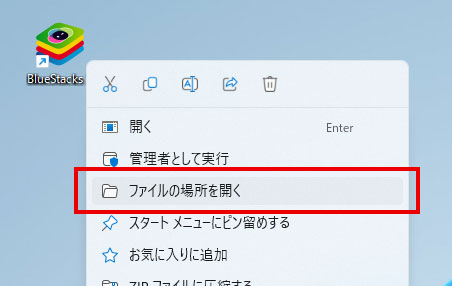
「ファイルの場所を開く」をクリックしてください。
ファイルの場所を開いたら「BlueStacks X」というファイルがあると思います。
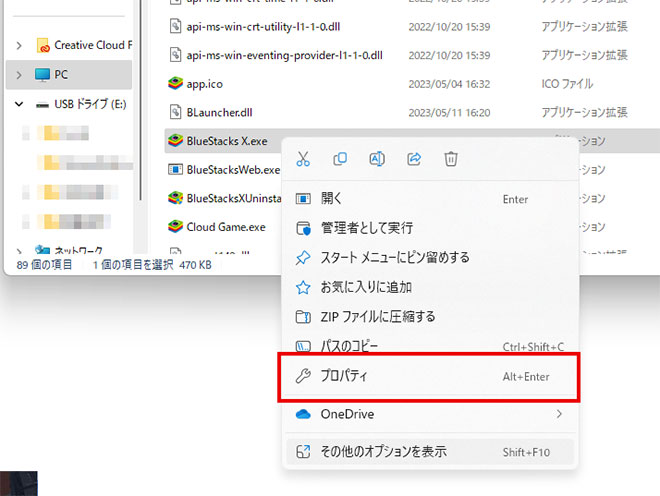
この「BlueStacks X」ファイルを右クリックして「プロパティ」をクリックします。
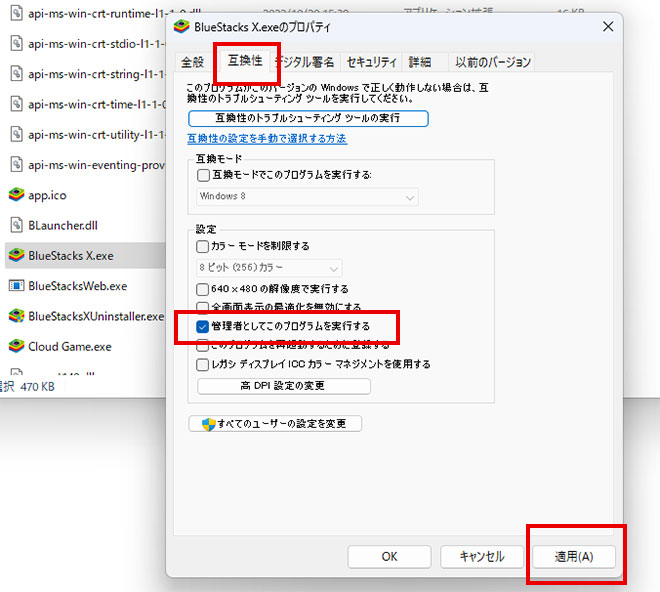
プロパティ画面の「互換性」タブを選択して、「管理者としてこのプログラムを実行する」にチェックを入れて「適用」→「OK」の順にクリックして画面を閉じます。
これでやっと正常に起動できるようになります!
最初にダウンロードしたインストールファイルをダブルクリックすれば、続きから再インストールできます。
最初にダウンロードしたファイルをダブルクリックして、インストールを再開します。
すぐにアプリケーションが立ち上がり「起動」ボタンを押して続きから再開します。
すぐに立ち上がってきて、「BlueStacks X」のほかに「BlueStacks App Player」が起動し、ゲームのインストール案内が表示されます。
これで引き続きインストールが可能になります。