
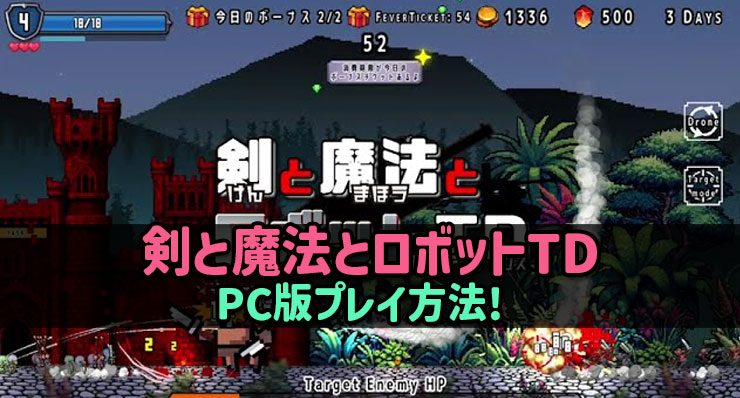
PC版として遊べる『剣と魔法とロボットTD』のインストール手順やプレイ方法を徹底解説!
剣と魔法とロボットTDをGooglePlayからPCへダウンロードして、PC版としてゲームができます。※Macも利用可
スマホ版の剣と魔法とロボットTDをPC大画面でPCゲーのようにプレイできるのでおすすめ
ダウンロードは5分程度!
剣と魔法とロボットTDのPCプレイ方法の仕組みを解説
スマホゲームプレイヤーをPCに導入すれば、すぐにPC版として遊べます。
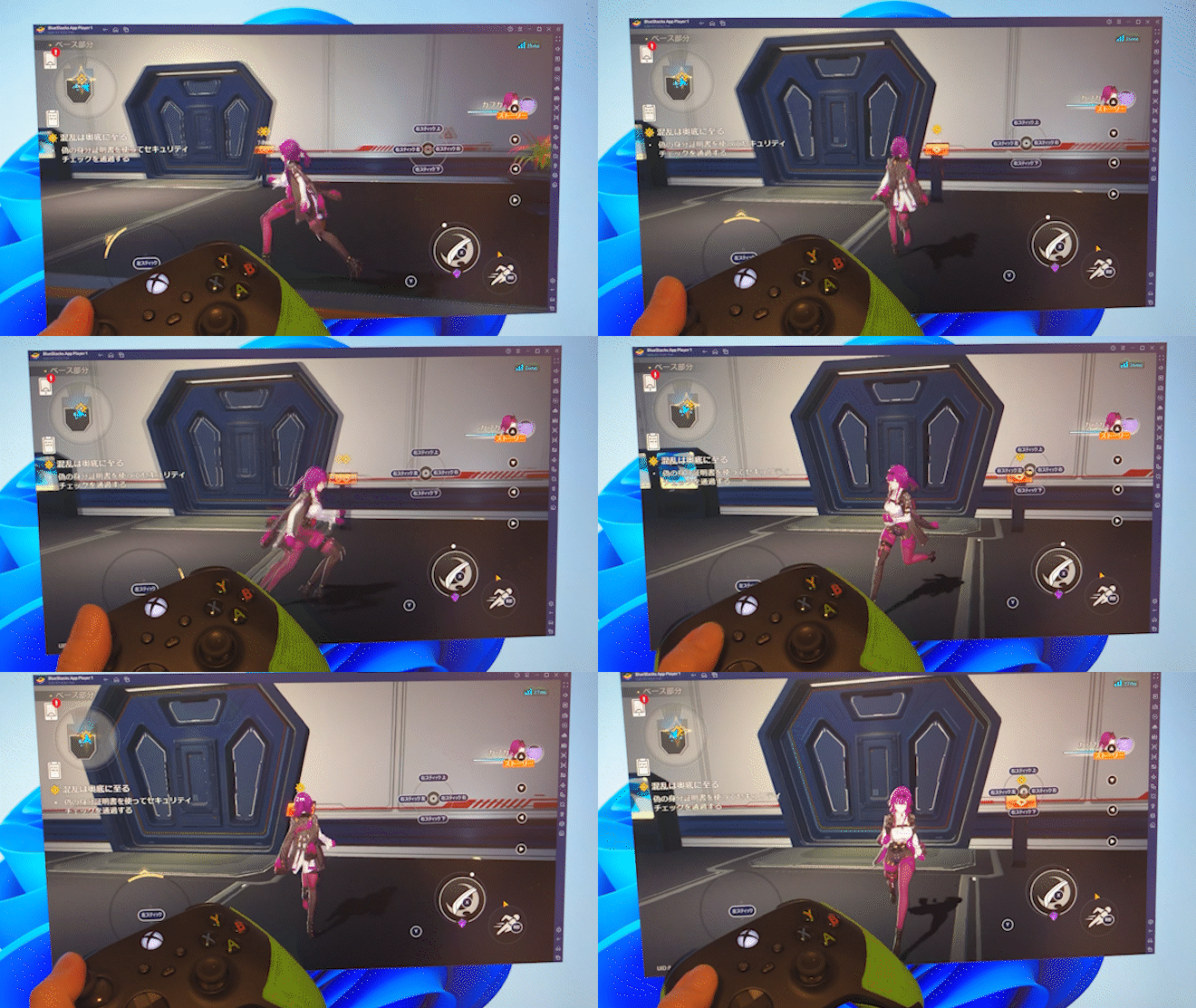
これは他のスマホゲームをPCでプレイしている画像です。
人気のあるスマホゲームプレイヤー(ゲーム専用エミュレーター)はNoxPlayer、BlueStacks、LDPlayer、GooglePlayGamesなどです。
その中でも剣と魔法とロボットTDが一番操作しやすいスマホゲームプレイヤー(ゲーム専用エミュレーター)を使ってPCでプレイする方法をご紹介します。
大画面でこのゲームを遊べるメリット
剣と魔法とロボットTDをPCやMacの大画面で遊ぶと、ミニマップや敵ウェーブ情報が一度に視界へ収まり、防衛ラインの危機を瞬時に察知できます。キーボードショートカットでタワー設置とスキル発動を一括操作できるため、高難度ステージで求められる秒単位の判断がスマホより格段にスムーズ。迫力あるロボ必殺演出もフルHDで堪能でき、プレイ体験が大幅に向上します。
剣と魔法とロボットTDをPCで遊ぶためにの準備
必要なものは
- スマホゲームプレイヤー
- Googleアカウント(Gmailなど)
- 新しめのパソコン or Mac
この3つは必要になります。
剣と魔法とロボットTDをPCで遊ぶにはゲーム専用Androidエミュレータというソフトを使います。
AndroidエミュレータをPCにインストールすれば、ほとんどのスマホゲームアプリがGooglePlayストアからPCへダウンロードできて遊べるようになります。
コントローラーも使えるしキーボードマウスでも遊べます。
AndroidエミュレータはGoogle公式でもリリースしているくらい、安全で安心して利用できます。
もちろん違法性もなく、Google公式のオープンソースを利用しているので、Androidエミュレーターは安心して利用できるのです。
私も6年使っていますが安心して利用できるゲーム専用正規メーカーです。
※AndroidエミュレータはGooglePlayストアを利用しますので、Googleアカウントが必要になります。
おすすめゲーム専用Androidエミュレーター3選
日本で信頼のある安心して使えるゲーム専用エミュレータはこちら!
- 1位 BlueStacks(おすすめ)
- 2位 LDPlayer
- 3位 Google Play Games
そして今回使うゲーム専用Androidエミュレータは「BlueStacks」です。
世界で一番使われている、Googleオープンソースを利用した無料Androidエミュレーターで、ほとんどのスマホゲームがPCで遊べるようになります。
GoogleシステムでGoogleアカウントを利用するので安心して利用できる、おすすめの無料エミュレーターになります。
剣と魔法とロボットTD PC版のインストールのやり方
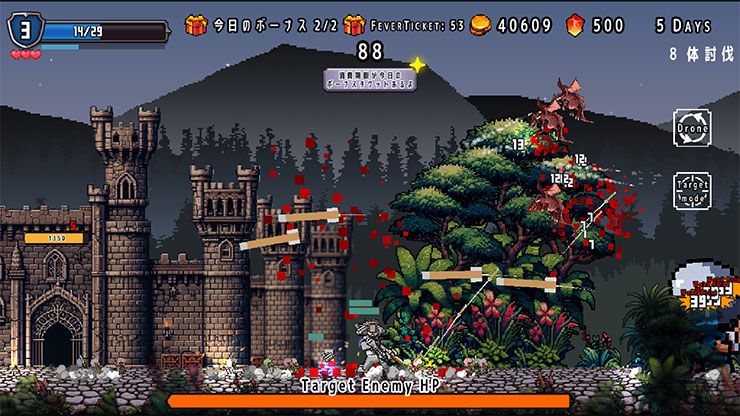
剣と魔法とロボットTDをPCへダウンロードしてみよう!
最初にAndroidエミュレーター「BlueStacks」をPCへインストールします。

まずはBlueStacks公式サイトよりダウンロードしましょう。
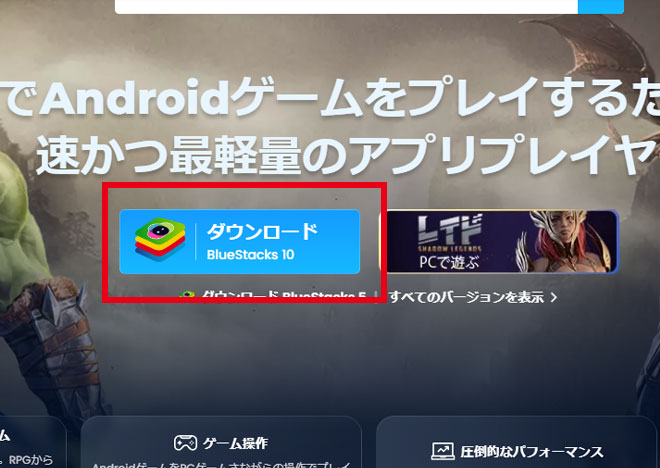
「ダウンロード BlueStacks10」をクリックしてダウンロードしてください。
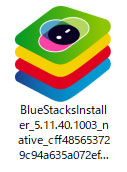
「BlueStacksInstaller****.exe」というファイルをダウンロードしたら開いてインストールへ進みます。
BlueStacks【剣と魔法とロボットTD】インストール
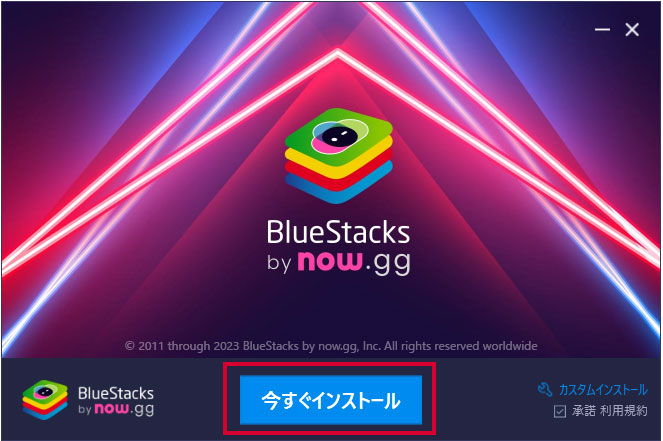
それでは、剣と魔法とロボットTDを遊ぶためにBlueStacksをインストールします。
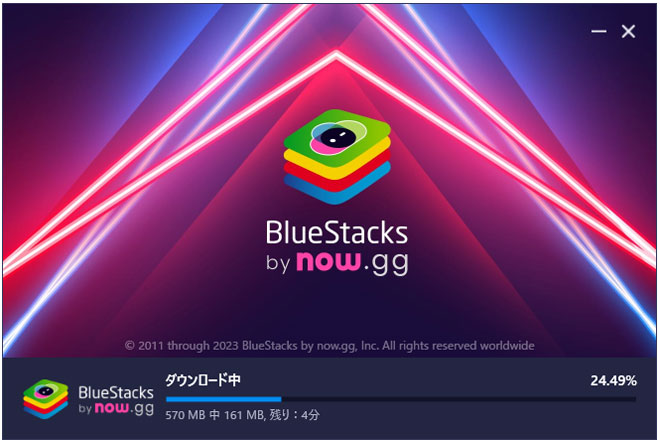
インストールは5分くらいで終わります。基本的には自動で進むので大丈夫。
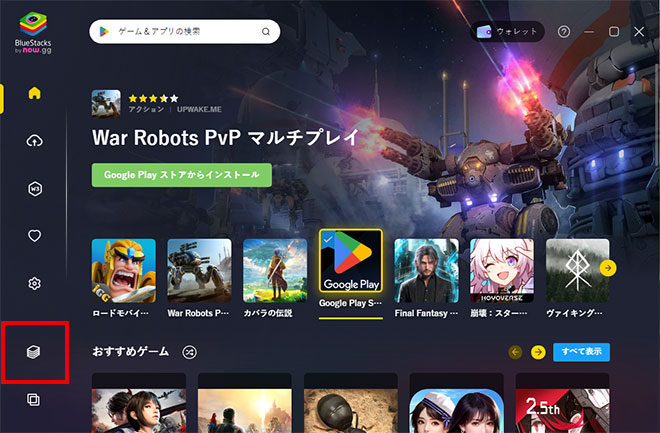
インストールが終わってBlueStacksが立ち上がってきますので、赤枠の部分をクリックしてBlueStacksのプレイヤーを立ち上げます。
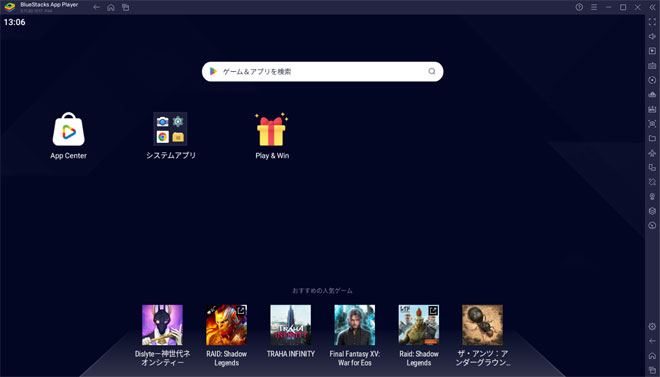
次に立ち上がってきたのが「アプリプレイヤー」です。ここでいろいろなゲームを追加して無料で遊べます。
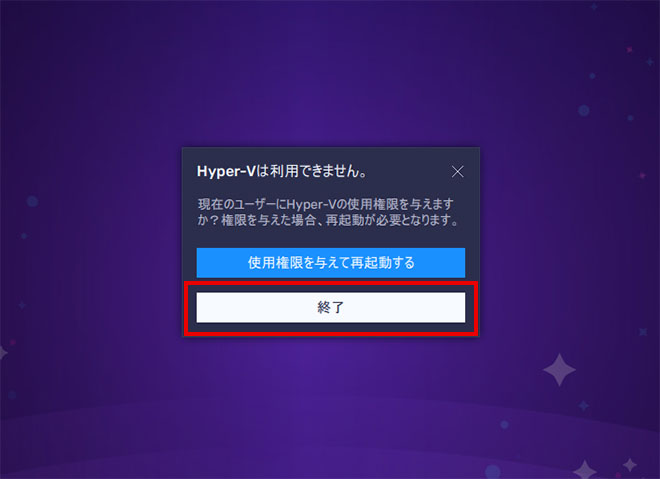
※「Hyper-Vは利用できません」と表示される場合はこちらをご覧ください。
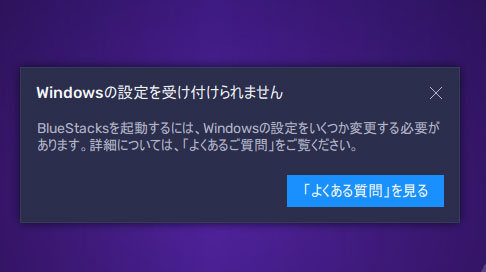
※もしくは「Windowsの設定を受け付けられません」
の表示が出る場合はこちらをご覧ください。
それではプレイヤーをインストールできたので「剣と魔法とロボットTD」をPCにダウンロードします。
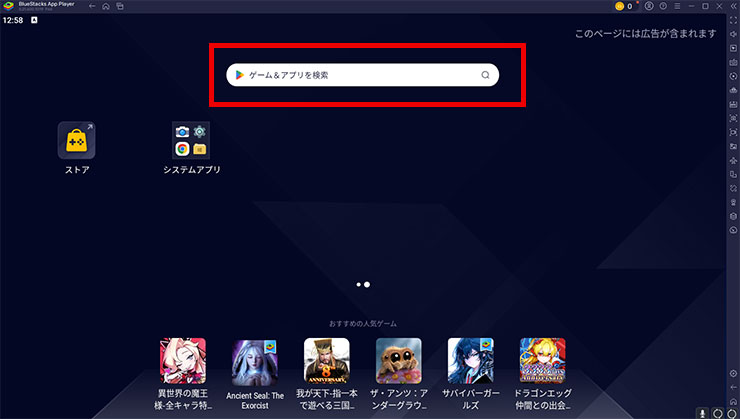
検索窓から検索するとGooglePlayストアが開いてゲームを選んだり検索したりできます。
検索窓にゲーム名「ロボットTD」と入力すれば「剣と魔法とロボットTD」が見つかります。
見つけたら「インストール」していきましょう!
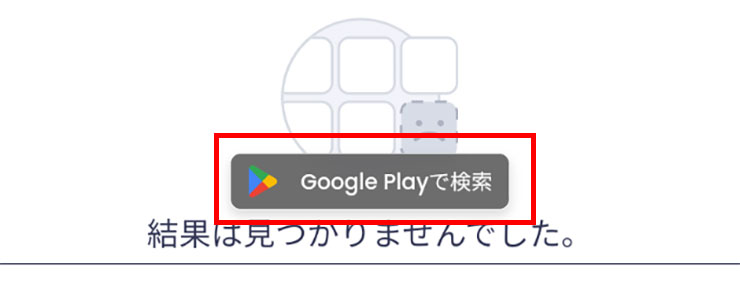
見つからない場合は「GooglePlayで検索」をクリックしてGooglePlayで検索してみてください。
ここからGoogleのアカウントが必要になります。
※スマホゲームはGoogle Playストアからダウンロードする為
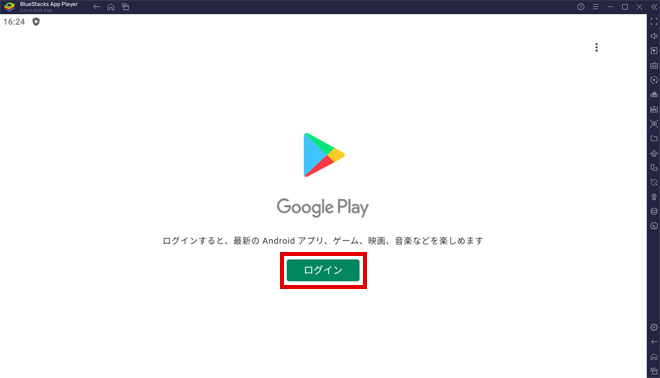
「ログイン」をクリックして次へ進みます。
※Googleアカウントがない場合は、新規に作ることができます。
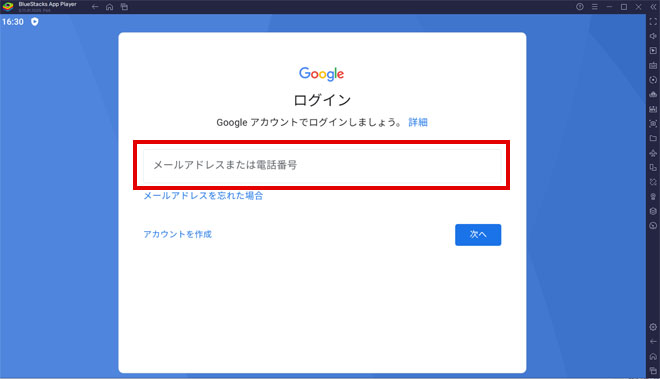
Googleのメールを入れて「次へ」をクリック。
ここでログインしておけば、今後は他のスマホゲームをダウンロードする時は全てログインなしで、すぐにダウンロードできます。
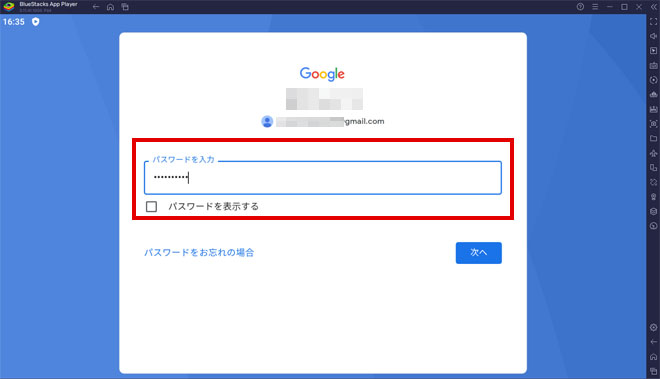
Googleのパスワードを入れて「次へ」をクリック。
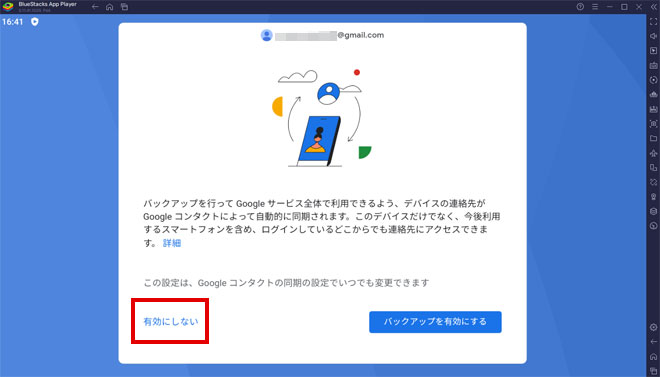
バックアップはスマホ用なので、PC場合は必要ないと思うので、「有効にしない」をクリックしましょう。
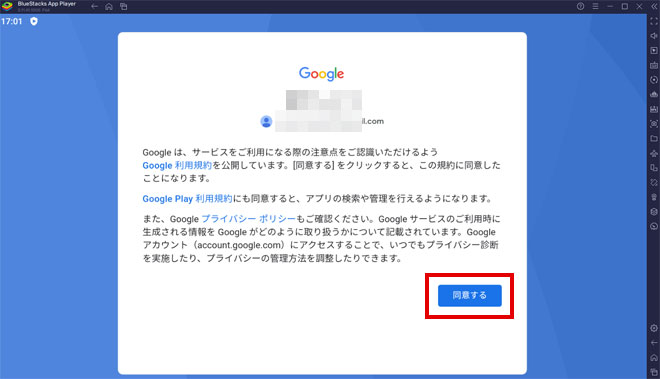
Googleの規約に同意します。

「後で行う」をクリック。
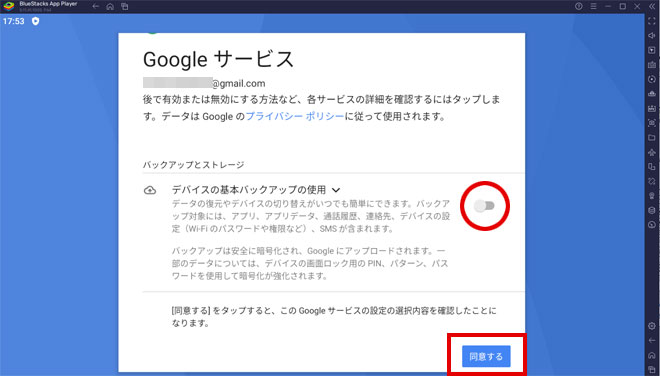
これはゲームデータなどを含むバックアップですが、PCなので特に必要ありません。バックアップの使用をオフにして「同意する」をクリック。
これで「インストール」をクリックすればPCに剣と魔法とロボットTDがダウンロードされてインストールできます。
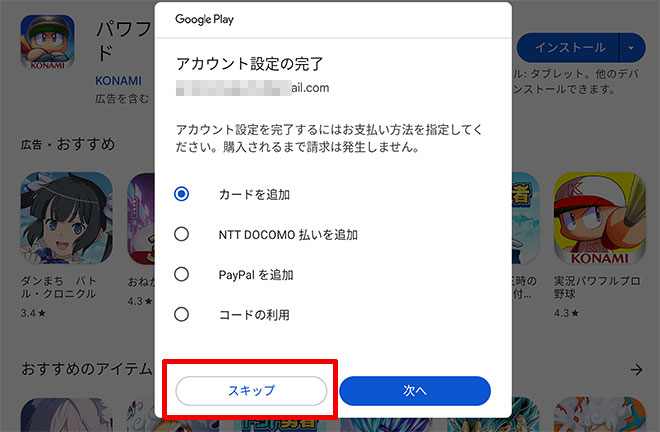
これはスマホと同じように課金の設定です。課金しない場合は「スキップ」でOKです。
後からでも変更できます。
これでインストールが完了しました!
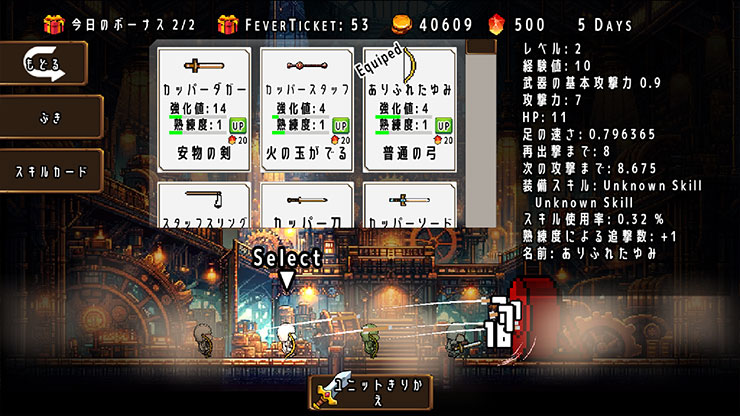
早速「剣と魔法とロボットTD」をプレイしてみましょう!
LDPlayerで剣と魔法とロボットTDを遊ぶ方法
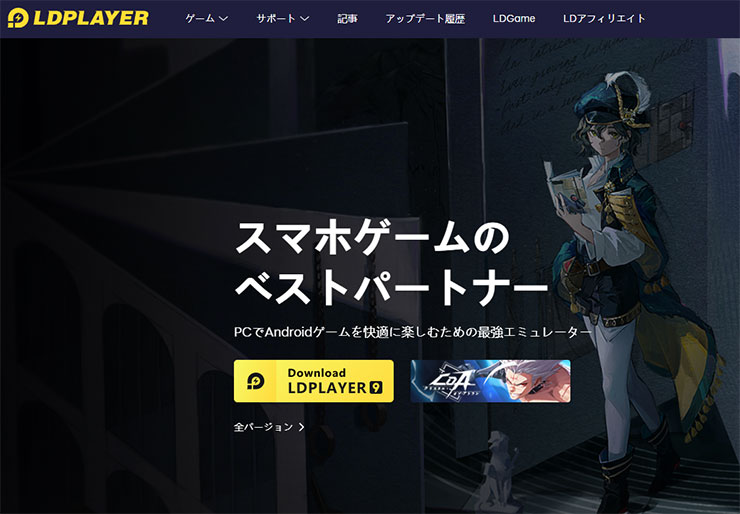
まずはLDPlayer公式サイトからスマホプレイヤーをダウンロードします。
[st-mybox title=”LDPlayer 公式” fontawesome=”fa-check-circle” color=”#757575″ bordercolor=”#BDBDBD” bgcolor=”#ffffff” borderwidth=”2″ borderradius=”5″ titleweight=”bold” fontsize=”” myclass=”st-mybox-class” margin=”25px 0 25px 0″]

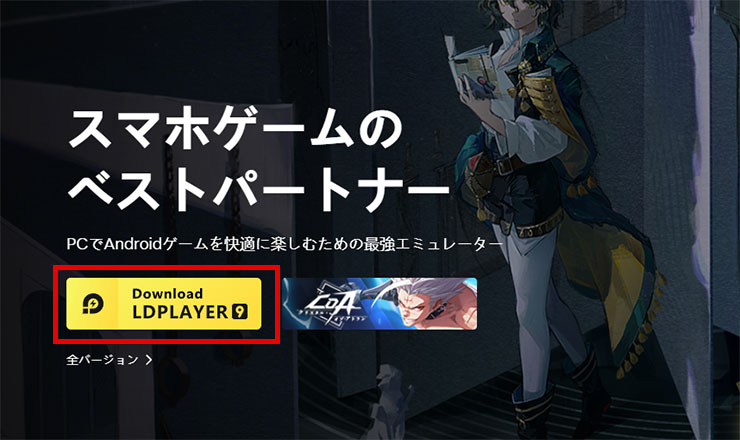
赤枠の部分をクリックすると最新のLDPlayer(スマホプレイヤー)がダウンロードできます。
ダウンロードしたら、まずはダブルクリックしてインストールしましょう!
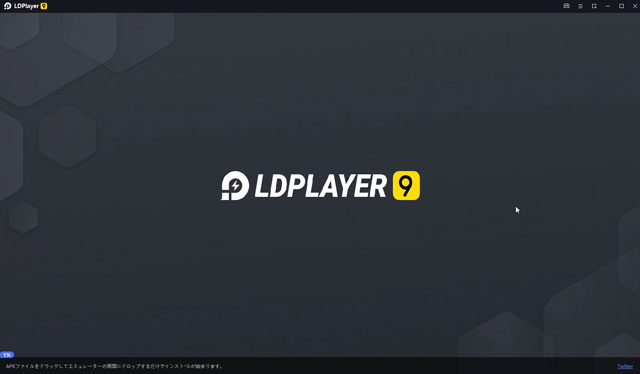
LDPlayer【剣と魔法とロボットTD】インストール
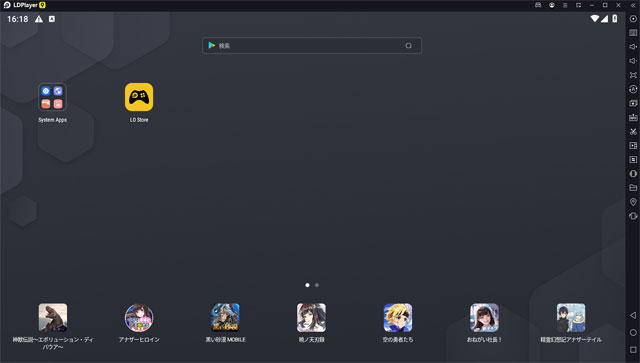
LDPlayer(スマホプレイヤー)のインストールが完了したら、さっそく剣と魔法とロボットTDをGooglePlayストアからダウンロードします。
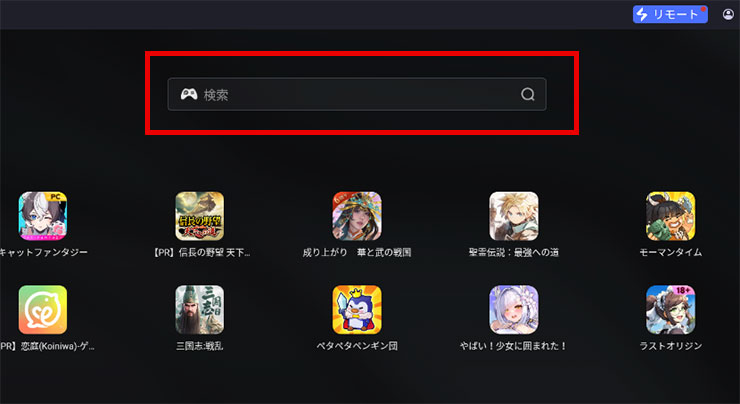
検索窓に『ロボットTD』と入力すればすぐに見つかります。
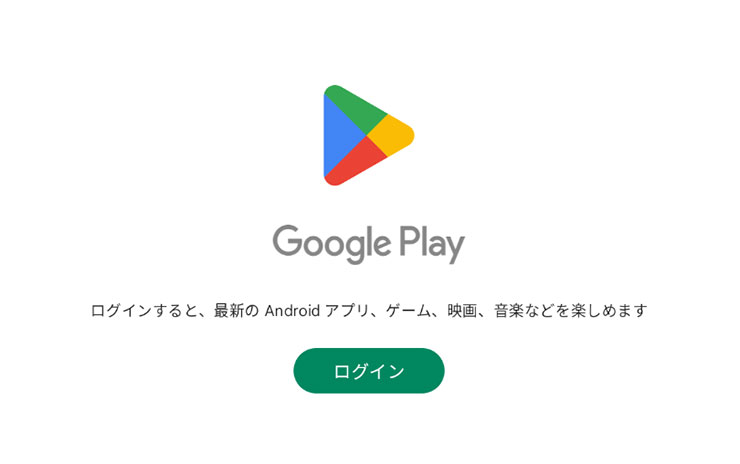
GooglePlayストアのログイン画面になりますので、Googleアカウントでログインしてみましょう。
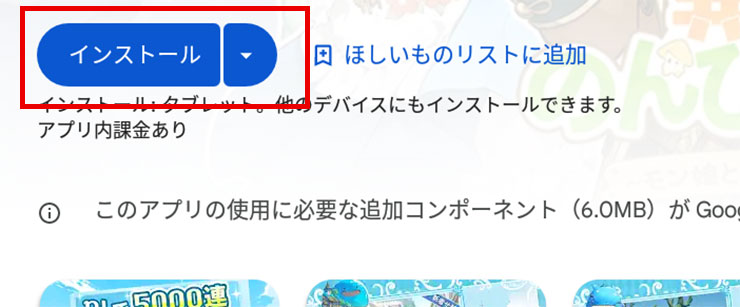
剣と魔法とロボットTDが見つかったらインストールしましょう。
剣と魔法とロボットTDがインストールされたら『プレイ』をクリックしてPC版剣と魔法とロボットTDが起動します。
これで剣と魔法とロボットTDがLDPlayerで遊べるようになりました。
LDPlayerはマクロ機能があるので、ゲームの自動操作などできるから便利ですよ!
LDPlayerは軽くておすすめ!
NoxPlayerで剣と魔法とロボットTDを遊ぶ方法
続きましてNoxPlayerで剣と魔法とロボットTDを遊ぶ方法をご紹介します。
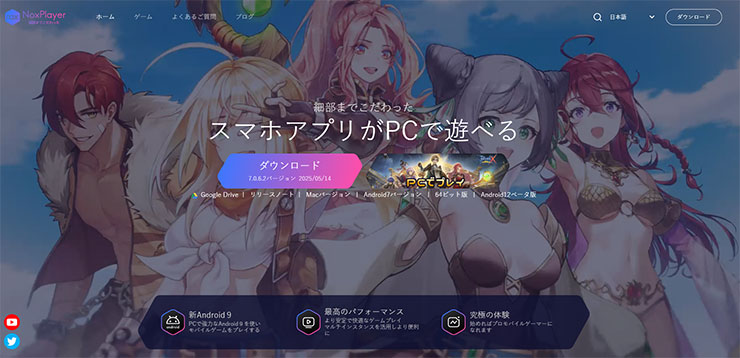
NoxPlayerは日本で一番人気のAndroidエミュレーターです。サポートも充実しているのでおすすめ!
[st-mybox title=”NoxPlayer 公式” fontawesome=”fa-check-circle” color=”#757575″ bordercolor=”#BDBDBD” bgcolor=”#ffffff” borderwidth=”2″ borderradius=”5″ titleweight=”bold” fontsize=”” myclass=”st-mybox-class” margin=”25px 0 25px 0″]

まずは公式サイトからNoxPlayerをダウンロードしましょう。
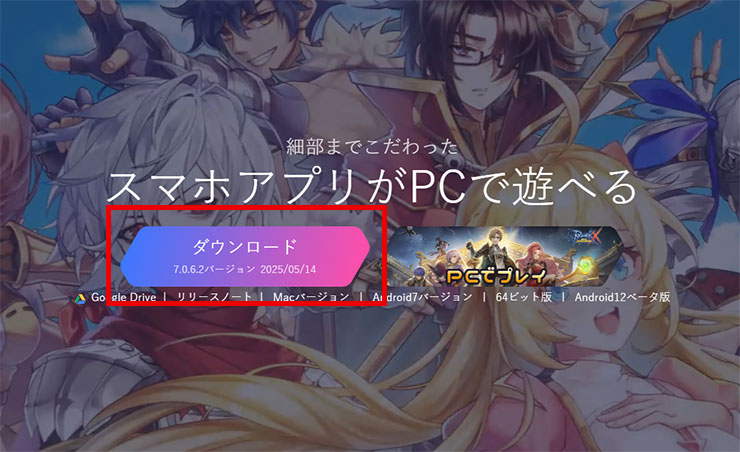
NoxPlayer公式サイトから『ダウンロード』をクリックしてAndroidエミュレーターをダウンロードします。
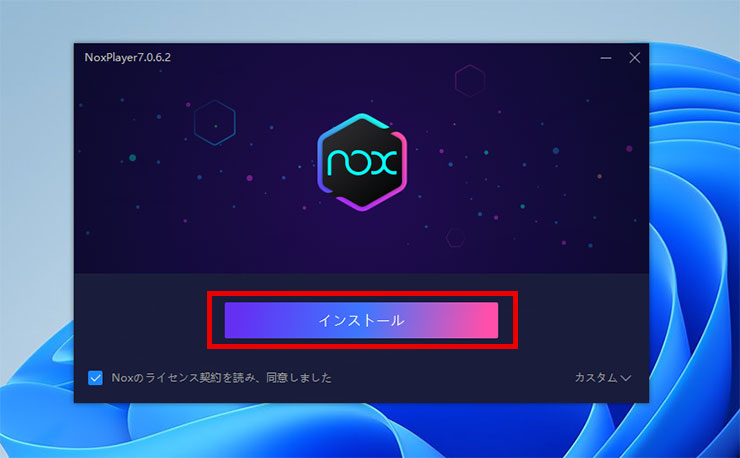
NoxPlayerをダウンロードしたらダブルクリックで開いて『インストール』をクリックします。
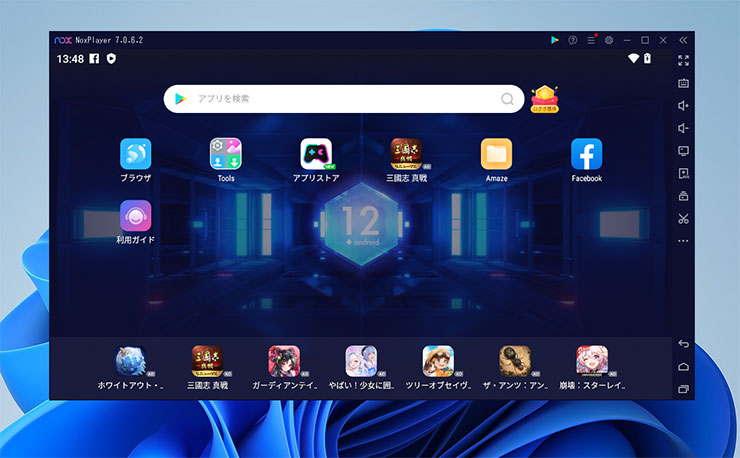
NoxPlayer【剣と魔法とロボットTD】インストール
NoxPlayerのインストールは数分で終わりますので、次は剣と魔法とロボットTDをGooglePlayストアからダウンロードする方法をご紹介します。
まずNoxPlayerの上部にある検索窓で『ロボットTD』と検索します。
すぐにNoxPlayerで剣と魔法とロボットTDが見つかります。
クリックするとGooglePlayストアのログイン画面になりますので、Googleアカウントでログインしてみましょう。
ログインしたらNoxPlayerで剣と魔法とロボットTDのアプリがインストールできるようになります。
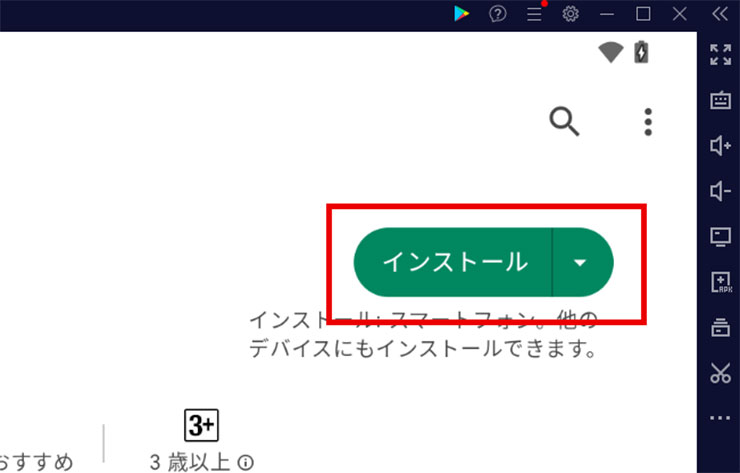
『インストール』をクリックすればすぐに剣と魔法とロボットTDがNoxPlayerで遊べるようになります。
これで剣と魔法とロボットTDがNoxPlayerでプレイ可能になりました。早速遊んでみましょう~!
ゲーム序盤の説明
剣と魔法とロボットTDは、中世ファンタジーとメカ要素を融合したタワーディフェンスRPGです。プレイヤーは“指揮官”となり、剣士・弓兵・魔導士に加え、巨大ロボ“ガーディアンギア”を配置して迫り来るモンスターの大群を迎え撃ちます。各ユニットはステージ開始前に“従魔クリスタ”を装着することで攻撃属性と範囲が変化。 序盤は弓兵に〈貫通クリスタ〉を付けて敵列をまとめて削るのが安定! MPゲージを消費して発動する“領域スキル”は味方バフと敵デバフを同時に付与でき、詠唱中にロボの“オーバードライブ”を重ねるとボスのHPを一気に削れるコンボが可能。ステージ攻略で手に入る“ギアパーツ”を集めると、ロボの外装を変更する“カスタムモード”が解放され、性能と見た目を同時に強化できます。毎日更新の“エンドレスモード”はウェーブが進むごとに敵種がランダム変化するローグライク設計で、タワー配置図を都度組み替えながらハイスコアを狙う、やり込み派も満足の内容です。
ゲーム操作の説明
最初はチュートリアル1‑5をクリアして“高速建設モジュール”を習得しましょう。PCでは数字キー1‑4に各ユニット、Qにロボ必殺、スペースに領域スキルを割り当てると指が迷いません。 Wave開始3秒前にロボを前線へ移動→スペース→Qの順に押すと、先制で敵エリートを蒸発できます! デイリークエスト“結晶収集”で★3クリアを維持し、装着用クリスタを早期に+5まで強化。ステージ2‑10突破後に解放される“戦術シミュレーター”で練習してからエンドレスへ挑むのが効率的です。
PC版剣と魔法とロボットTDの動きが重くてカクつく時は?
パソコンのVTを有効にすると5倍ほど早くなるので試してみてください。ほとんどの方はこの設定を有効に変更してますよ!
動作が重くて動きが悪い場合はPCのBIOS設定のVTを有効にしてください!
その設定でAndroidエミュレータは5~10倍速く軽く動作します。
剣と魔法とロボットTD 必要最低限の動作環境
| OS | マイクロソフト Windows 7以降、Windows10、Windows11 |
| プロセッサー | IntelまたはAMDプロセッサー |
| RAM | 最低4GBのRAMが必要です。 ※4GB以上のディスク容量はRAMの代わりにはなりません。 |
| ストレージ | 5GBの空きディスク容量 |
| 権限 | PCの管理者である必要があります。 |
| グラフィック | マイクロソフトまたはチップセットベンダーの最新のグラフィックスドライバー |
最小システム要件を満たすPCであれば、LDPlayerは正常に動作します。
ただし、優れたゲームプレイ体験を実現するためには以下のシステム要件が必要となります。
剣と魔法とロボットTD 推奨システム要件
| OS | マイクロソフト Windows 10、Windows11 |
| プロセッサー | シングルスレッドベンチマークスコアが1000以上のIntelまたはAMDマルチコアプロセッサー |
| グラフィック | Intel/Nvidia/ATIのベンチマークスコアが750以上のオンボードまたはディスクリートコントローラー プロセッサー(CPU)とグラフィックカード(GPU)のベンチマークスコアを確認する方法についての詳細なガイドをご覧いただけます。 |
| 仮想化の設定 | PCで仮想化が有効になっていることを確認してください。 |
| RAM | 8GB以上 |
| ストレージ | SSD(またはFusion/Hybridドライブ) |
| インターネット | ゲーム、アカウント、関連コンテンツにアクセスするためのブロードバンド接続 |
| グラフィック | マイクロソフトまたはチップセットベンダーの最新のグラフィックスドライバー |
| 仮想マシンについて | 同じPCにMicrosoft Virtual PC、VMWare Workstation、Oracle Virtualboxなどの仮想マシンがインストールされている場合でも、LDPlayerのインストールは可能です。 ただし、パフォーマンスに多少問題が発生する場合があります。 |
剣と魔法とロボットTDとはどんなゲーム?
ゲームの説明
剣と魔法とロボットTDは、インディー開発が手掛けるハイブリッドタワーディフェンス。魔法文明と失われた機械遺産が同居する世界〈ギアリア〉を舞台に、王都を守る“機装騎士団”の指揮を執ります。目玉は“ロボ召喚”システムで、ウェーブ間に溜まる“コアエネルギー”を消費してガーディアンギアを呼び出し、一時的にリアルタイムアクションへ切り替わる爽快感は従来のTDにはない体験。 ガーディアンギア“レオニダス”のブレードラッシュは必見! キャラクターデザインは『メカクレセント』の鈴木カナメ氏が担当し、ドットと3Dを組み合わせたハイブリッド演出がドラマチックな戦場を描きます。ストーリーは全9章の王道ファンタジーで、各章の幕間には機械遺跡探索や仲間との絆イベントが挿入。PvPモード“ディフェンスデュエル”では、互いに生成した敵ウェーブを送り合い、防衛力を競い合う独自ルールを採用。課金は時短と見た目スキンが中心で、ステージ突破は戦術と配置次第。クラウドセーブ対応でスマホとPCを行き来しながら戦略を練れるのも魅力です。
剣と魔法とロボットTD PC版での快適なゲーム環境の設定
ゲームコントローラーも簡単に利用可能!
操作設定も自由にメニューのキーマッピングから自由に変更できます。
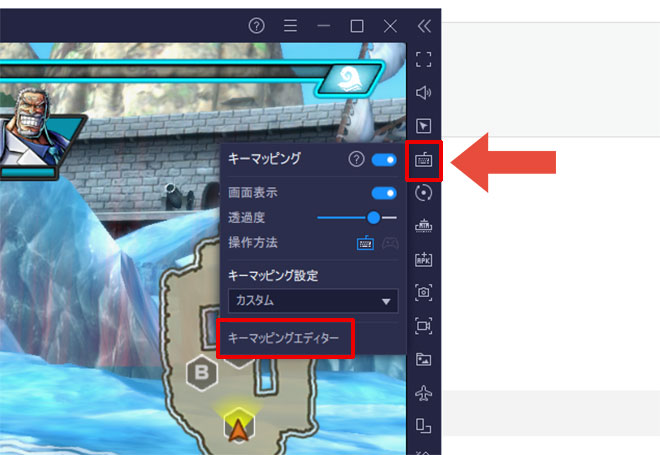
このようにゲームコントローラーで操作感アップ!
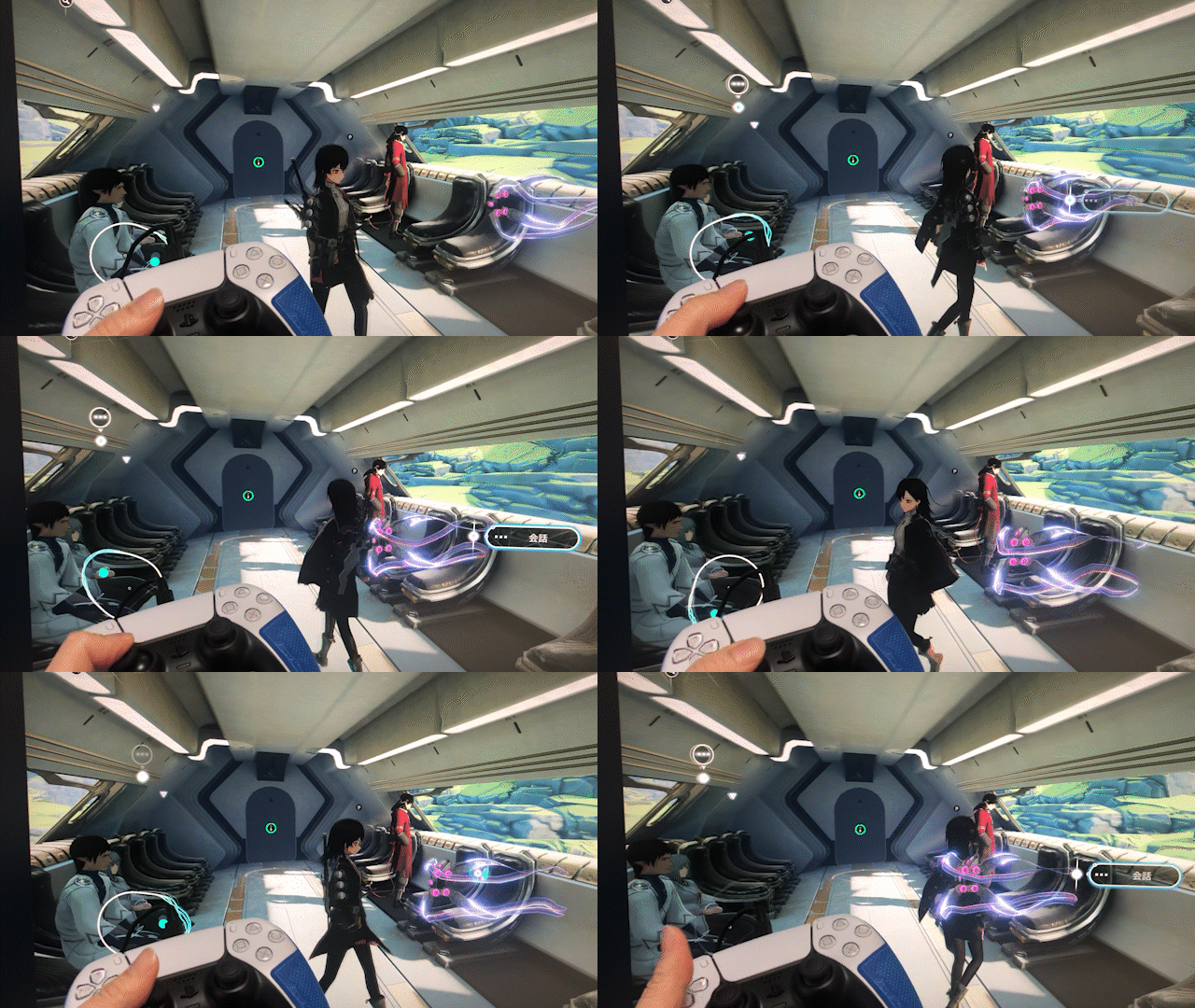
PC版として遊ぶ場合でもゲーム用のコントローラーやゲームパッドが使えます。
キーボードマウスなどの設定も自由に変更できる
PCゲームをよくやる方はすごく簡単だと思いますが、わかりやすく操作方法を説明しますね!
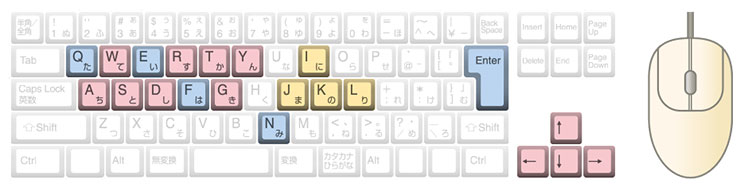
一般的なPCゲームの操作方法とキー設定はこんな感じですが、BlueStacksはもっと簡単にキー設定ができます。
BlueStacksキーマッピングの操作設定
すごく簡単なのでこの通りにやってみてください!
好きなゲームを好きな設定で遊べるようになるので、ぜひ設定してみてください。
まずはメニュー右側の「キーマッピング」アイコンをクリックして「キーマッピングエディター」を開きます。

まずはメニュの「十字キー」を選んでドラッグ&ドロップで左のこの部分へ配置します。
次にアクション用のキーを設定します。
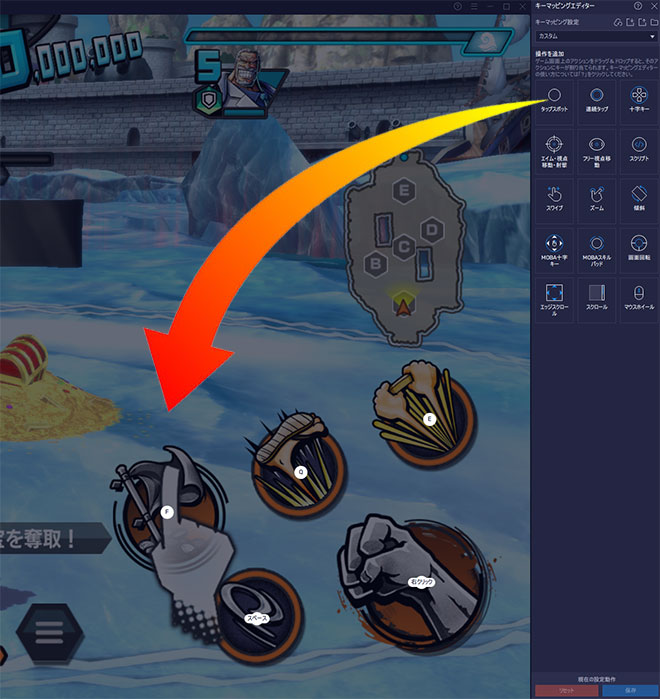
「タップスポット」を先ほどと同じようにドラッグ&ドロップで左のこの部分へ配置します。「タップスポット」は5ヶ所です。
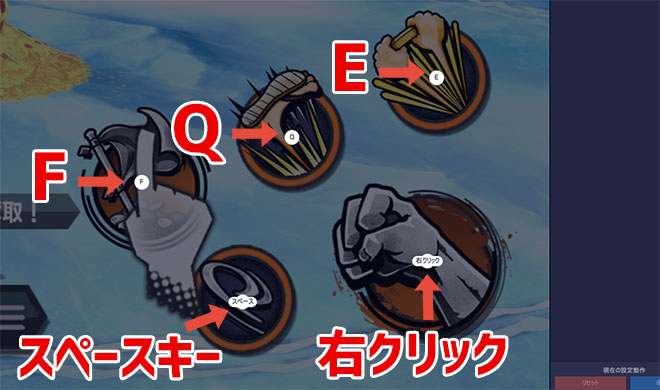
基本的な操作設定は左上から
[st-mybox title=”操作方法設定” fontawesome=”” color=”#757575″ bordercolor=”#ccc” bgcolor=”#ffffff” borderwidth=”2″ borderradius=”2″ titleweight=”bold” fontsize=”” myclass=”st-mybox-class” margin=”25px 0 25px 0″]
「F」、「Q」、「E」
下が「スペース」、「右クリック」
BlueStacksインストールでエラーが出る場合
途中「Hyper-Vは利用できません」と表示される場合
※「Windowsの設定を受け付けられません」の場合もこちらを実行します。
Hyper-V(ハイパーバイザー)とは
Microsoftが提供する仮想化の仕組みで、 この仮想化技術を使って、Windows上のHyper-Vで複数スマホエミュレータを動作させることができます。このHyper-V(ハイパーバイザー)が使えるから、AndroidエミュレータがWindowsで利用でき、スマホゲームがPCで遊べるのです。
一度インストールを終了させるので「終了」をクリックしてください。
※「使用権限を与えて再起動する」はクリックしないでください。これではHyper-Vは有効になりません。
1. Windows10/11の設定を起動します
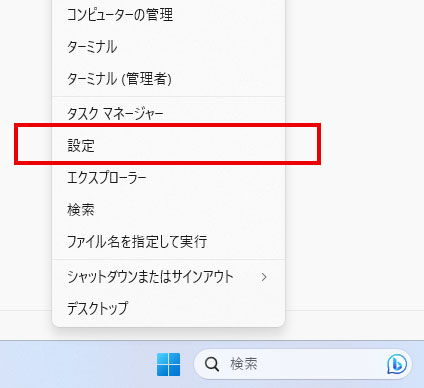
Windowsのスタートボタンを右クリックして「設定」をクリックします。
2. アプリを選択します。
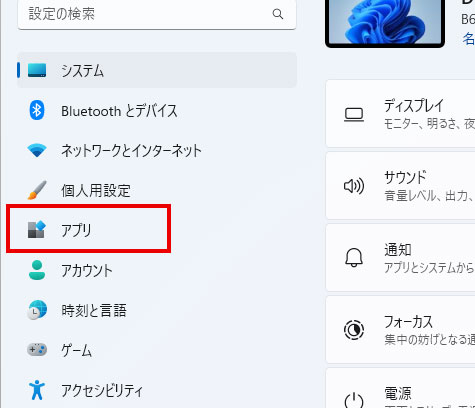
設定の左メニュー [アプリ] を選択して下さい。
3. オプション機能をクリックします
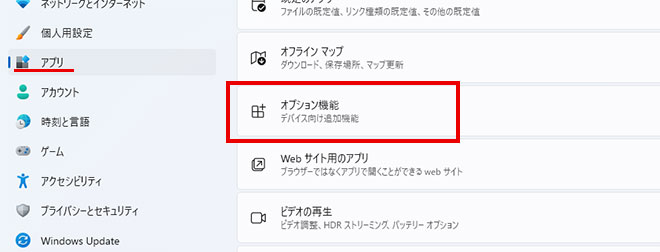
オプション機能をクリックします。
4. Windows のその他の機能をクリック
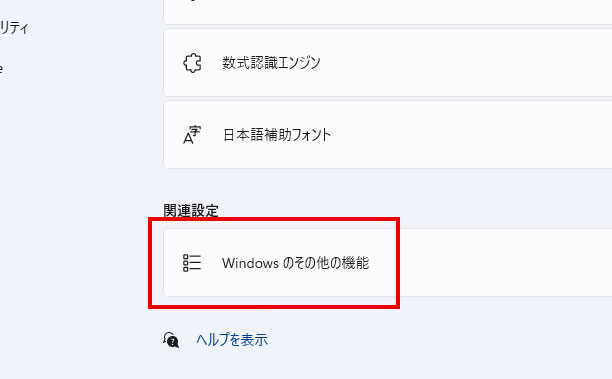
画面を下へスクロールすると 「Windows のその他の機能」があるのでクリックします。
5. Hyper-Vなど必要事項を有効にする
- Hyper-V
- Linux用 Windowsサブシステム
- Windows サンドボックス
- Windows ハイパーバイザープラットフォーム
- 仮想マシンプラットフォーム
以上の5つの項目を有効にしてください。
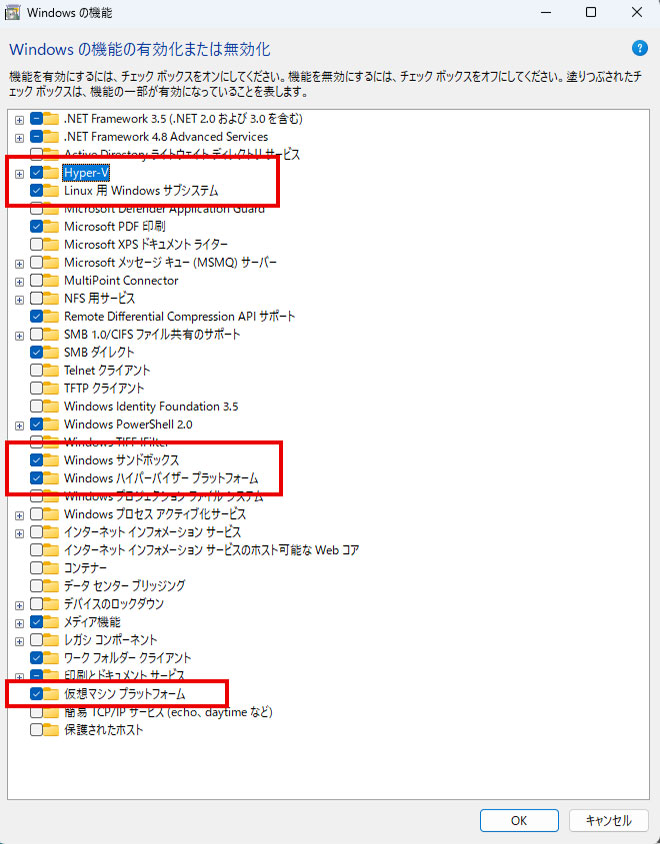
Hyper-Vなど費用部分にチェックをいれて「OK」をクリックします。
※PCによって並び順や表示されてない項目があったりする場合などもあります。有効にできる部分は有効にしましょう。
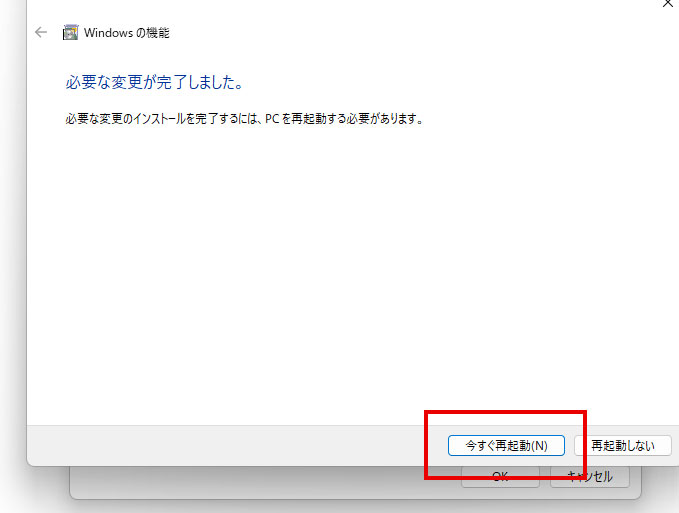
少し待つと再起動の案内が出てきますので、再起動してください。
Windowsが更新され再起動します。
最初にダウンロードしたインストールファイルをダブルクリックすれば、続きから再インストールできます。

最初にダウンロードしたファイルをダブルクリックしてインストールを再開します。
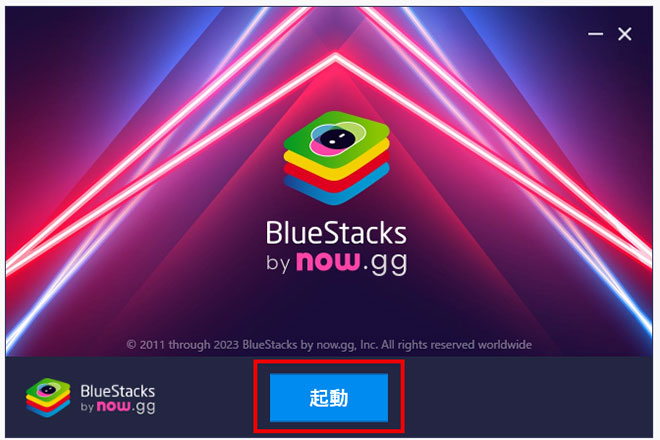
すぐにアプリケーションが立ち上がり「起動」を押して続きから再開します。
すぐに立ち上がってきて、「BlueStacks X」のほかに「BlueStacks App Player」が立ち上がり、ゲームのインストールの案内が表示されます。
これで引き続きインストール可能になります。
途中「Windowsの設定を受け付けられません」と表示される場合
Windowsの設定を受け付けられませんの場合
デスクトップ上に「BlueStacks X」というショットかっとアイコンがあると思うので、このアイコンを「右クリック」します。
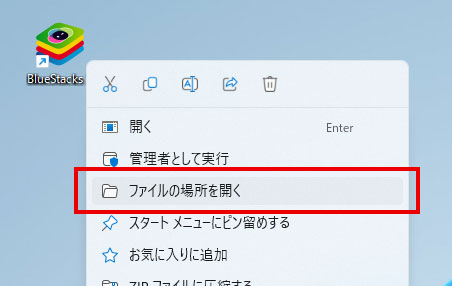
「ファイルの場所を開く」をクリックしてください。
ファイルの場所を開いたら「BlueStacks X」というファイルがあると思います。
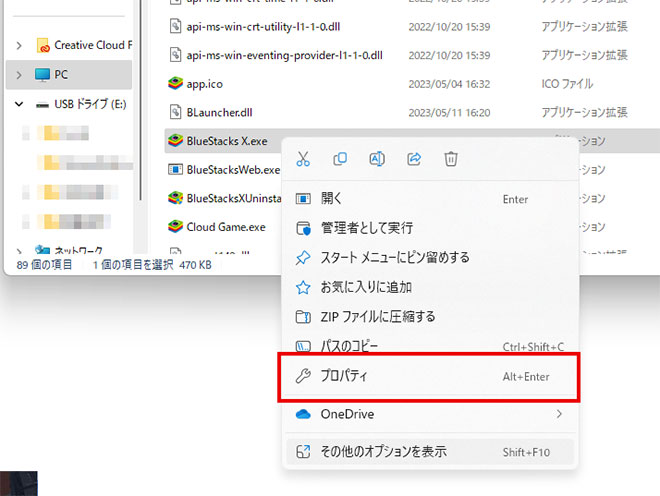
この「BlueStacks X」を右クリックして「プロパティ」をクリックします。
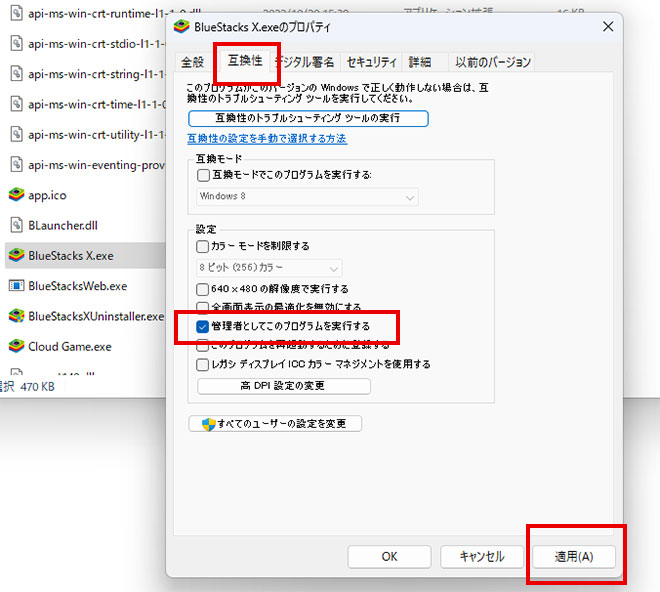
プロパティの「互換性」のタブを選択して、「管理者としてこのプログラムを実行する」にチェックを入れて「適用」→「OK」をクリックして終了します。
これでやっと起動できます!
最初にダウンロードしたインストールファイルをダブルクリックすれば、続きから再インストールできます。
最初にダウンロードしたファイルをダブルクリックしてインストールを再開します。
すぐにアプリケーションが立ち上がり「起動」を押して続きから再開します。
すぐに立ち上がってきて、「BlueStacks X」のほかに「BlueStacks App Player」が立ち上がり、ゲームのインストールの案内が表示されます。
これで引き続きインストール可能になります。