
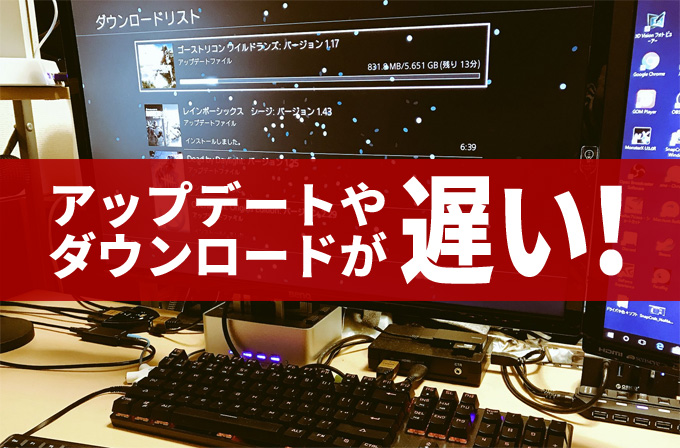
フォートナイトのアプデ日なのに『フォートナイト更新データのダウンロード中で遊べない!』
このページでは
- 応急処置でアップデート(ダウンロード)速度を上げる!
- 数千円で有線にすれば何十倍も速くなる!
- 回線業者を変えると超高速に自動でなる!
ということをわかりやすく説明しています。
ぜひ参考にしてください。
[st-mybox title=”おすすめ記事” fontawesome=”fa-file-text-o” color=”#757575″ bordercolor=”” bgcolor=”#d0f0ff” borderwidth=”0″ borderradius=”5″ titleweight=”bold” fontsize=”” myclass=”st-mybox-class” margin=”25px 0 25px 0″]
スイッチでゲーム実況するやり方をわかりやすく説明しています!あなたもゲーム実況してみませんか?
SwitchでYoutubeゲーム実況するやり方!友達と複数人での実況方法など
[st-midasibox title=”ゲーム関連セール開催中!” fontawesome=”” bordercolor=”#6b6b6b” color=”#FFFFFF” bgcolor=”#eda03d” borderwidth=”” borderradius=”” titleweight=”bold”]
[myphp file=’date1′] 限定
PC関連・ゲーム関連セール開催中!
[st-mybutton url=”https://amzn.to/3B4NxkC” title=”本日の激安タイムセールを見る” rel=”” fontawesome=”” target=”_blank” color=”#fff” bgcolor=”#e53935″ bgcolor_top=”#f44336″ bordercolor=”#e57373″ borderwidth=”1″ borderradius=”5″ fontsize=”” fontweight=”bold” width=”” fontawesome_after=”fa-angle-right” shadow=”#c62828″ ref=”on” beacon=””]
[/st-midasibox]
Switch版フォートナイトのアップデート時間
僕のフォートナイトの今回のアプデの時間は14分でした。
これが長いか短いかはわかりませんが、僕の環境は速い環境だと思いますので参考にしてみてください。

僕のネット環境と同じにすればOK!
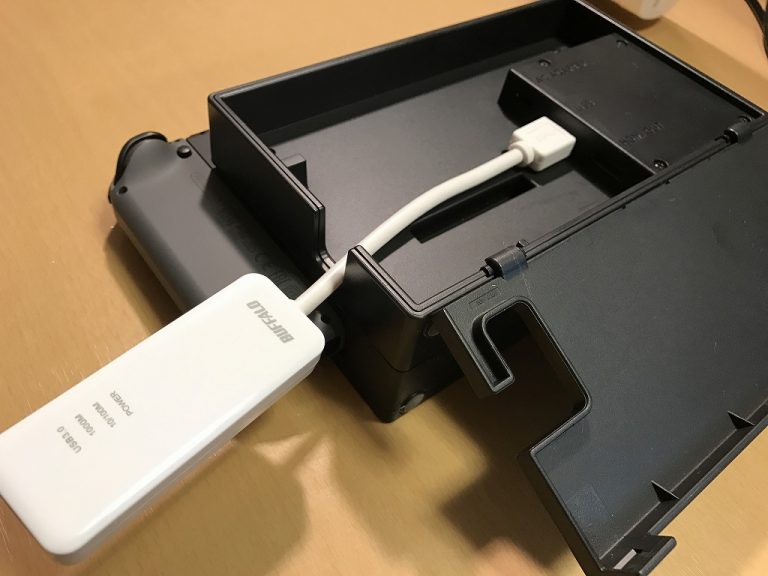
まず有線接続にしました(必須)
[st-mybox title=”関連記事” fontawesome=”fa-file-text-o” color=”#757575″ bordercolor=”” bgcolor=”#d0f0ff” borderwidth=”0″ borderradius=”5″ titleweight=”bold” fontsize=”” myclass=”st-mybox-class” margin=”25px 0 25px 0″]

TwitterやYoutube、LINEやインスタでも使えるアイコン画像を依頼して作りましょう!
ゲーム実況用やYoutube・Twitter・インスタで使える似顔絵アイコン依頼する!
そして回線業者を変更した(超大事)
もし自分の地域で使えるならラッキーです!
僕が変えたのはフレッツ光からSo-net au光へ
So-net au光KDDI(日本最速の回線)
→利用可能かチェック
Docomo利用なら安くてこちらも高速回線
ドコモ光ネット→利用可能かチェック
自分の地域に対応してなかったら諦めましょう。
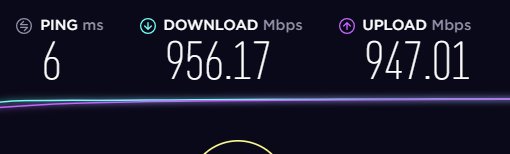
この環境に変えるだけで、3倍以上速くなりました。また毎月のネット費用も少し安くなりました。
フレッツ光とか昔の光回線は地域よってかなり遅いのでやめた方がいい
有線にするだけでは元の回線が遅かったら意味ないですよね!
今だけNintendo SWITCH(スイッチ)を 応急処置で速くするには?
Wi-Fiの場合で、スイッチの場合は単純に家のインターネットルーターの近くにドックから外して本体を持っていくしかありません。
当たり前ですが近くにもって行き、ダウンロードやアップデートをすれば速くなります。
それと大事なことですがWi-Fi接続も2種類(5GHzと2.4GHz)ありますので近くにもっていった場合は5GHzで接続することで高速になります。
2種類(5GHzと2.4GHz)確認方法と接続方法
[st-minihukidashi fontawesome=”” fontsize=”” fontweight=”” bgcolor=”#f44336″ color=”#fff” margin=”0 0 20px 0″]確認方法[/st-minihukidashi]
「Home」→「設定」→「インターネット」
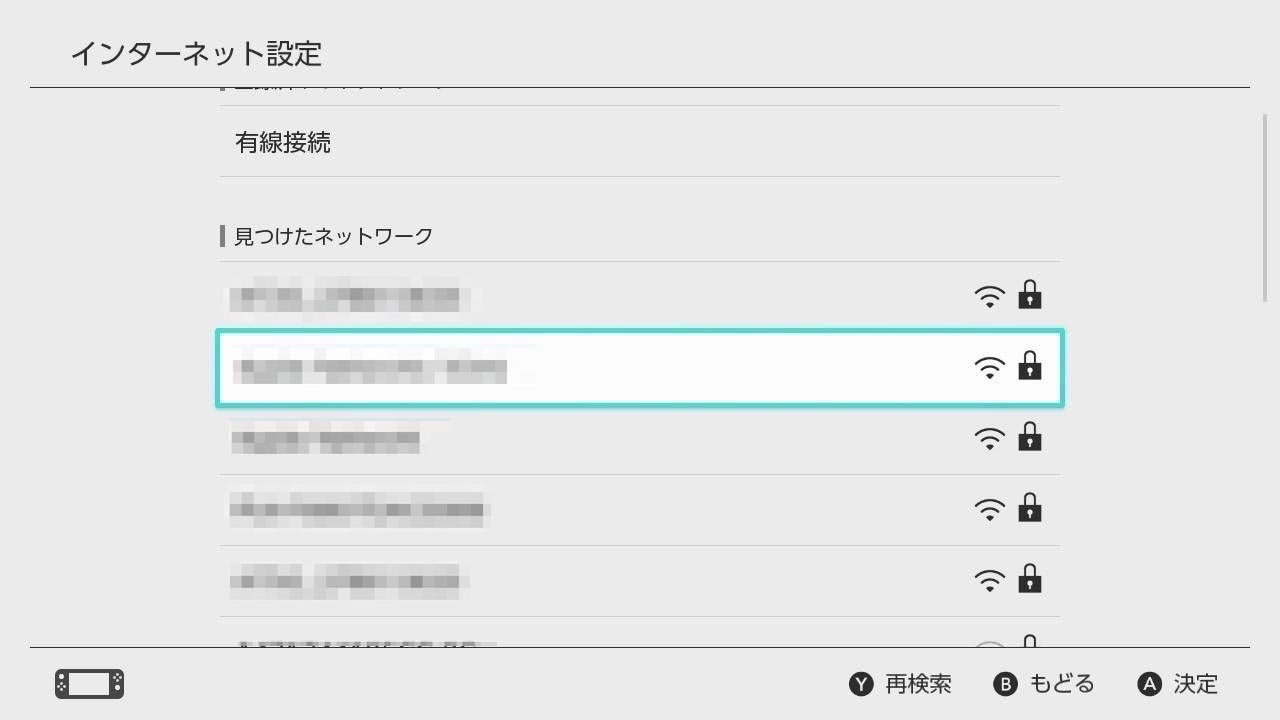
この画面でお使いのネット回線にもよりますが、
au光、NEC:aterm-〇〇-g、aterm-〇〇-a
バッファロー:Buffalo-G-〇〇、Buffalo-A-〇〇
このようにわかりやすく『A』とか『G』が書かれている部分があります。この『A』とか『G』が『5GHz』『2.4GHz』となっています。
『A』=『5GHz』
『G』=『2.4GHz』
どちらが良いとも言えませんが、もし速くしたいのであればルーターの近くにもっていき『A』=『5GHz』で接続してください。
Wi-Fiならこれが一番早くなる応急処置になります。
[st-mybox title=”合わせて読む” fontawesome=”fa-file-text-o” color=”#757575″ bordercolor=”” bgcolor=”#e5eeff” borderwidth=”0″ borderradius=”5″ titleweight=”bold” fontsize=”” myclass=”st-mybox-class” margin=”25px 0 25px 0″]
おしゃれでかわいいゲーミングキーボード特集20選
おすすめ「おしゃれ・かわいい キーボード」ゲーミングキーボードUSB・bluetooth 20選
【ネット回線改善①】 まずは有線LAN接続に変える!
難しいことは書きません。無線接続(Wi-Fi)で接続してオンラインゲームをしてるのであればラグや速度低下が起きるのは当たり前です。
有線LANに変えるには
家のネット回線の元にあるルーターからLANケーブルをゲーム機(PS4やSwitchやゲーミングPC)に接続する必要があります。
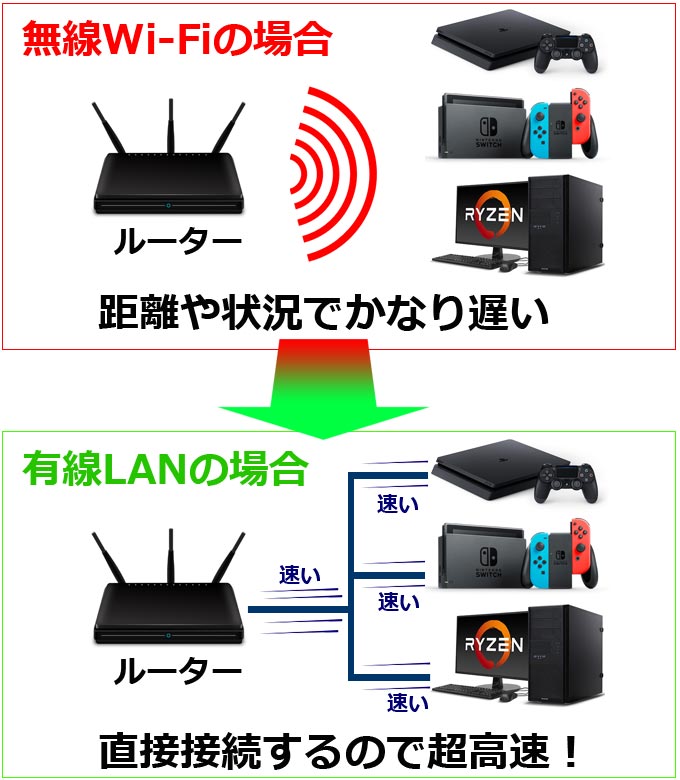
Switchの有線LANと無線WIFI速度の違い
先ほども説明しましたがWIFIは『2.4GHz帯』と『5GHz帯』の二種類があり、環境によってめちゃくちゃ遅くなったりします。
Switch 無線WIFI 2.4GHz帯の速度
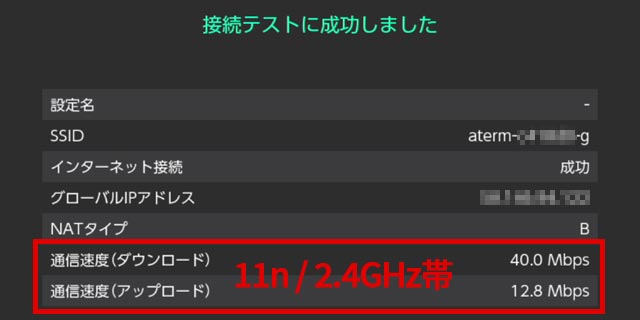
2.4GHz帯での接続はまだまだ一般的に多い接続帯です。この場合の最大ダウンロード速度は40Mbps
わりと安定した帯域ですが正直遅いです。※通常はこれの半分以下の方も多いのが現状
Switch 無線WIFI 5GHz帯の速度
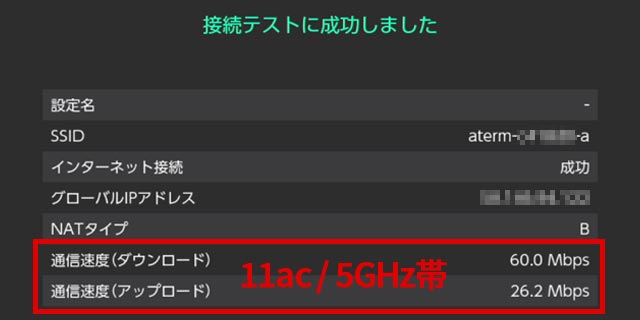
だいぶ増えてきたとは思いますが5GHz帯が良くわからず使っていない方もいるかもしれません。
この場合の最大ダウンロード速度は60Mbps
障害物があればあるほど速度が遅くなります。※通常はこれの半分以下の方も多いのが現状
Switchの有線LAN接続の場合
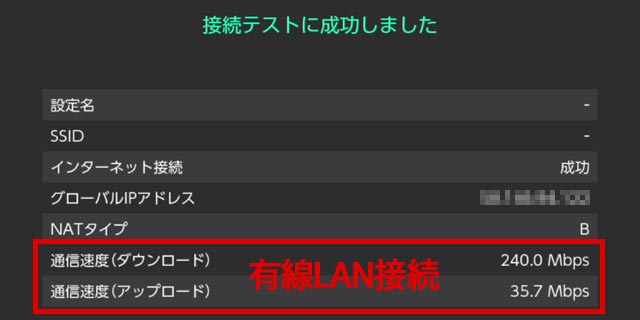
Switchの上限が240Mbpsになっているようでこれが最大です。
この場合の最大ダウンロード速度は240Mbps!
人によっては10倍以上違う方も多いようで、逆にこれ以上は出ないようですね。
ちなみにPS4だと500Mbps とかでちゃいます。
有線LANにするときの注意事項
LANケーブルには種類があり、速度が100MBまで対応から1000MB(1GB)対応なものまで複数あり、ケーブルなどに記載されています。
[st-mybox title=”注意ポイント” fontawesome=”fa-exclamation-circle” color=”#ef5350″ bordercolor=”#ef9a9a” bgcolor=”#ffebee” borderwidth=”2″ borderradius=”5″ titleweight=”bold” fontsize=””]
カテゴリ5(CAT5)←遅い!
カテゴリ5e(CAT5e)←速い◎
カテゴリ6(CAT6)←速い◎
カテゴリ7(CAT7)←速いけど使えない機器もある△
ということでカテゴリ6(CAT6)のLANケーブルを利用しておけば最速のネット回線が利用できます。特にフォートナイトやスプラトゥーン2などではかなり有利になりますしアップデートも高速になります。
おすすめはこのLANケーブルで長さを選んで使いましょう

Nintendo Switchの場合(スイッチを有線LAN接続用アダプター)
[st-rank rankno=”1″ bgcolor=”” color=”#000″ bordercolor=”#ccc” radius=”” star=””]BUFFALO 有線LANアダプター LUA4-U3-AGTE-NBK[/st-rank]

[st-mybutton url=”https://amzn.to/2PIj6eA” title=”Amazon価格を見てみる” rel=”” fontawesome=”” target=”_blank” color=”#fff” bgcolor=”#FFD54F” bgcolor_top=”#ffdb69″ bordercolor=”#FFEB3B” borderwidth=”1″ borderradius=”5″ fontsize=”” fontweight=”bold” width=”” fontawesome_after=”fa-angle-right” shadow=”#FFB300″ ref=”on”][st-mybutton url=”https://amzn.to/3crLBHi” title=”Amazonレビューを見てみる” rel=”” fontawesome=”” target=”_blank” color=”#fff” bgcolor=”#43A047″ bgcolor_top=”#66BB6A” bordercolor=”#81C784″ borderwidth=”1″ borderradius=”5″ fontsize=”” fontweight=”bold” width=”” fontawesome_after=”fa-angle-right” shadow=”#388E3C” ref=”on”]
[st-midasibox title=”Amazonセール ポイント” fontawesome=”fa-check-circle faa-ring animated” bordercolor=”#FFC107″ color=”” bgcolor=”#FFFDE7″ borderwidth=”” borderradius=”5″ titleweight=”bold”]
定番のLANアダプターです。Switchで有線接続する場合はほとんどこれを使われていると思います。レビューでたまに使えないと言われている方がいるみたいですが、たぶん設定を有線に変えてないんじゃないかな?僕はコレの白使ってますが、問題ありません。安くて便利なSwitch対応有線LANアダプターです。
[/st-midasibox]
[st-rank rankno=”1″ bgcolor=”” color=”#000″ bordercolor=”#ccc” radius=”” star=””]有線LANアダプター Type C変換アダプター付き[/st-rank]

[st-mybutton url=”https://amzn.to/2YIXjXT” title=”Amazon価格を見てみる” rel=”” fontawesome=”” target=”_blank” color=”#fff” bgcolor=”#FFD54F” bgcolor_top=”#ffdb69″ bordercolor=”#FFEB3B” borderwidth=”1″ borderradius=”5″ fontsize=”” fontweight=”bold” width=”” fontawesome_after=”fa-angle-right” shadow=”#FFB300″ ref=”on”][st-mybutton url=”https://amzn.to/2VHfEF1″ title=”Amazonレビューを見てみる” rel=”” fontawesome=”” target=”_blank” color=”#fff” bgcolor=”#43A047″ bgcolor_top=”#66BB6A” bordercolor=”#81C784″ borderwidth=”1″ borderradius=”5″ fontsize=”” fontweight=”bold” width=”” fontawesome_after=”fa-angle-right” shadow=”#388E3C” ref=”on”]
[st-midasibox title=”Amazonセール ポイント” fontawesome=”fa-check-circle faa-ring animated” bordercolor=”#FFC107″ color=”” bgcolor=”#FFFDE7″ borderwidth=”” borderradius=”5″ titleweight=”bold”]

こんな感じでスイッチ用のドックに入れなくても手持ちの状態で有線LAN接続できるタイプC変換もついた製品です。最近はこんな便利なタイプもあるんですね。
[/st-midasibox]
使い方はUSBに挿すだけです!※ネットワーク設定で有線接続を選んでください。
[st-mybox title=”合わせて読む” fontawesome=”fa-file-text-o” color=”#757575″ bordercolor=”” bgcolor=”#e5eeff” borderwidth=”0″ borderradius=”5″ titleweight=”bold” fontsize=”” myclass=”st-mybox-class” margin=”25px 0 25px 0″]

Nanoleaf ライトパネルのレビュー記事はこちら!
「Nanoleaf ライトパネル」ゲーム部屋・DTM部屋に設置してみました
【ネット回線改善②】 有線より早いWIFI無線を利用する
古いルータは遅い!確実に遅いです。
最近では高速で利用できるルーターが安価に出ていますので買い替えも検討しましょう。アップデートが遅い場合はルーターが原因の時も多いので。
このあたりのルーターは有線よりも優秀な規格
[st-rank rankno=”1″ bgcolor=”” color=”#000″ bordercolor=”#ccc” radius=”” star=””]NEC Aterm WG2600HS[/st-rank]

[st-mybutton url=”https://amzn.to/2UyBlpU” title=”Amazon価格を見てみる” rel=”” fontawesome=”” target=”_blank” color=”#fff” bgcolor=”#FFD54F” bgcolor_top=”#ffdb69″ bordercolor=”#FFEB3B” borderwidth=”1″ borderradius=”5″ fontsize=”” fontweight=”bold” width=”” fontawesome_after=”fa-angle-right” shadow=”#FFB300″ ref=”on”][st-mybutton url=”https://amzn.to/3bFaYnG” title=”Amazonレビューを見てみる” rel=”” fontawesome=”” target=”_blank” color=”#fff” bgcolor=”#43A047″ bgcolor_top=”#66BB6A” bordercolor=”#81C784″ borderwidth=”1″ borderradius=”5″ fontsize=”” fontweight=”bold” width=”” fontawesome_after=”fa-angle-right” shadow=”#388E3C” ref=”on”]
[st-midasibox title=”Amazonセール ポイント” fontawesome=”fa-check-circle faa-ring animated” bordercolor=”#FFC107″ color=”” bgcolor=”#FFFDE7″ borderwidth=”” borderradius=”5″ titleweight=”bold”]
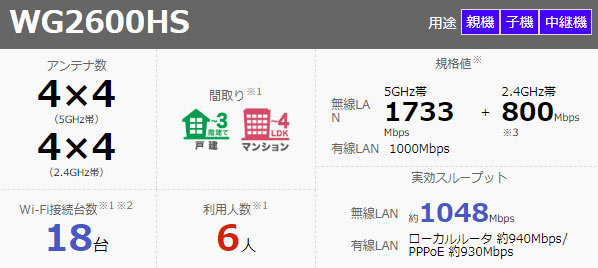
大事なのは実効スループットの部分です。この実効スループットは実際にデータ転送量の最大値を表したもので、この値が大きければ大きいほど、アップデートやダウンロードが快適にできることを指します。
この実効スループットは、有線LANで約940Mbpsなのに対し、無線LANは約1,048Mbpsです。同じルーターでも無線接続のほうが速くなっていることがわかります。
※表示の数値は本製品と同等の構成を持った機器と通信を行ったときの理論上の最大値であり、実際のデータ転送速度ではありません。(Aterm公式サイトより)
[/st-midasibox]
このあたりのルーターはコスパ最強で速い!
有線よりは早くなりませんが、有線と同等の速さが実現できる!
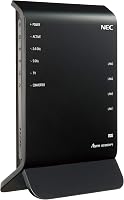
[st-rank rankno=”1″ bgcolor=”” color=”#000″ bordercolor=”#ccc” radius=”” star=””]Aterm WG1800HP4[/st-rank]
[st-mybutton url=”https://amzn.to/2UThssy” title=”Amazon価格を見てみる” rel=”” fontawesome=”” target=”_blank” color=”#fff” bgcolor=”#FFD54F” bgcolor_top=”#ffdb69″ bordercolor=”#FFEB3B” borderwidth=”1″ borderradius=”5″ fontsize=”” fontweight=”bold” width=”” fontawesome_after=”fa-angle-right” shadow=”#FFB300″ ref=”on”][st-mybutton url=”https://amzn.to/3aBo31x” title=”Amazonレビューを見てみる” rel=”” fontawesome=”” target=”_blank” color=”#fff” bgcolor=”#43A047″ bgcolor_top=”#66BB6A” bordercolor=”#81C784″ borderwidth=”1″ borderradius=”5″ fontsize=”” fontweight=”bold” width=”” fontawesome_after=”fa-angle-right” shadow=”#388E3C” ref=”on”]
[st-midasibox title=”Amazonセール ポイント” fontawesome=”fa-check-circle faa-ring animated” bordercolor=”#FFC107″ color=”” bgcolor=”#FFFDE7″ borderwidth=”” borderradius=”5″ titleweight=”bold”]
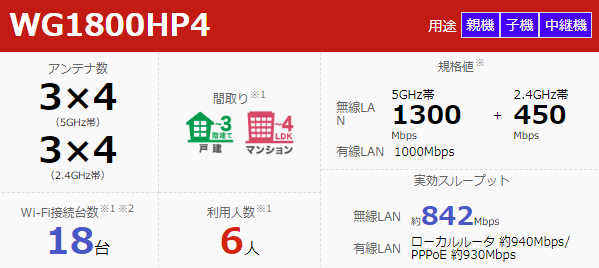
この実効スループットは、有線LANで約940Mbpsなのに対し、無線LANは約842Mbpsです。同じルーターで無線接続でも有線接続でもそれほど変わらない速さを実現しています。コスパ的にもおすすめですね!
※表示の数値は本製品と同等の構成を持った機器と通信を行ったときの理論上の最大値であり、実際のデータ転送速度ではありません。(Aterm公式サイトより)
[/st-midasibox]
合わせてLAN用のスイッチングハブがおすすめ
[st-rank rankno=”1″ bgcolor=”” color=”#000″ bordercolor=”#ccc” radius=”” star=””]Switchと合わせてPS4やPCなど色々有線を8個に分けれる[/st-rank]

[st-mybutton url=”https://amzn.to/2TvyBI4″ title=”Amazon価格を見てみる” rel=”” fontawesome=”” target=”_blank” color=”#fff” bgcolor=”#FFD54F” bgcolor_top=”#ffdb69″ bordercolor=”#FFEB3B” borderwidth=”1″ borderradius=”5″ fontsize=”” fontweight=”bold” width=”” fontawesome_after=”fa-angle-right” shadow=”#FFB300″ ref=”on”][st-mybutton url=”https://amzn.to/2VHi6vd” title=”Amazonレビューを見てみる” rel=”” fontawesome=”” target=”_blank” color=”#fff” bgcolor=”#43A047″ bgcolor_top=”#66BB6A” bordercolor=”#81C784″ borderwidth=”1″ borderradius=”5″ fontsize=”” fontweight=”bold” width=”” fontawesome_after=”fa-angle-right” shadow=”#388E3C” ref=”on”]
[st-mybox title=”おすすめ記事” fontawesome=”fa-file-text-o” color=”#757575″ bordercolor=”” bgcolor=”#d0f0ff” borderwidth=”0″ borderradius=”5″ titleweight=”bold” fontsize=”” myclass=”st-mybox-class” margin=”25px 0 25px 0″]
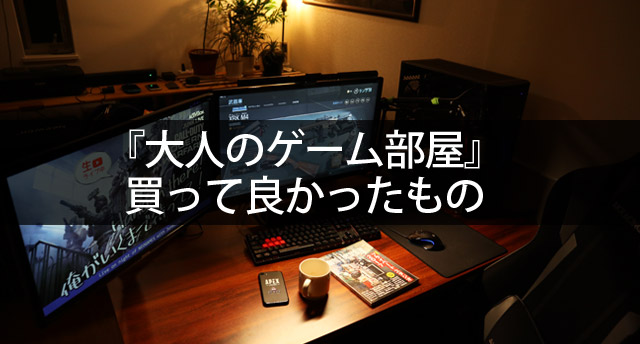
大人のゲーム部屋で色々アイテムを紹介してます
『大人のゲーム部屋』買って良かったもの・欲しいもの!オシャレにしたいゲーム部屋
【ネット回線改善③】おすすめ! Wi-Fiでも速いネット回線を変える!
[st-mybox title=”” fontawesome=”” color=”#757575″ bordercolor=”#f3f3f3″ bgcolor=”#f3f3f3″ borderwidth=”0″ borderradius=”5″ titleweight=”bold” fontsize=”” myclass=”st-mybox-class” margin=”25px 0 25px 0″]
最速の回線になる!!
ネット回線を代える利点
- 無料で変更できる(キッシュバックや保証制度あり)
- いまよりも月額が安くなる
- ゲームや家のネット回線を全部整えてくれる
- キャッシュバックが1万~5万ももらえる
固定ギガ回線最速 TOP10 (2019年1月調べ)
ネット回線を代えるなんて、めんどくさそう、大変そうと僕も思ってました。
しかし、
代えてよかった!簡単でストレスゼロで超高速通信が大満足!おすすめです
[st-minihukidashi fontawesome=”” fontsize=”” fontweight=”” bgcolor=”#f44336″ color=”#fff” margin=”0 0 20px 0″]2019年直近の速度ランキング[/st-minihukidashi]
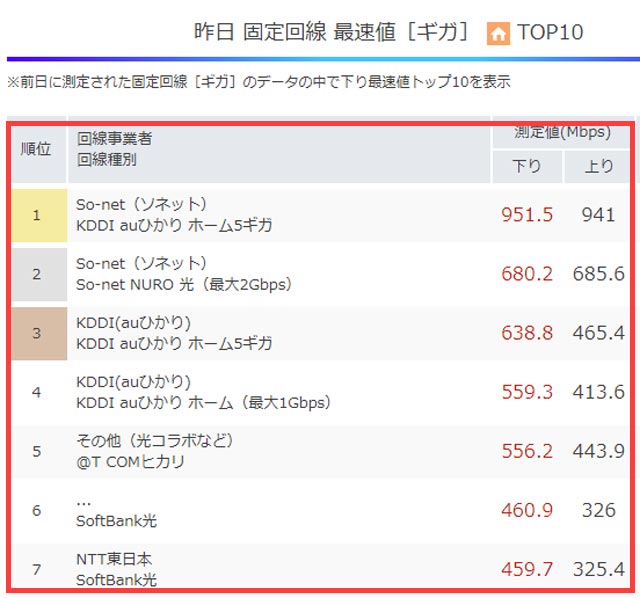
最速のネット回線が使えるか今すぐチェックできます!
[st-mybox title=”” fontawesome=”” color=”#757575″ bordercolor=”” bgcolor=”#E8EAF6″ borderwidth=”0″ borderradius=”5″ titleweight=”bold” fontsize=””]
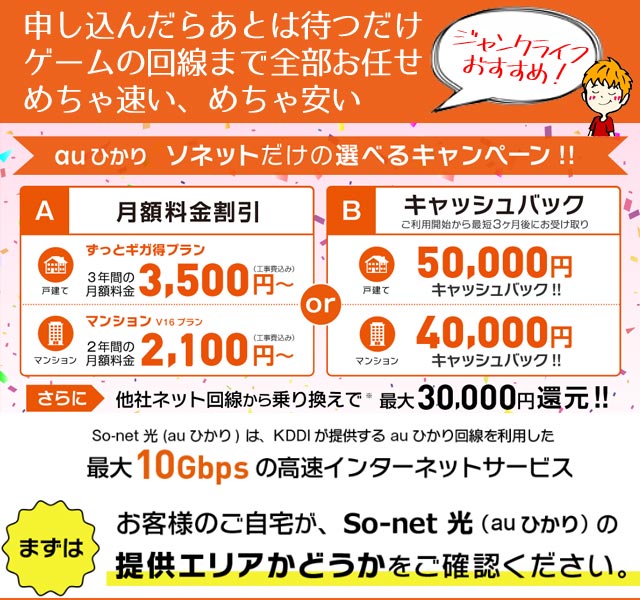
『So-net au光』→利用可能かチェック
いま日本で一番速い NTTとかより断然安いのでおススメです。
[star5]金額は安く3680円~
『So-net NURO光』→利用可能かチェック
こちらもSo-netですが『NURO光』ですね。安いけど工事まで少し時間がかかる場合もありますが速度は速いです。
[star45]金額は4,743円~
『ドコモ光』→利用可能かチェック
あとは『ドコモ光』もかなり速くて安いです。ドコモユーザーならこちらを選べばゲームはかなり快適になりますね。
[star4]金額は4,000円~
[st-rank rankno=”1″ bgcolor=”” color=”#000″ bordercolor=”#ccc” radius=”” star=””]今一番早くて安いSo-net 光[/st-rank]
[star5]
[st-mybox title=”おすすめ1位” fontawesome=”fa-check-circle” color=”#FFD54F” bordercolor=”#FFD54F” bgcolor=”#FFFDE7″ borderwidth=”2″ borderradius=”5″ titleweight=”bold” fontsize=””]
『世界最速インターネット NURO 光』
[st-rank rankno=”2″ bgcolor=”” color=”#000″ bordercolor=”#ccc” radius=”” star=””]NUROも現在最速回線の上位です![/st-rank]
[star5]
[st-mybox title=”おすすめ” fontawesome=”fa-check-circle” color=”#FFD54F” bordercolor=”#FFD54F” bgcolor=”#FFFDE7″ borderwidth=”2″ borderradius=”5″ titleweight=”bold” fontsize=””]

ドコモを利用しているならドコモ光一択です!
[st-rank rankno=”3″ bgcolor=”” color=”#000″ bordercolor=”#ccc” radius=”” star=””]こちらも速度は上位で安定![/st-rank]
[star5]
[st-mybox title=”おすすめ” fontawesome=”fa-check-circle” color=”#FFD54F” bordercolor=”#FFD54F” bgcolor=”#FFFDE7″ borderwidth=”2″ borderradius=”5″ titleweight=”bold” fontsize=””]

【ネット回線改善④】 Wi-Fiの場合は中継機器を利用する!
無線中継機とは
Wi-Fiを利用している場合で距離が遠かったり、障害物が多くてSwitchのアップデートとかが遅くなった場合などに利用すると改善することができる中継機です。
中継器の役目をするルーターもありすごく人気です!
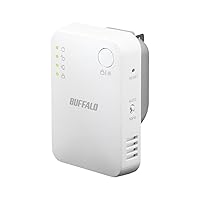
[st-rank rankno=”1″ bgcolor=”” color=”#000″ bordercolor=”#ccc” radius=”” star=””]BUFFALO WiFi 無線LAN中継機[/st-rank]
[st-mybutton url=”https://amzn.to/3cmFC6y” title=”Amazon価格を見てみる” rel=”” fontawesome=”” target=”_blank” color=”#fff” bgcolor=”#FFD54F” bgcolor_top=”#ffdb69″ bordercolor=”#FFEB3B” borderwidth=”1″ borderradius=”5″ fontsize=”” fontweight=”bold” width=”” fontawesome_after=”fa-angle-right” shadow=”#FFB300″ ref=”on”][st-mybutton url=”https://amzn.to/2PIxcwC” title=”Amazonレビューを見てみる” rel=”” fontawesome=”” target=”_blank” color=”#fff” bgcolor=”#43A047″ bgcolor_top=”#66BB6A” bordercolor=”#81C784″ borderwidth=”1″ borderradius=”5″ fontsize=”” fontweight=”bold” width=”” fontawesome_after=”fa-angle-right” shadow=”#388E3C” ref=”on”]
[st-midasibox title=”Amazonセール ポイント” fontawesome=”fa-check-circle faa-ring animated” bordercolor=”#FFC107″ color=”” bgcolor=”#FFFDE7″ borderwidth=”” borderradius=”5″ titleweight=”bold”]
無線LAN wifiの中継器としては定番の商品です。これをwifiが繋がりにくい部屋などの中間や部屋自体のコンセントに差し込んで接続するだけで新たな中継ポイントができます。このポイントでwifi接続すればかなり安定します。
[/st-midasibox]
[st-mybox title=”おすすめ記事” fontawesome=”fa-file-text-o” color=”#757575″ bordercolor=”” bgcolor=”#d0f0ff” borderwidth=”0″ borderradius=”5″ titleweight=”bold” fontsize=”” myclass=”st-mybox-class” margin=”25px 0 25px 0″]
おすすめの4Kゲーミングモニターの紹介とその選び方等について説明しています。
【4Kゲーミングモニター】4Kモニターのおすすめ20選を紹介!
なぜPS4やNintendoスイッチのダウンロードやアップデートが遅いのか?

スイッチやPS4のダウンロードやアップデートを速くすることは可能です。
まずはどの程度の速度が出ていて、何が原因なのか?探してみましょう。
ダウンロードが5時間かかる場合でも早くすれば12分~15分くらいになりますよ!
最近ではフォートナイトのようにシーズンごとの大型アップデートも増えていますね!
PS4やスイッチのダウンロードの速度確認方法
[st-mybox title=”SWITCHのダウンロード速度確認 ” fontawesome=”fa-exclamation-circle” color=”#ef5350″ bordercolor=”#ef9a9a” bgcolor=”#ffebee” borderwidth=”2″ borderradius=”5″ titleweight=”bold”]
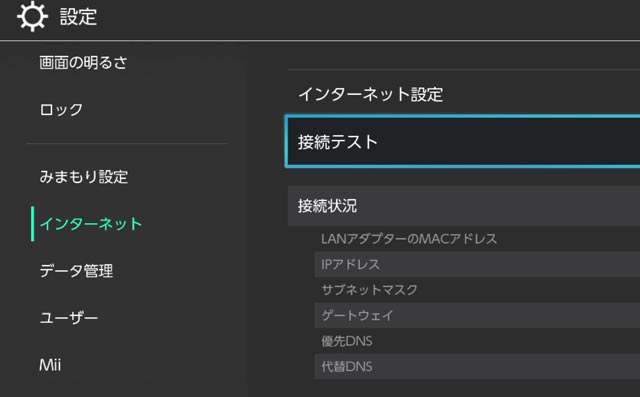
「Home」→「設定」→「インターネット」→「接続テスト」
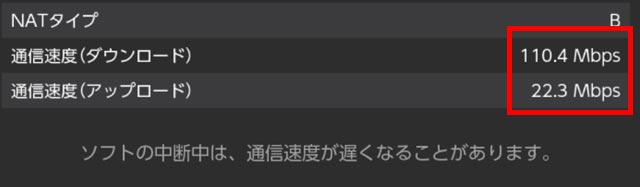
この速度くらい出でていれば、普通です。
・通信速度(ダウンロード)
・通信速度(アップロード)
この二つが数字がスイッチのアップデートやダウンロードが遅い原因になる数値です。
[st-mybox title=”PS4のダウンロード速度確認 ” fontawesome=”fa-exclamation-circle” color=”#ef5350″ bordercolor=”#ef9a9a” bgcolor=”#ffebee” borderwidth=”2″ borderradius=”5″ titleweight=”bold”]
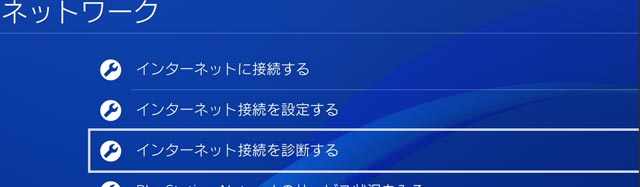
「Home」→「設定」→「ネットワーク」→「インターネット接続を診断する」
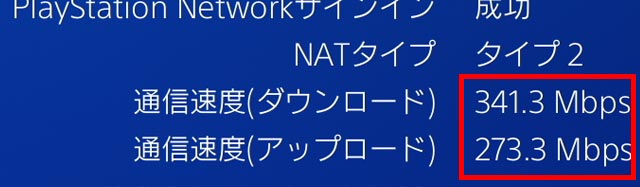
このくらいの速度ならほとんどのアップデートは2分~10分程度で終わります!
・通信速度(ダウンロード)
・通信速度(アップロード)
この二つがPS4のアップデートやダウンロードが遅い原因になる数値です。
特に通信速度(ダウンロード)がアップデートやダウンロードに影響する部分です。 この数値が大きいほどPS4やスイッチで速くダウンロードできます。
[st-mybox title=”参考” fontawesome=”fa-file-text-o” color=”#757575″ bordercolor=”” bgcolor=”#fafafa” borderwidth=”0″ borderradius=”5″ titleweight=”bold”]
「Mbps」は1秒間にどれだけのデータを送れるかの目安になります。通信速度の項目であるbpsの数値が大きいほど、多くのデータのやり取りが可能で、速度が速いということを表しています。
家のインターネットの速度 回線速度チェック(PCでの確認)
かならず有線LAN接続でダウンロード(下り)が50Mbps~300Mbpsが理想

[st-mybox title=”関連URL” fontawesome=”fa-file-text-o” color=”#757575″ bordercolor=”” bgcolor=”#fafafa” borderwidth=”0″ borderradius=”5″ titleweight=”bold”]
speedtest
http://www.speedtest.net/
[st-mybox title=”ポイント” fontawesome=”fa-check-circle” color=”#FFD54F” bordercolor=”#FFD54F” bgcolor=”#FFFDE7″ borderwidth=”2″ borderradius=”5″ titleweight=”bold”]
ちなみに僕はネット回線も変えて有線LANで1GBくらいは普通に出ます。
ほとんどのアップデートは数分で終わります。
注意:PS4は型式によってWi-Fiの速度が限定される
PS4の場合ですが 本体が初期型(CUH-1000~1200)はWi-Fiでは速い速度が出ません!
確認方法
PS4スリム型、PRO以外はすべて初期型です。
PS4初期型は厚みがありCUH-1000~1200はすべて同じ大きさです。
型番は裏面のシールで確認できます。
PS4初期型のWi-Fiは2.4GHz帯の干渉が多い通信になり、PS4のダウンロードはかなり遅い場合が多いです。

PS4初期型なら必ず有線LANやauひかりなど速いものに変更してください。
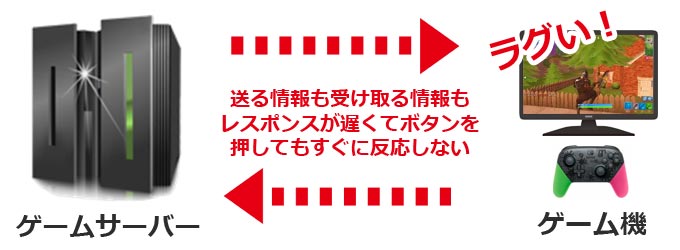
Switch版のフォートナイトはかなりラグいしカクつく!
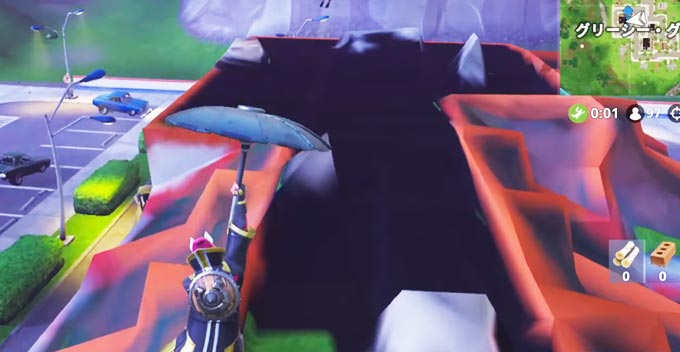
Switch版のフォートナイトはよくこんな画面になります。建物がちゃんと表示されずボヤけて表示されます。これの大きな原因はフォートナイトのサーバー(ゲーム側)の問題です。ですが、この現象も最小限にすることができます。それはこちらの通信速度です。こちらの通信速度が早ければ早いほどサーバーが重くても、他のユーザーよりラグが軽減されます。またフォートナイトのアップデートも毎回大型なので遅くなることがあります。回線を強化することで10分~15分程度で完了させることもできます。
このラグやカクつきを減らすには自分の通信速度を速くして安定させることが重要です。
有線LANにする!
Switchのスプラトゥーン2はラグくて落ちる!
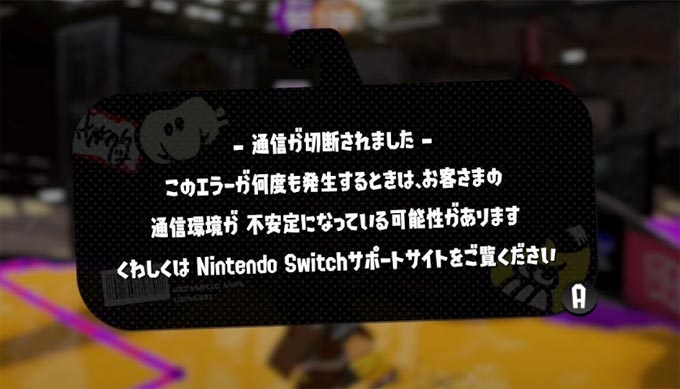
やはりswitchですが元々ゲームの処理能力も高くないため落ちやすくラグも出やすいデメリットがあるゲーム機です。特にフォートナイトやスプラトゥーン2などはネット回線を速くすることで落ちることはほとんどありません。
[st-cmemo fontawesome=”fa-hand-o-right” iconcolor=”#3F51B5″ bgcolor=”#E8EAF6″ color=”#000000″ iconsize=”200″]
PS4 PS3 WiiU Switchをすべて有線LANで最速回線をつなげてみた!
有線ケーブルのハブを使えば全部を有線LANに
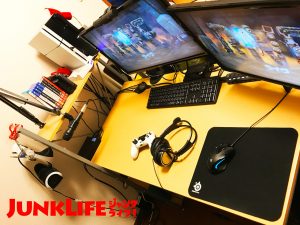
1個あるとすごく便利ですよ!有線LANで速くするハブ
[/st-cmemo]
どれくらいなら速いのか?PS4やスイッチのダウンロードの速度
PS4/Switchは70Mbps~以上が出ていれば速い
という感じです。50Mbpsでも40Mbpsでも問題なくアップデートもダウンロードもストレスないかと思いますが特に速いわけではありません。
ですが速ければ速いほど、PS4やスイッチのダウンロードやアップデートは速くなります。どんなに遅くても私の場合は10分かかりません。
ストレスの感じるダウンロード速度は?
20Mbps以下の場合はかなりのストレスを感じる速度だと思います。ダウンロードもかなり時間かかりますし速度不安定になるはずです。
特にPS4などゲームでのネット回線で20Mbps以下というのは回線が、かなり不安定になっている状態と考えられるので、何か原因があるということになります。
ダウンロード、アップデートが遅い原因を探る
PS4やSwitchが無線LAN Wi-Fiの場合
Wi-Fiのルーターが11ac/5GHzに未対応
確認方法
型番からメーカーサイトにて確認する。
ルーターが2.4GHz帯しか対応してない場合もあります。
※これが絶対遅い原因とは限りません。
物理的に壁や障害物、ルーターから遠い
確認方法
ルーターが部屋の隅に置いてある。家電や金属の多い場所に置いてある。壁の向こう側においてある。
2.4GHz帯のを利用している家電や金属や壁などは弊害になり、スイッチやPS4のダウンロードはかなり遅くなります。

PS4やSwitchが有線LANの場合
LANケーブルがギガ対応じゃない
確認方法
LANケーブルに対応かどうか書かれています。
カテゴリー4(CAT4)、カテゴリー5(CAT5)の様な数字の表記が5以下の場合は対応していません!
この場合は有線LANにしてもダウンロードやアップデートは速くなりません。

おすすめはこのLANケーブル
回線業者がそもそも遅い
確認方法
ケーブルテレビの回線や無料Wi-Fiの機器を利用しているなど、現在最速のau光、NUROなどを利用していない。
大手のフレッツ光などは正直それほど速くないです。
そもそもルーターが古い、遅い
確認方法
型番からメーカーサイトで調べましょう。
11ac/5GHzに未対応だったり、全体的に動きが悪くなっていたり、買い替えも視野に。
[st-mybox title=”関連記事” fontawesome=”fa-file-text-o” color=”#757575″ bordercolor=”” bgcolor=”#d0f0ff” borderwidth=”0″ borderradius=”5″ titleweight=”bold” fontsize=”” myclass=”st-mybox-class” margin=”25px 0 25px 0″]
ゲーム実況をすることのできるソフトOBSの使い方や配信方法など
OBSの使い方やゲーム実況のやり方!設定方法をわかりやすく説明
PS4、SWITCHの回線速度を速くしよう!
ダウンロード、アップデートを速くする方法!
原因【無線LAN】PS4が初期型(CUH-1000~1200)の場合
まず有線LANに変えることをおすすめします。
原因【無線LAN】Wi-Fiのルーターが11ac/5GHzに未対応の場合
ルーター買い替えをおすすめします。
最近のルーターは安くて速いのでおすすめですよ!
このあたりのルーターはコスパ最強!でアップデートやダウンロードは途切れず速くなります。


原因【無線LAN】物理的に壁や障害物、ルーターから遠い場合
こちらもまず有線LANに変えることをおすすめします。
有線LANの説明はこちら!
Nintendo Switchの場合
Nintendo Switchの場合は直接LANケーブルを差し込むことができないので、こちらのLANアダプターが必要になります。
これだけでスイッチのダウンロード速度はグンと上がります!switchはPS4と違って有線接続が元々ついてないです。
1500円程度で安く速くできます!

使い方は本体ドックのUSBに挿すだけです。
原因【有線LAN】LANケーブルがギガ対応じゃない場合
PS4やスイッチのダウンロード速度が遅い原因は古いLANケーブルなんてこともあります。
CAT5eやCAT6の線に変えることをおすすめします。確認方法は線をよく見ると小さな文字で『CTA5』とか『CAT6』など書いてあります。
おすすめはこのLANケーブル
PS4 Switchのダウンロードを速くする『まとめ』
1.Wi-Fi接続をやめて有線LAN接続にする
2.ネット回線を『au光』『NURO光』のどちらかに変える
この二つを行えば必ず速くなり改善されます!
機器による不安定や遅い場合はさらにネットの速度が全て遅くなる場合もあります。ですが回線速度は一度速くしてしまえば、まず遅くなることはありません。
これを機会に一度全てのデバイスの通信速度を確認してみるのも良いです。
最速は一度味わったらやめられませんし、毎月の固定費も最近は安くなります。
[st-rank rankno=”1″ bgcolor=”” color=”#000″ bordercolor=”#ccc” radius=”” star=””]今一番早くて安いSo-net 光[/st-rank]
[star5]
[st-mybox title=”おすすめ1位” fontawesome=”fa-check-circle” color=”#FFD54F” bordercolor=”#FFD54F” bgcolor=”#FFFDE7″ borderwidth=”2″ borderradius=”5″ titleweight=”bold” fontsize=””]
『世界最速インターネット NURO 光』
[st-rank rankno=”2″ bgcolor=”” color=”#000″ bordercolor=”#ccc” radius=”” star=””]NUROも現在最速回線の上位です![/st-rank]
[star5]
[st-mybox title=”おすすめ” fontawesome=”fa-check-circle” color=”#FFD54F” bordercolor=”#FFD54F” bgcolor=”#FFFDE7″ borderwidth=”2″ borderradius=”5″ titleweight=”bold” fontsize=””]
ドコモを利用しているならドコモ光一択です!
[st-rank rankno=”3″ bgcolor=”” color=”#000″ bordercolor=”#ccc” radius=”” star=””]こちらも速度は上位で安定![/st-rank]
[star5]
[st-mybox title=”おすすめ” fontawesome=”fa-check-circle” color=”#FFD54F” bordercolor=”#FFD54F” bgcolor=”#FFFDE7″ borderwidth=”2″ borderradius=”5″ titleweight=”bold” fontsize=””]
ぜひご検討を!
アップデートが遅い場合の大事なことをおさらい
今だけNintendo SWITCHやPS4(スイッチ)を
応急処置で速くするには?
Wi-Fiの場合で、スイッチの場合は単純に家のインターネットルーターの近くにドックから外して本体を持っていくしかありません。
当たり前ですが近くにもって行き、ダウンロードやアップデートをすれば速くなります。
それと大事なことですがWi-Fi接続も2種類(5GHzと2.4GHz)ありますので近くにもっていった場合は5GHzで接続することで高速になります。
なぜPS4やNintendoスイッチのダウンロードやアップデートが遅いのか?
スイッチやPS4のダウンロードやアップデートを速くすることは可能です。
まずはどの程度の速度が出ていて、何が原因なのか?探してみましょう。
ダウンロードが5時間かかる場合でも早くすれば12分~15分くらいになりますよ!
最近ではフォートナイトのようにシーズンごとの大型アップデートも増えていますね!
参考
「Mbps」は1秒間にどれだけのデータを送れるかの目安になります。通信速度の項目であるbpsの数値が大きいほど、多くのデータのやり取りが可能で、速度が速いということを表しています。
家のインターネットの速度 回線速度チェック(PCでの確認)
かならず有線LAN接続でダウンロード(下り)が50Mbps~300Mbpsが理想
ポイント
ちなみに僕はネット回線も変えて有線LANで1GBくらいは普通に出ます。
ほとんどのアップデートは数分で終わります。
注意:PS4は型式によってWi-Fiの速度が限定される
PS4の場合ですが 本体が初期型(CUH-1000~1200)はWi-Fiでは速い速度が出ません!
確認方法
PS4スリム型、PRO以外はすべて初期型です。
PS4初期型は厚みがありCUH-1000~1200はすべて同じ大きさです。
型番は裏面のシールで確認できます。
PS4初期型のWi-Fiは2.4GHz帯の干渉が多い通信になり、PS4のダウンロードはかなり遅い場合が多いです。
PS4初期型なら必ず有線LANやauひかりなど速いものに変更してください。
Switch版のフォートナイトはかなりラグいしカクつく!
Switch版のフォートナイトはよくこんな画面になります。建物がちゃんと表示されずボヤけて表示されます。これの大きな原因はフォートナイトのサーバー(ゲーム側)の問題です。ですが、この現象も最小限にすることができます。それはこちらの通信速度です。こちらの通信速度が早ければ早いほどサーバーが重くても、他のユーザーよりラグが軽減されます。またフォートナイトのアップデートも毎回大型なので遅くなることがあります。回線を強化することで10分~15分程度で完了させることもできます。
このラグやカクつきを減らすには自分の通信速度を速くして安定させることが重要です。
有線LANにする!
Switchのスプラトゥーン2はラグくて落ちる!
やはりswitchですが元々ゲームの処理能力も高くないため落ちやすくラグも出やすいデメリットがあるゲーム機です。特にフォートナイトやスプラトゥーン2などはネット回線を速くすることで落ちることはほとんどありません。
どれくらいなら速いのか?PS4やスイッチのダウンロードの速度
PS4/Switchは70Mbps~以上が出ていれば速い
という感じです。50Mbpsでも40Mbpsでも問題なくアップデートもダウンロードもストレスないかと思いますが特に速いわけではありません。
ですが速ければ速いほど、PS4やスイッチのダウンロードやアップデートは速くなります。どんなに遅くても私の場合は10分かかりません。
ストレスの感じるダウンロード速度は?
20Mbps以下の場合はかなりのストレスを感じる速度だと思います。ダウンロードもかなり時間かかりますし速度不安定になるはずです。
特にPS4などゲームでのネット回線で20Mbps以下というのは回線が、かなり不安定になっている状態と考えられるので、何か原因があるということになります。
ダウンロード、アップデートが遅い原因を探る
PS4やSwitchが無線LAN Wi-Fiの場合
Wi-Fiのルーターが11ac/5GHzに未対応
確認方法
型番からメーカーサイトにて確認する。
ルーターが2.4GHz帯しか対応してない場合もあります。
※これが絶対遅い原因とは限りません。
物理的に壁や障害物、ルーターから遠い
確認方法
ルーターが部屋の隅に置いてある。家電や金属の多い場所に置いてある。壁の向こう側においてある。
2.4GHz帯のを利用している家電や金属や壁などは弊害になり、スイッチやPS4のダウンロードはかなり遅くなります。
PS4やSwitchが有線LANの場合
LANケーブルがギガ対応じゃない
確認方法
LANケーブルに対応かどうか書かれています。
カテゴリー4(CAT4)、カテゴリー5(CAT5)の様な数字の表記が5以下の場合は対応していません!
この場合はやPS4を有線LANにしてもダウンロードやアップデートは速くなりません。回線業者がそもそも遅い
確認方法
ケーブルテレビの回線や無料Wi-Fiの機器を利用しているなど、現在最速のau光、NUROなどを利用していない。
大手のフレッツ光などは正直それほど速くないです。
そもそもルーターが古い、遅い
確認方法
型番からメーカーサイトで調べましょう。
11ac/5GHzに未対応だったり、全体的に動きが悪くなっていたり、買い替えも視野に。
PS4、SWITCHの回線速度を速くしよう!
ダウンロード、アップデートを速くする方法!
原因【無線LAN】PS4が初期型(CUH-1000~1200)の場合
まずPS4を有線LANに変えることをおすすめします。
原因【無線LAN】Wi-Fiのルーターが11ac/5GHzに未対応の場合
ルーター買い替えをおすすめします。
最近のルーターは安くて速いのでおすすめですよ!
このあたりのルーターはコスパ最強!でアップデートやダウンロードは途切れず速くなります。
原因【無線LAN】物理的に壁や障害物、ルーターから遠い場合
こちらもまずPS4を有線LANに変えることをおすすめします。
有線LANの説明はこちら!
Nintendo Switchの場合
Nintendo Switchの場合は直接LANケーブルを差し込むことができないので、こちらのLANアダプターが必要になります。
これだけでスイッチのダウンロード速度はグンと上がります!switchはPS4と違って有線接続が元々ついてないです。
1500円程度で安く速くできます!
原因【有線LAN】LANケーブルがギガ対応じゃない場合
PS4やスイッチのダウンロード速度が遅い原因は古いLANケーブルなんてこともあります。
CAT5eやCAT6の線に変えることをおすすめします。確認方法は線をよく見ると小さな文字で『CTA5』とか『CAT6』など書いてあります。
PS4 Switchのダウンロードを速くする『まとめ』
1.Wi-Fi接続をやめて有線LAN接続にする
2.ネット回線を『au光』『NURO光』のどちらかに変える
この二つを行えば必ず速くなり改善されます!
機器による不安定や遅い場合はさらにネットの速度が全て遅くなる場合もあります。ですが回線速度は一度速くしてしまえば、まず遅くなることはありません。
これを機会に一度全てのデバイスの通信速度を確認してみるのも良いです。
最速は一度味わったらやめられませんし、毎月の固定費も最近は安くなります。