
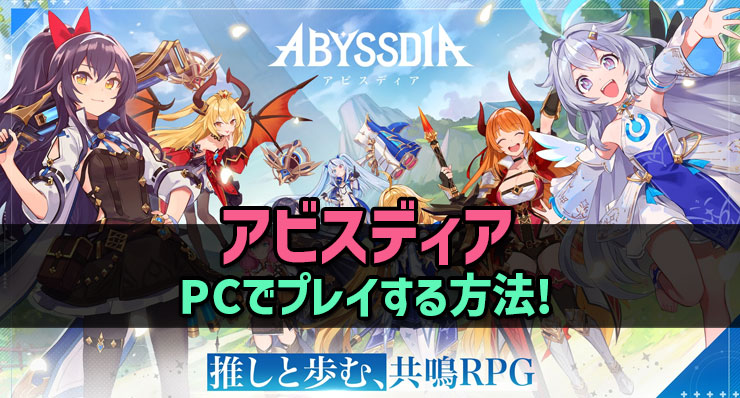
スマホアプリ版をPC版として遊べる『アビスディア』のインストール手順やプレイ方法を徹底解説!
アビスディアをGooglePlayからPCへダウンロードして、PC版としてゲームができます。※Macも利用可
スマホ版のアビスディアをPC大画面でPCゲーのようにプレイできるのでおすすめ
ダウンロードは5分程度!
スマホ版のアビスディアのPCプレイ方法の仕組みを解説
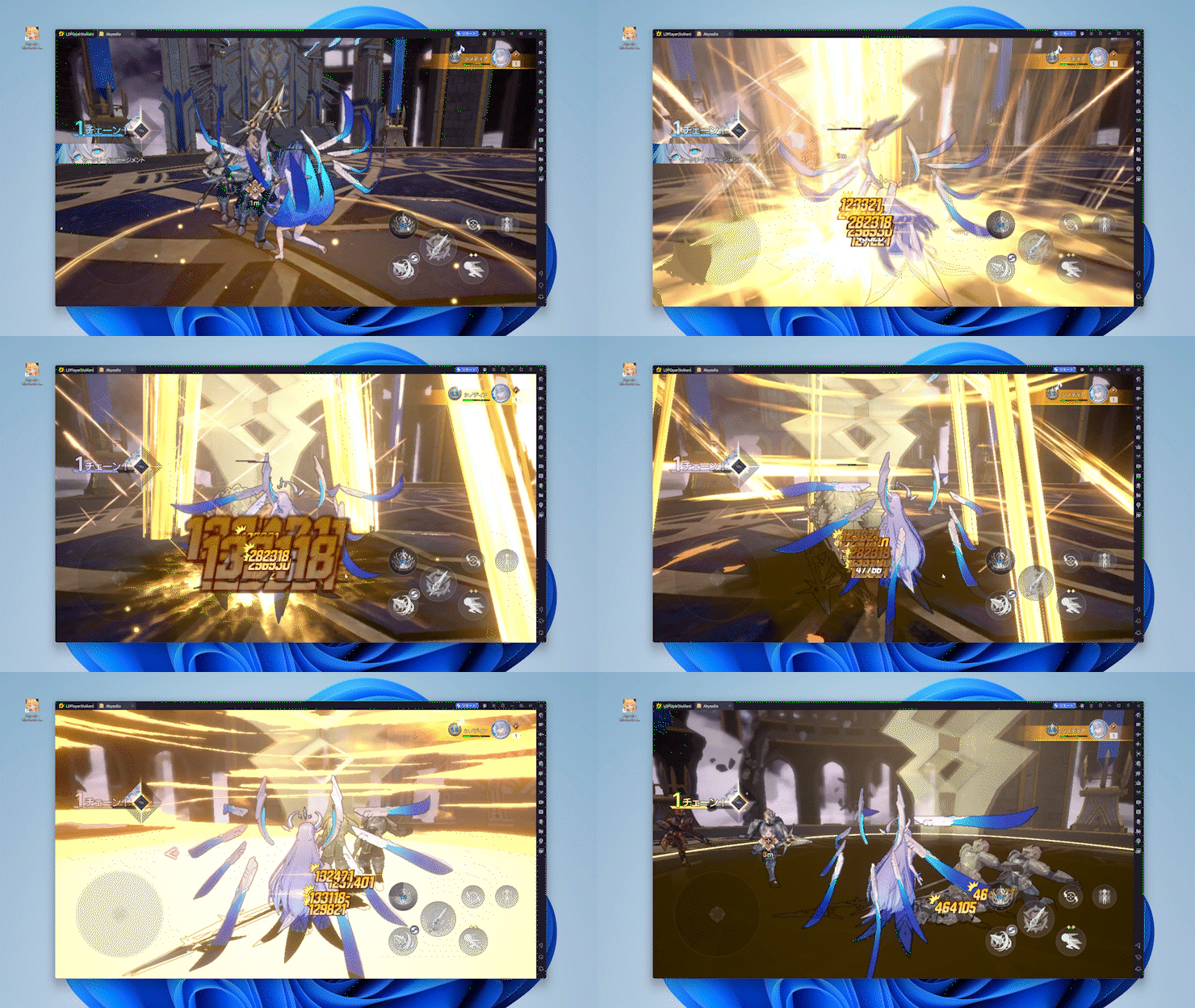
スマホゲームプレイヤー(Androidエミュレータ)をPCに導入すれば、すぐにPC版として遊べます。
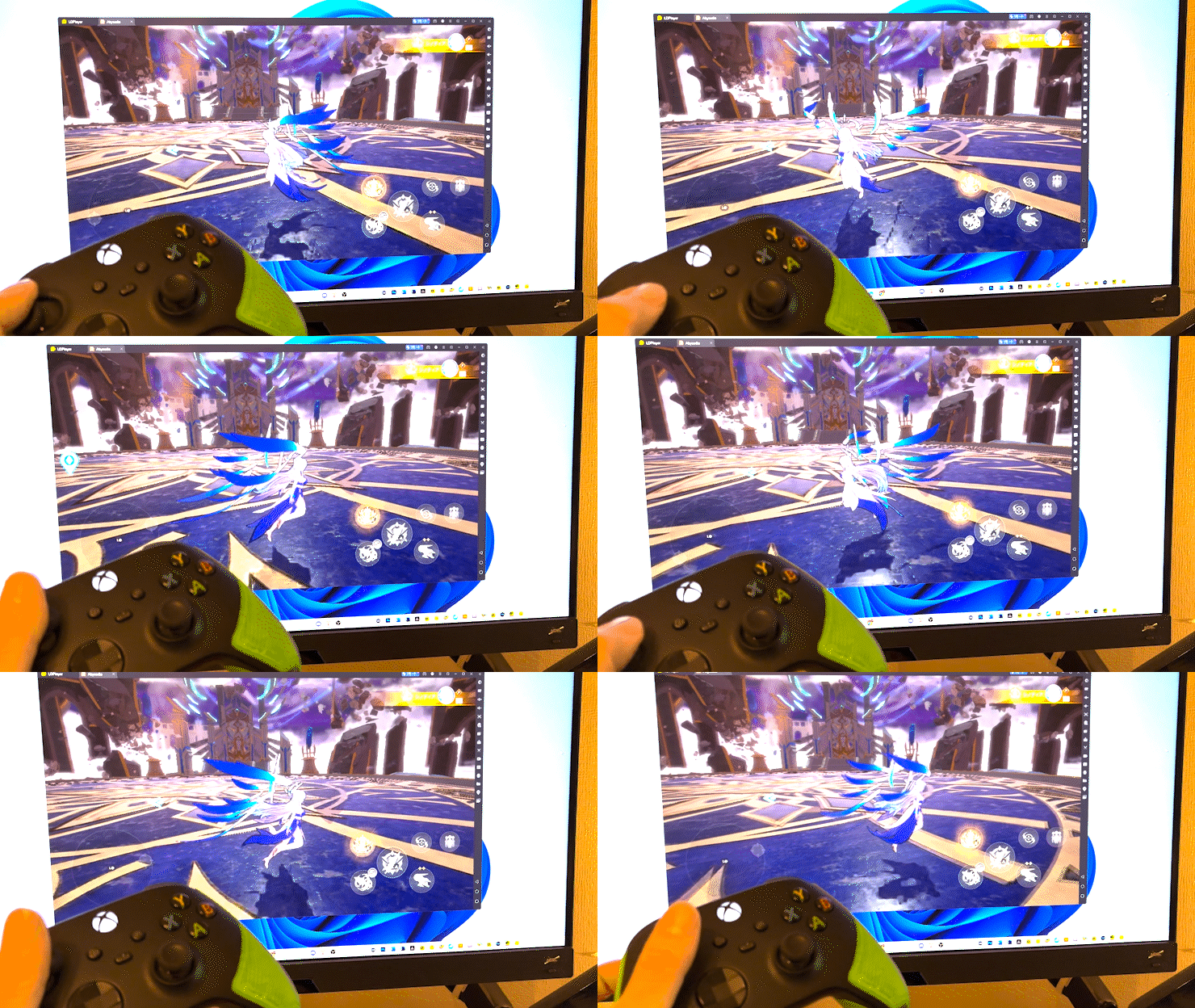
アビスディアPC版はコントローラーも使えます↓↓↓
アビスディアをPCで遊ぶためにの準備
必要なものは
- Androidエミュレーター
- Googleアカウント(Gmailなど)
- 新しめのパソコン or Mac
この3つは必要になります。
私も6年使っていますが安心して利用できるゲーム専用正規メーカーです。
※AndroidエミュレータはGooglePlayストアを利用しますので、Googleアカウントが必要になります。
おすすめゲーム専用Androidエミュレーター3選
日本で信頼のある安心して使えるゲーム専用エミュレータはこちら!
- 1位 BlueStacks(おすすめ)
- 2位 LDPlayer
- 3位 Google Play Games
そして今回使うゲーム専用Androidエミュレータは「BlueStacks」です。
世界で一番使われている、Googleオープンソースを利用した無料Androidエミュレーターで、ほとんどのスマホゲームがPCで遊べるようになります。
アビスディア PC版のインストールのやり方
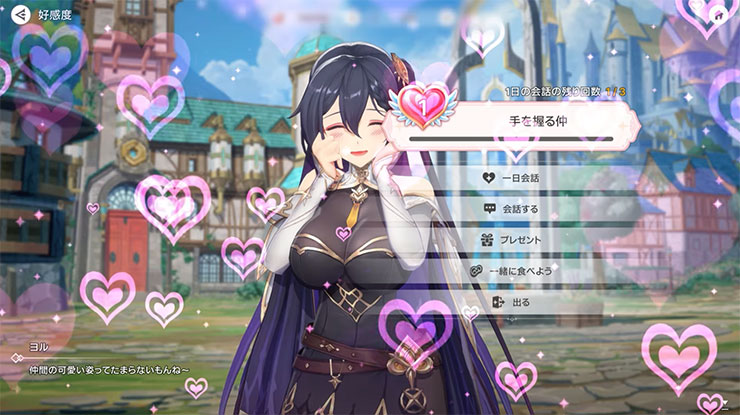
アビスディアをPCへダウンロードしてみよう!
最初にAndroidエミュレーター「BlueStacks」をPCへインストールします。

まずはBlueStacks公式サイトよりダウンロードしましょう。
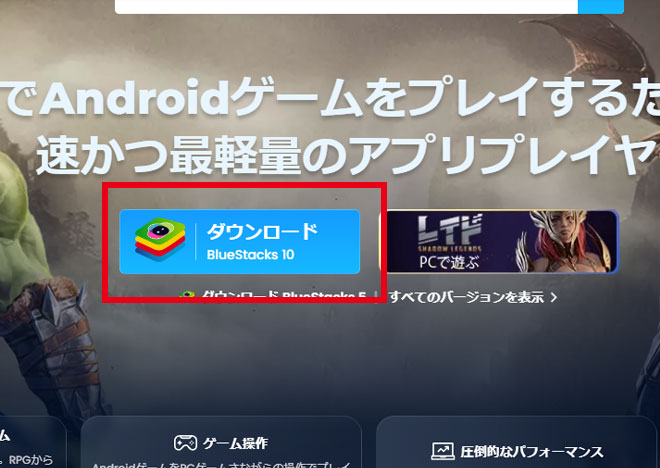
「ダウンロード BlueStacks10」をクリックしてダウンロードしてください。
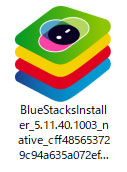
「BlueStacksInstaller****.exe」というファイルをダウンロードしたら開いてインストールへ進みます。
BlueStacks【アビスディア】インストール
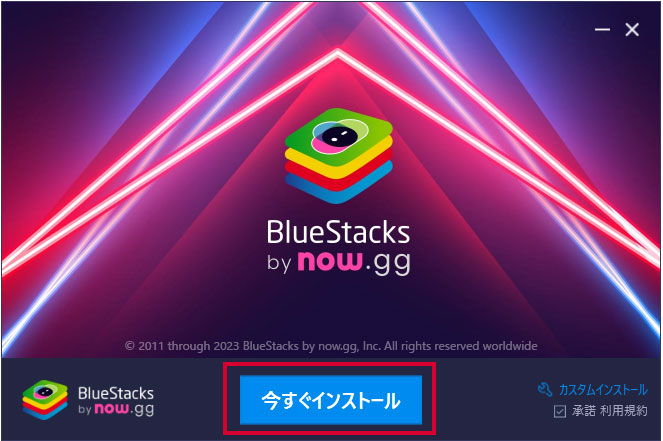
それでは、アビスディアを遊ぶためにBlueStacksをインストールします。
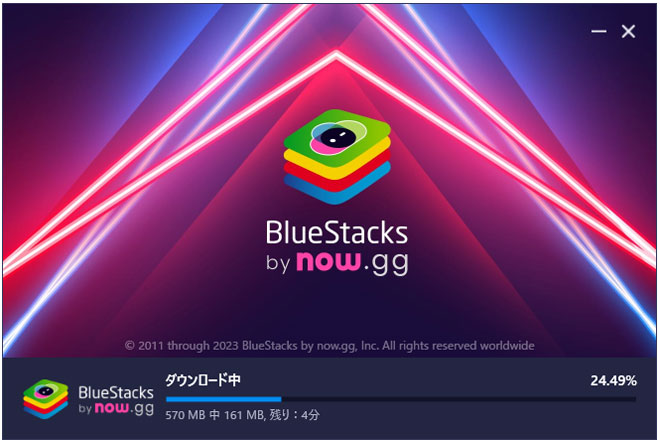
インストールは5分くらいで終わります。基本的には自動で進むので大丈夫。
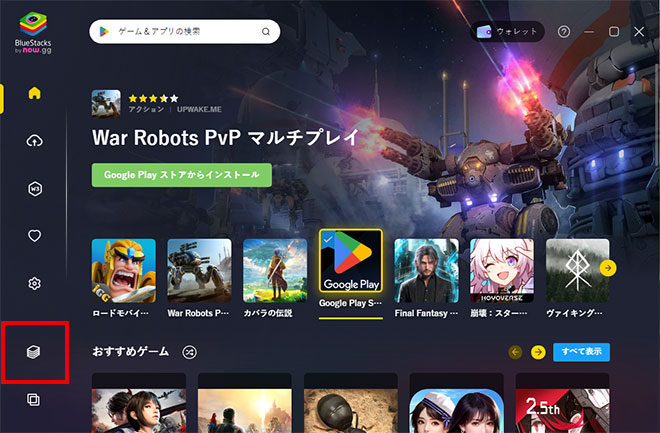
インストールが終わってBlueStacksが立ち上がってきますので、赤枠の部分をクリックしてBlueStacksのプレイヤーを立ち上げます。
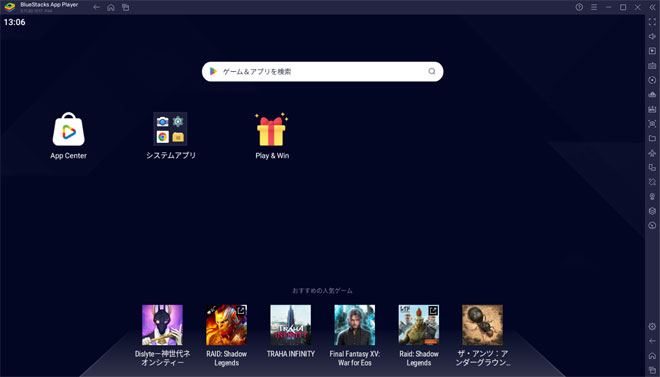
次に立ち上がってきたのが「アプリプレイヤー」です。ここでいろいろなゲームを追加して無料で遊べます。
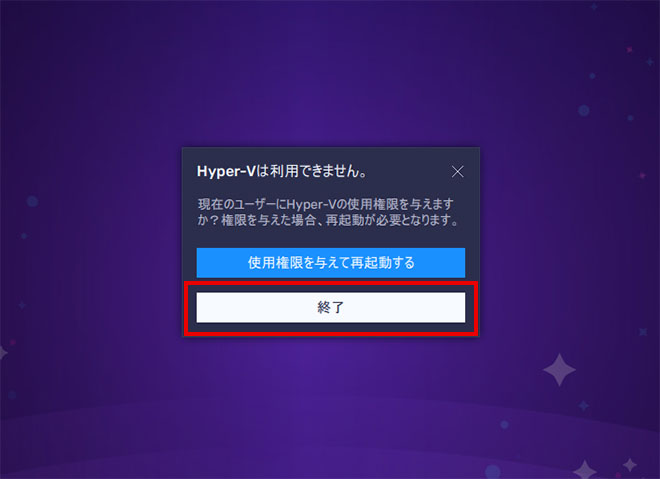
※「Hyper-Vは利用できません」と表示される場合はこちらをご覧ください。
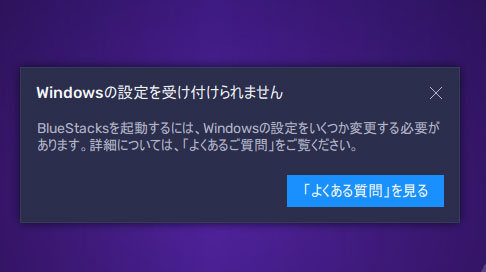
※もしくは「Windowsの設定を受け付けられません」
の表示が出る場合はこちらをご覧ください。
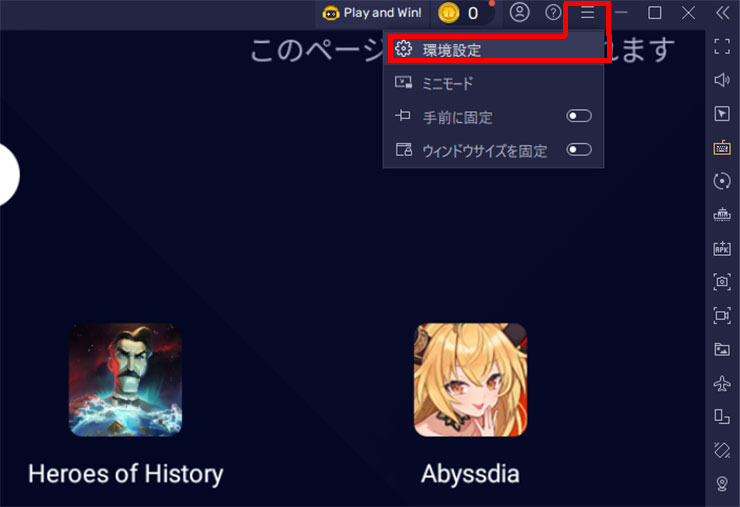
スマホプレイヤーが起動したら、グラフィックの設定を変更してください。
これをしないと「アビスディア」が起動しないので、最初にやっておきましょう!
右上の設定メニューから「環境設定」をクリックします。
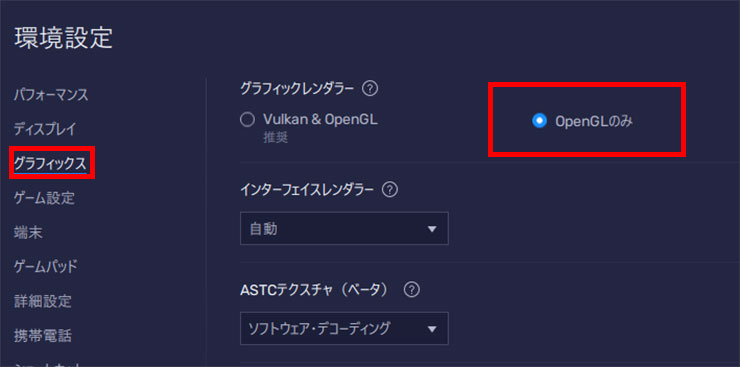
「OpenGLのみ」にチェック
グラフィックスの項目の「OpenGLのみ」にチェックを入れて「変更を保存」をクリックしてプレイヤーを再起動してください。
再起動できたら「アビスディア」をPCにダウンロードします。
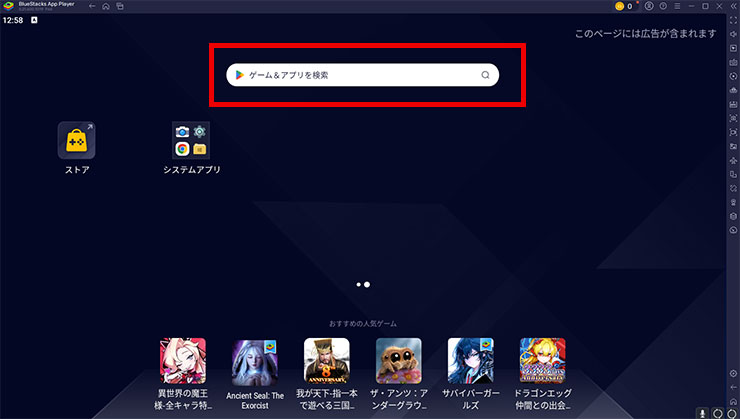
検索窓から検索するとGooglePlayストアが開いてゲームを選んだり検索したりできます。
検索窓にゲーム名「アビスディア」と入力すれば「アビスディア」が見つかります。
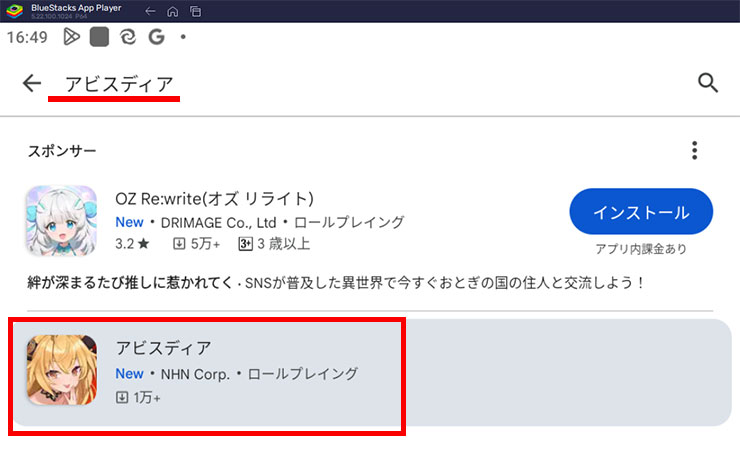
見つけたら「インストール」していきましょう!
見つからない場合は「GooglePlayで検索」をクリックしてGooglePlayで検索してみてください。
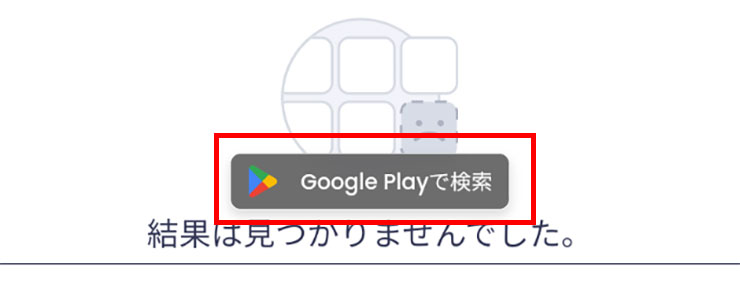
ここからGoogleのアカウントが必要になります。
※スマホゲームはGoogle Playストアからダウンロードする為
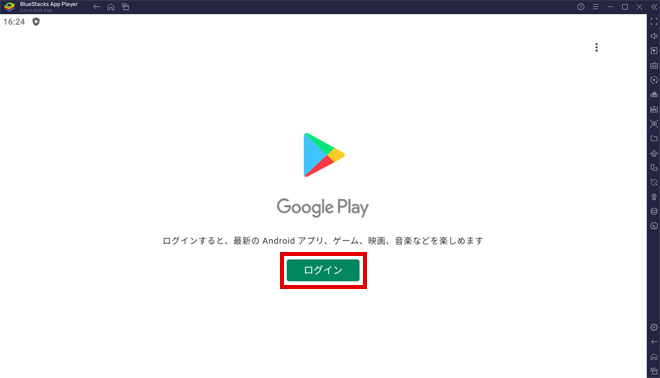
「ログイン」をクリックして次へ進みます。
※Googleアカウントがない場合は、新規に作ることができます。
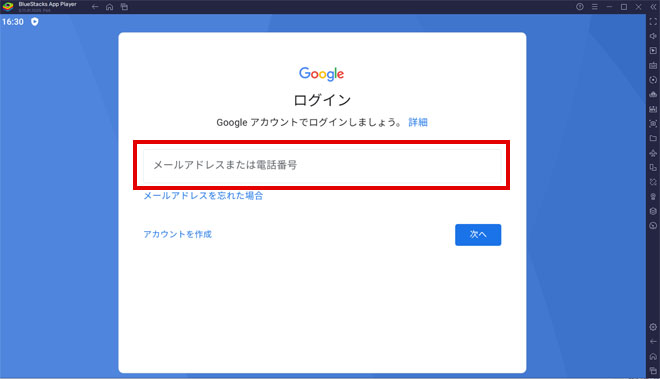
Googleのメールを入れて「次へ」をクリック。
ここでログインしておけば、今後は他のスマホゲームをダウンロードする時は全てログインなしで、すぐにダウンロードできます。
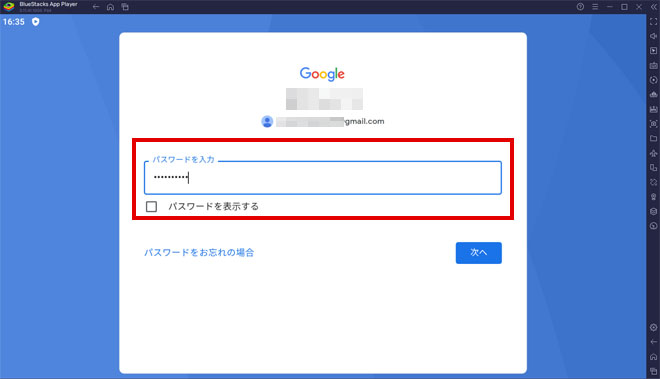
Googleのパスワードを入れて「次へ」をクリック。
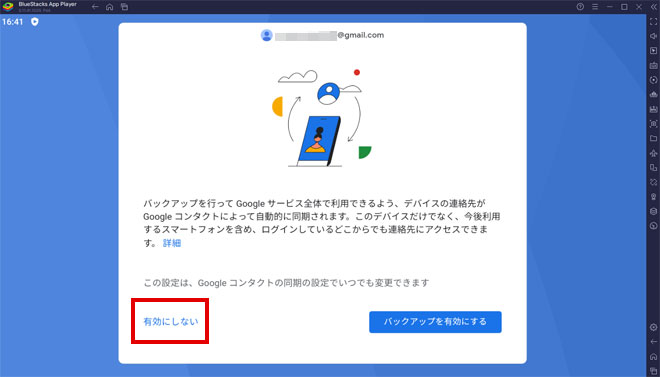
バックアップはスマホ用なので、PC場合は必要ないと思うので、「有効にしない」をクリックしましょう。
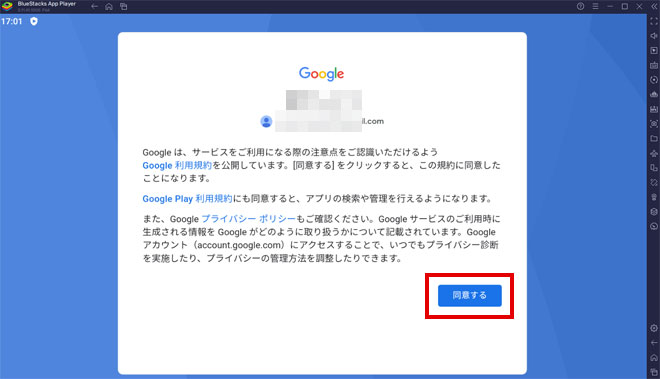
Googleの規約に同意します。

「後で行う」をクリック。
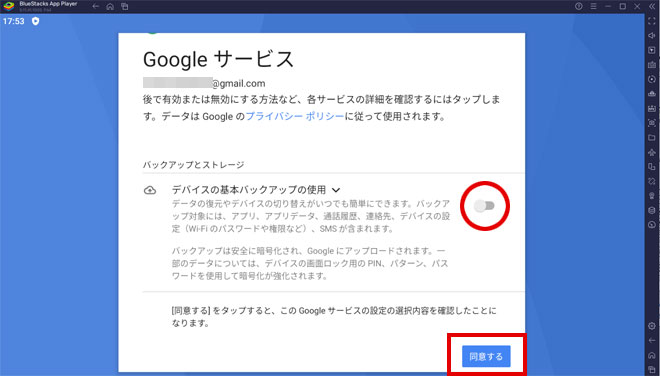
これはゲームデータなどを含むバックアップですが、PCなので特に必要ありません。バックアップの使用をオフにして「同意する」をクリック。
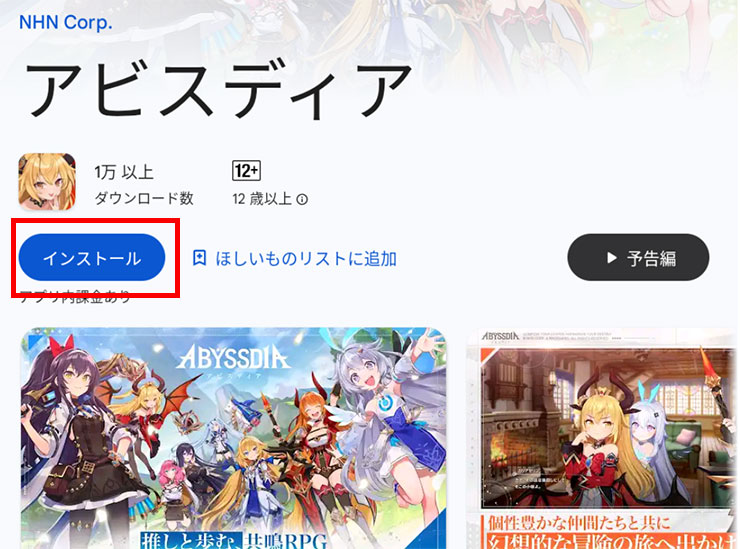
これで「インストール」をクリックすればPCにアビスディアがダウンロードされてインストールできます。
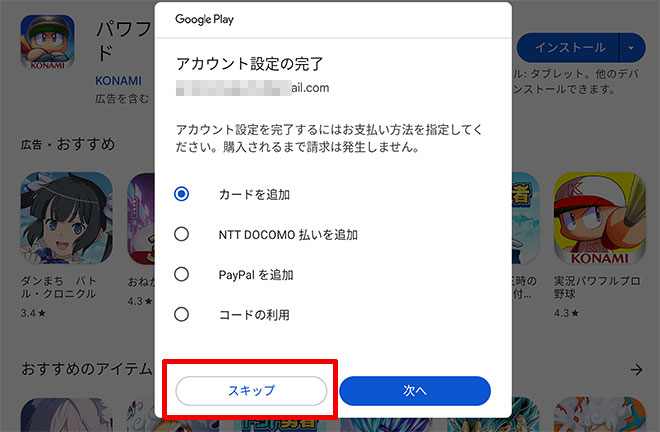
これはスマホと同じように課金の設定です。課金しない場合は「スキップ」でOKです。
後からでも変更できます。
これでインストールが完了しました!
最初だけゲームが起動するのに時間がかかります。
※真っ黒な画面が30秒くらいかな
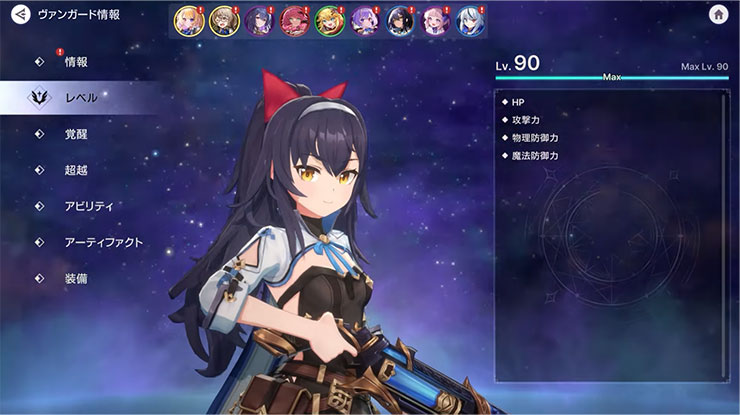
早速「アビスディア」をプレイしてみましょう!
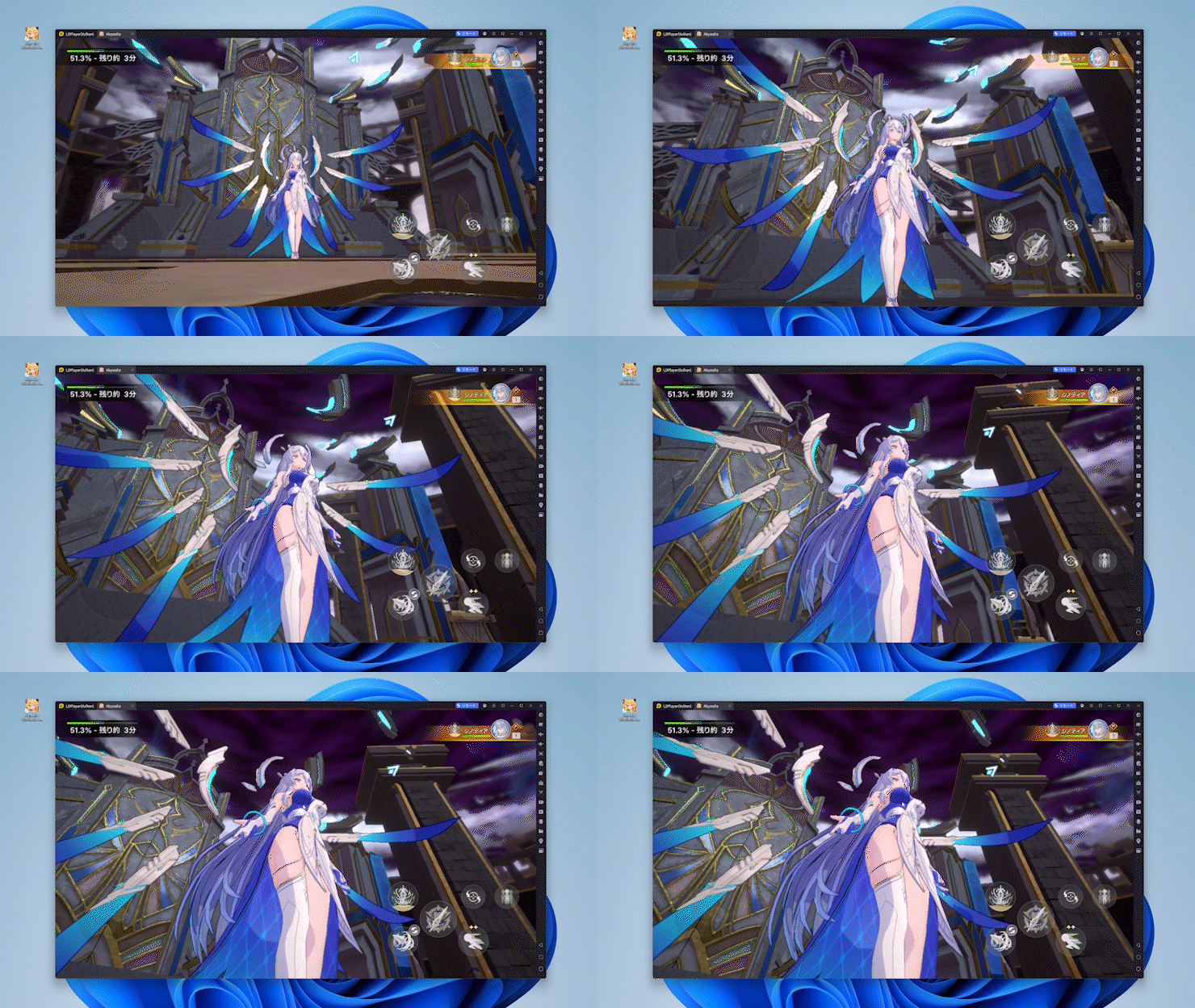
スマホ版のアビスディアをPC遊ぶメリット
連携がかんたん!
アビスディアをPCやMacでプレイできるのですが、スマホ版との連携も簡単で、寝る前はスマホで進めて、昼間や仕事中はPCでゲームを進めたりできます。このメリットはとっても便利なのでぜひ試してみてください!
ちなみに自動マクロや多重起動、位置情報の変更、コントローラー使用なども簡単にできます!
環境によってBlueStacksで起動しない場合
LDPlayerなら動きます!
↓↓↓↓↓
Google Play Gamesで遊びたい方はこちら!
https://play.google.com/store/apps/details?id=com.nhn.abyssdia&hl=ja
どちらもGoogleシステムでGoogleアカウントを利用するので安心して利用できる、おすすめの無料エミュレーターになります。
BlueStacksで起動しない場合はLDPlayerなら確実に動きます!
↓↓↓↓↓
LDPlayerでアビスディアを遊ぶ方法
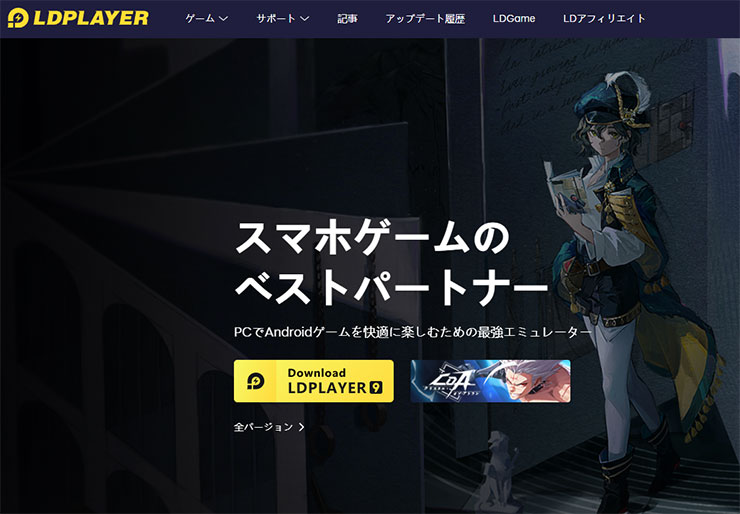
まずはLDPlayer公式サイトからスマホプレイヤーをダウンロードします。
[st-mybox title=”LDPlayer 公式” fontawesome=”fa-check-circle” color=”#757575″ bordercolor=”#BDBDBD” bgcolor=”#ffffff” borderwidth=”2″ borderradius=”5″ titleweight=”bold” fontsize=”” myclass=”st-mybox-class” margin=”25px 0 25px 0″]

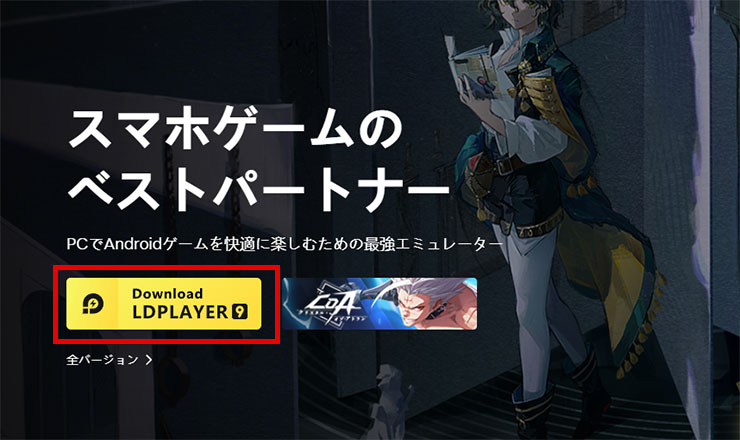
赤枠の部分をクリックすると最新のLDPlayer(スマホプレイヤー)がダウンロードできます。
ダウンロードしたら、まずはダブルクリックしてインストールしましょう!
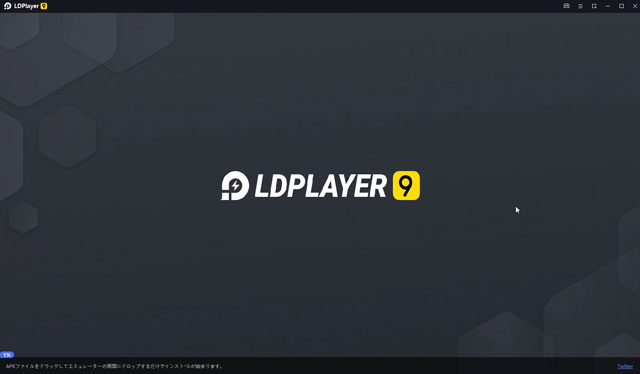
LDPlayer【アビスディア】インストール
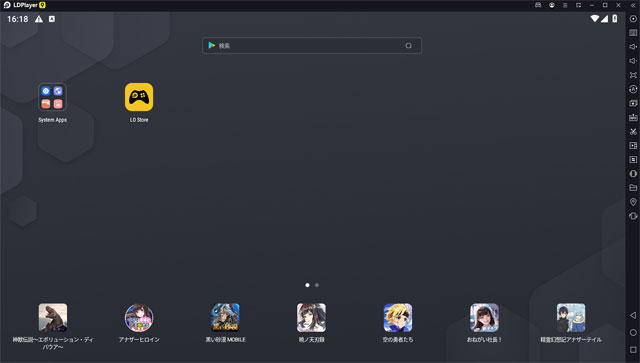
LDPlayer(スマホプレイヤー)のインストールが完了したら、さっそくアビスディアをGooglePlayストアからダウンロードします。
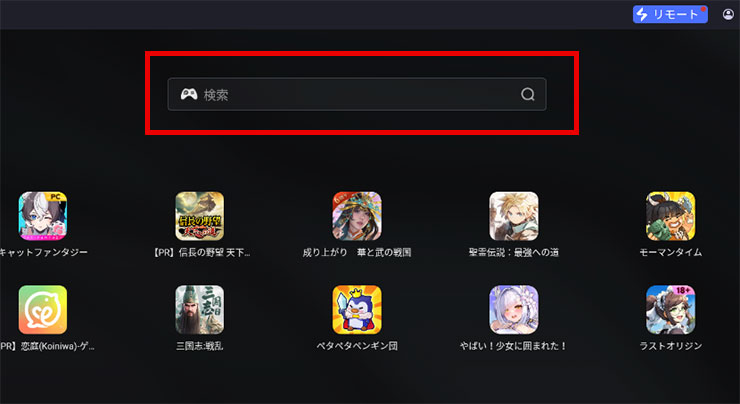
検索窓に『アビスディア』と入力すればすぐに見つかります。
GooglePlayストアのログイン画面になりますので、Googleアカウントでログインしてみましょう。
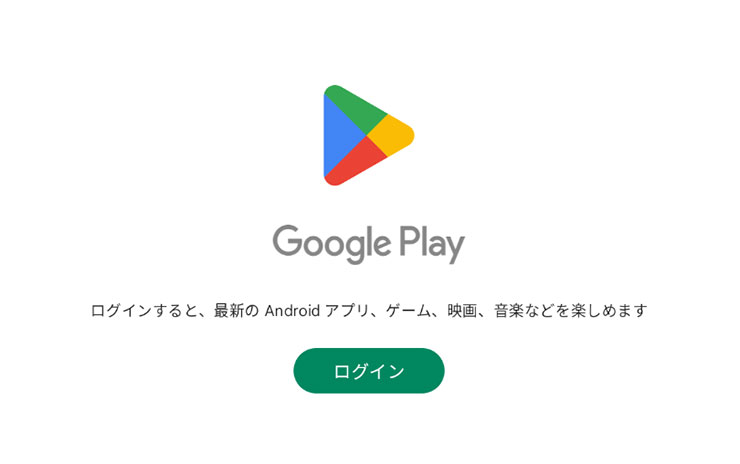
アビスディアが見つかったらインストールしましょう。
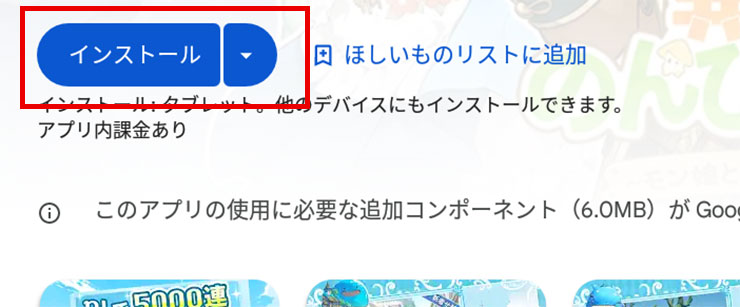
アビスディアがインストールされたら『プレイ』をクリックしてPC版アビスディアが起動します。
これでアビスディアがLDPlayerで遊べるようになりました。
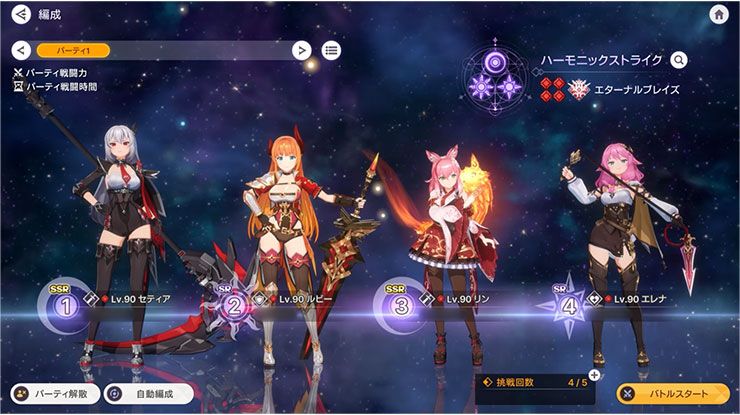
LDPlayerはマクロ機能があるので、ゲームの自動操作などできるから便利ですよ!
LDPlayerは軽くておすすめ!
NoxPlayerでアビスディアを遊ぶ方法
続きましてNoxPlayerでアビスディアを遊ぶ方法をご紹介します。
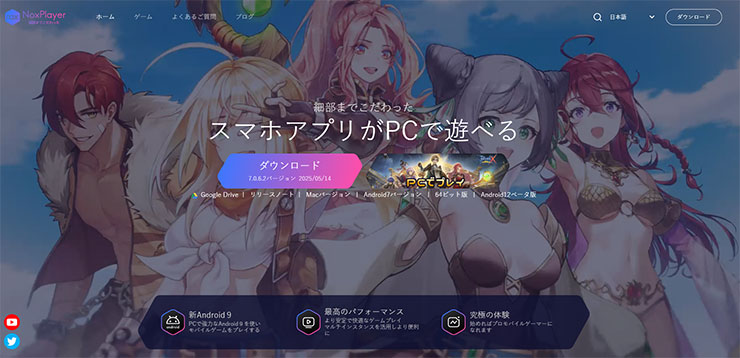
NoxPlayerは日本で一番人気のAndroidエミュレーターです。サポートも充実しているのでおすすめ!
[st-mybox title=”NoxPlayer 公式” fontawesome=”fa-check-circle” color=”#757575″ bordercolor=”#BDBDBD” bgcolor=”#ffffff” borderwidth=”2″ borderradius=”5″ titleweight=”bold” fontsize=”” myclass=”st-mybox-class” margin=”25px 0 25px 0″]

まずは公式サイトからNoxPlayerをダウンロードしましょう。
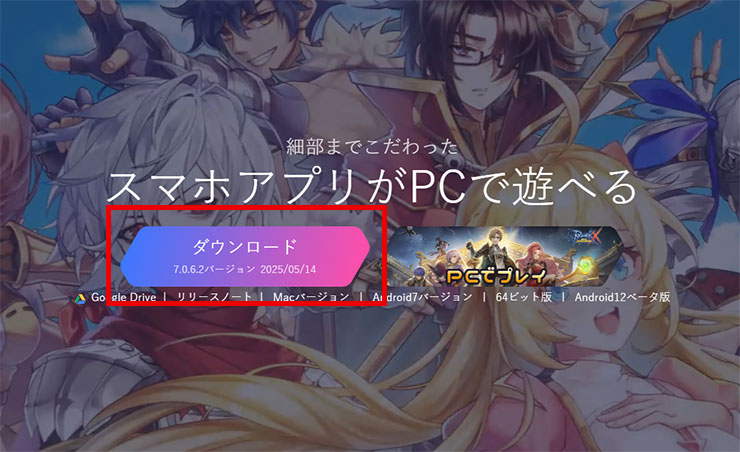
NoxPlayer公式サイトから『ダウンロード』をクリックしてAndroidエミュレーターをダウンロードします。
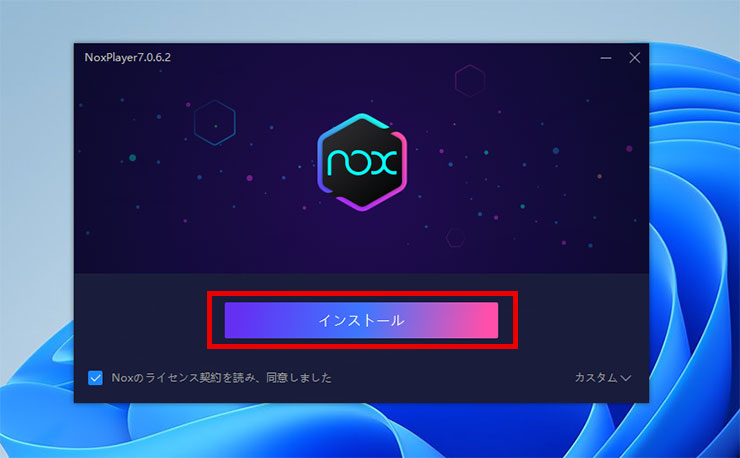
NoxPlayerをダウンロードしたらダブルクリックで開いて『インストール』をクリックします。
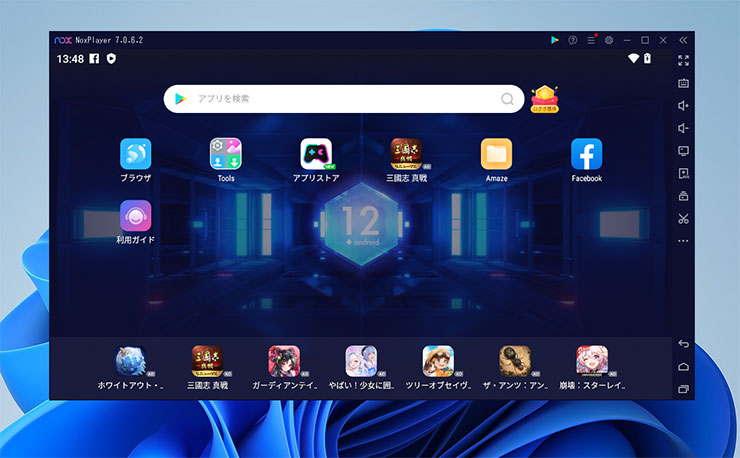
NoxPlayer【アビスディア】インストール
NoxPlayerのインストールは数分で終わりますので、次はアビスディアをGooglePlayストアからダウンロードする方法をご紹介します。
まずNoxPlayerの上部にある検索窓で『アビスディア』と検索します。
すぐにNoxPlayerでアビスディアが見つかります。
クリックするとGooglePlayストアのログイン画面になりますので、Googleアカウントでログインしてみましょう。
ログインしたらNoxPlayerでアビスディアのアプリがインストールできるようになります。
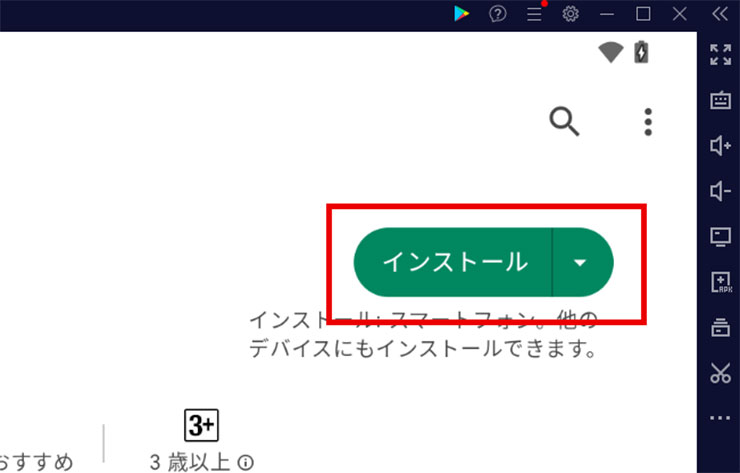
『インストール』をクリックすればすぐにアビスディアがNoxPlayerで遊べるようになります。
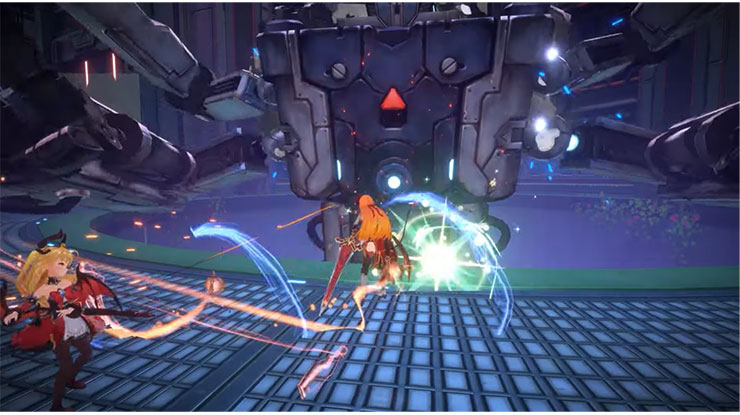
これでアビスディアがNoxPlayerでプレイ可能になりました。早速遊んでみましょう~!
『アビスディア』は、深海の亀裂“アビススリット”から現れた異形に挑む4人切替アクションRPGです。プレイヤーは世界の波動を整える“チューナー”となり、攻撃・防御・回復・支援の役割を持つ4人の少女を操作。通常攻撃で“共鳴ゲージ”を上げ、ゲージがMAXになると“リンクオーバー”を発動して高火力ラッシュへ移行します。 序盤はタンク役『マリナ』でヘイトを取り、遠距離DPS『ルミナ』のリンクスキルで一気に削ると安定! 装備は武器“シンクロスピア”とアクセ“オーラコア”の2スロット。同属性セットで“ディープシナジー”が解放され、与ダメとバリアが同時に強化されるのが魅力です。
ゲーム操作の説明
チュートリアル後はストーリー1‑5をクリアし、“共鳴強化”機能を開放しましょう。PC環境では数字キー1‑4にキャラ切替、Q=リンクオーバー、E=回避、スペース=オート切換を設定すると快適。 マリナ→(Q)→ルミナ→(1)→スペースで倍速の流れを覚えると周回効率が跳ね上がります! デイリーは“素材潜航→覚醒訓練→異形掃討”の順で回収し、★3シンクロスピアを+3まで強化してから第2章へ進みましょう。
PC版アビスディアの動きが重くてカクつく時は?
パソコンのVTを有効にすると5倍ほど早くなるので試してみてください。ほとんどの方はこの設定を有効に変更してますよ!
動作が重くて動きが悪い場合はPCのBIOS設定のVTを有効にしてください!
その設定でAndroidエミュレータは5~10倍速く軽く動作します。
アビスディア 必要最低限の動作環境
| OS | マイクロソフト Windows 7以降、Windows10、Windows11 |
| プロセッサー | IntelまたはAMDプロセッサー |
| RAM | 最低4GBのRAMが必要です。 ※4GB以上のディスク容量はRAMの代わりにはなりません。 |
| ストレージ | 5GBの空きディスク容量 |
| 権限 | PCの管理者である必要があります。 |
| グラフィック | マイクロソフトまたはチップセットベンダーの最新のグラフィックスドライバー |
最小システム要件を満たすPCであれば、LDPlayerは正常に動作します。
ただし、優れたゲームプレイ体験を実現するためには以下のシステム要件が必要となります。
アビスディア 推奨システム要件
| OS | マイクロソフト Windows 10、Windows11 |
| プロセッサー | シングルスレッドベンチマークスコアが1000以上のIntelまたはAMDマルチコアプロセッサー |
| グラフィック | Intel/Nvidia/ATIのベンチマークスコアが750以上のオンボードまたはディスクリートコントローラー プロセッサー(CPU)とグラフィックカード(GPU)のベンチマークスコアを確認する方法についての詳細なガイドをご覧いただけます。 |
| 仮想化の設定 | PCで仮想化が有効になっていることを確認してください。 |
| RAM | 8GB以上 |
| ストレージ | SSD(またはFusion/Hybridドライブ) |
| インターネット | ゲーム、アカウント、関連コンテンツにアクセスするためのブロードバンド接続 |
| グラフィック | マイクロソフトまたはチップセットベンダーの最新のグラフィックスドライバー |
| 仮想マシンについて | 同じPCにMicrosoft Virtual PC、VMWare Workstation、Oracle Virtualboxなどの仮想マシンがインストールされている場合でも、LDPlayerのインストールは可能です。 ただし、パフォーマンスに多少問題が発生する場合があります。 |
アビスディアとはどんなゲーム?
『アビスディア』は、NHN×Sialia Gamesが開発する“共鳴アクションRPG”。未知の深海亀裂〈アビススリット〉によって乱れた世界波動を取り戻すため、チューナーと少女たちが潜航艇“ディアエール”で大海原を巡る物語が描かれます。最大の特徴は“4人切替共鳴コンボ”で、キャラを切り替えるたびに属性シンボルが点灯し、4色揃うと豪華カットイン入りの総攻撃が発動。 全員水属性編成で発動する“アクア・アルマゲドン”は必見! グラフィックは水彩タッチの背景とセルシェーディング3Dを融合し、波の屈折表現やキャラの濡れ髪シェーダーが高評価。PvE“無限深淵”はローグライク階層制で、PvP“波動競技場”は3分間のスコアバトル形式。課金は衣装と時短パック中心で、ガチャ天井90連+欠片交換所を完備。クラウドセーブ対応で、外出中に素材周回&帰宅後PC大画面でボス討伐というプレイスタイルが可能です。
アビスディア PC版での快適なゲーム環境の設定
ゲームコントローラーも簡単に利用可能!
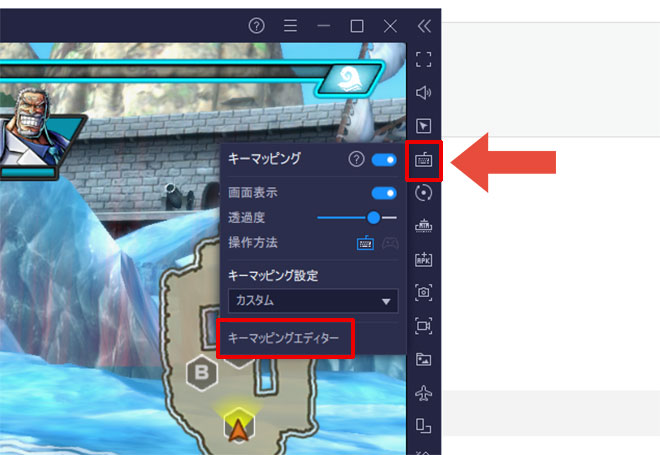
操作設定も自由にメニューのキーマッピングから自由に変更できます。
このようにゲームコントローラーで操作感アップ!
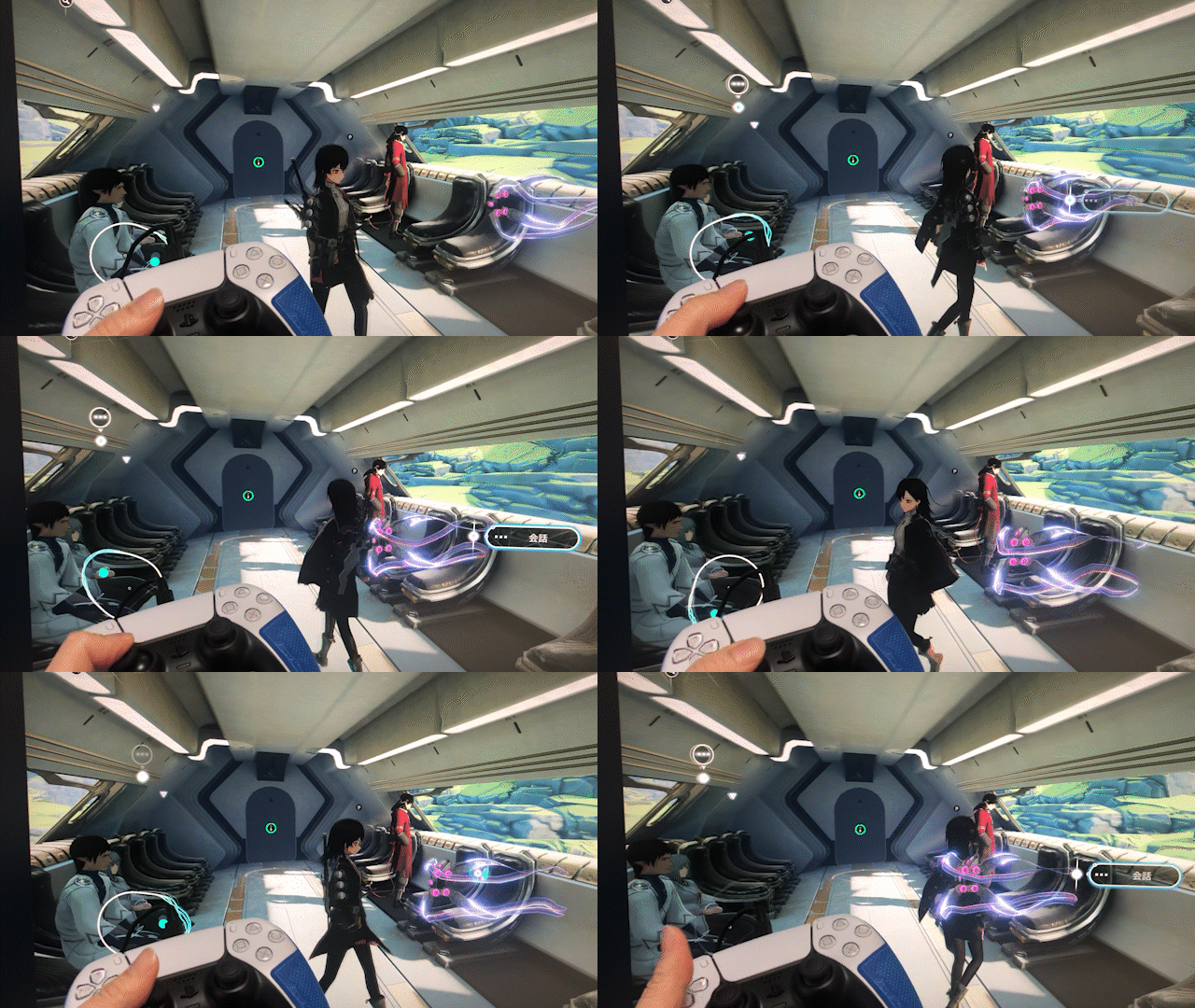
PC版として遊ぶ場合でもゲーム用のコントローラーやゲームパッドが使えます。
キーボードマウスなどの設定も自由に変更できる
PCゲームをよくやる方はすごく簡単だと思いますが、わかりやすく操作方法を説明しますね!
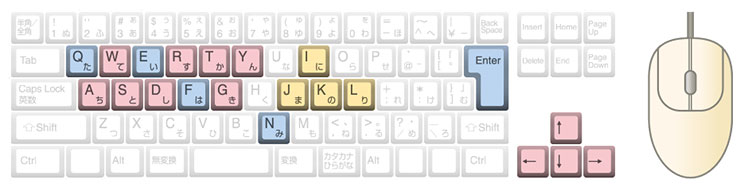
一般的なPCゲームの操作方法とキー設定はこんな感じですが、BlueStacksはもっと簡単にキー設定ができます。
BlueStacksキーマッピングの操作設定
すごく簡単なのでこの通りにやってみてください!
好きなゲームを好きな設定で遊べるようになるので、ぜひ設定してみてください。
まずはメニュー右側の「キーマッピング」アイコンをクリックして「キーマッピングエディター」を開きます。

まずはメニュの「十字キー」を選んでドラッグ&ドロップで左のこの部分へ配置します。
次にアクション用のキーを設定します。
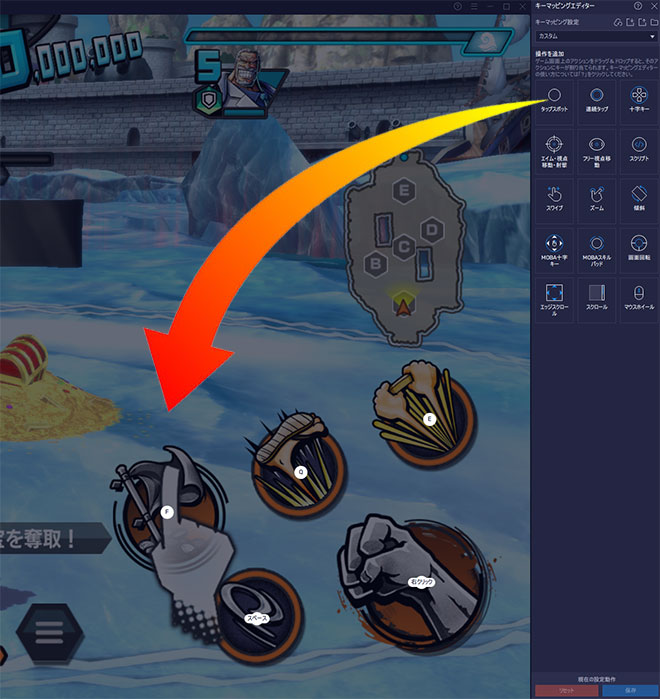
「タップスポット」を先ほどと同じようにドラッグ&ドロップで左のこの部分へ配置します。「タップスポット」は5ヶ所です。
基本的な操作設定は左上から
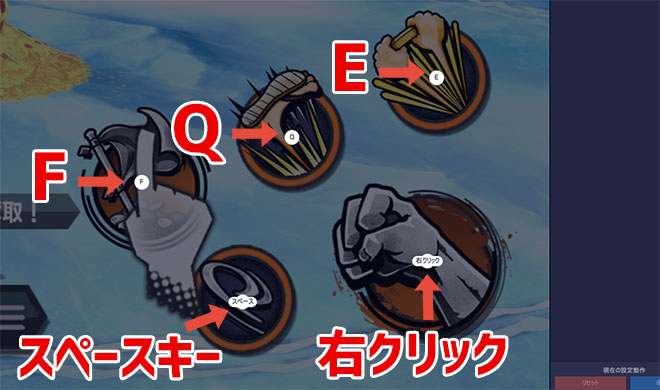
[st-mybox title=”操作方法設定” fontawesome=”” color=”#757575″ bordercolor=”#ccc” bgcolor=”#ffffff” borderwidth=”2″ borderradius=”2″ titleweight=”bold” fontsize=”” myclass=”st-mybox-class” margin=”25px 0 25px 0″]
「F」、「Q」、「E」
下が「スペース」、「右クリック」
BlueStacksインストールでエラーが出る場合
途中「Hyper-Vは利用できません」と表示される場合
※「Windowsの設定を受け付けられません」の場合もこちらを実行します。
Hyper-V(ハイパーバイザー)とは
Microsoftが提供する仮想化の仕組みで、 この仮想化技術を使って、Windows上のHyper-Vで複数スマホエミュレータを動作させることができます。このHyper-V(ハイパーバイザー)が使えるから、AndroidエミュレータがWindowsで利用でき、スマホゲームがPCで遊べるのです。
一度インストールを終了させるので「終了」をクリックしてください。
※「使用権限を与えて再起動する」はクリックしないでください。これではHyper-Vは有効になりません。
1. Windows10/11の設定を起動します
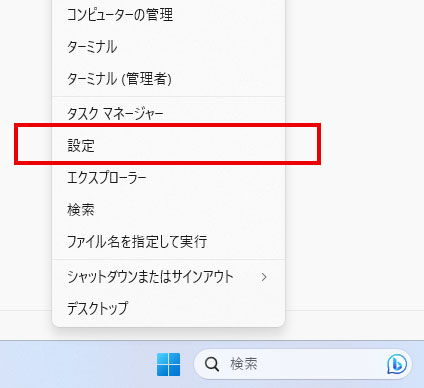
Windowsのスタートボタンを右クリックして「設定」をクリックします。
2. アプリを選択します。
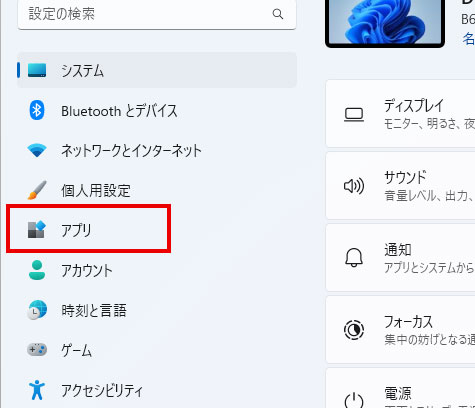
設定の左メニュー [アプリ] を選択して下さい。
3. オプション機能をクリックします
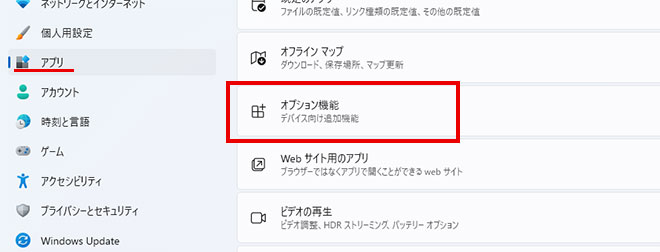
オプション機能をクリックします。
4. Windows のその他の機能をクリック
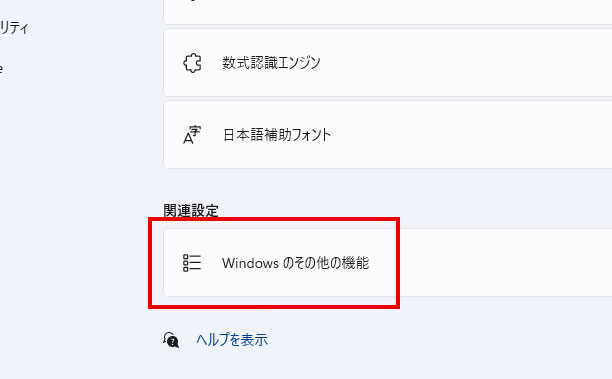
画面を下へスクロールすると 「Windows のその他の機能」があるのでクリックします。
5. Hyper-Vなど必要事項を有効にする
- Hyper-V
- Linux用 Windowsサブシステム
- Windows サンドボックス
- Windows ハイパーバイザープラットフォーム
- 仮想マシンプラットフォーム
以上の5つの項目を有効にしてください。
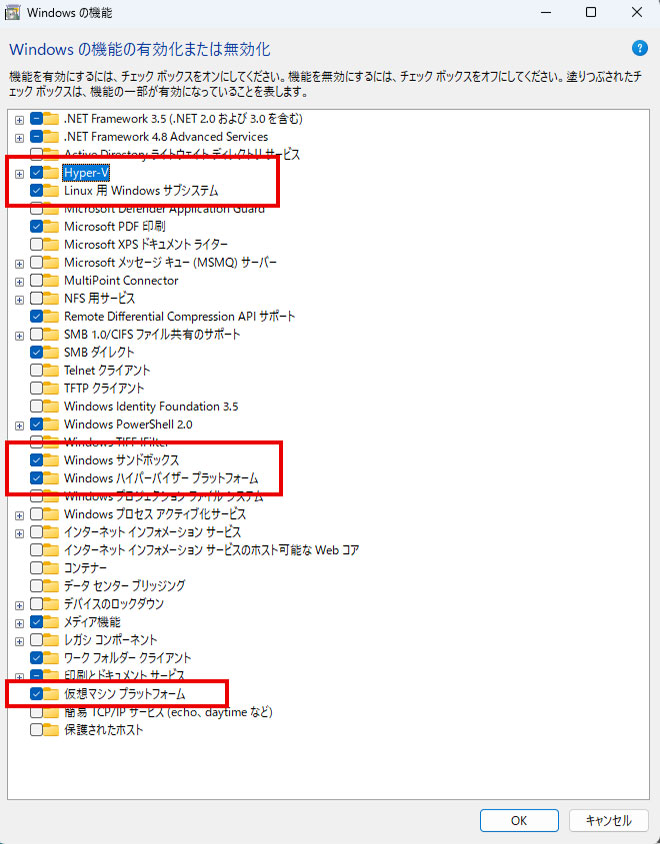
Hyper-Vなど費用部分にチェックをいれて「OK」をクリックします。
※PCによって並び順や表示されてない項目があったりする場合などもあります。有効にできる部分は有効にしましょう。
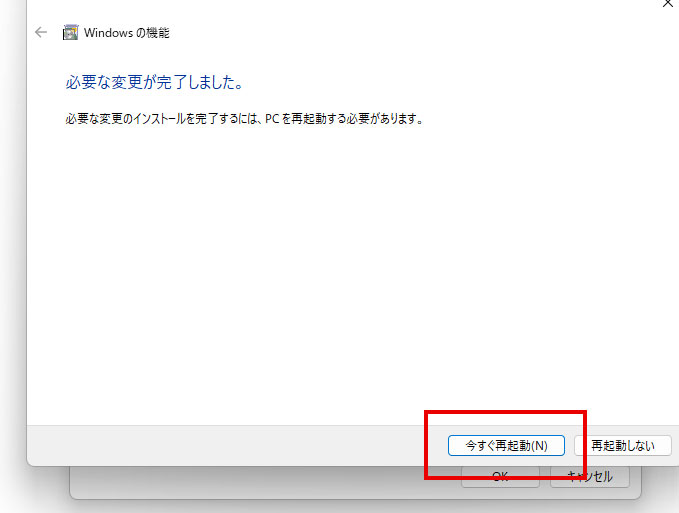
少し待つと再起動の案内が出てきますので、再起動してください。
Windowsが更新され再起動します。
最初にダウンロードしたインストールファイルをダブルクリックすれば、続きから再インストールできます。

最初にダウンロードしたファイルをダブルクリックしてインストールを再開します。
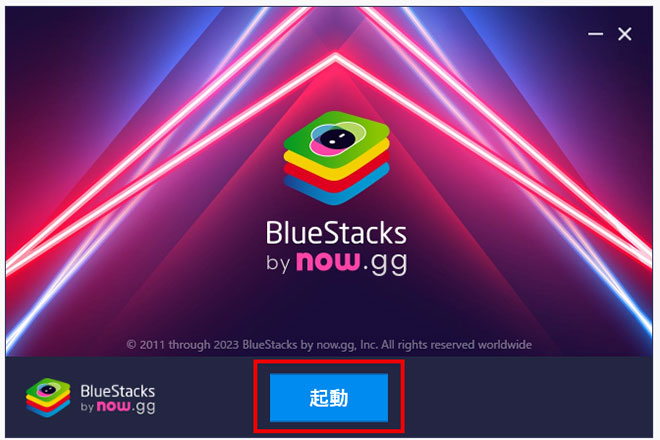
すぐにアプリケーションが立ち上がり「起動」を押して続きから再開します。
すぐに立ち上がってきて、「BlueStacks X」のほかに「BlueStacks App Player」が立ち上がり、ゲームのインストールの案内が表示されます。
これで引き続きインストール可能になります。
途中「Windowsの設定を受け付けられません」と表示される場合
Windowsの設定を受け付けられませんの場合
デスクトップ上に「BlueStacks X」というショットかっとアイコンがあると思うので、このアイコンを「右クリック」します。
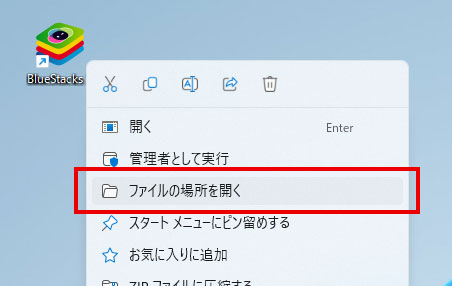
「ファイルの場所を開く」をクリックしてください。
ファイルの場所を開いたら「BlueStacks X」というファイルがあると思います。
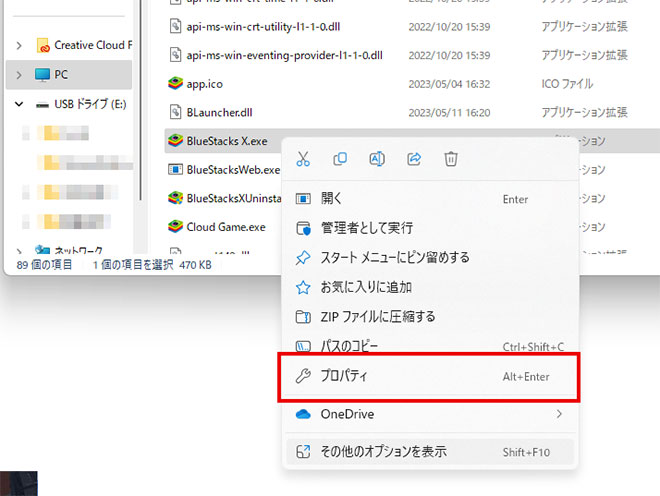
この「BlueStacks X」を右クリックして「プロパティ」をクリックします。
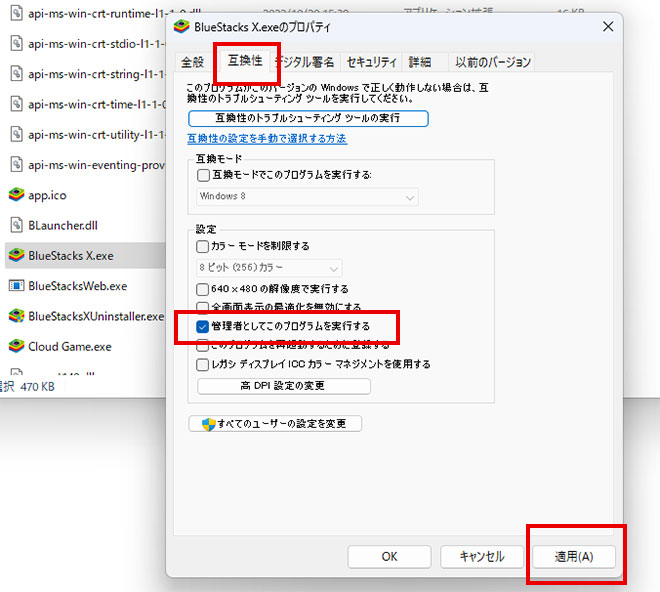
プロパティの「互換性」のタブを選択して、「管理者としてこのプログラムを実行する」にチェックを入れて「適用」→「OK」をクリックして終了します。
これでやっと起動できます!
最初にダウンロードしたインストールファイルをダブルクリックすれば、続きから再インストールできます。
最初にダウンロードしたファイルをダブルクリックしてインストールを再開します。
すぐにアプリケーションが立ち上がり「起動」を押して続きから再開します。
すぐに立ち上がってきて、「BlueStacks X」のほかに「BlueStacks App Player」が立ち上がり、ゲームのインストールの案内が表示されます。
これで引き続きインストール可能になります。