
PC版として遊べる『フェイトウォー』のインストール手順やプレイ方法を徹底解説!
フェイトウォーをGooglePlayからPCへダウンロードして、PC版としてゲームができます。※Macも利用可
スマホ版のフェイトウォーをPC大画面でPCゲーのようにプレイできるのでおすすめ
ダウンロードは5分程度!
フェイトウォーのPCプレイ方法の仕組みを解説
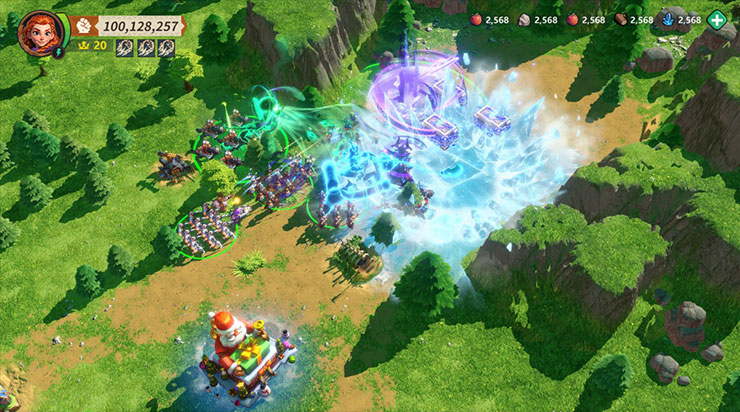
スマホゲームプレイヤーをPCに導入すれば、すぐにPC版として遊べます。
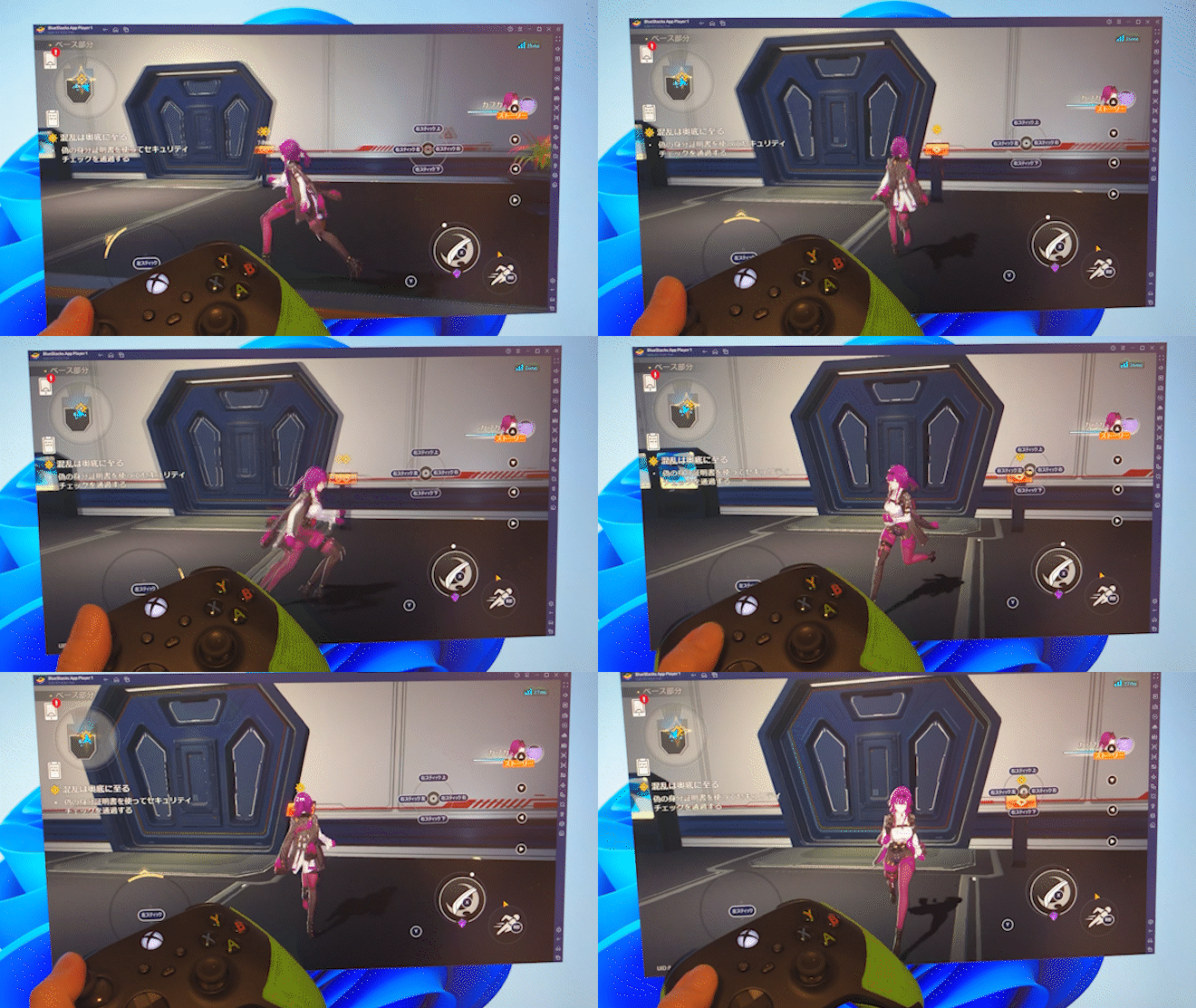
これは他のスマホゲームをPCでプレイしている画像です。
人気のあるスマホゲームプレイヤー(ゲーム専用エミュレーター)はNoxPlayer、BlueStacks、LDPlayer、GooglePlayGamesなどです。
その中でもフェイトウォーが一番操作しやすいスマホゲームプレイヤー(ゲーム専用エミュレーター)を使ってPCでプレイする方法をご紹介します。
大画面でこのゲームを遊べるメリット
フェイトウォーをPCやMacの大画面で遊ぶと、戦場全体とミニマップを同時に確認でき、スキルクールタイムや兵士の配置状況を瞬時に把握できます。キーボードショートカットで軍団切替と必殺技発動を素早く入力できるため、リアルタイムストラテジー要素が強いギルド戦で有利に立ち回れるのが大きなメリットです。
フェイトウォーをPCで遊ぶためにの準備
必要なものは
- スマホゲームプレイヤー
- Googleアカウント(Gmailなど)
- 新しめのパソコン or Mac
この3つは必要になります。
フェイトウォーをPCで遊ぶにはゲーム専用Androidエミュレータというソフトを使います。
AndroidエミュレータをPCにインストールすれば、ほとんどのスマホゲームアプリがGooglePlayストアからPCへダウンロードできて遊べるようになります。
コントローラーも使えるしキーボードマウスでも遊べます。
もちろん違法性もなく、Google公式のオープンソースを利用しているので、Androidエミュレーターは安心して利用できるのです。
私も6年使っていますが安心して利用できるゲーム専用正規メーカーです。
※AndroidエミュレータはGooglePlayストアを利用しますので、Googleアカウントが必要になります。
おすすめゲーム専用Androidエミュレーター3選
日本で信頼のある安心して使えるゲーム専用エミュレータはこちら!
- BlueStacks(おすすめ)
そして今回使うゲーム専用Androidエミュレータは「BlueStacks」です。
世界で一番使われている、Googleオープンソースを利用した無料Androidエミュレーターで、ほとんどのスマホゲームがPCで遊べるようになります。
GoogleシステムでGoogleアカウントを利用するので安心して利用できる、おすすめの無料エミュレーターになります。
フェイトウォー PC版のインストールのやり方
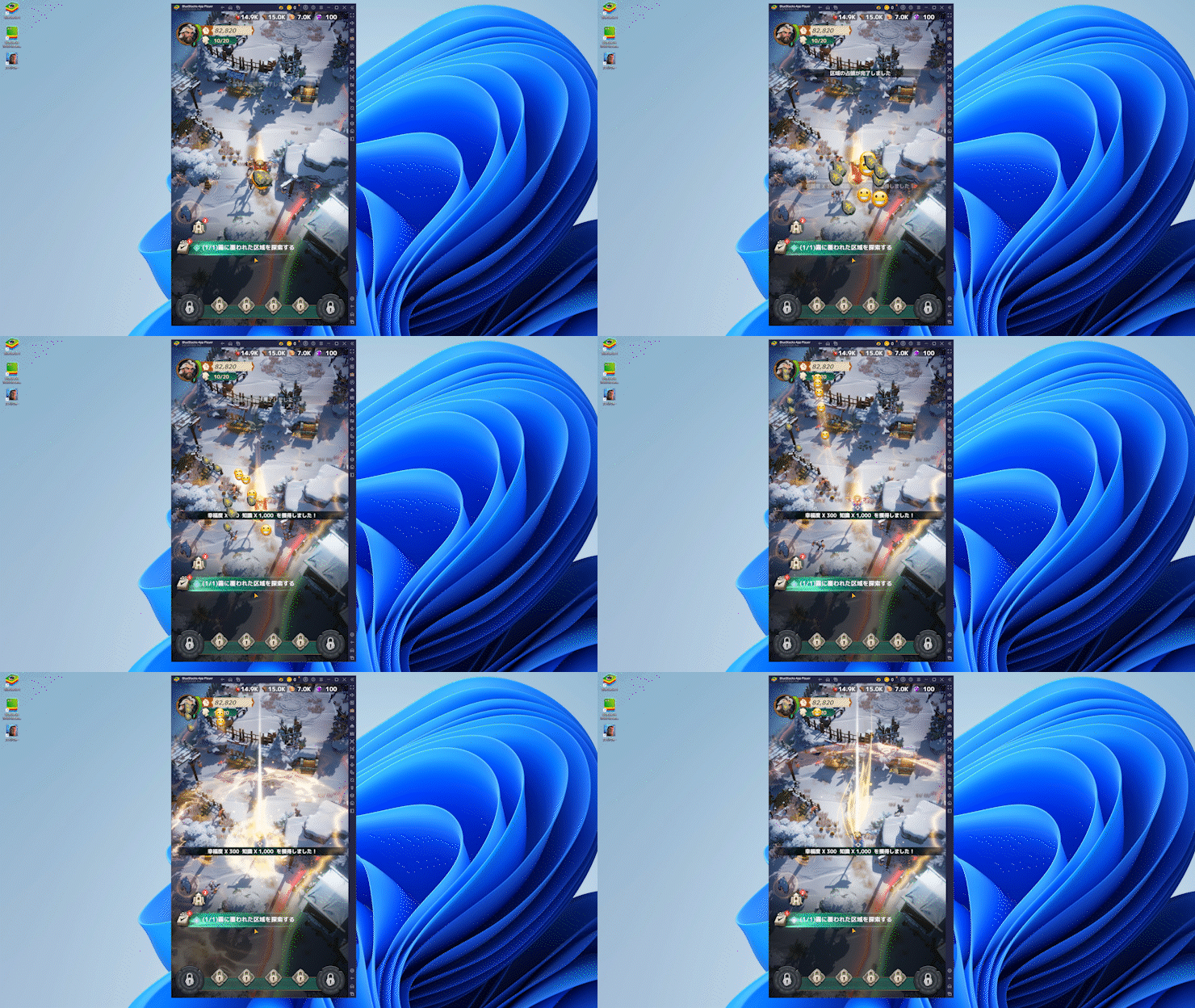
まずはフェイトウォーのBlueStacksバージョンをダウンロードします。
BlueStacksバージョンはPCで遊べるように全ての設定がされていますので、フェイトウォーをダウンロードしたら、すぐにPCで遊べるようになっています。
フェイトウォーBlueStacksバージョンをPCで遊ぶ
[st-midasibox title=”BlueStacksダウンロードはコチラ” fontawesome=”fa-file-text-o faa-float animated” bordercolor=”#ffcccc” color=”” bgcolor=”#fff1f1″ borderwidth=”” borderradius=”5″ titleweight=”bold”]

BlueStacksのフェイトウォーバージョンがすでにあるので、それをインストールすれば設定まですべて完了します。
ダウンロードはこちら!

[/st-midasibox]
まずは本体のダウンロード。
フェイトウォーBlueStacksバージョン ダウンロード
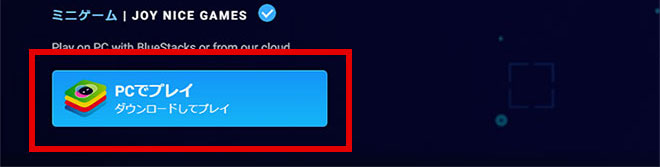
フェイトウォーをPCでプレイ をクリックしてダウンロードしてください。
フェイトウォーBlueStacksバージョンのインストール
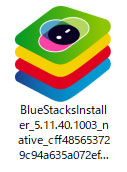
「BlueStacksInstaller****.exe」というファイルダウンロードできたと思います。
ダウンロードした「BlueStacksInstaller_*.*」をダブルクリックしてインストールを開始します。
[st-step step_no=”2″]インストール[/st-step]

「今すぐインストール」をクリックしてインストールを開始します。
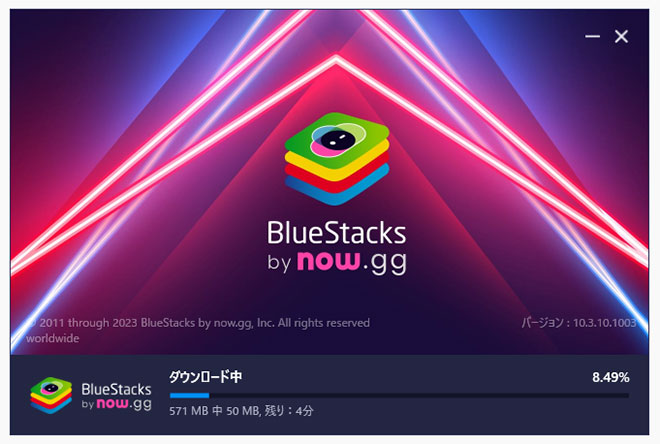
ダウンロードとインストールが始まります。5分程度で終わります。
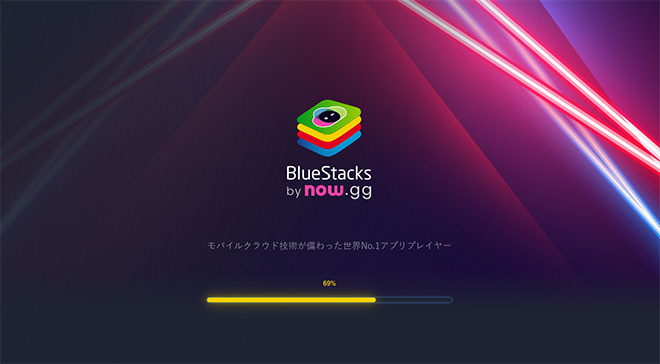
PCの設定など自動で行われます。
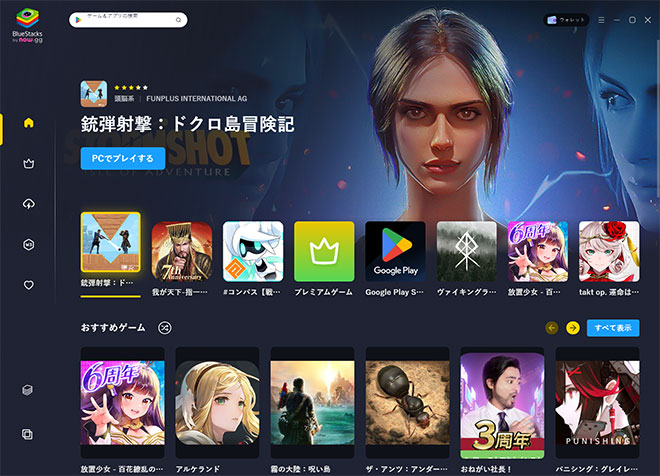
まずはBlueStacks Xが立ち上がってきました。これはBlueStacksランチャーになります。ゲームをインストールしたり検索したりできます。

次にBlueStacksプレイヤーが立ち上がり、自動でゲームインストールの「Google Playからインストールする」ボタンをが表示されますので、クリックして進んでください。
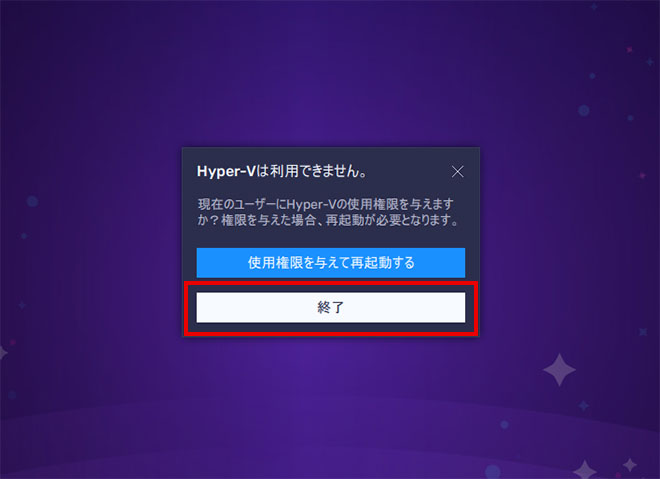
※「Hyper-Vは利用できません」と表示される場合はこちらをご覧ください。
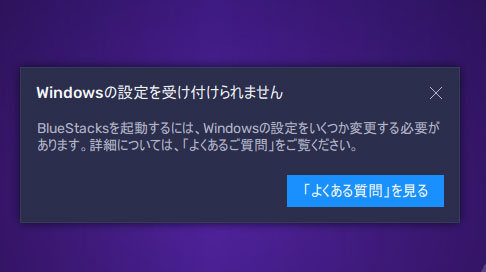
※もしくは「Windowsの設定を受け付けられません」
の表示が出る場合はこちらをご覧ください。
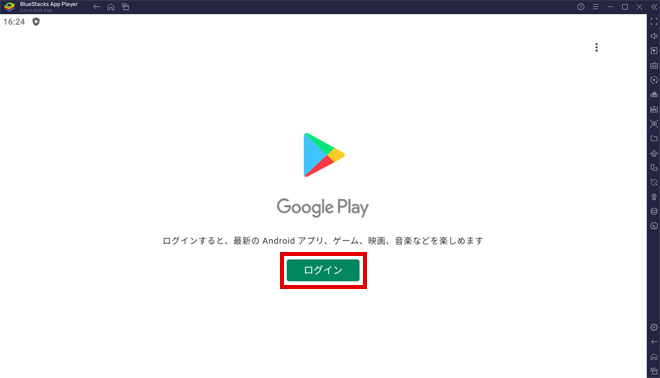
フェイトウォーをPCへダウンロードするには「GooglePlayストア」からダウンロードするので、Googleアカウントが必要になります。
「ログイン」をクリックして次へ進みます。
※Googleアカウントがない場合は、新規に作ることができます。
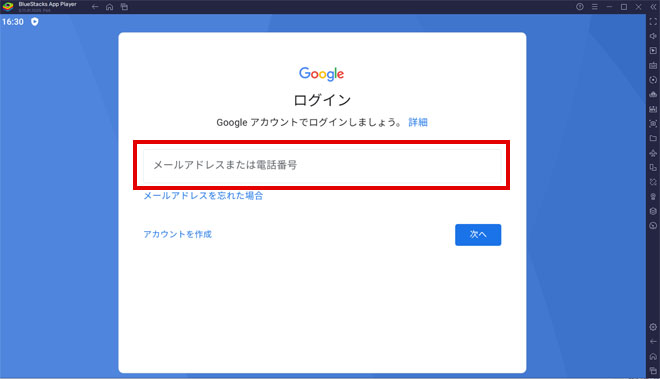
Googleのメールを入れて「次へ」をクリック。
ここでログインしておけば、今後は他のスマホゲームをダウンロードする時は全てログインなしで、すぐにダウンロードできます。
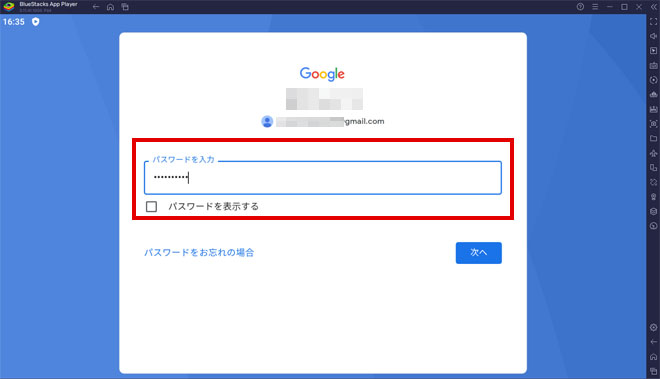
Googleのパスワードを入れて「次へ」をクリック。
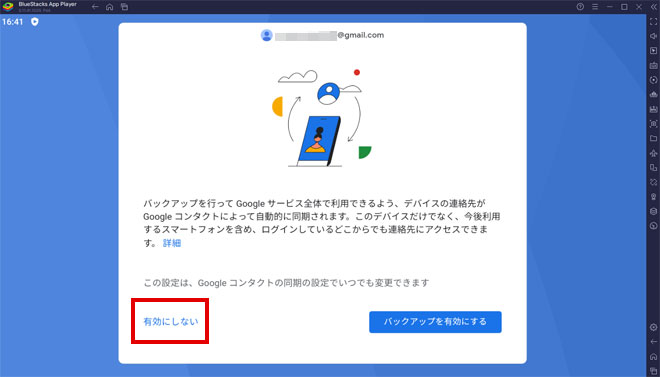
バックアップはスマホ用なので、PC場合は必要ないと思うので、「有効にしない」をクリックしましょう。
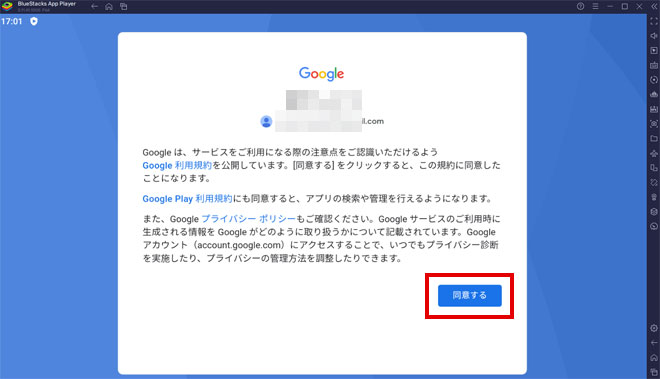
Googleの規約に同意します。

「後で行う」をクリック。
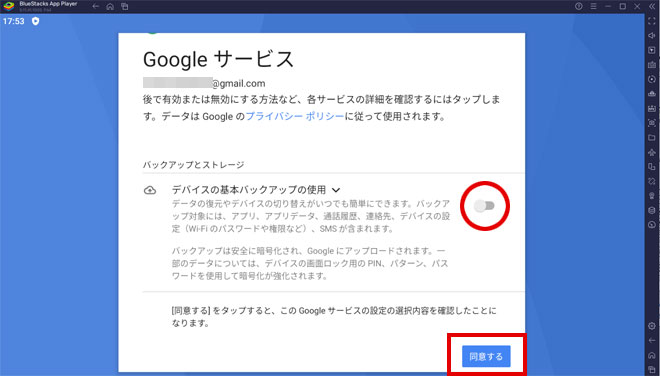
これはゲームデータなどを含むバックアップですが、PCなので特に必要ありません。バックアップの使用をオフにして「同意する」をクリック。
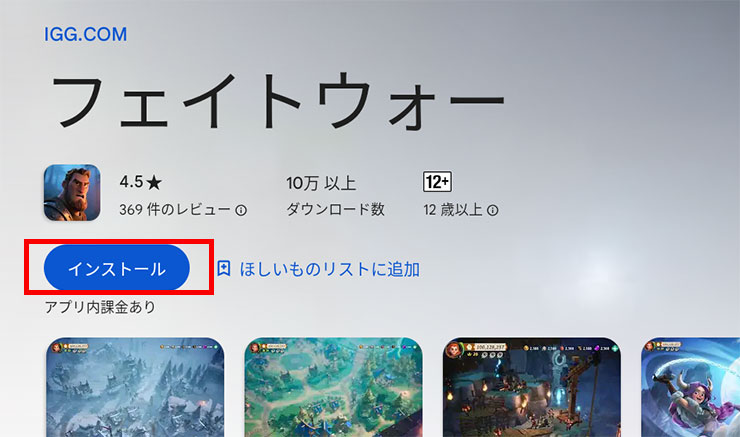
これで『フェイトウォー』をダウンロードするためのアカウント設定が完了したので「インストール」をクリックしてください。
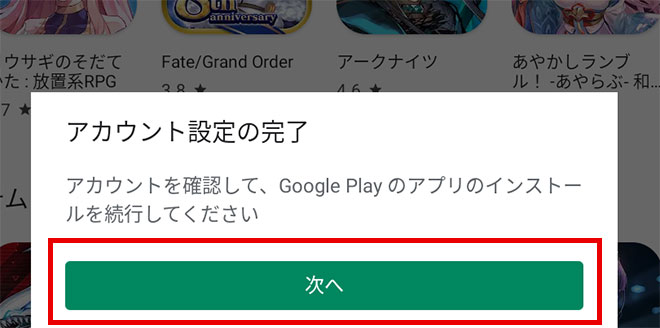
課金の設定は最初だけです。Googleのアカウントに紐づけされた設定になりますので、スマホで設定済みの方には表示されません。
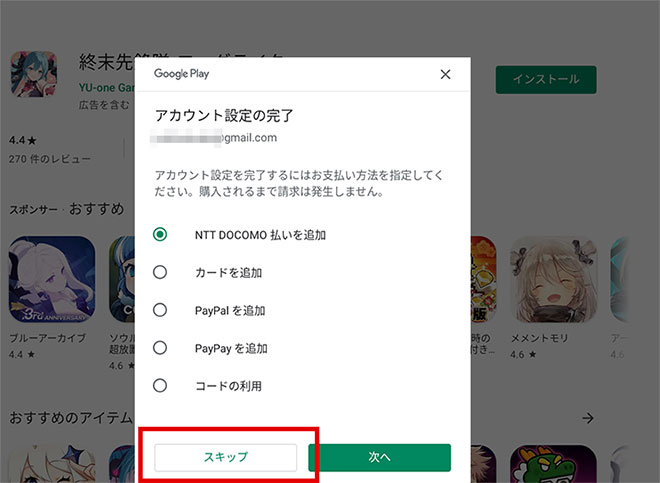
課金しない場合は「スキップ」を選んでください。この設定は後からGoogleアカウントで変更できます。
これでインストールが完了しました!
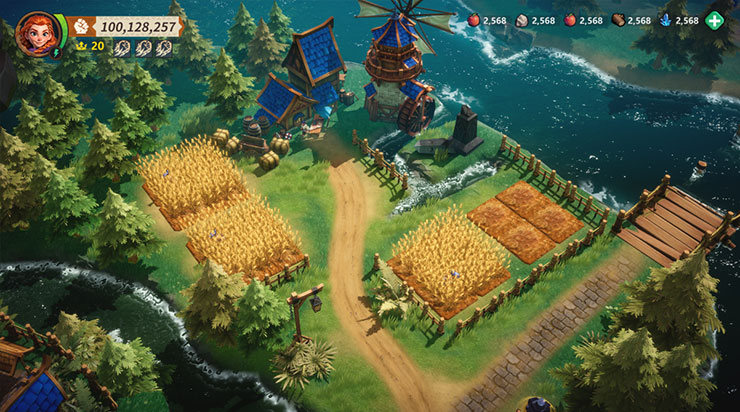
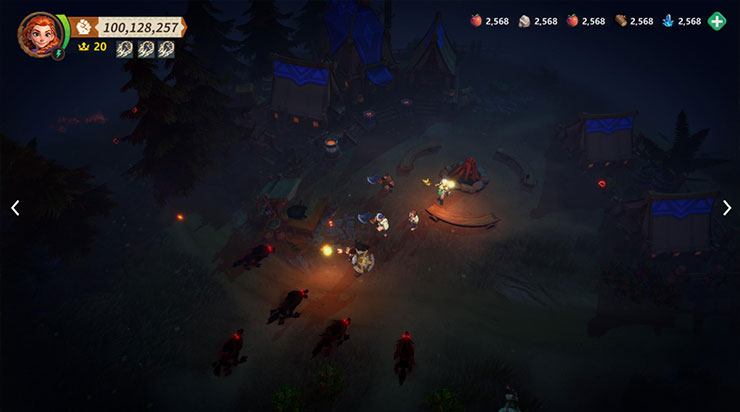
早速「フェイトウォー」をプレイしてみましょう!
LDPlayerでフェイトウォーを遊ぶ方法
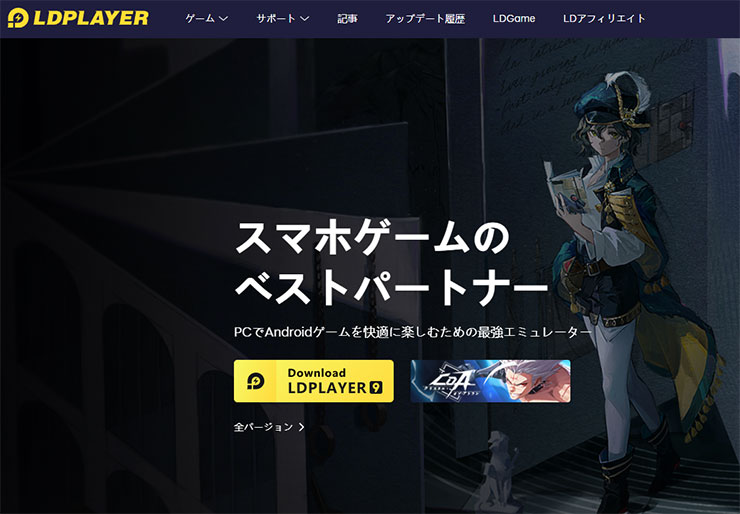
まずはLDPlayer公式サイトからスマホプレイヤーをダウンロードします。
[st-mybox title=”LDPlayer 公式” fontawesome=”fa-check-circle” color=”#757575″ bordercolor=”#BDBDBD” bgcolor=”#ffffff” borderwidth=”2″ borderradius=”5″ titleweight=”bold” fontsize=”” myclass=”st-mybox-class” margin=”25px 0 25px 0″]

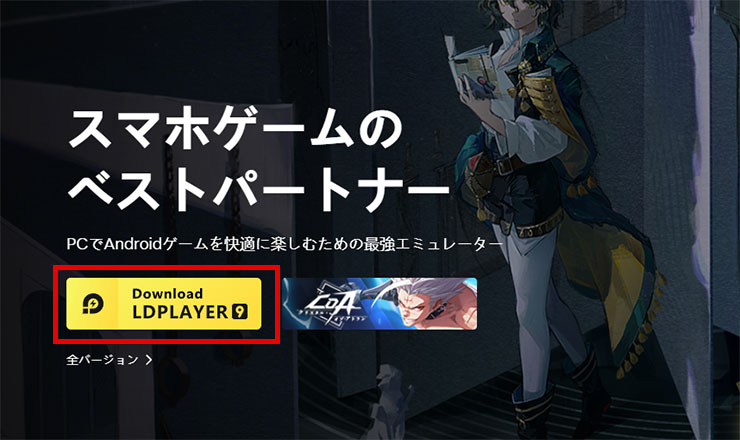
赤枠の部分をクリックすると最新のLDPlayer(スマホプレイヤー)がダウンロードできます。
ダウンロードしたら、まずはダブルクリックしてインストールしましょう!
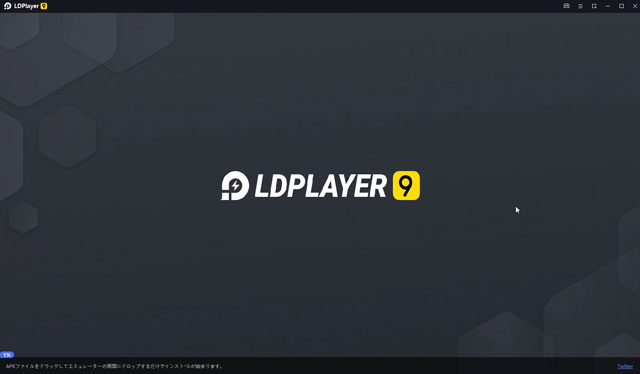
LDPlayer【フェイトウォー】インストール
LDPlayer(スマホプレイヤー)のインストールが完了したら、さっそくフェイトウォーをGooglePlayストアからダウンロードします。
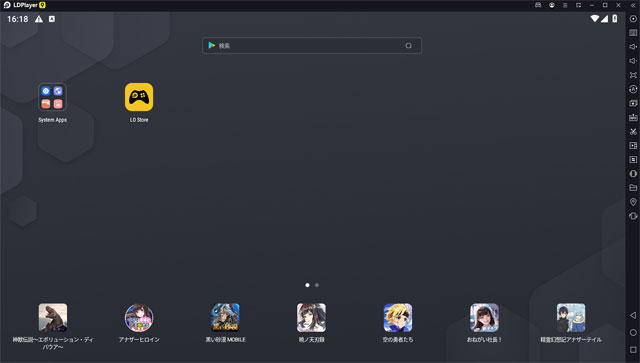
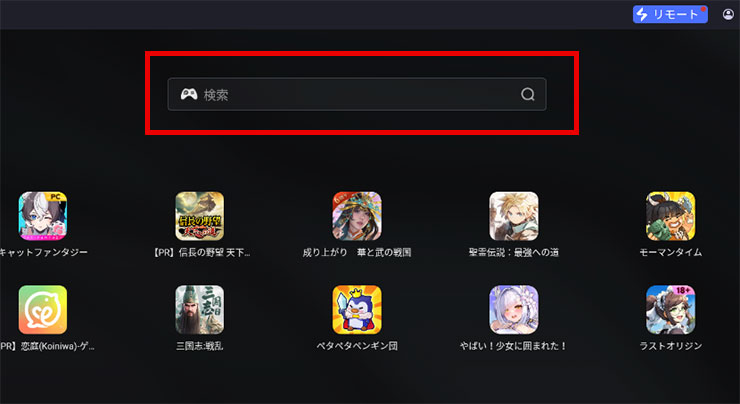
検索窓に『フェイトウォー』と入力すればすぐに見つかります。
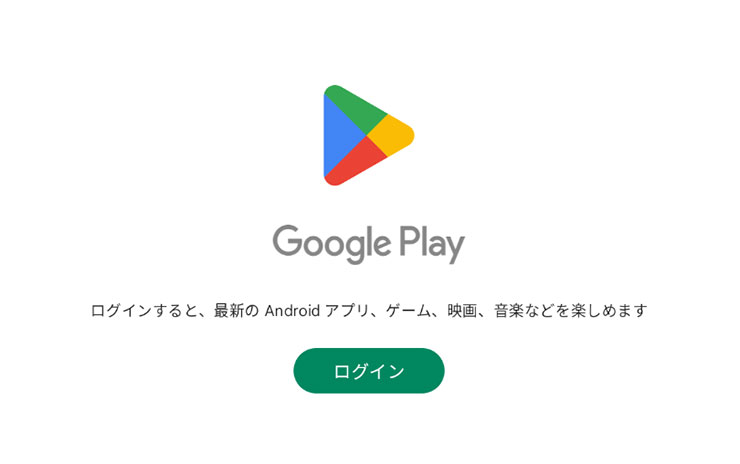
GooglePlayストアのログイン画面になりますので、Googleアカウントでログインしてみましょう。
フェイトウォーが見つかったらインストールしましょう。
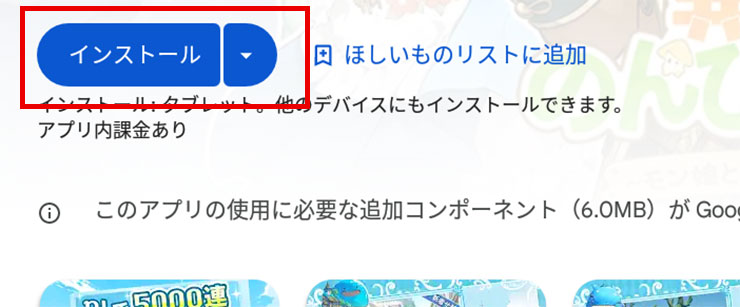
フェイトウォーがインストールされたら『プレイ』をクリックしてPC版フェイトウォーが起動します。
これでフェイトウォーがLDPlayerで遊べるようになりました。
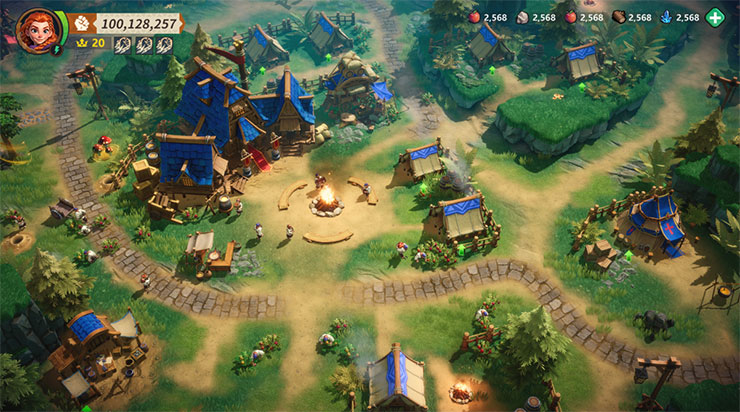
LDPlayerはマクロ機能があるので、ゲームの自動操作などできるから便利ですよ!
LDPlayerは軽くておすすめ!
NoxPlayerでフェイトウォーを遊ぶ方法
続きましてNoxPlayerでフェイトウォーを遊ぶ方法をご紹介します。
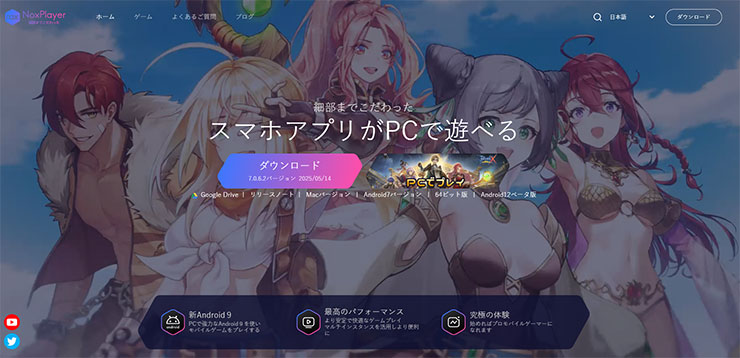
NoxPlayerは日本で一番人気のAndroidエミュレーターです。サポートも充実しているのでおすすめ!
[st-mybox title=”NoxPlayer 公式” fontawesome=”fa-check-circle” color=”#757575″ bordercolor=”#BDBDBD” bgcolor=”#ffffff” borderwidth=”2″ borderradius=”5″ titleweight=”bold” fontsize=”” myclass=”st-mybox-class” margin=”25px 0 25px 0″]

まずは公式サイトからNoxPlayerをダウンロードしましょう。
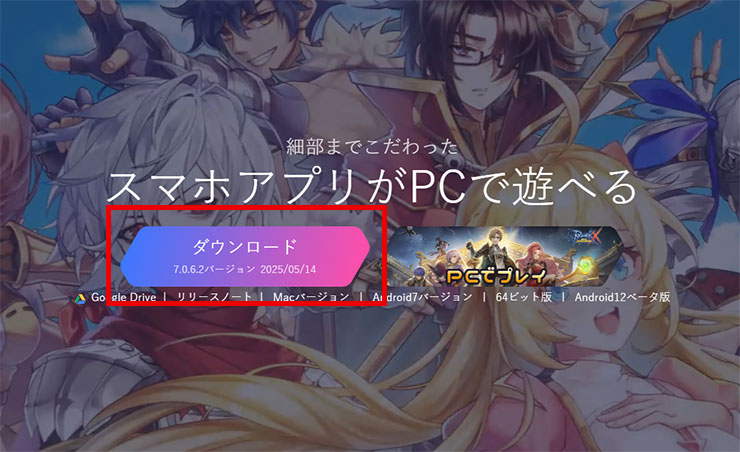
NoxPlayer公式サイトから『ダウンロード』をクリックしてAndroidエミュレーターをダウンロードします。
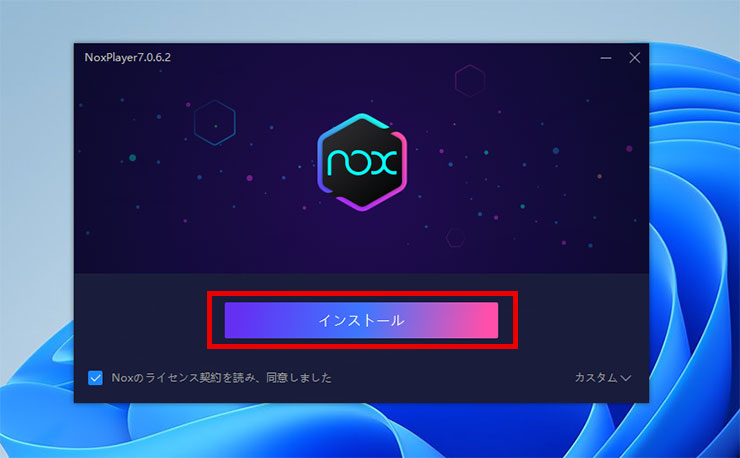
NoxPlayerをダウンロードしたらダブルクリックで開いて『インストール』をクリックします。
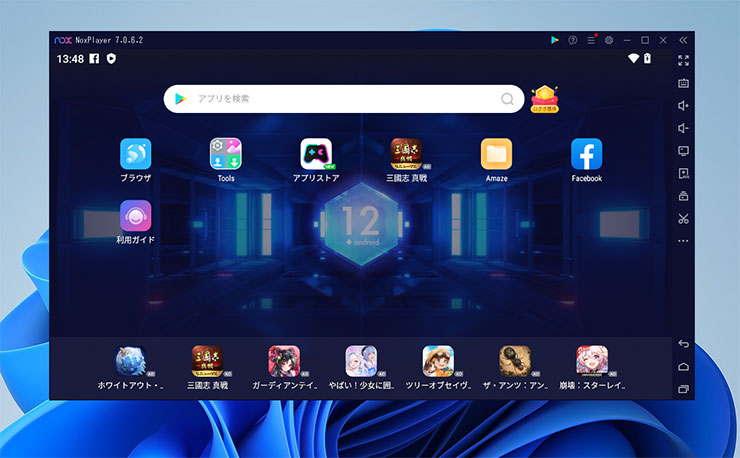
NoxPlayer【フェイトウォー】インストール
NoxPlayerのインストールは数分で終わりますので、次はフェイトウォーをGooglePlayストアからダウンロードする方法をご紹介します。
まずNoxPlayerの上部にある検索窓で『フェイトウォー』と検索します。
すぐにNoxPlayerでフェイトウォーが見つかります。
クリックするとGooglePlayストアのログイン画面になりますので、Googleアカウントでログインしてみましょう。
ログインしたらNoxPlayerでフェイトウォーのアプリがインストールできるようになります。
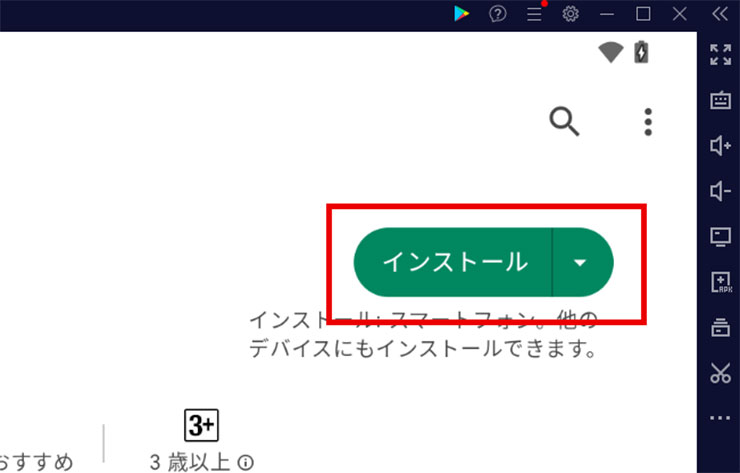
『インストール』をクリックすればすぐにフェイトウォーがNoxPlayerで遊べるようになります。
これでフェイトウォーがNoxPlayerでプレイ可能になりました。早速遊んでみましょう~!
ゲーム序盤の説明
フェイトウォーは、拠点建設×英雄収集×大規模リアルタイムバトルを融合したストラテジーRPGです。プレイヤーは“王国指揮官”として城塞を拡張し、資源を生産しながら英雄部隊を率いて世界征服を目指します。戦闘はリアルタイム進行で、歩兵・騎兵・弓兵・魔導兵の4大兵種を3ラインへ自由配置。英雄ごとに固有奥義“フェイトアーツ”を持ち、タイミング良く発動すると範囲バフや強力な範囲攻撃で戦局を覆せます。 序盤は範囲回復を持つ英雄“セレスティア”を前列に添えて損耗を抑えましょう! ワールドマップには資源採掘地や中立モンスターが点在し、討伐で獲得した“運命の欠片”を集めると英雄ランクを☆1ずつ上昇可能。さらに“天命の塔”を登ることで神器“フェイトレリック”が手に入り、部隊全体のステータスを底上げできます。
ゲーム操作の説明
ゲーム開始直後は“初心者保護”が有効な72時間のうちに城レベル10を目指し、兵舎と農場をバランスよく増築することが重要です。PC操作では数字キー1‑4に兵種切替、Q=英雄奥義、E=フォーメーション変更、スペース=全軍撤退を設定すると操作がスムーズ。 敵ギルド偵察を受けたらスペースで即撤退し、被害を最小限に抑えましょう! 毎日ログイン後に“王国任務→連盟寄付→塔挑戦”の順で回り、“運命の欠片”をセレスティアと火力英雄“レオニダス”に優先投入すると序盤戦が安定します。
PC版フェイトウォーの動きが重くてカクつく時は?
パソコンのVTを有効にすると5倍ほど早くなるので試してみてください。ほとんどの方はこの設定を有効に変更してますよ!
動作が重くて動きが悪い場合はPCのBIOS設定のVTを有効にしてください!
その設定でAndroidエミュレータは5~10倍速く軽く動作します。
フェイトウォー 必要最低限の動作環境
| OS | マイクロソフト Windows 7以降、Windows10、Windows11 |
| プロセッサー | IntelまたはAMDプロセッサー |
| RAM | 最低4GBのRAMが必要です。 ※4GB以上のディスク容量はRAMの代わりにはなりません。 |
| ストレージ | 5GBの空きディスク容量 |
| 権限 | PCの管理者である必要があります。 |
| グラフィック | マイクロソフトまたはチップセットベンダーの最新のグラフィックスドライバー |
最小システム要件を満たすPCであれば、LDPlayerは正常に動作します。
ただし、優れたゲームプレイ体験を実現するためには以下のシステム要件が必要となります。
フェイトウォー 推奨システム要件
| OS | マイクロソフト Windows 10、Windows11 |
| プロセッサー | シングルスレッドベンチマークスコアが1000以上のIntelまたはAMDマルチコアプロセッサー |
| グラフィック | Intel/Nvidia/ATIのベンチマークスコアが750以上のオンボードまたはディスクリートコントローラー プロセッサー(CPU)とグラフィックカード(GPU)のベンチマークスコアを確認する方法についての詳細なガイドをご覧いただけます。 |
| 仮想化の設定 | PCで仮想化が有効になっていることを確認してください。 |
| RAM | 8GB以上 |
| ストレージ | SSD(またはFusion/Hybridドライブ) |
| インターネット | ゲーム、アカウント、関連コンテンツにアクセスするためのブロードバンド接続 |
| グラフィック | マイクロソフトまたはチップセットベンダーの最新のグラフィックスドライバー |
| 仮想マシンについて | 同じPCにMicrosoft Virtual PC、VMWare Workstation、Oracle Virtualboxなどの仮想マシンがインストールされている場合でも、LDPlayerのインストールは可能です。 ただし、パフォーマンスに多少問題が発生する場合があります。 |
フェイトウォーとはどんなゲーム?
ゲームの説明
フェイトウォーは、『ロードモバイル』のIGGが手掛ける最新ストラテジーRPG。舞台は崩壊した七王国を巡る運命の戦争で、プレイヤーは王位争奪戦に身を投じます。注目の“フェイトリンクシステム”では、特定英雄を同じラインに配置すると連携奥義が発動し、アニメーションカットインが挿入される豪華仕様。 セレスティア×レオニダスのリンク技“聖炎突撃”は必見! グラフィックは3Dセルルックで英雄の表情が豊かに描かれ、スキルエフェクトは派手ながら視認性も良好。ギルドシステムは最大100人で拠点を共有し、同盟要塞を建設してワールドボスを討伐するMMOライクな遊び方が可能です。PvPコンテンツ“運命戦争”は3日間のシーズン制で、攻防入れ替わりながら領地ポイントを奪い合う作戦深いルールを採用。課金は時短とコスメ中心で、シーズン報酬はランキングに応じた称号と限定スキンとなっており、無課金でもギルドで協力すれば上位報酬が狙えるフェアなバランスが魅力です。
フェイトウォー PC版での快適なゲーム環境の設定
ゲームコントローラーも簡単に利用可能!
操作設定も自由にメニューのキーマッピングから自由に変更できます。
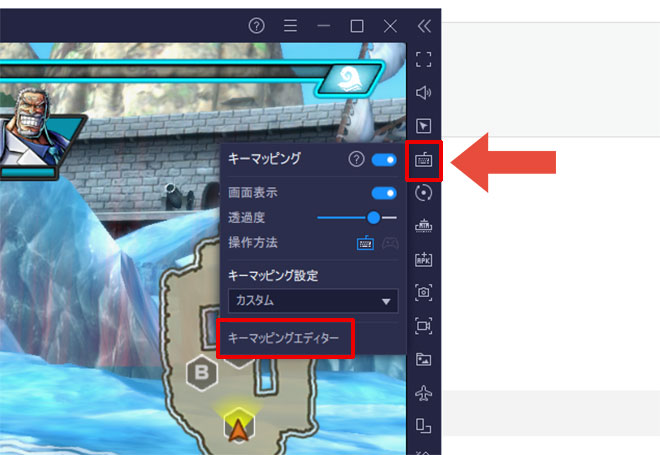
このようにゲームコントローラーで操作感アップ!
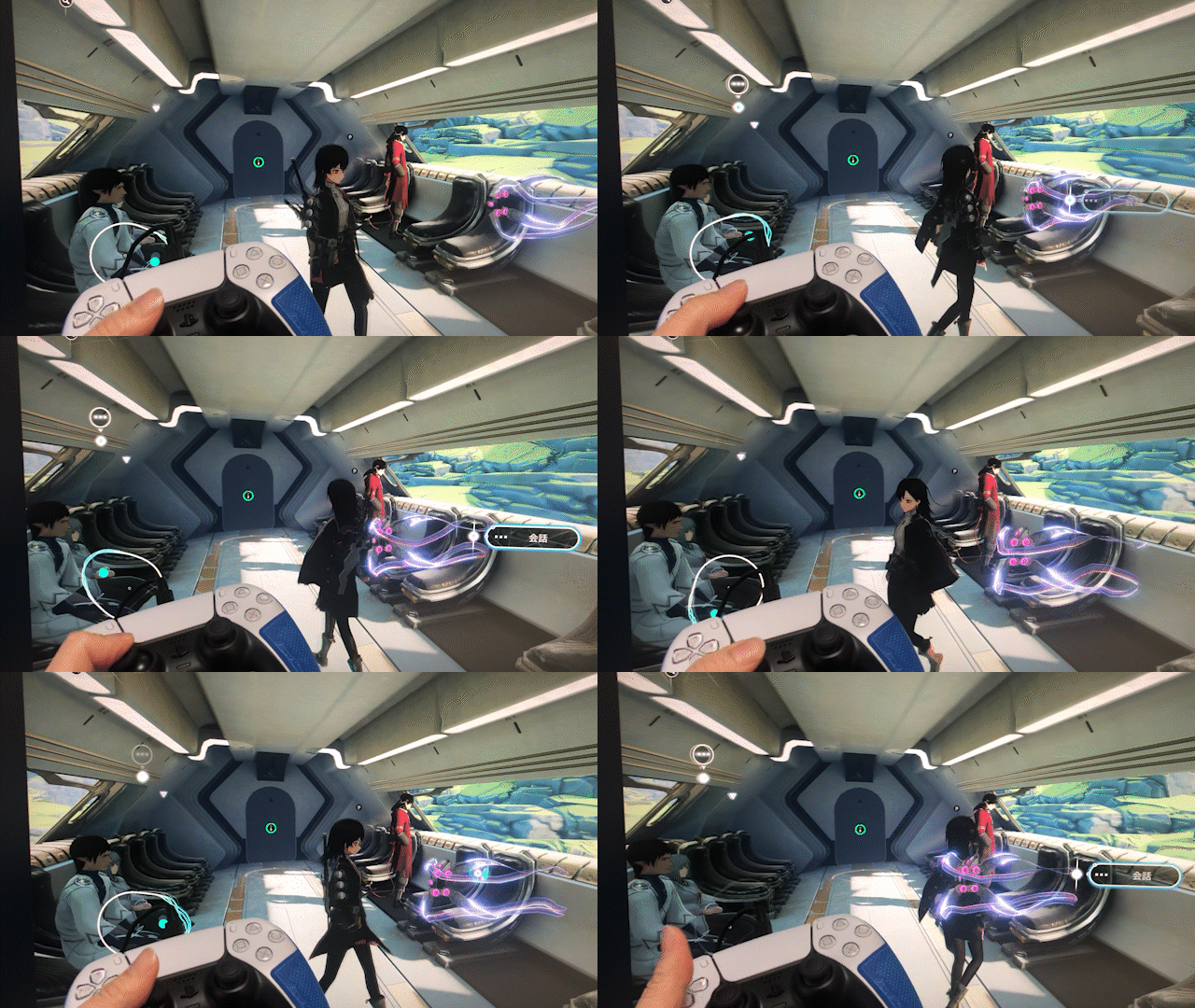
PC版として遊ぶ場合でもゲーム用のコントローラーやゲームパッドが使えます。
キーボードマウスなどの設定も自由に変更できる
PCゲームをよくやる方はすごく簡単だと思いますが、わかりやすく操作方法を説明しますね!
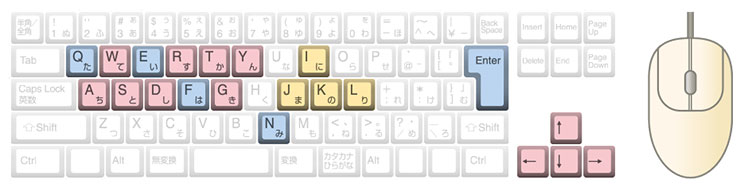
一般的なPCゲームの操作方法とキー設定はこんな感じですが、BlueStacksはもっと簡単にキー設定ができます。
BlueStacksキーマッピングの操作設定
すごく簡単なのでこの通りにやってみてください!
好きなゲームを好きな設定で遊べるようになるので、ぜひ設定してみてください。
まずはメニュー右側の「キーマッピング」アイコンをクリックして「キーマッピングエディター」を開きます。

まずはメニュの「十字キー」を選んでドラッグ&ドロップで左のこの部分へ配置します。
次にアクション用のキーを設定します。
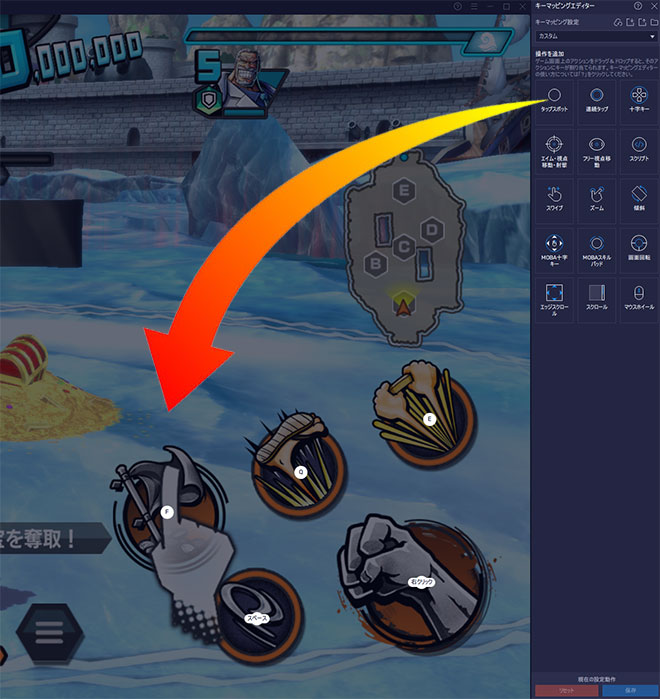
「タップスポット」を先ほどと同じようにドラッグ&ドロップで左のこの部分へ配置します。「タップスポット」は5ヶ所です。
基本的な操作設定は左上から
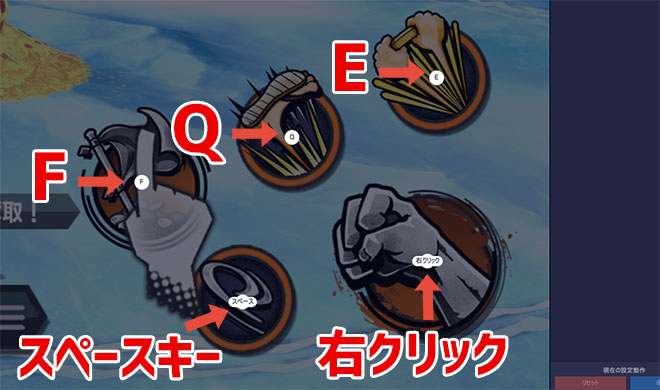
[st-mybox title=”操作方法設定” fontawesome=”” color=”#757575″ bordercolor=”#ccc” bgcolor=”#ffffff” borderwidth=”2″ borderradius=”2″ titleweight=”bold” fontsize=”” myclass=”st-mybox-class” margin=”25px 0 25px 0″]
「F」、「Q」、「E」
下が「スペース」、「右クリック」
BlueStacksインストールでエラーが出る場合
途中「Hyper-Vは利用できません」と表示される場合
※「Windowsの設定を受け付けられません」の場合もこちらを実行します。
Hyper-V(ハイパーバイザー)とは
Microsoftが提供する仮想化の仕組みで、 この仮想化技術を使って、Windows上のHyper-Vで複数スマホエミュレータを動作させることができます。このHyper-V(ハイパーバイザー)が使えるから、AndroidエミュレータがWindowsで利用でき、スマホゲームがPCで遊べるのです。
一度インストールを終了させるので「終了」をクリックしてください。
※「使用権限を与えて再起動する」はクリックしないでください。これではHyper-Vは有効になりません。
1. Windows10/11の設定を起動します
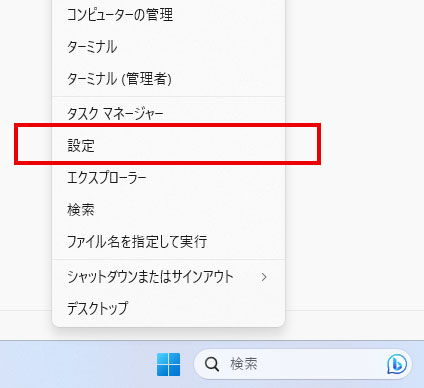
Windowsのスタートボタンを右クリックして「設定」をクリックします。
2. アプリを選択します。
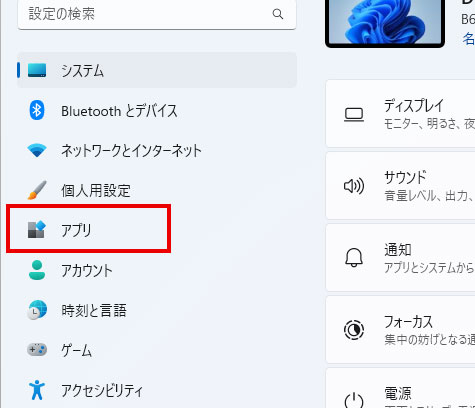
設定の左メニュー [アプリ] を選択して下さい。
3. オプション機能をクリックします
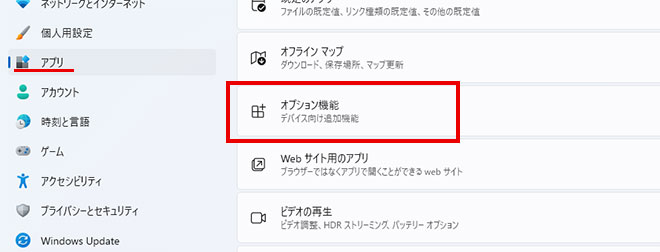
オプション機能をクリックします。
4. Windows のその他の機能をクリック
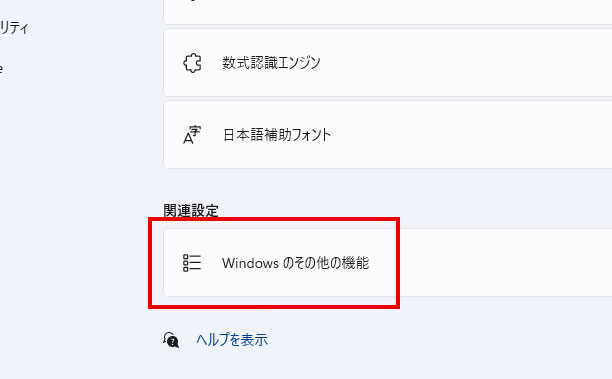
画面を下へスクロールすると 「Windows のその他の機能」があるのでクリックします。
5. Hyper-Vなど必要事項を有効にする
- Hyper-V
- Linux用 Windowsサブシステム
- Windows サンドボックス
- Windows ハイパーバイザープラットフォーム
- 仮想マシンプラットフォーム
以上の5つの項目を有効にしてください。
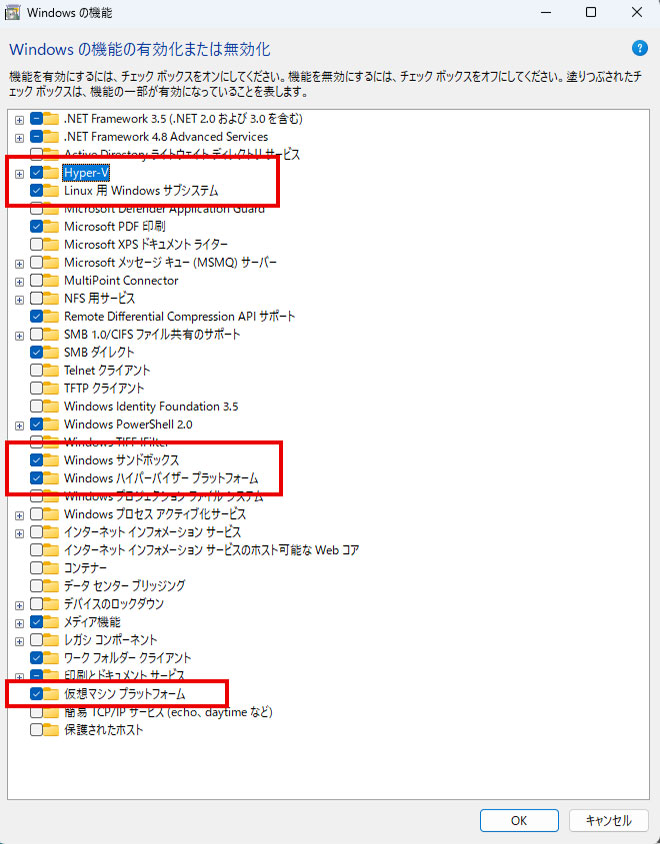
Hyper-Vなど費用部分にチェックをいれて「OK」をクリックします。
※PCによって並び順や表示されてない項目があったりする場合などもあります。有効にできる部分は有効にしましょう。
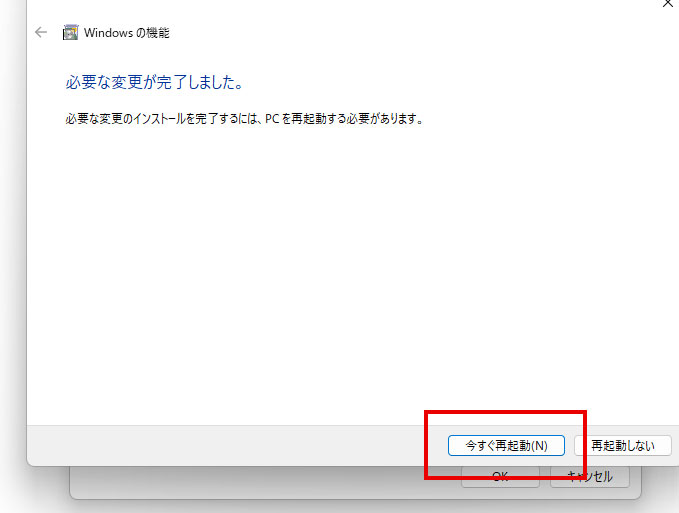
少し待つと再起動の案内が出てきますので、再起動してください。
Windowsが更新され再起動します。
最初にダウンロードしたインストールファイルをダブルクリックすれば、続きから再インストールできます。

最初にダウンロードしたファイルをダブルクリックしてインストールを再開します。
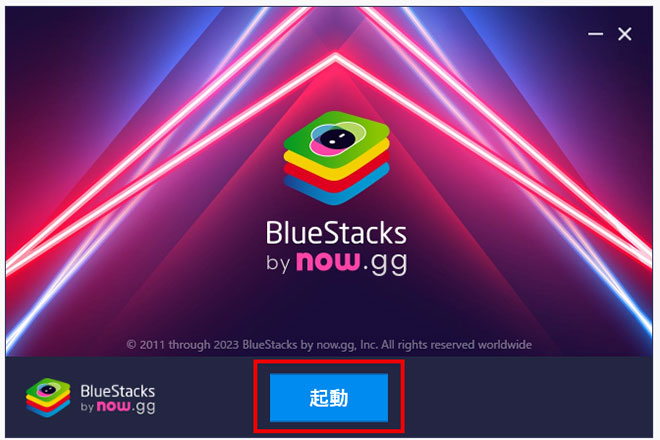
すぐにアプリケーションが立ち上がり「起動」を押して続きから再開します。
すぐに立ち上がってきて、「BlueStacks X」のほかに「BlueStacks App Player」が立ち上がり、ゲームのインストールの案内が表示されます。
これで引き続きインストール可能になります。
途中「Windowsの設定を受け付けられません」と表示される場合
Windowsの設定を受け付けられませんの場合
デスクトップ上に「BlueStacks X」というショットかっとアイコンがあると思うので、このアイコンを「右クリック」します。
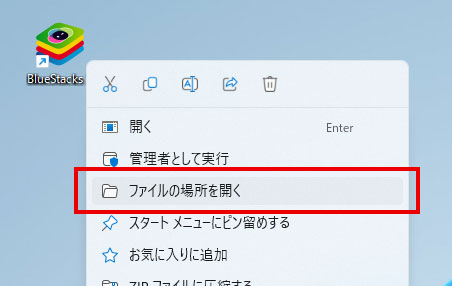
「ファイルの場所を開く」をクリックしてください。
ファイルの場所を開いたら「BlueStacks X」というファイルがあると思います。
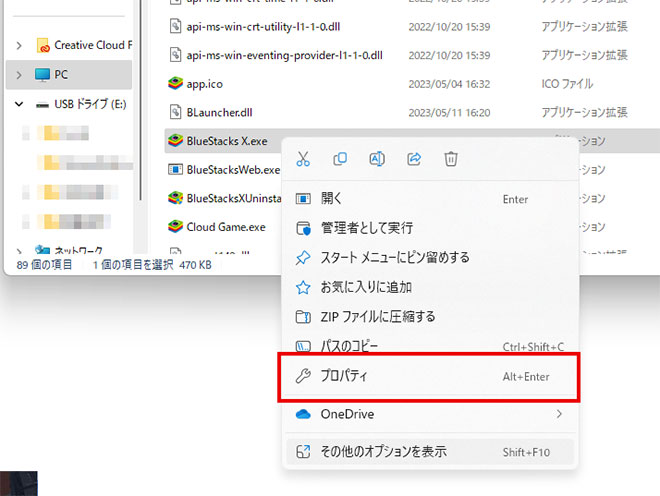
この「BlueStacks X」を右クリックして「プロパティ」をクリックします。
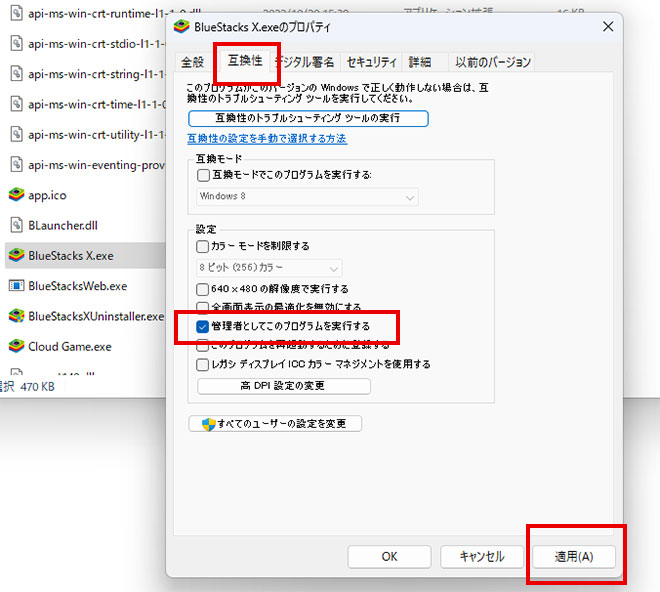
プロパティの「互換性」のタブを選択して、「管理者としてこのプログラムを実行する」にチェックを入れて「適用」→「OK」をクリックして終了します。
これでやっと起動できます!
最初にダウンロードしたインストールファイルをダブルクリックすれば、続きから再インストールできます。
最初にダウンロードしたファイルをダブルクリックしてインストールを再開します。
すぐにアプリケーションが立ち上がり「起動」を押して続きから再開します。
すぐに立ち上がってきて、「BlueStacks X」のほかに「BlueStacks App Player」が立ち上がり、ゲームのインストールの案内が表示されます。
これで引き続きインストール可能になります。