
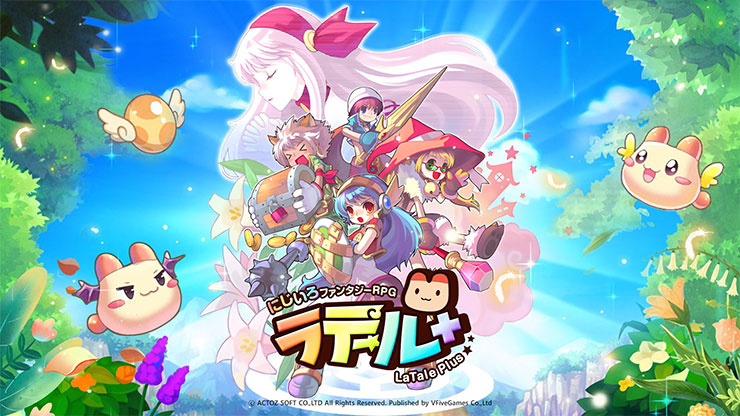
PC版として遊べる『ラテールプラス』のインストール手順やプレイ方法を徹底解説。
ラテールプラスをGooglePlayからPCへダウンロードして、PC版としてゲームができます。※Macも利用可
スマホ版のラテールプラスをPC大画面でPCゲーのようにプレイできるのでおすすめ
ダウンロードは5分程度!
ラテールプラスのPCプレイ方法の仕組みを解説
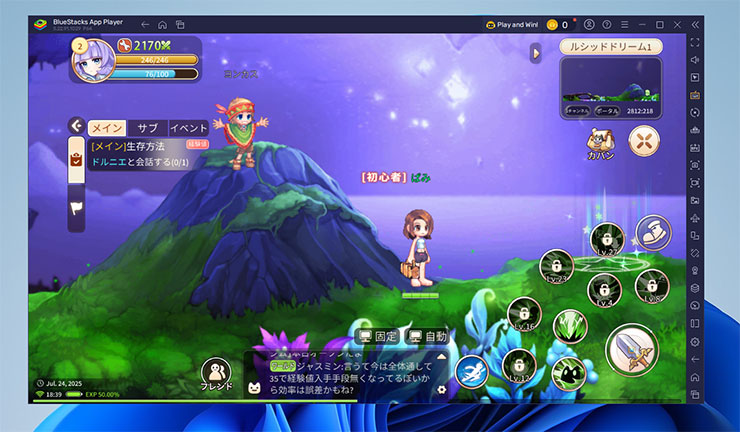
スマホゲームプレイヤーをPCに導入すれば、すぐにPC版として遊べます。
ゲームコントローラーも使える!
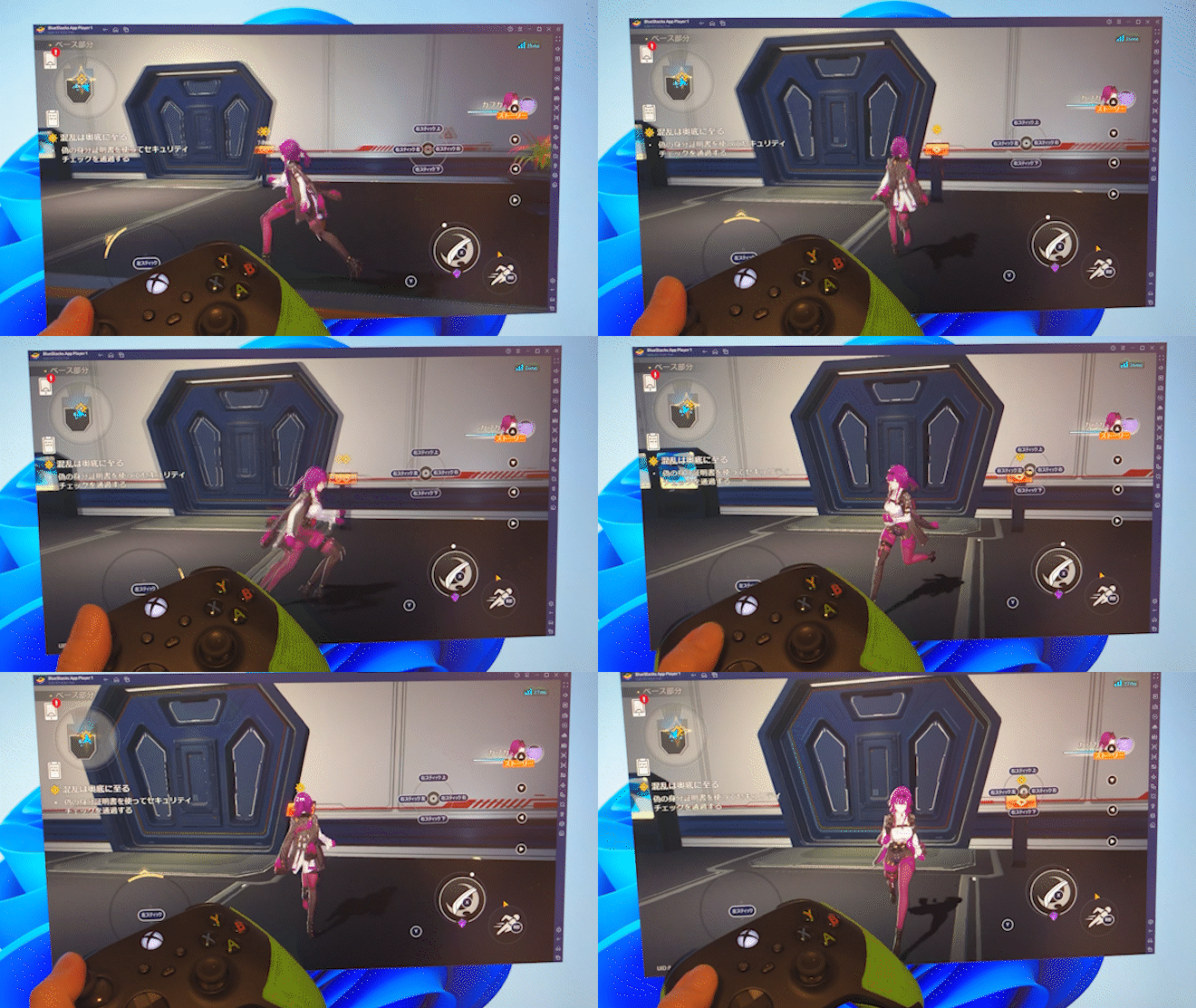
これは他のスマホゲームをPCでプレイしている画像です。
人気のあるスマホゲームプレイヤー(ゲーム専用エミュレーター)はNoxPlayer、BlueStacks、LDPlayer、GooglePlayGamesなどです。
その中でもラテールプラスが一番操作しやすいスマホゲームプレイヤー(ゲーム専用エミュレーター)を使ってPCでプレイする方法をご紹介します。
大画面で『ラテールプラス』を遊ぶメリット
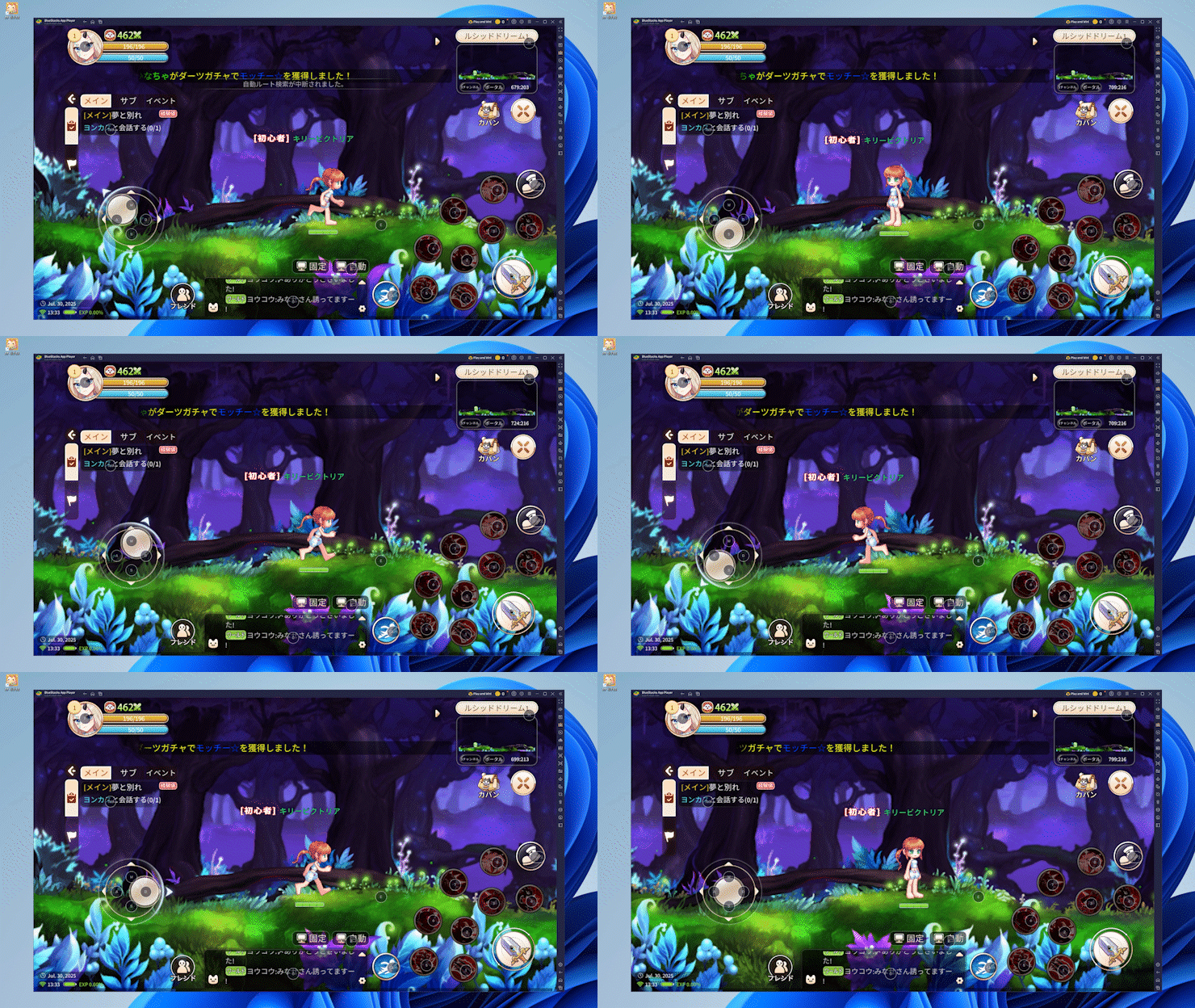
ラテールプラスをPCの大画面で遊ぶメリット
PC環境では横スクロールのドット絵アクションが隅々まで鮮明に表示され、広い視野で敵やトラップを確認できます。キーボード&ゲームパッドを使った直感的なスキル連携で指がUIを遮らず、パーティープレイ時のチャットもタイピングが快適。長時間プレイしても端末が熱くならず、録画・配信も簡単に行えるのが魅力です。
ラテールプラスをPCで遊ぶためにの準備
必要なものは
- スマホゲームプレイヤー
- Googleアカウント(Gmailなど)
- 新しめのパソコン or Mac
この3つは必要になります。
ラテールプラスをPCで遊ぶには Androidエミュレータ「BlueStacks」というソフトを使います。
Androidエミュレータ「BlueStacks」をPCにインストールすれば、ほとんどのスマホゲームがGooglePlayストアからダウンロードできて、PCで遊べるようになりPC版として遊び放題です。
※GooglePlayストアを利用しますので、Googleアカウントが必要になります。
ラテールプラス PC版のインストールのやり方
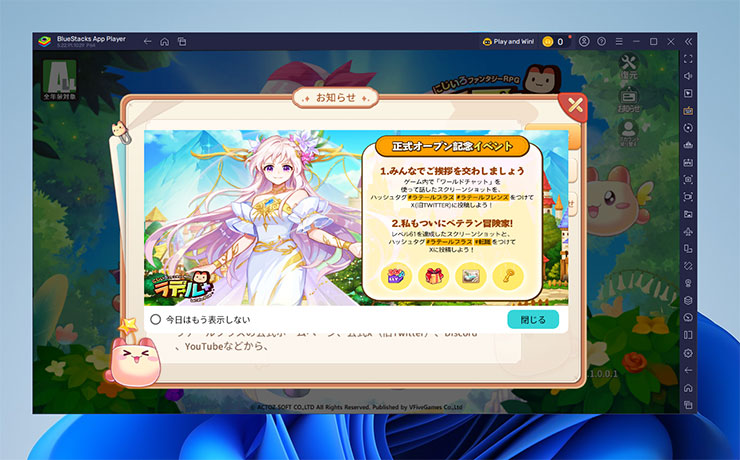
BlueStacksバージョンはPCで遊べるように全ての設定がされていますので、ラテールプラスをダウンロードしたら、すぐにPCで遊べるようになっています。
まずはBlueStacksバージョンをダウンロードします。
| スマホアプリプレイヤーダウンロード | |
 |
BlueStacksダウンロードは無料 |
| BlueStacks ダウンロードサイト | |
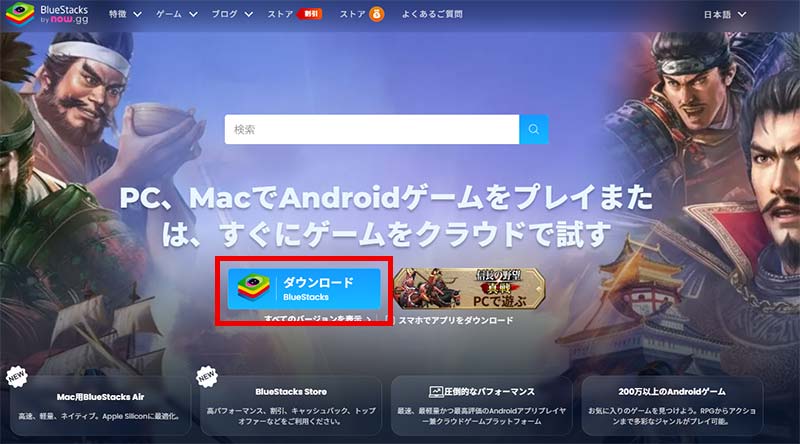
ラテールプラスBlueStacksバージョンのインストール
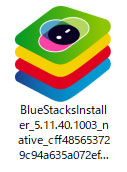
「BlueStacksInstaller****.exe」というファイルダウンロードできたと思います。
ダウンロードした「BlueStacksInstaller_*.*」をダブルクリックしてインストールを開始します。
インストール

「今すぐインストール」をクリックしてインストールを開始します。
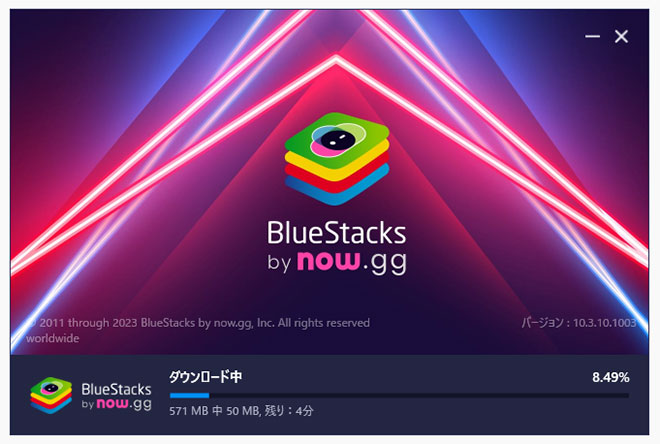
ダウンロードとインストールが始まります。5分程度で終わります。
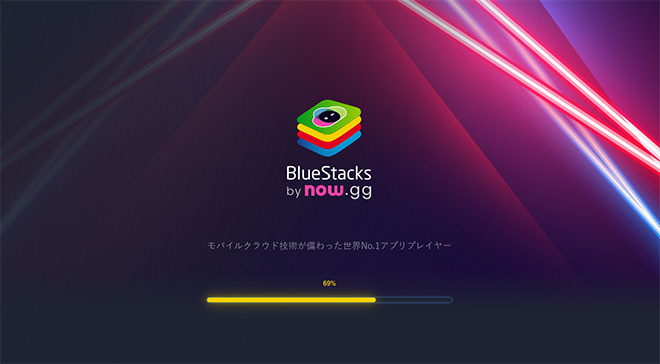
PCの設定など自動で行われます。
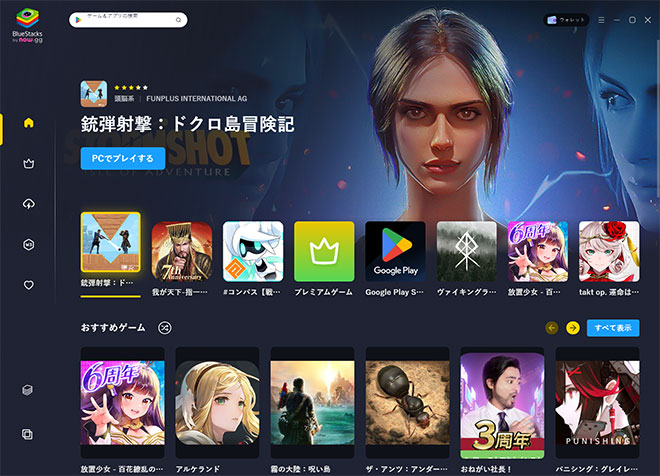
まずはBlueStacks Xが立ち上がってきました。これはBlueStacksランチャーになります。ゲームをインストールしたり検索したりできます。
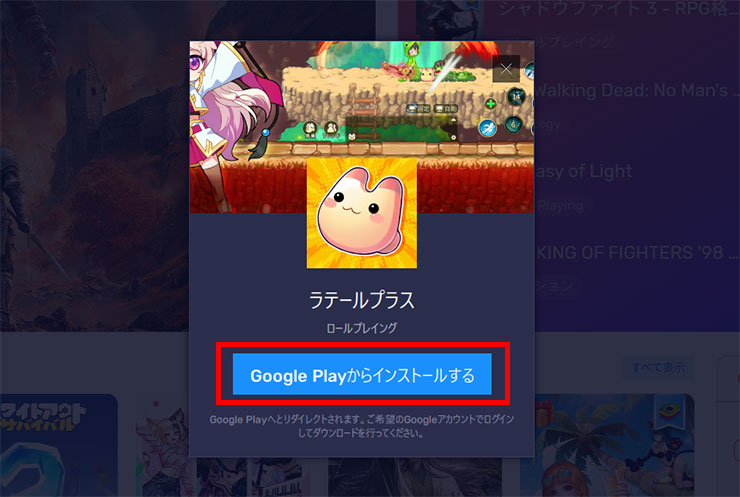
次にBlueStacksプレイヤーが立ち上がり、自動でゲームインストールの「Google Playからインストールする」ボタンをが表示されますので、クリックして進んでください。
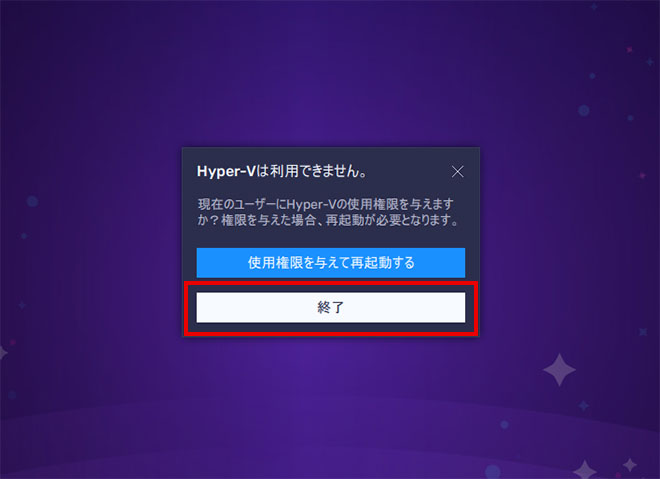
※「Hyper-Vは利用できません」と表示される場合はこちらをご覧ください。
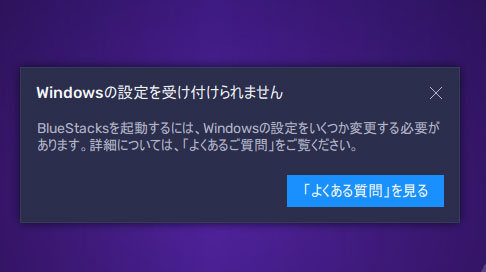
※もしくは「Windowsの設定を受け付けられません」
の表示が出る場合はこちらをご覧ください。
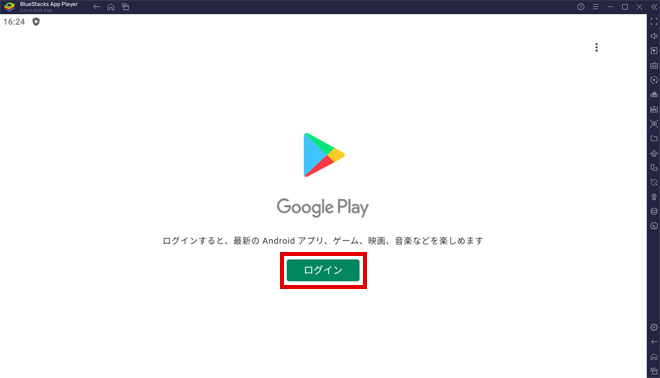
ラテールプラスをPCへダウンロードするには「GooglePlayストア」からダウンロードするので、Googleアカウントが必要になります。
「ログイン」をクリックして次へ進みます。
※Googleアカウントがない場合は、新規に作ることができます。
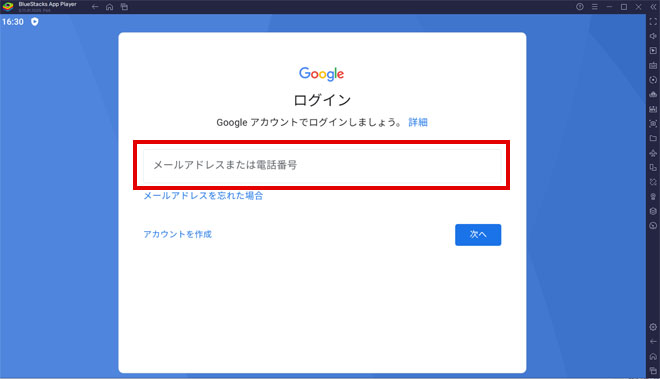
Googleのメールを入れて「次へ」をクリック。
ここでログインしておけば、今後は他のスマホゲームをダウンロードする時は全てログインなしで、すぐにダウンロードできます。
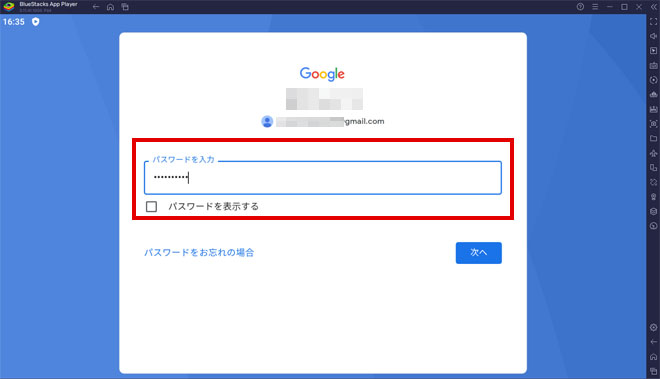
Googleのパスワードを入れて「次へ」をクリック。
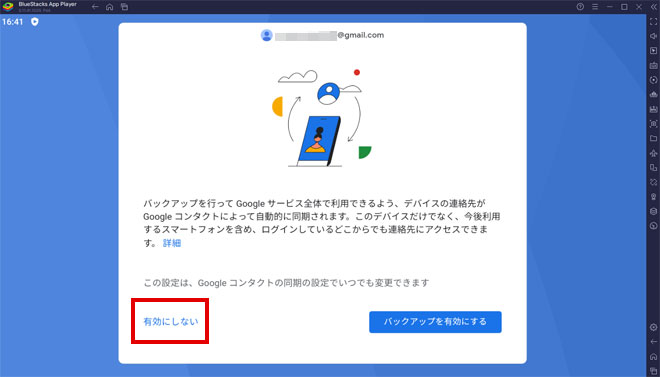
バックアップはスマホ用なので、PC場合は必要ないと思うので、「有効にしない」をクリックしましょう。
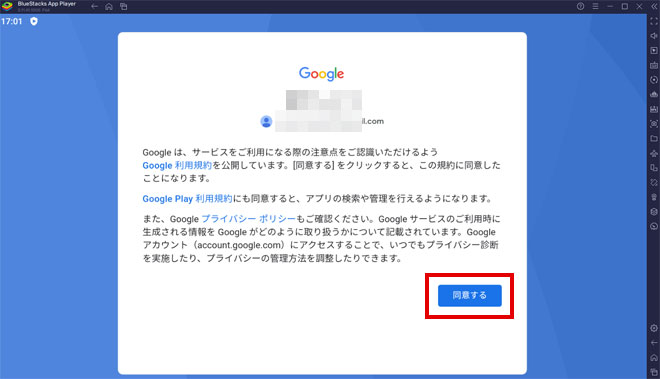
Googleの規約に同意します。

「後で行う」をクリック。
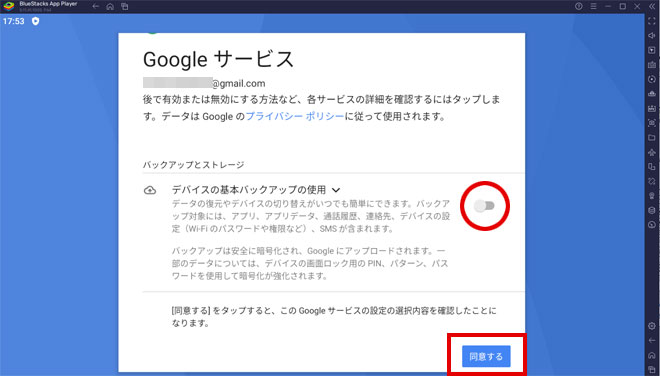
これはゲームデータなどを含むバックアップですが、PCなので特に必要ありません。バックアップの使用をオフにして「同意する」をクリック。
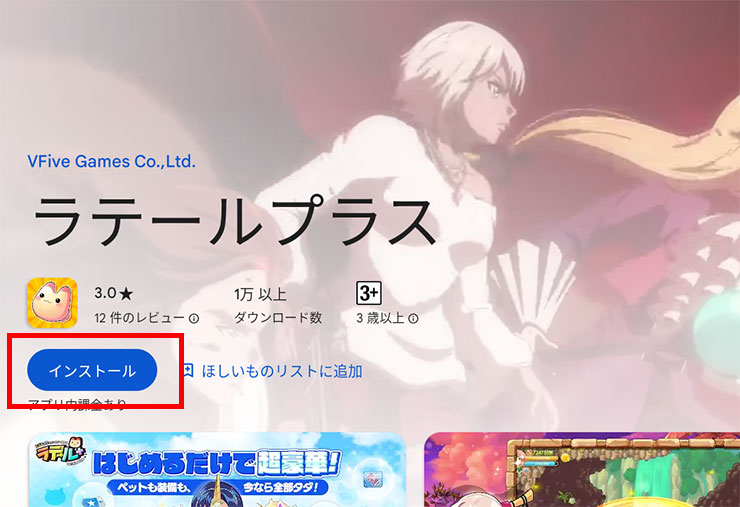
これで『ラテールプラス』をダウンロードするためのアカウント設定が完了したので「インストール」をクリックしてください。
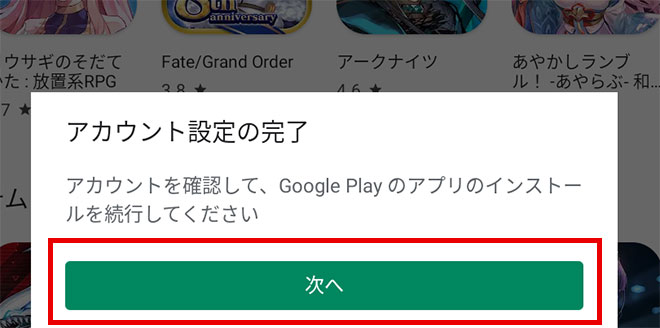
課金の設定は最初だけです。Googleのアカウントに紐づけされた設定になりますので、スマホで設定済みの方には表示されません。
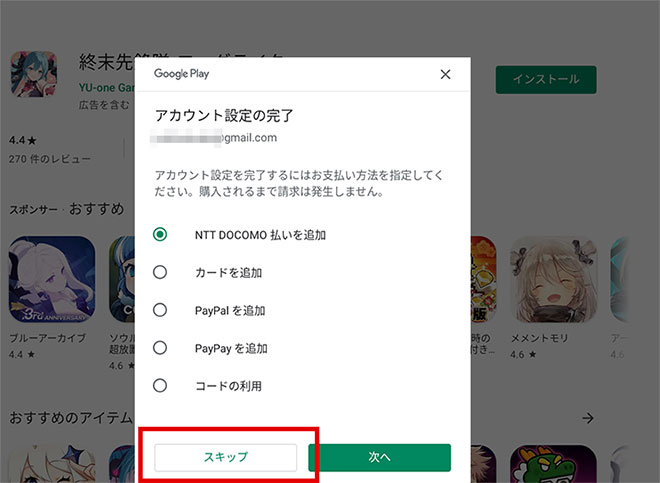
課金しない場合は「スキップ」を選んでください。この設定は後からGoogleアカウントで変更できます。
これでPCに『ラテールプラス』がインストールされました!
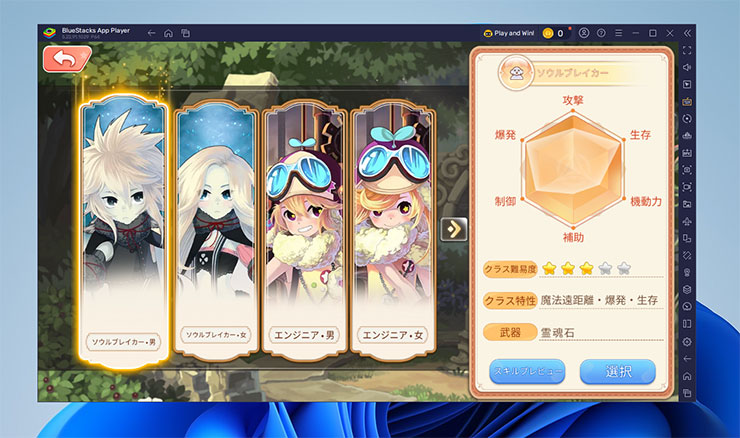
早速「PC版 ラテールプラス」をプレイしてみましょう!
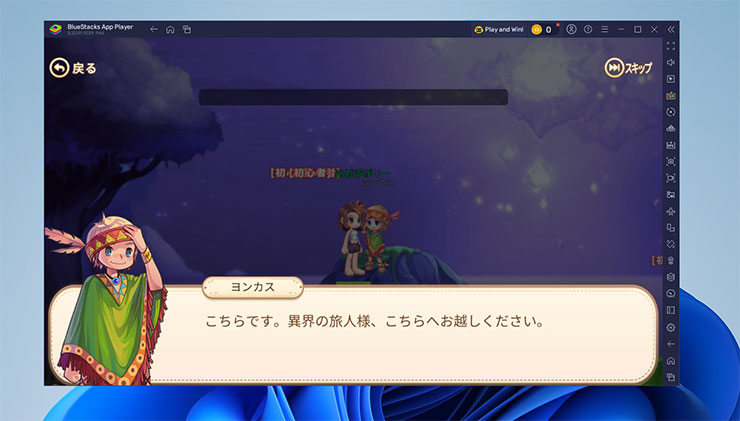
LDPlayerでラテールプラスを遊ぶ方法
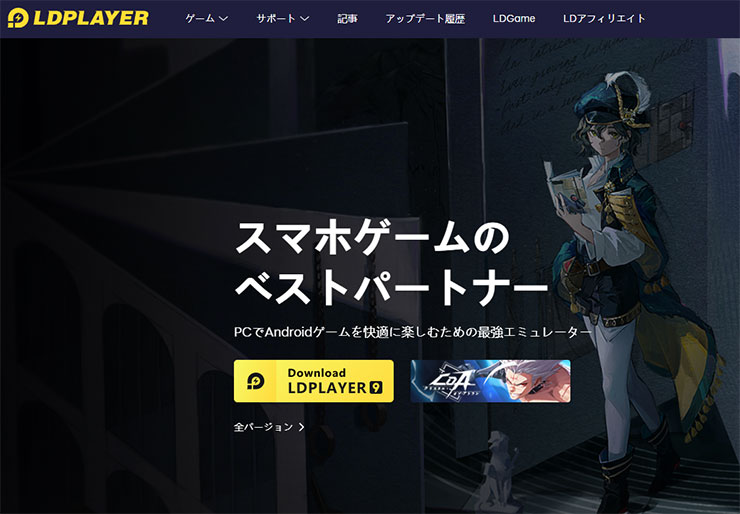
まずはLDPlayer公式サイトからスマホプレイヤーをダウンロードします。
[st-mybox title=”LDPlayer 公式” fontawesome=”fa-check-circle” color=”#757575″ bordercolor=”#BDBDBD” bgcolor=”#ffffff” borderwidth=”2″ borderradius=”5″ titleweight=”bold” fontsize=”” myclass=”st-mybox-class” margin=”25px 0 25px 0″]

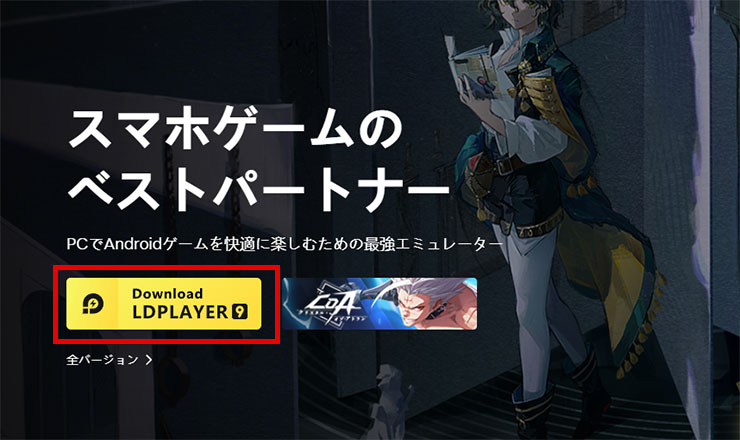
赤枠の部分をクリックすると最新のLDPlayer(スマホプレイヤー)がダウンロードできます。
ダウンロードしたら、まずはダブルクリックしてインストールしましょう!
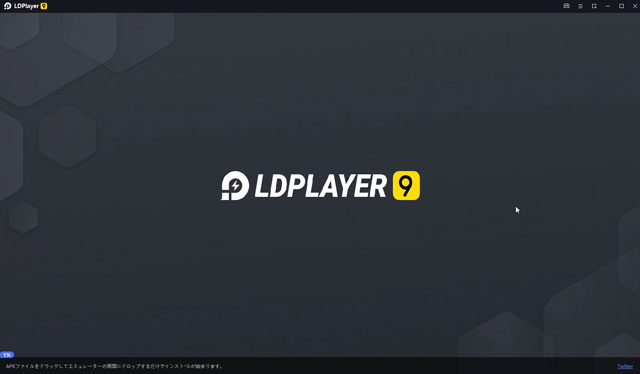
LDPlayer【ラテールプラス】インストール
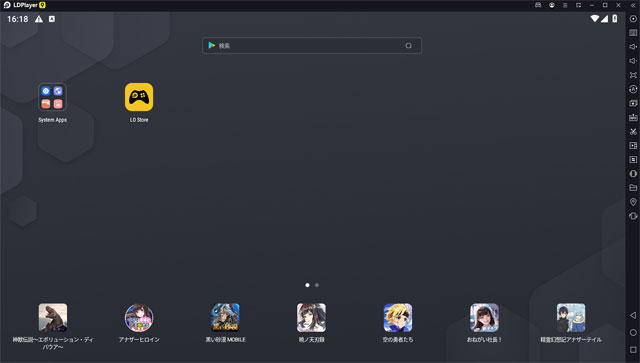
LDPlayer(スマホプレイヤー)のインストールが完了したら、さっそくラテールプラスをGooglePlayストアからダウンロードします。
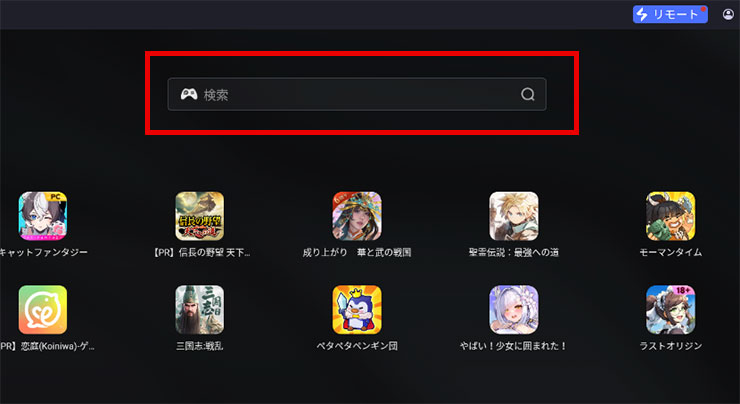
検索窓に『ラテールプラス』と入力すればすぐに見つかります。
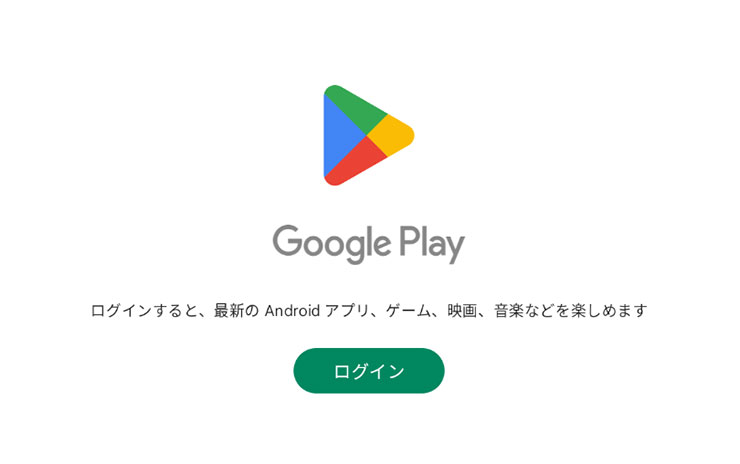
GooglePlayストアのログイン画面になりますので、Googleアカウントでログインしてみましょう。
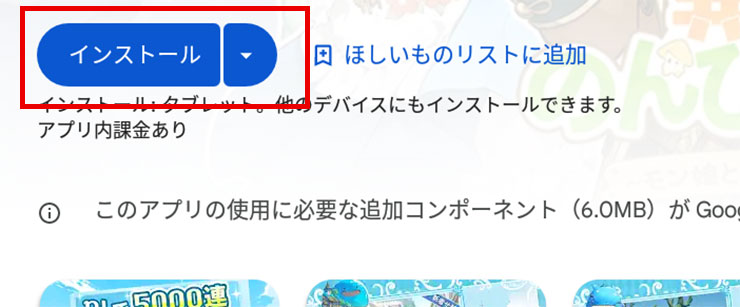
ラテールプラスが見つかったらインストールしましょう。
ラテールプラスがインストールされたら『プレイ』をクリックしてPC版ラテールプラスが起動します。
これでラテールプラスがLDPlayerで遊べるようになりました。
LDPlayerはマクロ機能があるので、ゲームの自動操作などできるから便利ですよ!
LDPlayerは軽くておすすめ!
NoxPlayerでラテールプラスを遊ぶ方法
続きましてNoxPlayerでラテールプラスを遊ぶ方法をご紹介します。
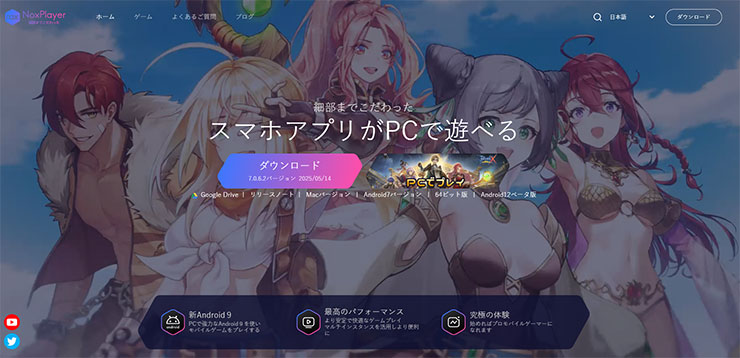
NoxPlayerは日本で一番人気のAndroidエミュレーターです。サポートも充実しているのでおすすめ!
[st-mybox title=”NoxPlayer 公式” fontawesome=”fa-check-circle” color=”#757575″ bordercolor=”#BDBDBD” bgcolor=”#ffffff” borderwidth=”2″ borderradius=”5″ titleweight=”bold” fontsize=”” myclass=”st-mybox-class” margin=”25px 0 25px 0″]

まずは公式サイトからNoxPlayerをダウンロードしましょう。
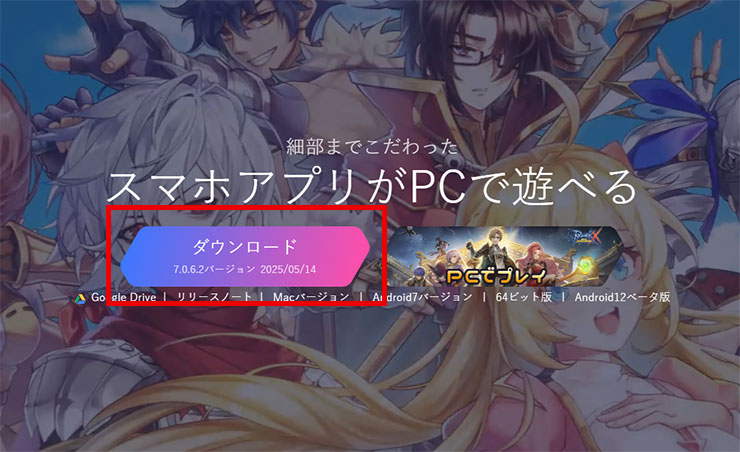
NoxPlayer公式サイトから『ダウンロード』をクリックしてAndroidエミュレーターをダウンロードします。
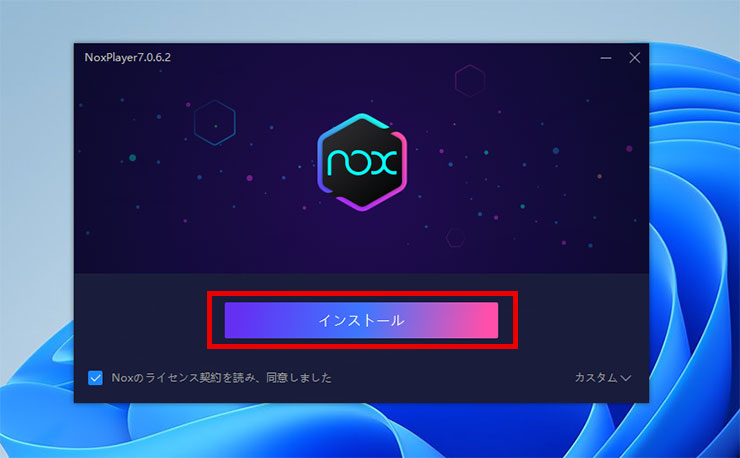
NoxPlayerをダウンロードしたらダブルクリックで開いて『インストール』をクリックします。
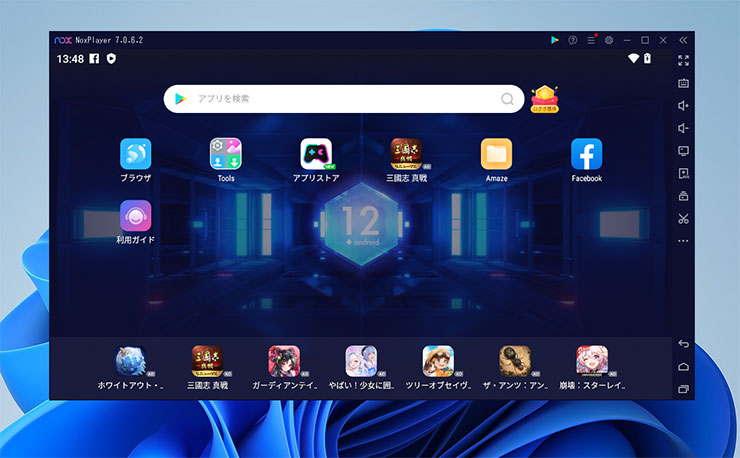
NoxPlayer【ラテールプラス】インストール
NoxPlayerのインストールは数分で終わりますので、次はラテールプラスをGooglePlayストアからダウンロードする方法をご紹介します。
まずNoxPlayerの上部にある検索窓で『ラテールプラス』と検索します。
すぐにNoxPlayerでラテールプラスが見つかります。
クリックするとGooglePlayストアのログイン画面になりますので、Googleアカウントでログインしてみましょう。
ログインしたらNoxPlayerでラテールプラスのアプリがインストールできるようになります。
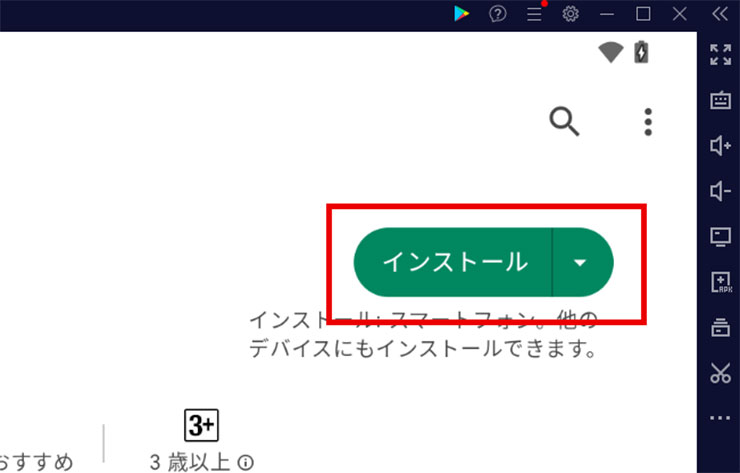
『インストール』をクリックすればすぐにラテールプラスがNoxPlayerで遊べるようになります。
これでラテールプラスがNoxPlayerでプレイ可能になりました。早速遊んでみましょう~!
ゲーム序盤の説明
基本システムと育成の奥深さ
『ラテールプラス』は2D横スクロールMMORPGのDNAを受け継ぎつつ、スマホ向けに最適化されたオート&手動ハイブリッド戦闘を採用。攻撃・ジャンプ・回避・スキルコンボを駆使してテンポ良く敵を撃破します。職業は近接・遠距離・魔法など多彩で、転職やスキルツリーを通じて自分だけのビルドを構築できるのが特徴。
装備はランダムオプション制で、ダンジョン周回やボスレイドでレジェンド装備を厳選するハクスラ的やり込みが可能。さらにペット・称号・アバター衣装で見た目と性能を同時に強化できます。街エリアにあるプレイヤー住宅では家具配置や農園システムも楽しめるため、戦闘以外のライフコンテンツも充実しています。
ゲーム操作の説明
序盤を効率的に進めるコツ
まずはメインクエストを進めてレベル20付近で転職先を決めよう!
序盤はメインストーリー+チュートリアルをこなすだけで装備とガチャ通貨が潤沢に手に入ります。回復アイテムはクエスト報酬で十分確保できるので無駄遣いはNG。レベル15で開放される「初心者ダンジョン」は経験値効率が高く、パーティーマッチングを活用すると短時間で一気にレベルを上げられます。キーボードの場合、ジャンプキーをスペース、回避をShiftに割り当てるとコンボが繋げやすくおすすめです。
PC版ラテールプラスの動きが重くてカクつく時は?
パソコンのVTを有効にすると5倍ほど早くなるので試してみてください。ほとんどの方はこの設定を有効に変更してますよ!
動作が重くて動きが悪い場合はPCのBIOS設定のVTを有効にしてください!
その設定でAndroidエミュレータは5~10倍速く軽く動作します。
ラテールプラス 必要最低限の動作環境
| OS | マイクロソフト Windows 7以降、Windows10、Windows11 |
| プロセッサー | IntelまたはAMDプロセッサー |
| RAM | 最低4GBのRAMが必要です。 ※4GB以上のディスク容量はRAMの代わりにはなりません。 |
| ストレージ | 5GBの空きディスク容量 |
| 権限 | PCの管理者である必要があります。 |
| グラフィック | マイクロソフトまたはチップセットベンダーの最新のグラフィックスドライバー |
最小システム要件を満たすPCであれば、LDPlayerは正常に動作します。
ただし、優れたゲームプレイ体験を実現するためには以下のシステム要件が必要となります。
ラテールプラス 推奨システム要件
| OS | マイクロソフト Windows 10、Windows11 |
| プロセッサー | シングルスレッドベンチマークスコアが1000以上のIntelまたはAMDマルチコアプロセッサー |
| グラフィック | Intel/Nvidia/ATIのベンチマークスコアが750以上のオンボードまたはディスクリートコントローラー プロセッサー(CPU)とグラフィックカード(GPU)のベンチマークスコアを確認する方法についての詳細なガイドをご覧いただけます。 |
| 仮想化の設定 | PCで仮想化が有効になっていることを確認してください。 |
| RAM | 8GB以上 |
| ストレージ | SSD(またはFusion/Hybridドライブ) |
| インターネット | ゲーム、アカウント、関連コンテンツにアクセスするためのブロードバンド接続 |
| グラフィック | マイクロソフトまたはチップセットベンダーの最新のグラフィックスドライバー |
| 仮想マシンについて | 同じPCにMicrosoft Virtual PC、VMWare Workstation、Oracle Virtualboxなどの仮想マシンがインストールされている場合でも、LDPlayerのインストールは可能です。 ただし、パフォーマンスに多少問題が発生する場合があります。 |
ラテールプラスとはどんなゲーム?
ゲームの説明
世界観とキャラクターの魅力
『ラテールプラス』の舞台は、空に浮かぶ大陸「エリアス」と多彩な文明が交差するファンタジー世界。前作『ラテール』でおなじみのキャラもドット調の美麗グラフィックで再登場し、懐かしさと新鮮さを同時に味わえます。主人公は行方不明の女神イリスを探す旅の途中で仲間と出会い、突然発生した「カオスゲート」事件に巻き込まれていきます。
メインキャラクターは剣士「イクシオン」、魔法使い「ステラ」、ガンナー「ルーシェ」など個性派揃い。それぞれに固有クエストと絆システムが用意され、好感度を上げることで掛け合いボイスや限定コスチュームが解放。制作は『GrandChase』などを手掛けたVFive Gamesが担当しており、軽快な操作感とコミカルなシナリオ演出に定評があります。
ソロ・協力・ギルド戦と遊び方も豊富で、週末レイドでは100人規模の大規模ボス戦が開催。レトロ風BGMとホロライブコラボなどのタイアップイベントも随時実施され、MMO初心者から上級者まで幅広い層が長く遊べるコンテンツ構成になっています。
ラテールプラス PC版での快適なゲーム環境の設定
ゲームコントローラーも簡単に利用可能!
操作設定も自由にメニューのキーマッピングから自由に変更できます。
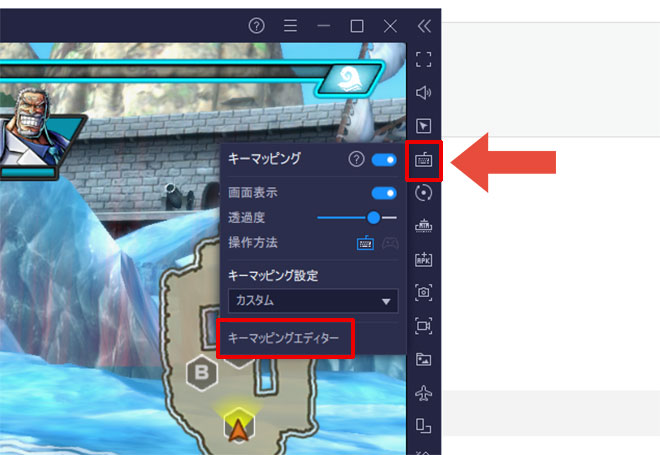
このようにゲームコントローラーで操作感アップ!
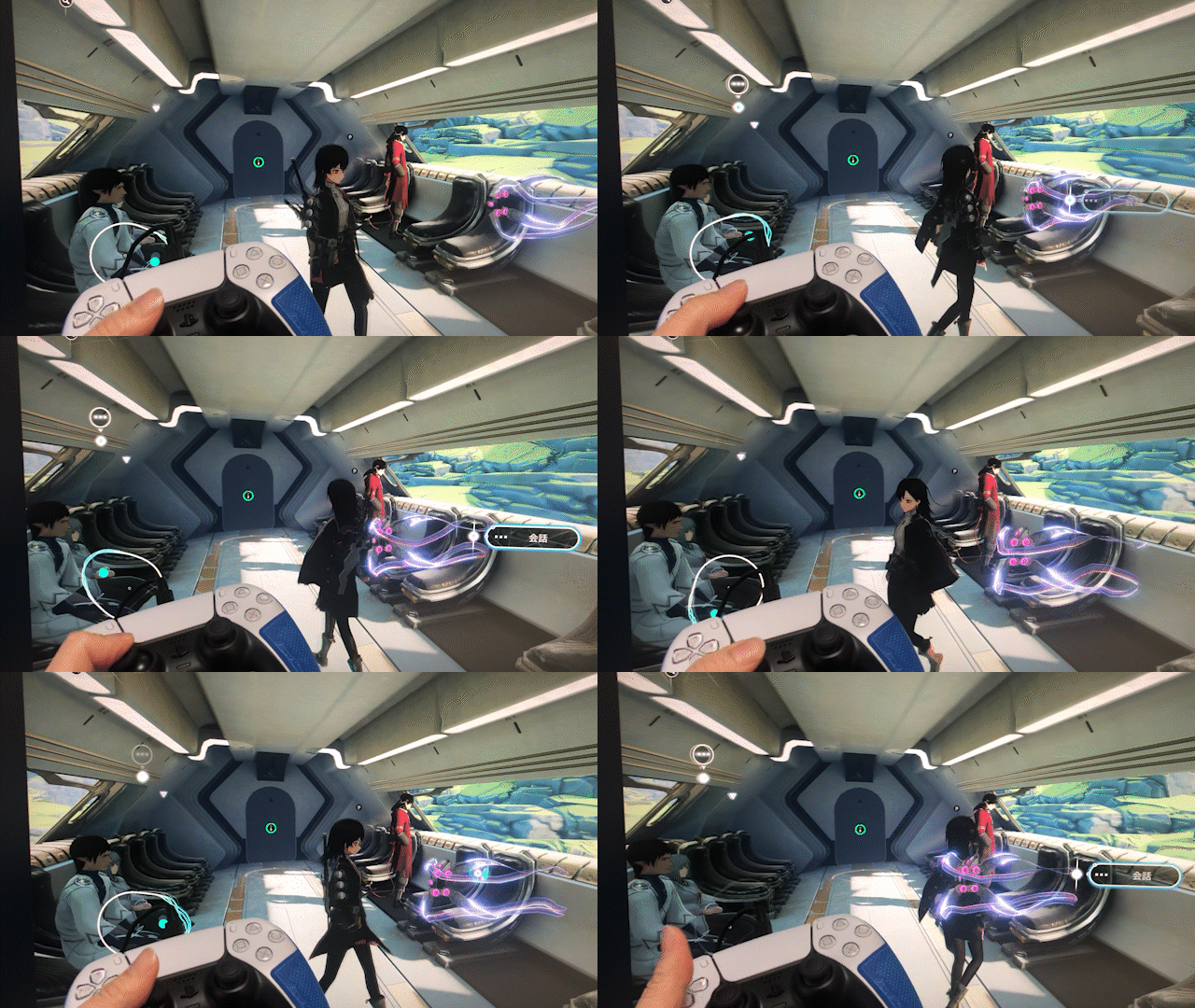
PC版として遊ぶ場合でもゲーム用のコントローラーやゲームパッドが使えます。
キーボードマウスなどの設定も自由に変更できる
PCゲームをよくやる方はすごく簡単だと思いますが、わかりやすく操作方法を説明しますね!
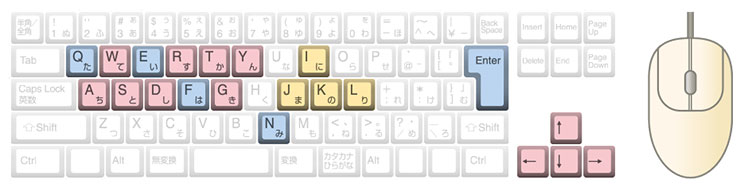
一般的なPCゲームの操作方法とキー設定はこんな感じですが、BlueStacksはもっと簡単にキー設定ができます。
BlueStacksキーマッピングの操作設定
すごく簡単なのでこの通りにやってみてください!
好きなゲームを好きな設定で遊べるようになるので、ぜひ設定してみてください。
まずはメニュー右側の「キーマッピング」アイコンをクリックして「キーマッピングエディター」を開きます。

まずはメニュの「十字キー」を選んでドラッグ&ドロップで左のこの部分へ配置します。
次にアクション用のキーを設定します。
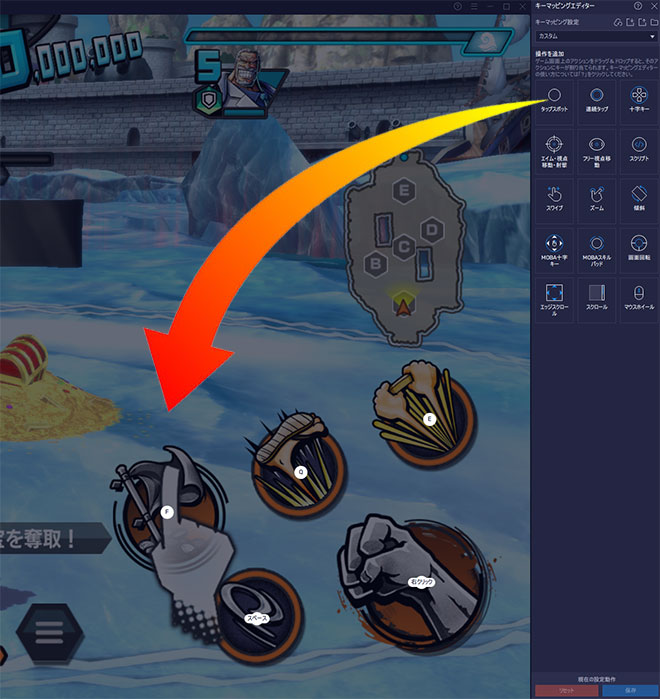
「タップスポット」を先ほどと同じようにドラッグ&ドロップで左のこの部分へ配置します。「タップスポット」は5ヶ所です。
基本的な操作設定は左上から
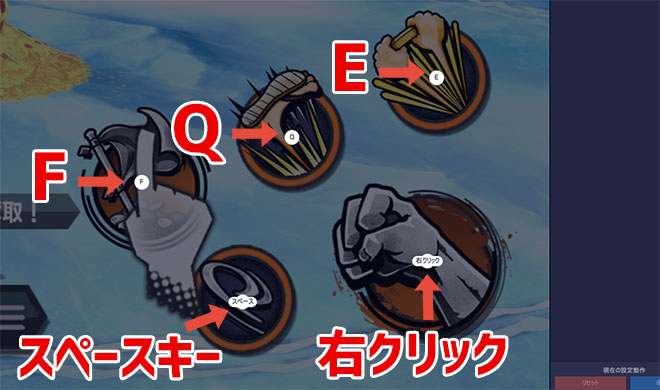
[st-mybox title=”操作方法設定” fontawesome=”” color=”#757575″ bordercolor=”#ccc” bgcolor=”#ffffff” borderwidth=”2″ borderradius=”2″ titleweight=”bold” fontsize=”” myclass=”st-mybox-class” margin=”25px 0 25px 0″]
「F」、「Q」、「E」
下が「スペース」、「右クリック」
BlueStacksインストールでエラーが出る場合
途中「Hyper-Vは利用できません」と表示される場合
※「Windowsの設定を受け付けられません」の場合もこちらを実行します。
Hyper-V(ハイパーバイザー)とは
Microsoftが提供する仮想化の仕組みで、 この仮想化技術を使って、Windows上のHyper-Vで複数スマホエミュレータを動作させることができます。このHyper-V(ハイパーバイザー)が使えるから、AndroidエミュレータがWindowsで利用でき、スマホゲームがPCで遊べるのです。
一度インストールを終了させるので「終了」をクリックしてください。
※「使用権限を与えて再起動する」はクリックしないでください。これではHyper-Vは有効になりません。
1. Windows10/11の設定を起動します
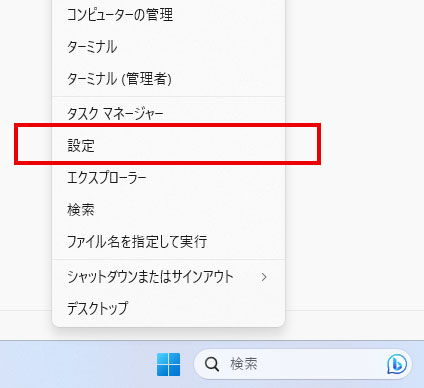
Windowsのスタートボタンを右クリックして「設定」をクリックします。
2. アプリを選択します。
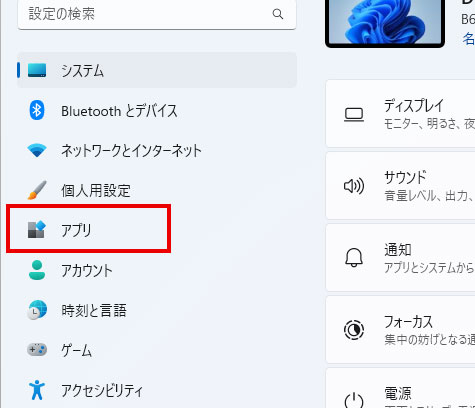
設定の左メニュー [アプリ] を選択して下さい。
3. オプション機能をクリックします
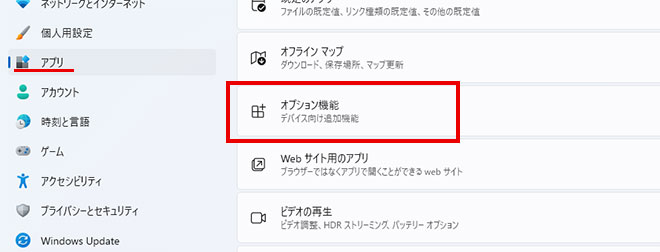
オプション機能をクリックします。
4. Windows のその他の機能をクリック
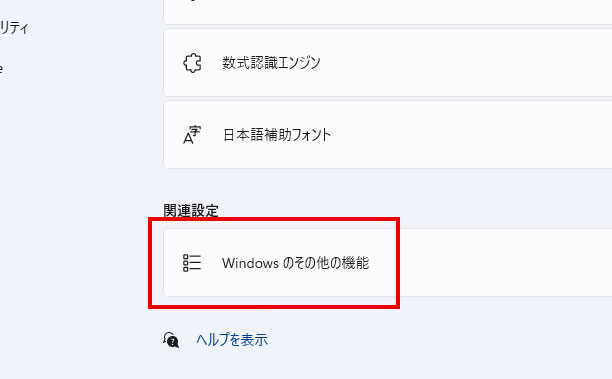
画面を下へスクロールすると 「Windows のその他の機能」があるのでクリックします。
5. Hyper-Vなど必要事項を有効にする
- Hyper-V
- Linux用 Windowsサブシステム
- Windows サンドボックス
- Windows ハイパーバイザープラットフォーム
- 仮想マシンプラットフォーム
以上の5つの項目を有効にしてください。
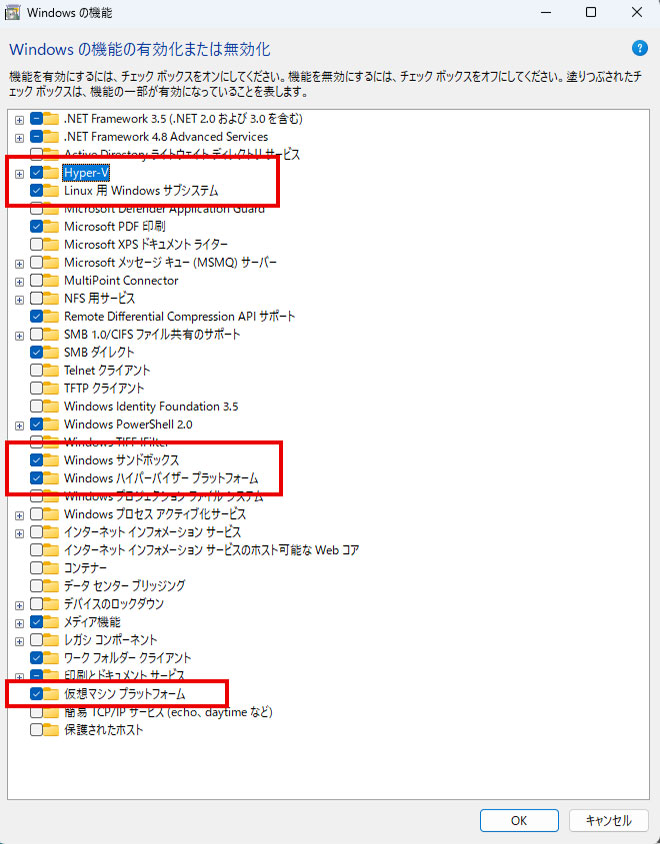
Hyper-Vなど費用部分にチェックをいれて「OK」をクリックします。
※PCによって並び順や表示されてない項目があったりする場合などもあります。有効にできる部分は有効にしましょう。
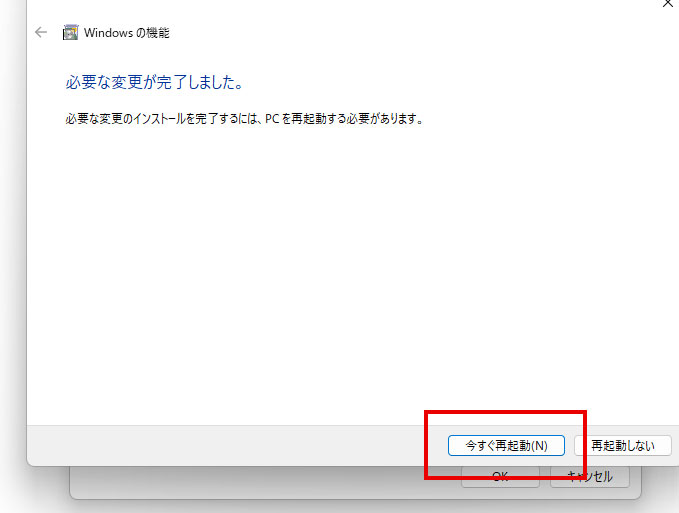
少し待つと再起動の案内が出てきますので、再起動してください。
Windowsが更新され再起動します。
最初にダウンロードしたインストールファイルをダブルクリックすれば、続きから再インストールできます。

最初にダウンロードしたファイルをダブルクリックしてインストールを再開します。
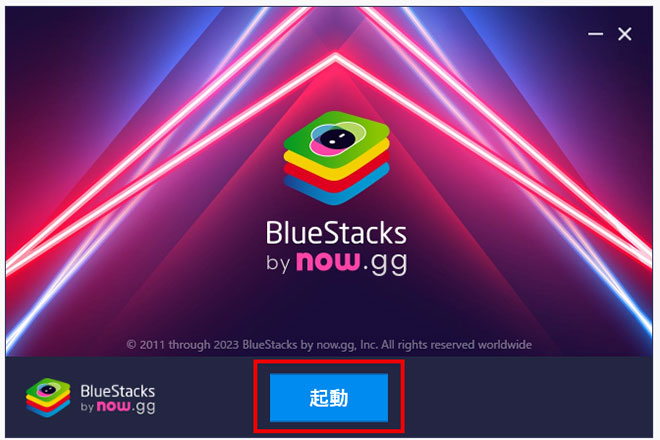
すぐにアプリケーションが立ち上がり「起動」を押して続きから再開します。
すぐに立ち上がってきて、「BlueStacks X」のほかに「BlueStacks App Player」が立ち上がり、ゲームのインストールの案内が表示されます。
これで引き続きインストール可能になります。
途中「Windowsの設定を受け付けられません」と表示される場合
Windowsの設定を受け付けられませんの場合
デスクトップ上に「BlueStacks X」というショットかっとアイコンがあると思うので、このアイコンを「右クリック」します。
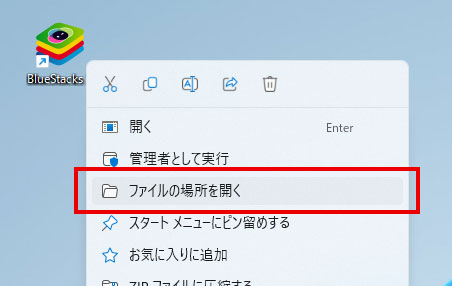
「ファイルの場所を開く」をクリックしてください。
ファイルの場所を開いたら「BlueStacks X」というファイルがあると思います。
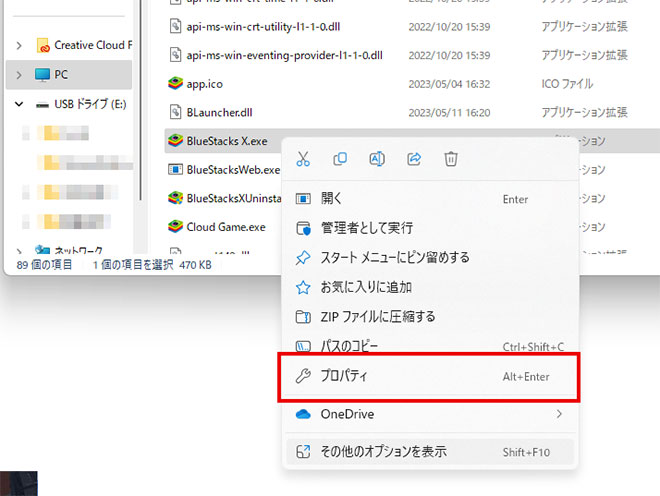
この「BlueStacks X」を右クリックして「プロパティ」をクリックします。
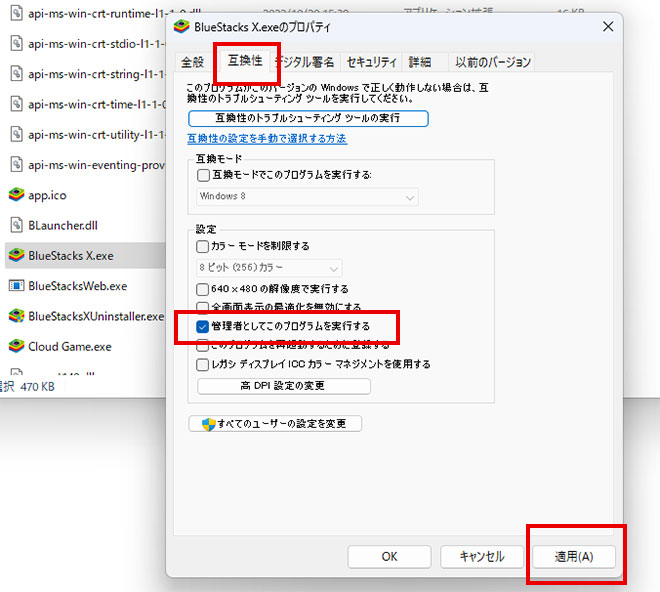
プロパティの「互換性」のタブを選択して、「管理者としてこのプログラムを実行する」にチェックを入れて「適用」→「OK」をクリックして終了します。
これでやっと起動できます!
最初にダウンロードしたインストールファイルをダブルクリックすれば、続きから再インストールできます。
最初にダウンロードしたファイルをダブルクリックしてインストールを再開します。
すぐにアプリケーションが立ち上がり「起動」を押して続きから再開します。
すぐに立ち上がってきて、「BlueStacks X」のほかに「BlueStacks App Player」が立ち上がり、ゲームのインストールの案内が表示されます。
これで引き続きインストール可能になります。