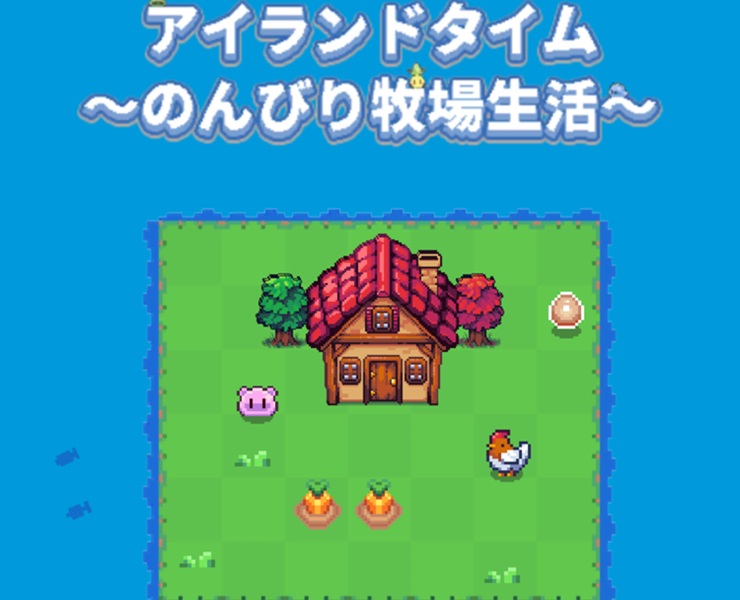
スマホで遊べる『アイランドタイム ~のんびり牧場生活~』をPCを使ってPC版として遊ぶ方法を紹介します。
アイランドタイム ~のんびり牧場生活~をGooglePlayからPCへダウンロードして遊ぼう!
[st-kaiwa2]アイランドタイム ~のんびり牧場生活~をPCの大画面でコントローラーでも遊べます[/st-kaiwa2]
ダウンロードは5分程度!
【準備】アイランドタイム ~のんびり牧場生活~をPCで遊ぶには?
[st-mybox title=”” fontawesome=”” color=”#757575″ bordercolor=”#ccc” bgcolor=”#ffffff” borderwidth=”2″ borderradius=”2″ titleweight=”bold” fontsize=”” myclass=”st-mybox-class” margin=”25px 0 25px 0″]
アイランドタイム ~のんびり牧場生活~をPCで楽しむには、Androidエミュレーターというソフトを使用します。
AndroidエミュレーターをPCにインストールすることで、Google Playストアからほとんどのスマホゲームアプリをダウンロードし、PCでプレイできるようになります。
キーボード、マウスを使って操作することが可能です。
AndroidエミュレーターはGoogleが公式にリリースしているものもあり、安全性が高く、安心して利用できます。
違法性もなく、Googleのオープンソースを利用しているため、安心して使用できるソフトウェアです。
[/st-mybox]
[st-kaiwa1]使い始めて1年だけど、とっても便利だよ![/st-kaiwa1]
※GooglePlayストアを利用しますので、Googleアカウントが必要になりますので用意しておきましょう。
おすすめ Androidエミュレータ 3選
人気のAndroidエミュレータはこちら!
- 1位 BlueStacks(おすすめ)
- 2位 LDPlayer
- 3位 Google Play Games
今回使うAndroidエミュレータは「BlueStacks」です。
世界で一番使われている、Googleオープンソースを利用した無料Androidエミュレーターで、ほとんどのスマホゲームがPCで遊べるようになります。
GooglePlayGamesよりも遊べるゲームが格段に多いので、おすすめの無料エミュレーターになります。
[myphp file=’internallink1′]
アイランドタイム ~のんびり牧場生活~をPCでプレイする方法
[st-kaiwa1]アイランドタイム ~のんびり牧場生活~をPCへダウンロードしてみよう![/st-kaiwa1]
最初にAndroidエミュレーター「BlueStacks」をPCへインストールします。
[st-mybox title=”” fontawesome=”” color=”#757575″ bordercolor=”#ccc” bgcolor=”#ffffff” borderwidth=”2″ borderradius=”2″ titleweight=”bold” fontsize=”” myclass=”st-mybox-class” margin=”25px 0 25px 0″]
▶BlueStacksを公式からダウンロード
[st-mybutton url=”https://junkenemy.jp/pc-bs” title=”PCで遊べるゲーム「ブルースタックス 公式」” rel=”nofollow noopener sponsored” fontawesome=”” target=”_blank” color=”#fff” bgcolor=”#0c283d” bgcolor_top=”#04113b” bordercolor=”#000000″ borderwidth=”1″ borderradius=”5″ fontsize=”” fontweight=”bold” width=”” fontawesome_after=”fa-angle-right” shadow=”#000000″ ref=”on” beacon=””]
[/st-mybox]
まずは公式サイトよりダウンロードしましょう。
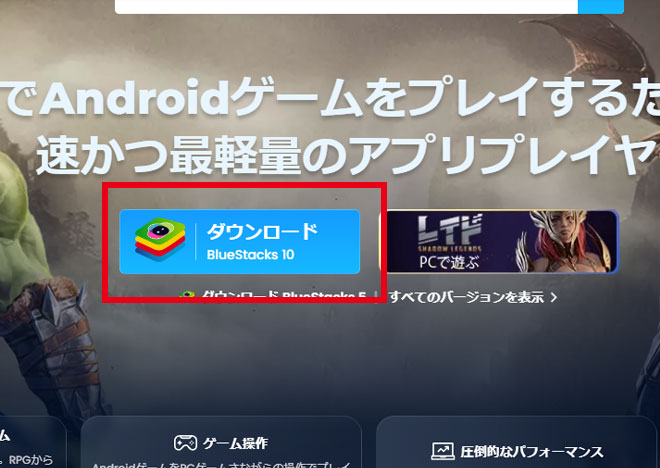
「ダウンロード BlueStacks10」をクリックしてダウンロードしてください。
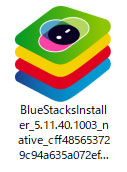
「BlueStacksInstaller****.exe」というファイルダウンロードできたと思います。ダブルクリックして、インストールの手順に進んでくださいね。
【アイランドタイム ~のんびり牧場生活~】インストール
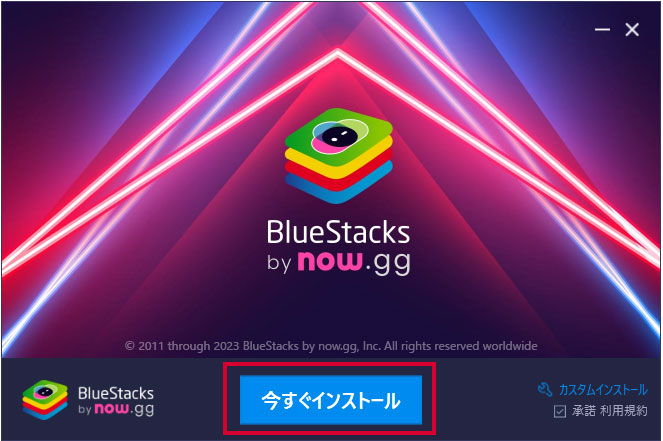
それでは、アイランドタイム ~のんびり牧場生活~を遊ぶためにBlueStacksをインストールします。
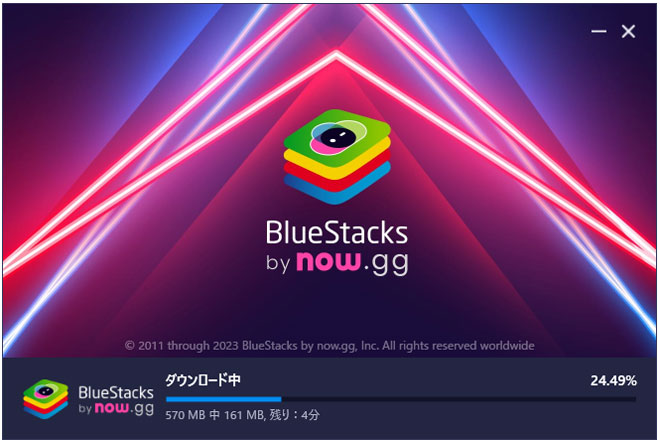
インストールは5分くらいで終わります。基本的には自動で進むので大丈夫。
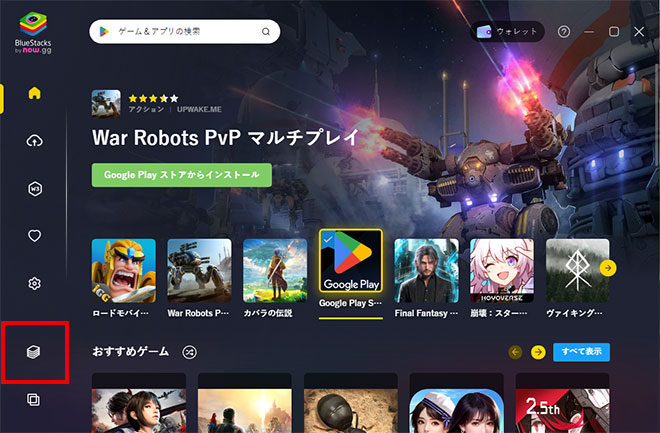
インストールが終わってBlueStacksが立ち上がってきますので、赤枠の部分をクリックしてBlueStacksのプレイヤーを立ち上げます。
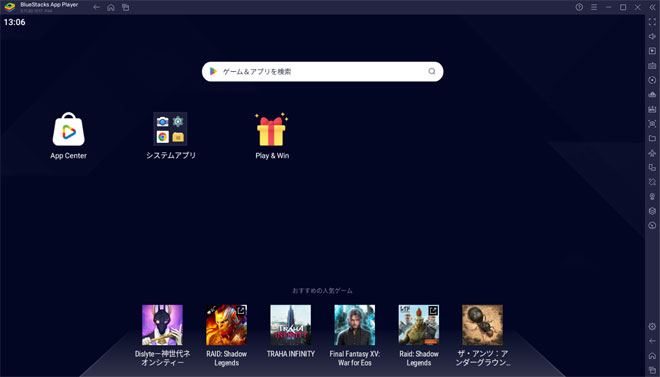
次に立ち上がってきたのが「アプリプレイヤー」です。ここでいろいろなゲームを追加して無料で遊べます。
[st-mybox title=”注意ポイント” fontawesome=”fa-exclamation-circle” color=”#ef5350″ bordercolor=”#ef9a9a” bgcolor=”#ffebee” borderwidth=”2″ borderradius=”5″ titleweight=”bold” fontsize=”” myclass=”st-mybox-class” margin=”25px 0 25px 0″]
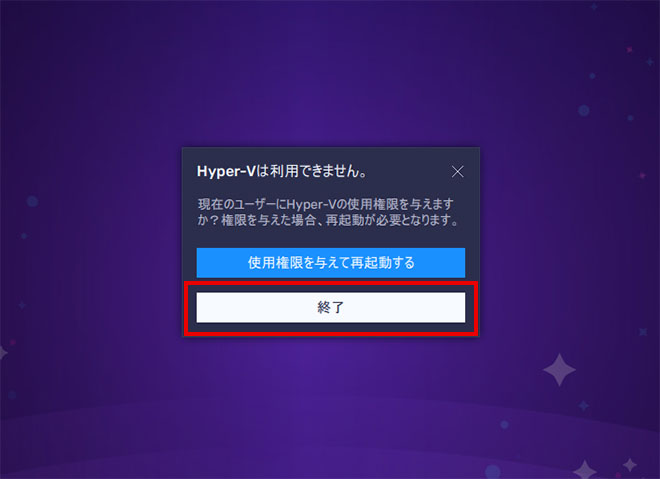
※「Hyper-Vは利用できません」と表示される場合はこちらをご覧ください。
[/st-mybox]
[st-mybox title=”注意ポイント” fontawesome=”fa-exclamation-circle” color=”#ef5350″ bordercolor=”#ef9a9a” bgcolor=”#ffebee” borderwidth=”2″ borderradius=”5″ titleweight=”bold” fontsize=”” myclass=”st-mybox-class” margin=”25px 0 25px 0″]
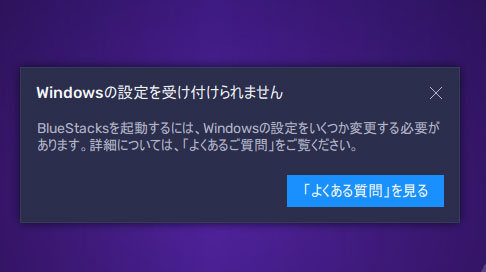
※もしくは「Windowsの設定を受け付けられません」
の表示が出る場合はこちらをご覧ください。
[/st-mybox]
それではプレイヤーをインストールできたので「アイランドタイム ~のんびり牧場生活~」をPCにダウンロードします。
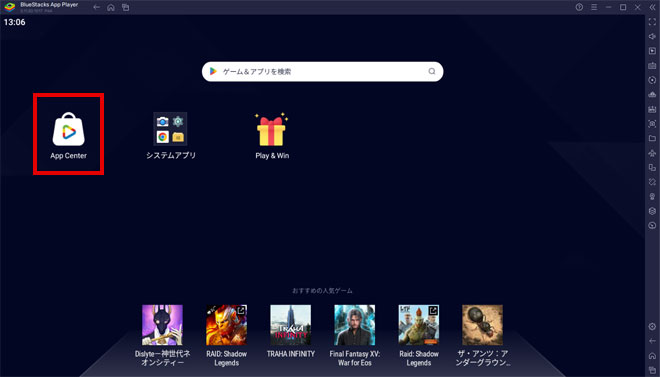
検索窓で検索するとGooglePlayストアが開いてゲームをダウンロードすることができます。
検索窓にゲーム名「アイランドタイム」と入力すれば「アイランドタイム ~のんびり牧場生活~」が見つかります。
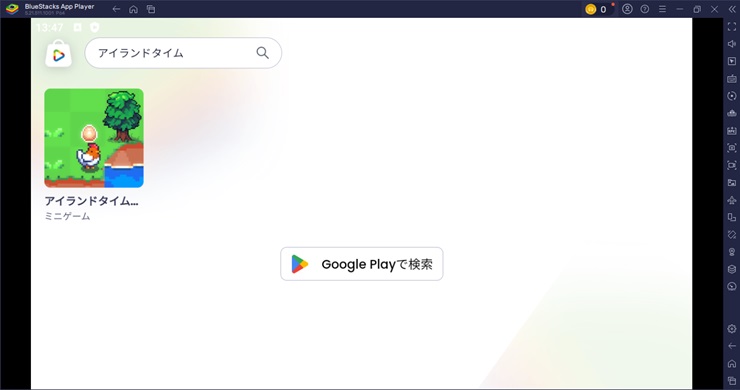
見つけたら「インストール」していきましょう!
見つからない場合は「GooglePlayで検索」をクリックしてGooglePlayで検索してみてください。
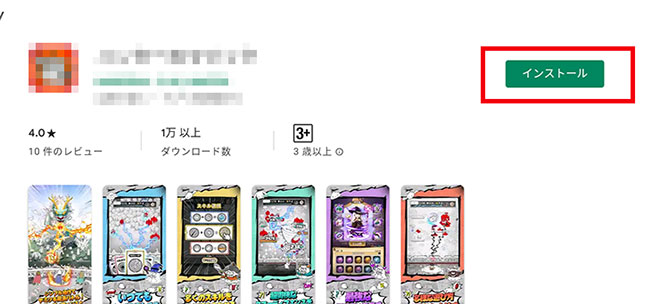
ここからGoogleのアカウントが必要になります。
※スマホゲームはGoogle Playストアからダウンロードする為
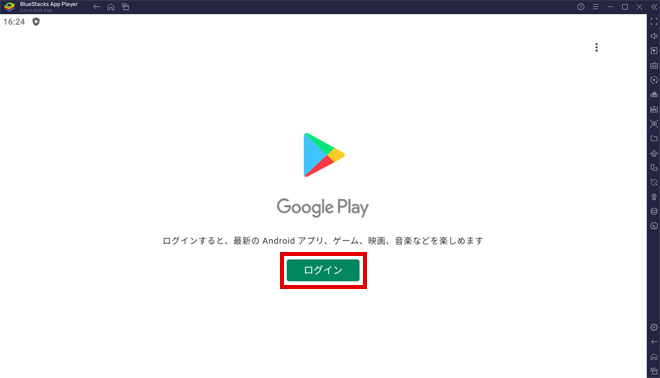
「ログイン」をクリックして次へ進みます。
※Googleアカウントがない場合は、新規に作ることができます。
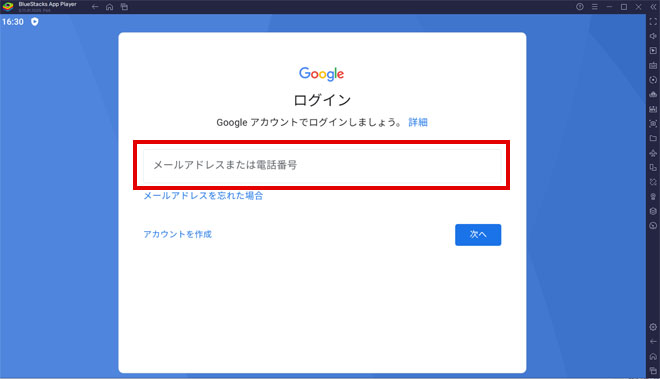
Googleのメールを入れて「次へ」をクリック。
ここでログインしておけば、今後は他のスマホゲームをダウンロードする時は全てログインなしで、すぐにダウンロードできます。
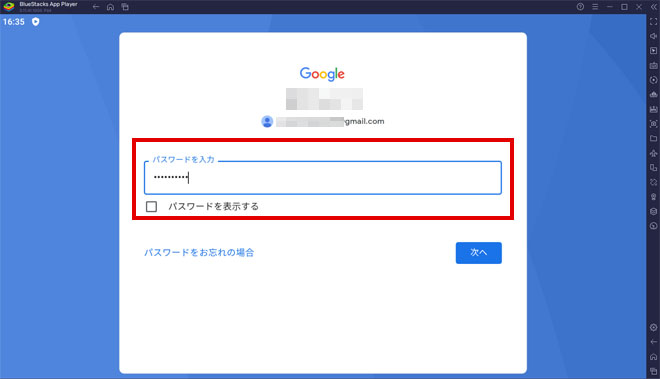
Googleのパスワードを入れて「次へ」をクリック。
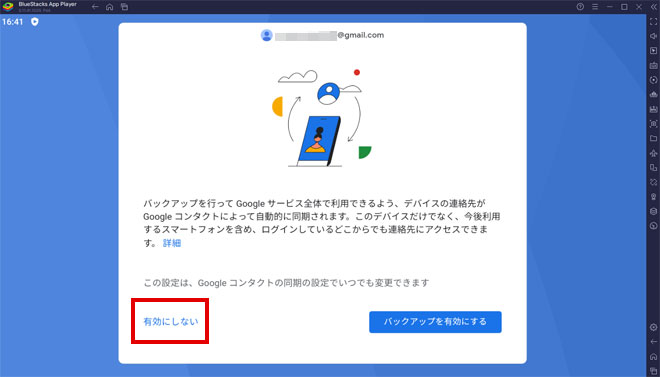
バックアップはスマホ用なので、PC場合は必要ないと思うので、「有効にしない」をクリックしましょう。
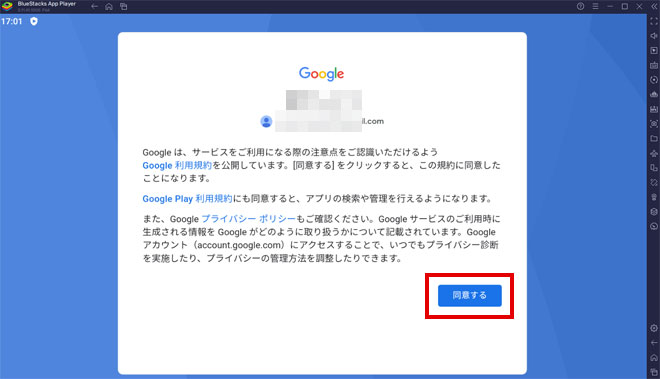
Googleの規約に同意します。

「後で行う」をクリック。
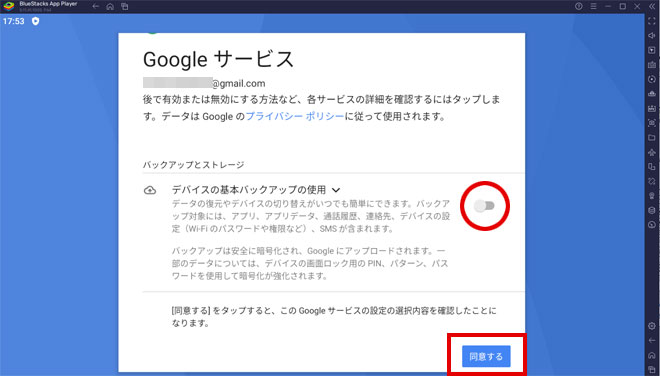
これはゲームデータなどを含むバックアップですが、PCなので特に必要ありません。バックアップの使用をオフにして「同意する」をクリック。
これで「インストール」をクリックすればPCにアイランドタイム ~のんびり牧場生活~がダウンロードされてインストールできます。
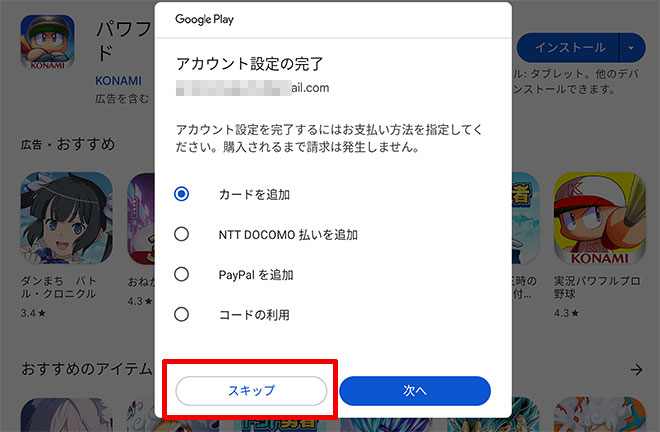
これはスマホと同じように課金の設定です。課金しない場合は「スキップ」でOKです。
後からでも変更できます。
これでインストールが完了しました!
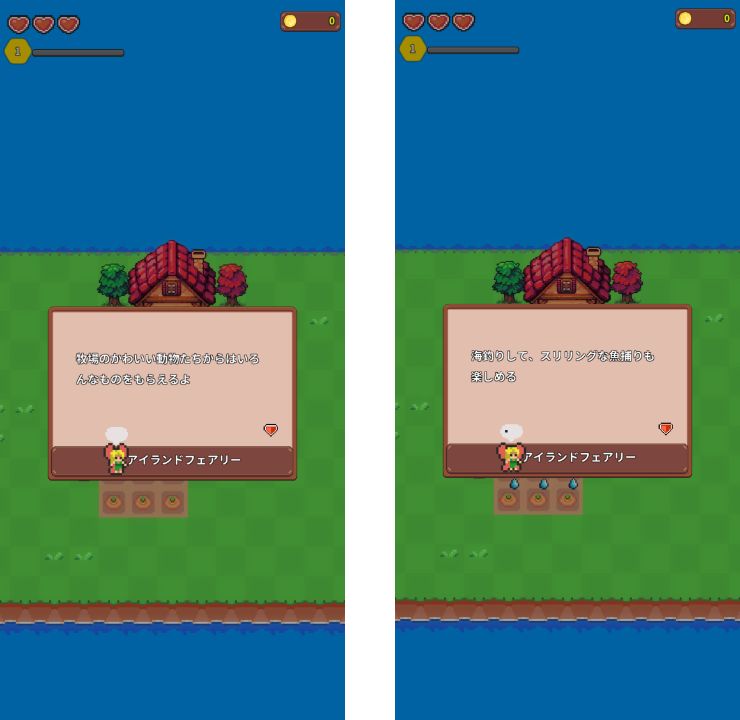
早速「アイランドタイム ~のんびり牧場生活~」をプレイしてみましょう!
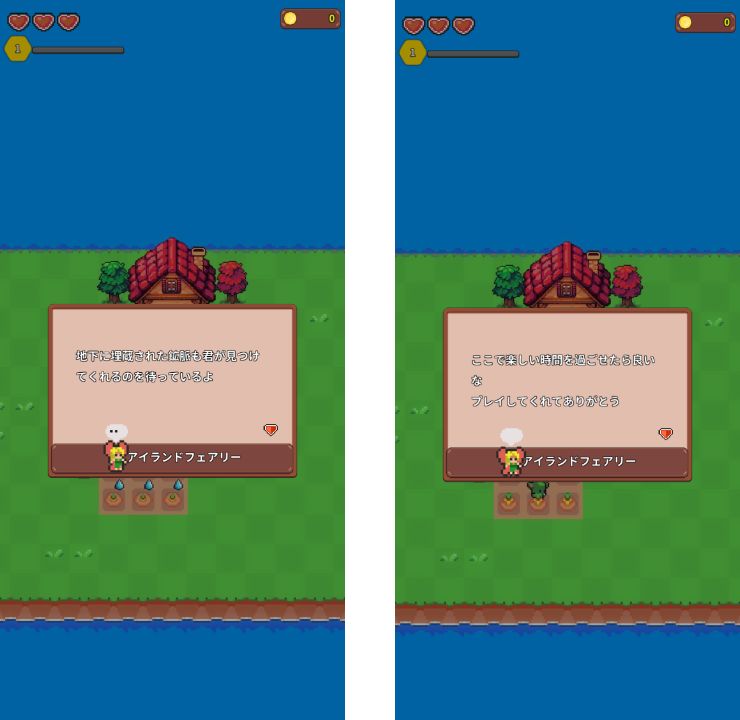
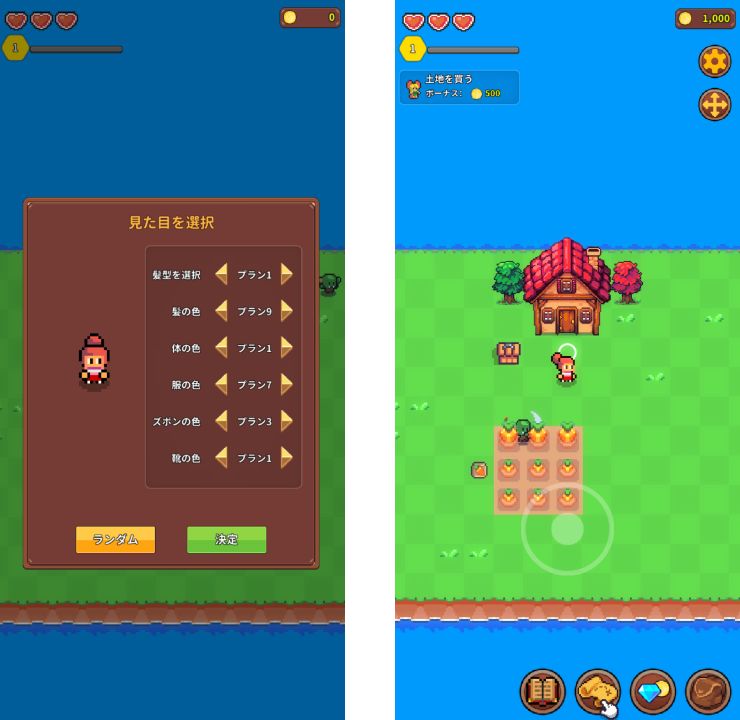
『アイランドタイム ~のんびり牧場生活~』は、プレイヤーが無人島開拓者となって島を開拓していくゲームです。
海に近づくと釣りを楽しめたり、資金を投じて土地を購入(無人島を広げる)たりできるので、比較的自由です。
序盤はガイドミッションに沿ってゲームを進めていき、得られた報酬で島を徐々に拡張していきます。
ゴブリンを増やすと畑に種まきや定期的な水やり、収穫などの作業を自動的に行ってくれるので便利です。
[myphp file=’internallink2′]
アイランドタイム ~のんびり牧場生活~PC版を遊んで動きがカクつく場合
パソコンのVTを有効にすると5倍ほど早くなるので試してみてください。ほとんどの方はこの設定を有効に変更してますよ!
[st-mybox title=”” fontawesome=”” color=”#757575″ bordercolor=”#ccc” bgcolor=”#ffffff” borderwidth=”2″ borderradius=”2″ titleweight=”bold” fontsize=”” myclass=”st-mybox-class” margin=”25px 0 25px 0″]
動作が重くて動きが悪い場合はPCのBIOS設定のVTを有効にしてください!
その設定でAndroidエミュレータは5~10倍速く軽く動作します。
[/st-mybox]
[myphp file=’internallink3′]
アイランドタイム ~のんびり牧場生活~とは
『アイランドタイム ~のんびり牧場生活~』は、ドット絵ながらも、プレイヤーが開拓者となって自由に遊べるのんびりした無人島開拓ゲームです。
最初は家が1軒だけとこじんまりとした無人島ですが、資金と投じると無人島は広くなり、好きな形に広げられます。その過程で畑を増やして慣れ親しんだ野菜から、珍しい果物まで、いろんな作物を育てられるので、収穫の喜びを感じましょう。
プレイヤー自身が作物の世話をすることも可能ですが、ゴブリンに任せて成長を見守るのもアリです。
無人島の周りには魚が生息しており、釣り糸を垂らして新たな収穫もできます。
島を広げて開拓していくと、施設や動物を購入でき、おとなしい羊から元気なヒヨコ、スライムなど、牧場主として動物たちを世話し、豊富な畜産物を入手できます。
島を探索している中で、隠れた洞窟を見つけることがあり、洞窟内には硬い鉱石や、きらめく宝石などを見つけて貴重な資金源としましょう。
島には愛らしいフェアリーやペットもいて、作物や動物の世話を手伝ってくれます。ペットは常にプレイヤーのそばにいて、楽しい時間を共有してくれます。島での冒険を楽しんでみましょう!
[myphp file=’internallink-text1′]
BlueStacksインストールでエラーが出る場合
途中「Hyper-Vは利用できません」と表示される場合
※「Windowsの設定を受け付けられません」の場合もこちらを実行します。
Hyper-V(ハイパーバイザー)とは
Microsoftが提供する仮想化の仕組みで、 この仮想化技術を使って、Windows上のHyper-Vで複数スマホエミュレータを動作させることができます。このHyper-V(ハイパーバイザー)が使えるから、AndroidエミュレータがWindowsで利用でき、スマホゲームがPCで遊べるのです。
一度インストールを終了させるので「終了」をクリックしてください。
※「使用権限を与えて再起動する」はクリックしないでください。これではHyper-Vは有効になりません。
1. Windows10/11の設定を起動します
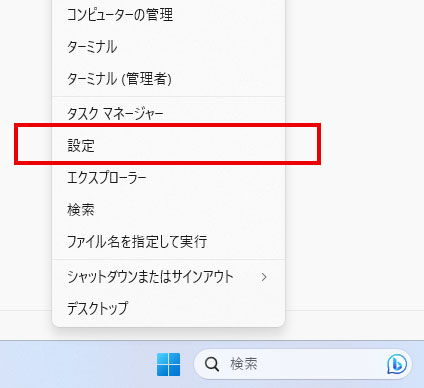
Windowsのスタートボタンを右クリックして「設定」をクリックします。
2. アプリを選択します。
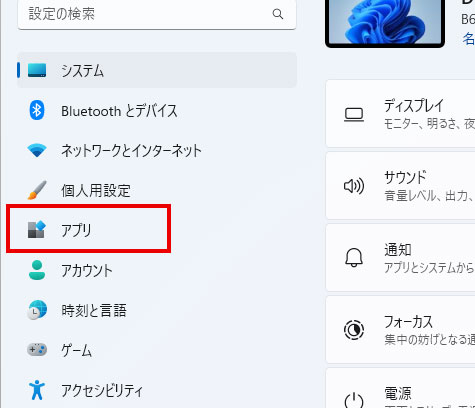
設定の左メニュー [アプリ] を選択して下さい。
3. オプション機能をクリックします
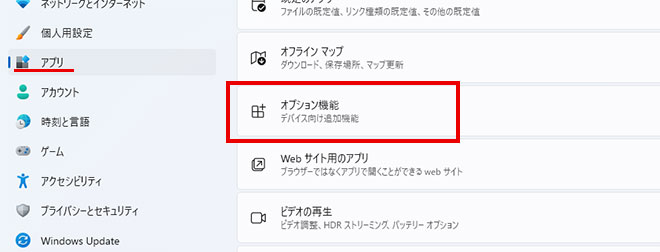
オプション機能をクリックします。
4. Windows のその他の機能をクリック
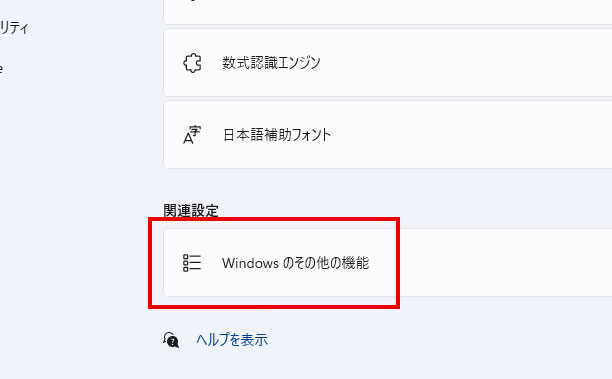
画面を下へスクロールすると 「Windows のその他の機能」があるのでクリックします。
5. Hyper-Vなど必要事項を有効にする
[st-mybox title=”” fontawesome=”” color=”#757575″ bordercolor=”#ccc” bgcolor=”#ffffff” borderwidth=”2″ borderradius=”2″ titleweight=”bold” fontsize=”” myclass=”st-mybox-class” margin=”25px 0 25px 0″]
- Hyper-V
- Linux用 Windowsサブシステム
- Windows サンドボックス
- Windows ハイパーバイザープラットフォーム
- 仮想マシンプラットフォーム
[/st-mybox]
以上の5つの項目を有効にしてください。
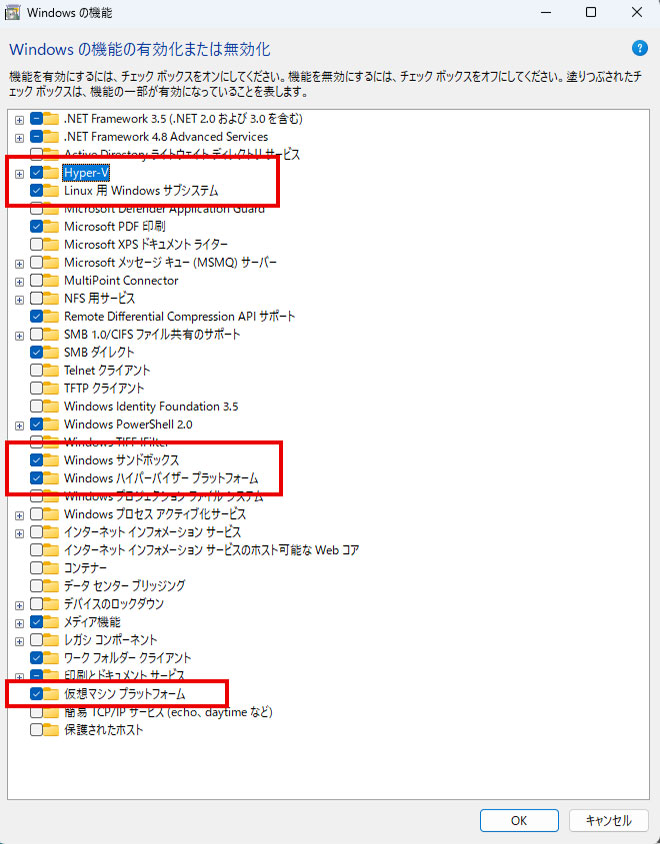
Hyper-Vなど費用部分にチェックをいれて「OK」をクリックします。
※PCによって並び順や表示されてない項目があったりする場合などもあります。有効にできる部分は有効にしましょう。
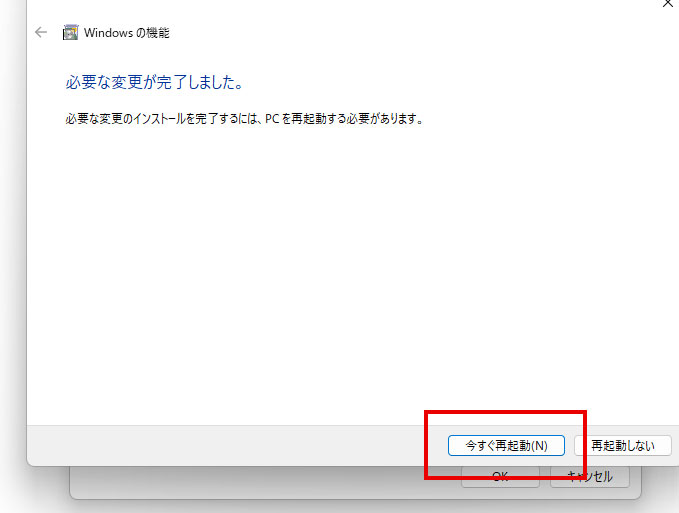
少し待つと再起動の案内が出てきますので、再起動してください。
Windowsが更新され再起動します。
最初にダウンロードしたインストールファイルをダブルクリックすれば、続きから再インストールできます。

最初にダウンロードしたファイルをダブルクリックしてインストールを再開します。
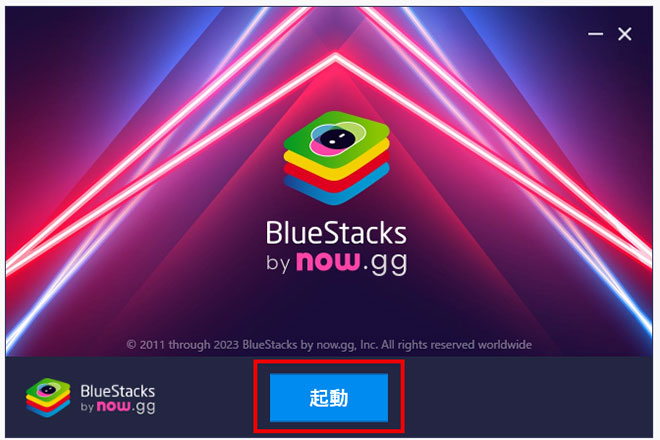
すぐにアプリケーションが立ち上がり「起動」を押して続きから再開します。
すぐに立ち上がってきて、「BlueStacks X」のほかに「BlueStacks App Player」が立ち上がり、ゲームのインストールの案内が表示されます。
これで引き続きインストール可能になります。
[myphp file=’internallink-text2′]
途中「Windowsの設定を受け付けられません」と表示される場合
Windowsの設定を受け付けられませんの場合
デスクトップ上に「BlueStacks X」というショットかっとアイコンがあると思うので、このアイコンを「右クリック」します。
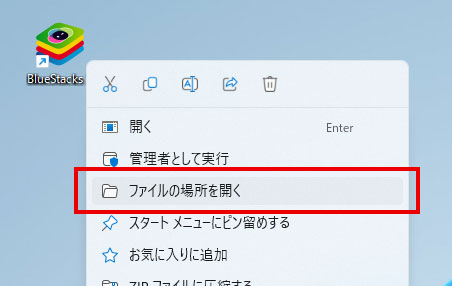
「ファイルの場所を開く」をクリックしてください。
ファイルの場所を開いたら「BlueStacks X」というファイルがあると思います。
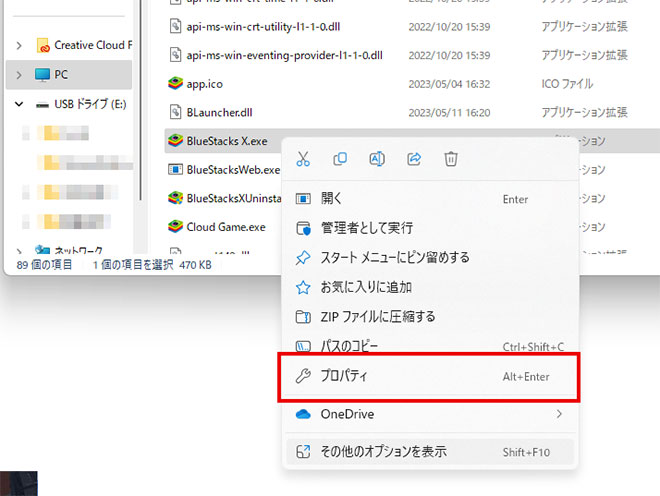
この「BlueStacks X」を右クリックして「プロパティ」をクリックします。
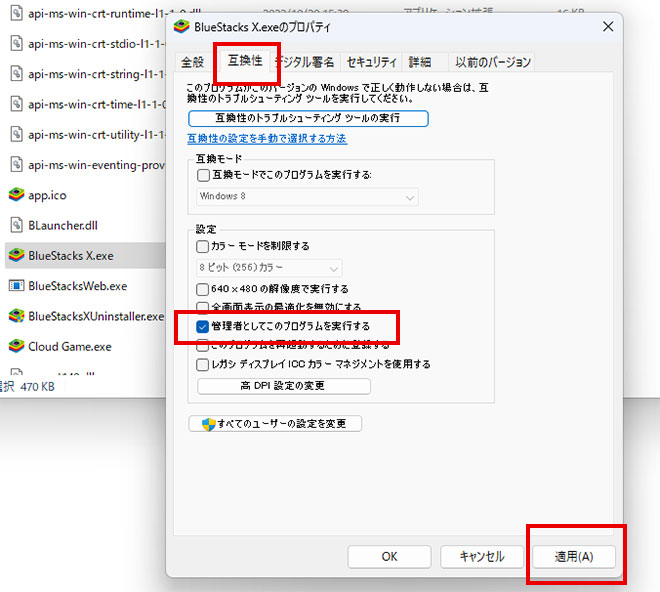
プロパティの「互換性」のタブを選択して、「管理者としてこのプログラムを実行する」にチェックを入れて「適用」→「OK」をクリックして終了します。
これでやっと起動できます!
最初にダウンロードしたインストールファイルをダブルクリックすれば、続きから再インストールできます。
最初にダウンロードしたファイルをダブルクリックしてインストールを再開します。
すぐにアプリケーションが立ち上がり「起動」を押して続きから再開します。
すぐに立ち上がってきて、「BlueStacks X」のほかに「BlueStacks App Player」が立ち上がり、ゲームのインストールの案内が表示されます。
これで引き続きインストール可能になります。
[myphp file=’internallink5′]
[myphp file=’internallink-text3′]
[myphp file=’internallink4′]